Коротко о главном
- Что это: программа для восстановления удалённых файлов и потерянных разделов с жёстких дисков, SSD, флешек и карт памяти. В поиске её пишут и как «хетман партишен рекавери».
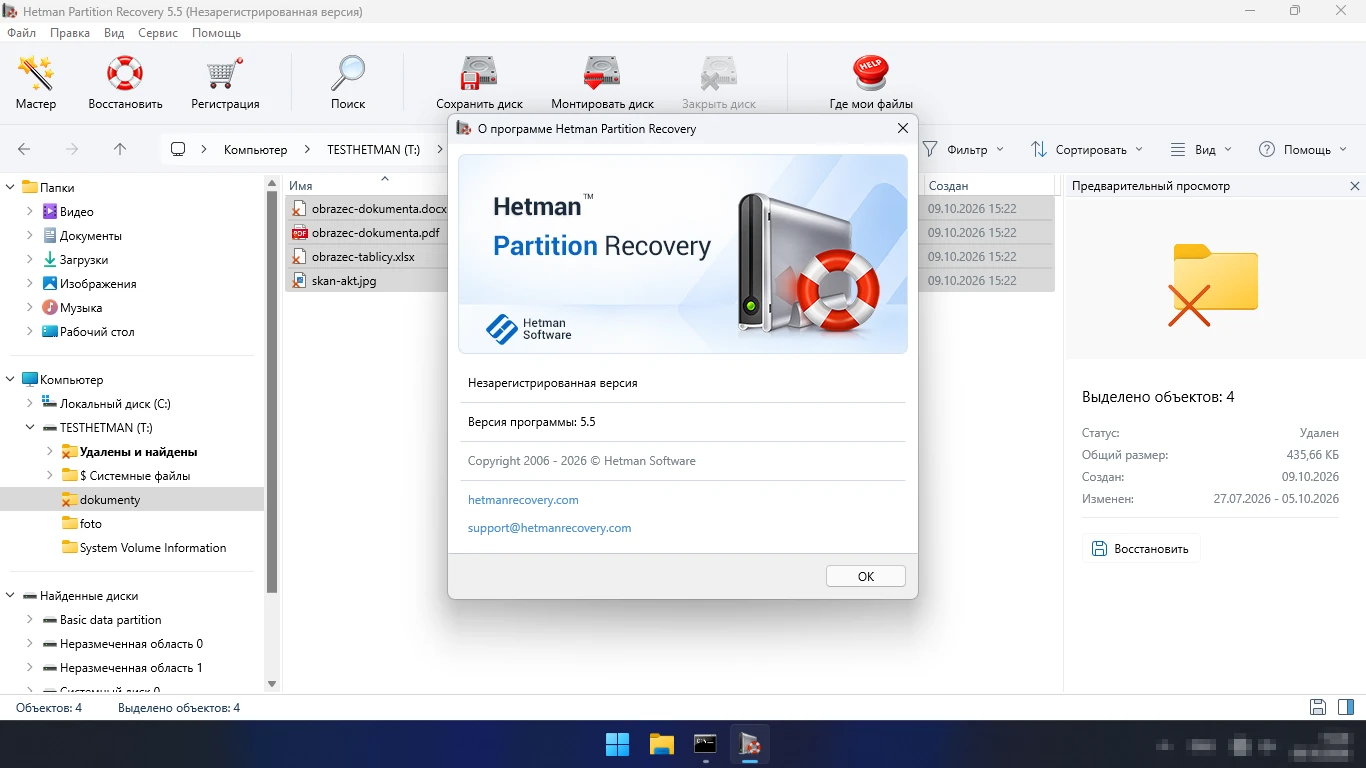
- Версия: 5.5 — так показывает окно «О программе»; на сайте разработчика пока указана 5.4 от 6 июля 2026 года.
- Установщик: 93,5 МБ, подписан Hetman Software (частный предприниматель из Украины).
- Распространение: без ключа программа ищет файлы и показывает их, но сохранить найденное можно только после покупки — от 97,95 $ за бессрочную домашнюю лицензию (на 9 октября 2026 года).
- Система и язык: Windows (есть версии для macOS и Linux), интерфейс на русском.
- Россия: сайт разработчика с российских адресов не открывается (проверено 9 октября 2026 года).
Вердикт одной фразой:
Хороший «разведчик»: бесплатно найдёт и покажет удалённые файлы и даже стёртый раздел, но за сохранение придётся заплатить от 97,95 $, а купить из России на сайте разработчика не получится — сначала проверьте бесплатные аналоги.
Что такое Hetman Partition Recovery
Hetman Partition Recovery — программа, которая ищет на диске то, что Windows уже не показывает: файлы после безвозвратного удаления, форматирования или сбоя, а также целые разделы, удалённые по ошибке. Она читает диск в режиме «только чтение», показывает найденное в окне, похожем на Проводник, и даёт заглянуть в файл до восстановления. Разработчик — Hetman Software, в окне «О программе» — «Copyright 2006 - 2026».
Мы проверили её на отдельном виртуальном диске в 1 ГБ: записали на него наши образцы документов и фотографий, безвозвратно удалили папку с документами, а потом удалили и сам раздел — и посмотрели, что программа найдёт, что покажет и что даст сохранить без ключа.
Содержание
Возможности Hetman Partition Recovery
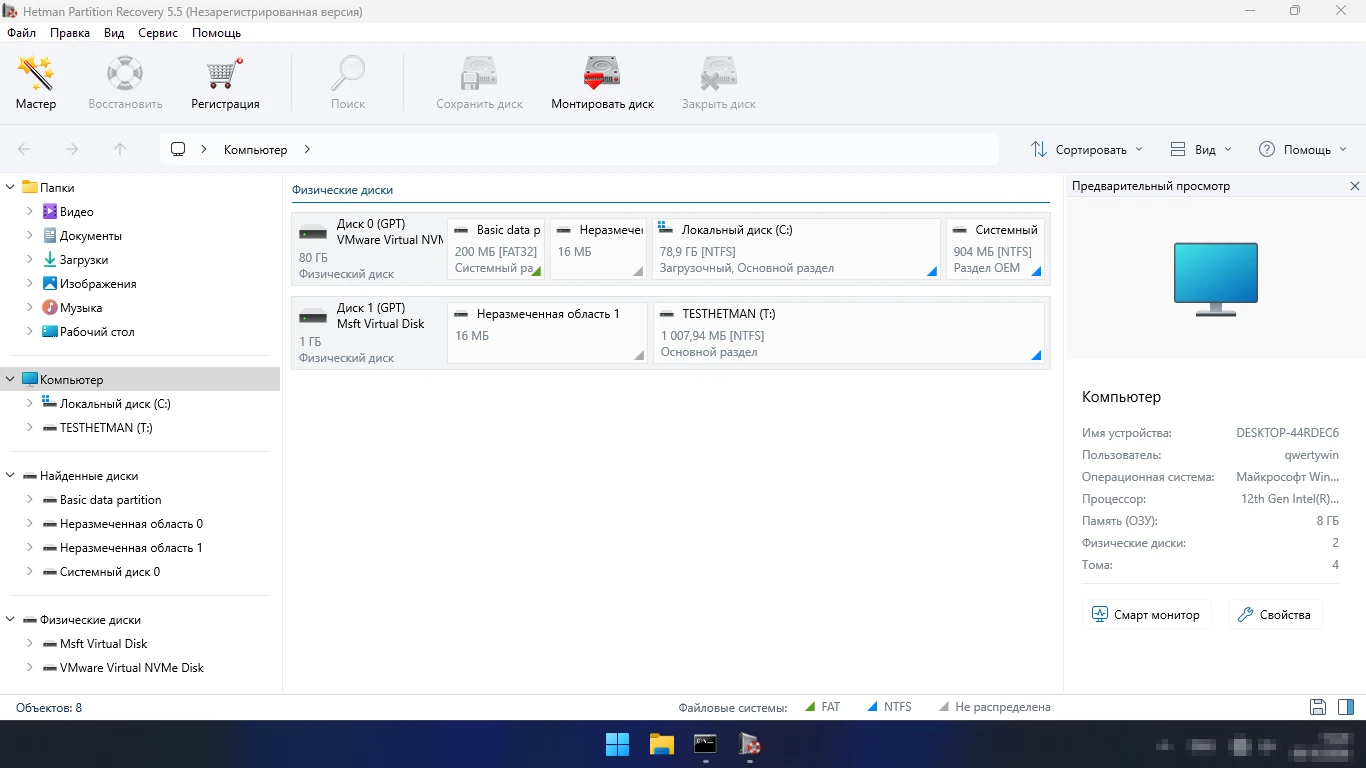
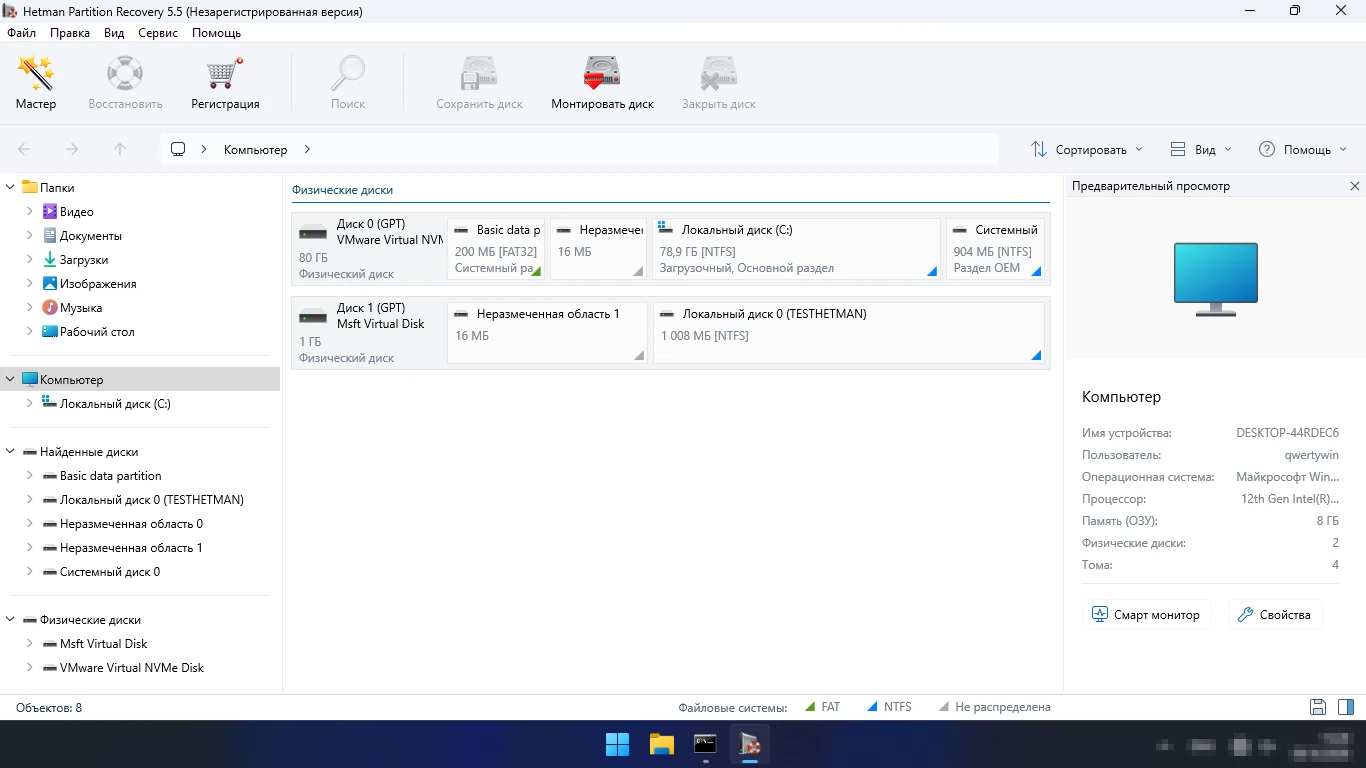
Главное окно показывает все физические диски с разделами, а слева — дерево: «Компьютер», «Найденные диски», «Физические диски». Сверху — кнопки «Мастер», «Восстановить», «Регистрация», «Поиск», «Сохранить диск», «Монтировать диск». Интерфейс полностью на русском.
Быстрое сканирование и полный анализ
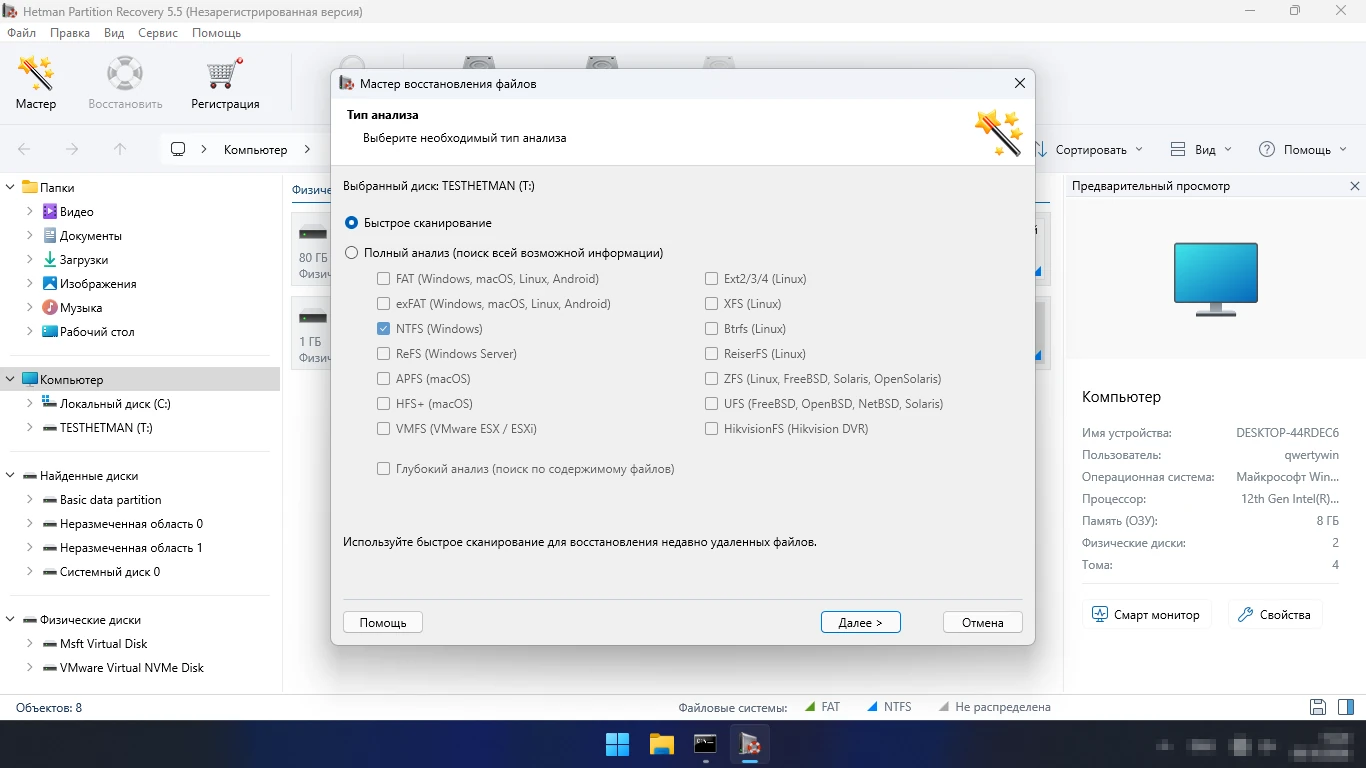
Поиск запускает «Мастер восстановления файлов»: выбираете диск и тип анализа. «Быстрое сканирование» подходит для недавно удалённых файлов. «Полный анализ (поиск всей возможной информации)» нужен после форматирования, удаления раздела или повреждения файловой системы; для него можно отметить нужные файловые системы — FAT, exFAT, NTFS, ReFS, APFS, HFS+, VMFS, Ext2/3/4, XFS, Btrfs, ReiserFS, ZFS, UFS, HikvisionFS — и включить «Глубокий анализ (поиск по содержимому файлов)».
Поиск удалённых файлов
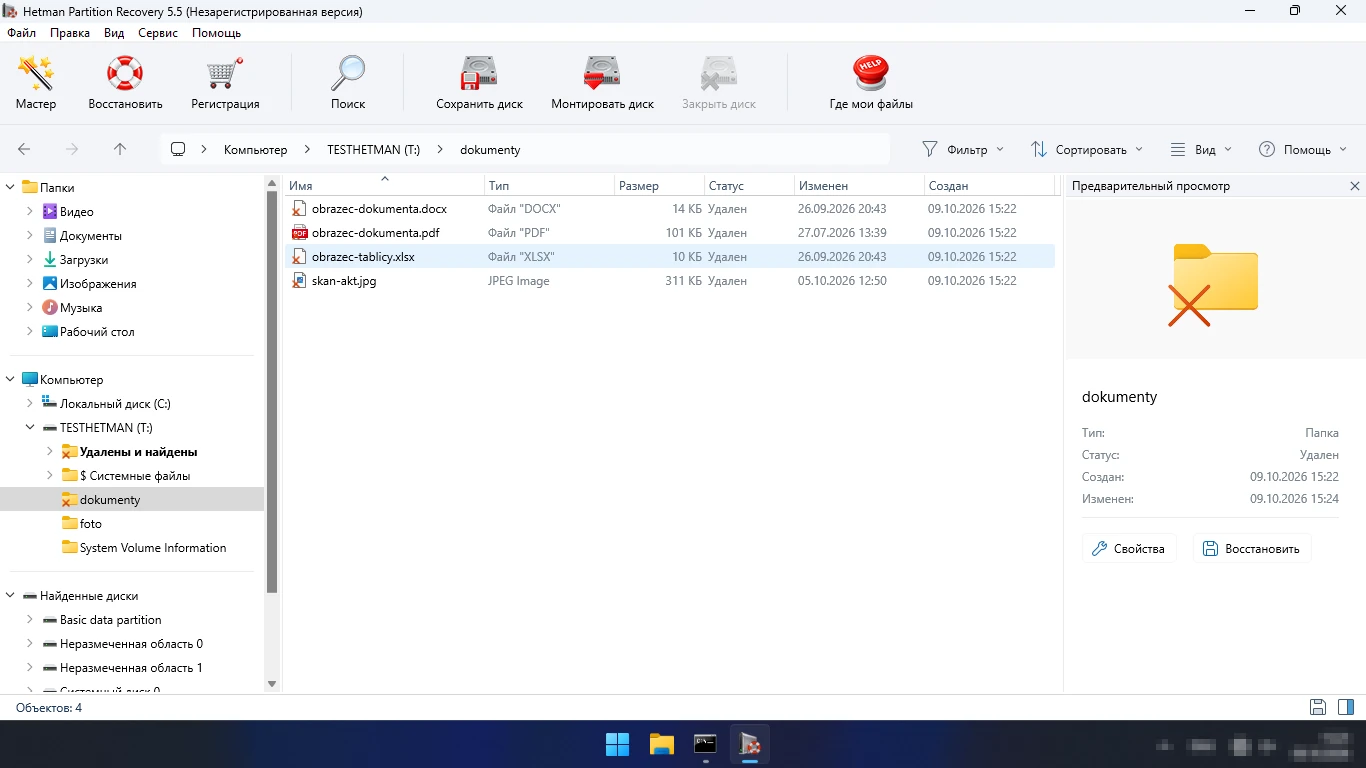
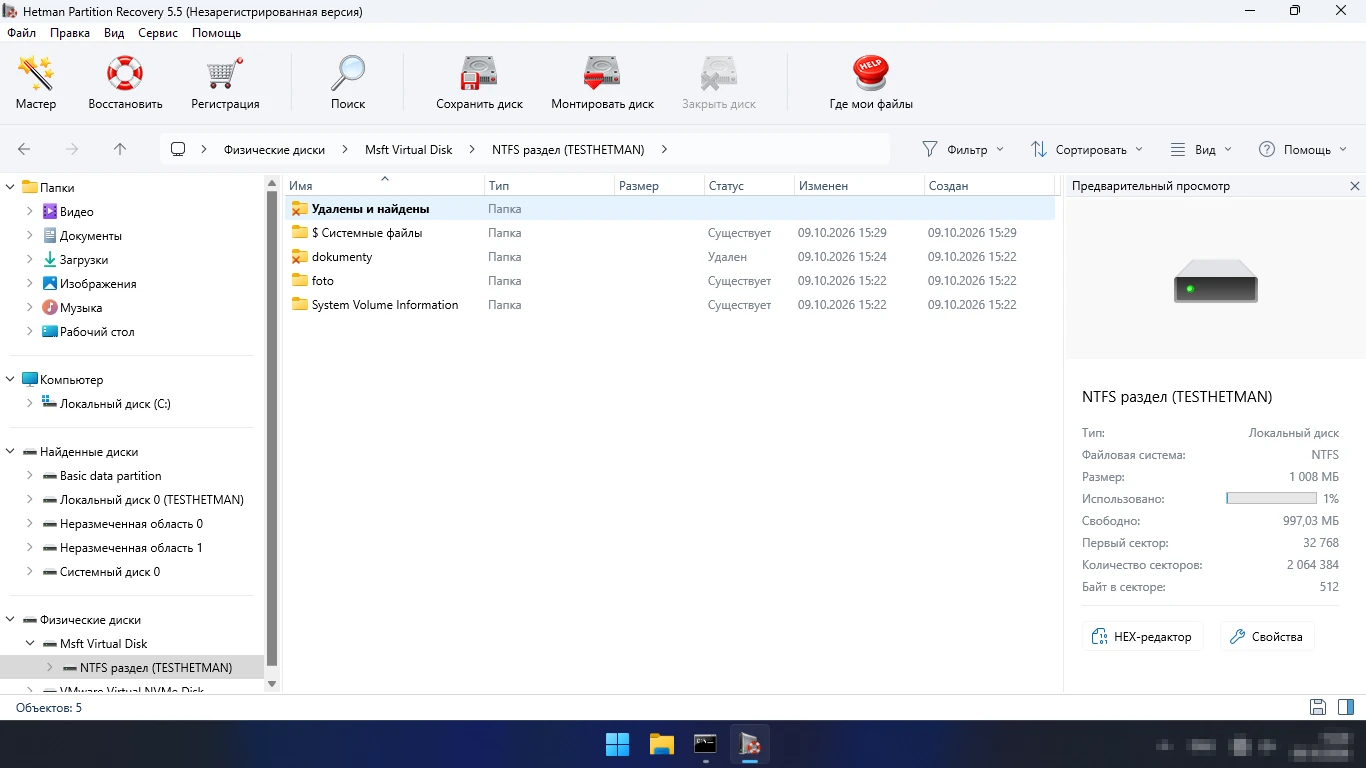
Мы безвозвратно удалили с тестового диска папку с четырьмя документами — PDF, DOCX, XLSX и JPG. Быстрое сканирование заняло секунды и нашло папку целиком: все четыре файла на месте, с исходными именами, размерами и датами, со статусом «Удален». Структура папок сохраняется; рядом с найденными папками программа показывает ещё и отдельную папку «Удалены и найдены».
Предварительный просмотр
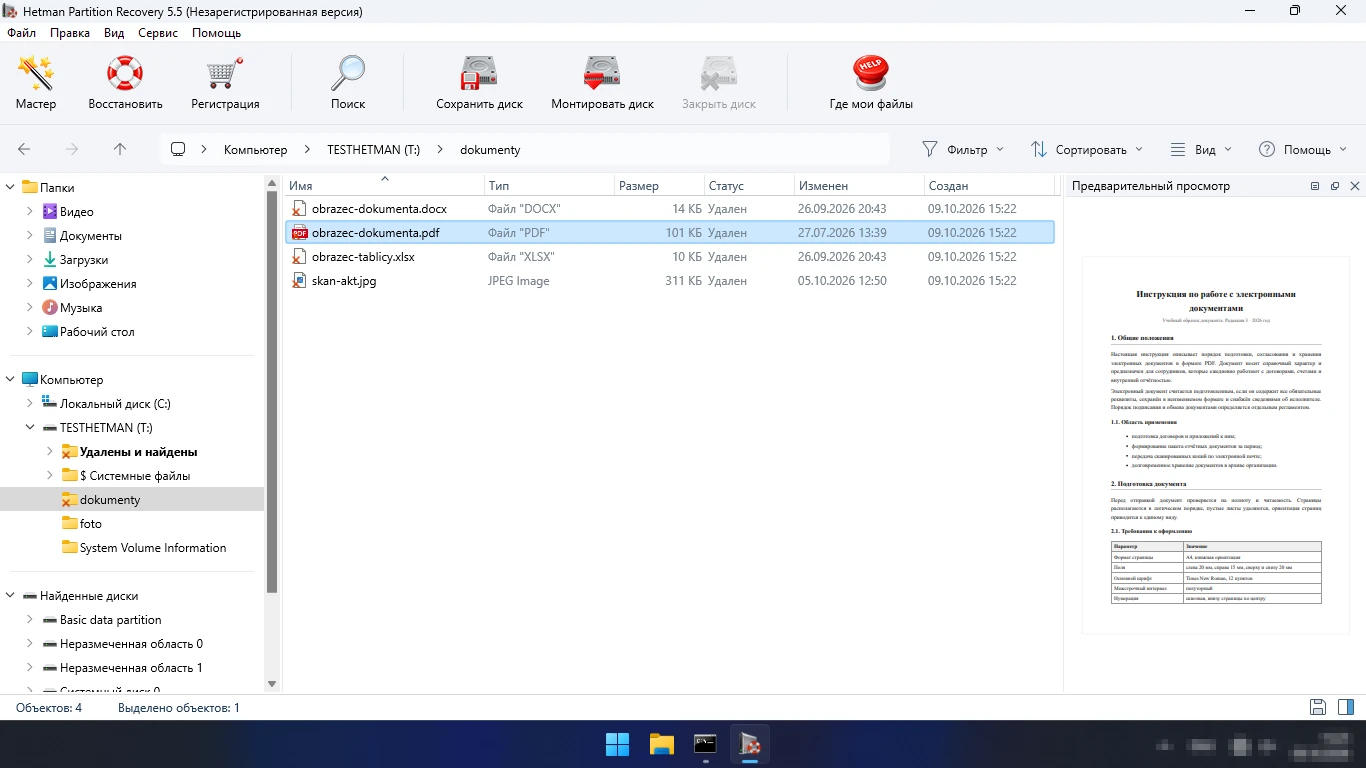
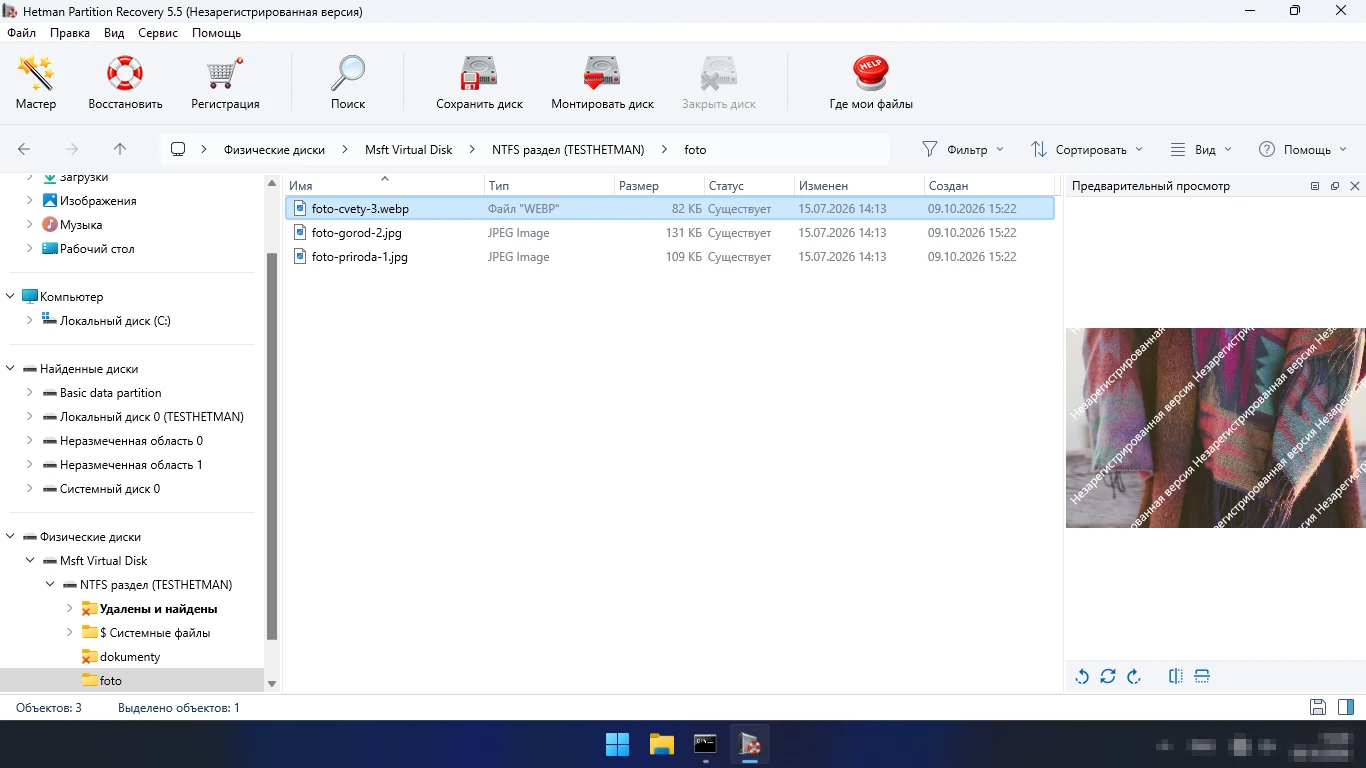
Это главная польза пробной версии: прежде чем платить, можно убедиться, что файл цел. Удалённый PDF открылся в панели «Предварительный просмотр» полностью — с текстом и таблицей.
Картинки в пробной версии тоже видны, но поверх них идёт диагональная надпись «Незарегистрированная версия» — разглядеть фото можно, но картинка помечена.
Восстановление удалённого раздела
Затем мы удалили сам раздел — в Windows диск T: исчез. При следующем запуске Hetman Partition Recovery сразу, ещё до анализа, показала на тестовом диске «Локальный диск 0 (TESTHETMAN)» на 1 008 МБ — и в списке «Найденные диски».
Полный анализ по разделу нашёл и удалённую ранее папку с документами, и папку с фотографиями: все три снимка открылись в предпросмотре.
Сохранение найденного
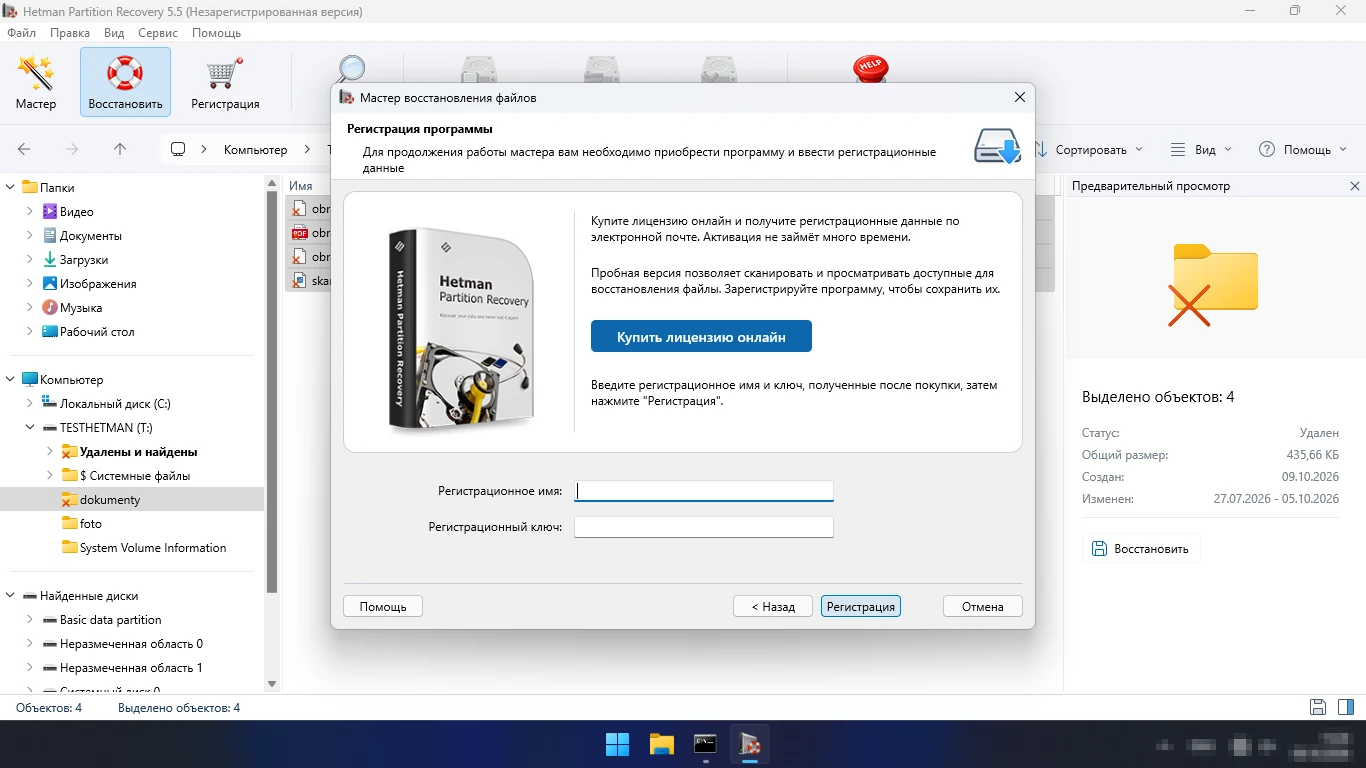
Найденное сохраняется на диск, в ZIP-архив или на FTP-сервер; по умолчанию программа предлагает папку «Восстановленные файлы» в корне диска C. Но в пробной версии после нажатия «Восстановить» открывается окно «Регистрация программы»: «Пробная версия позволяет сканировать и просматривать доступные для восстановления файлы. Зарегистрируйте программу, чтобы сохранить их». Без регистрационного имени и ключа мы не смогли сохранить ни одного файла — ни документы, ни фото.
Сохраняйте найденное на другой диск, а не на тот, с которого восстанавливаете: новые файлы могут занять место удалённых.
Образы дисков и зашифрованные тома
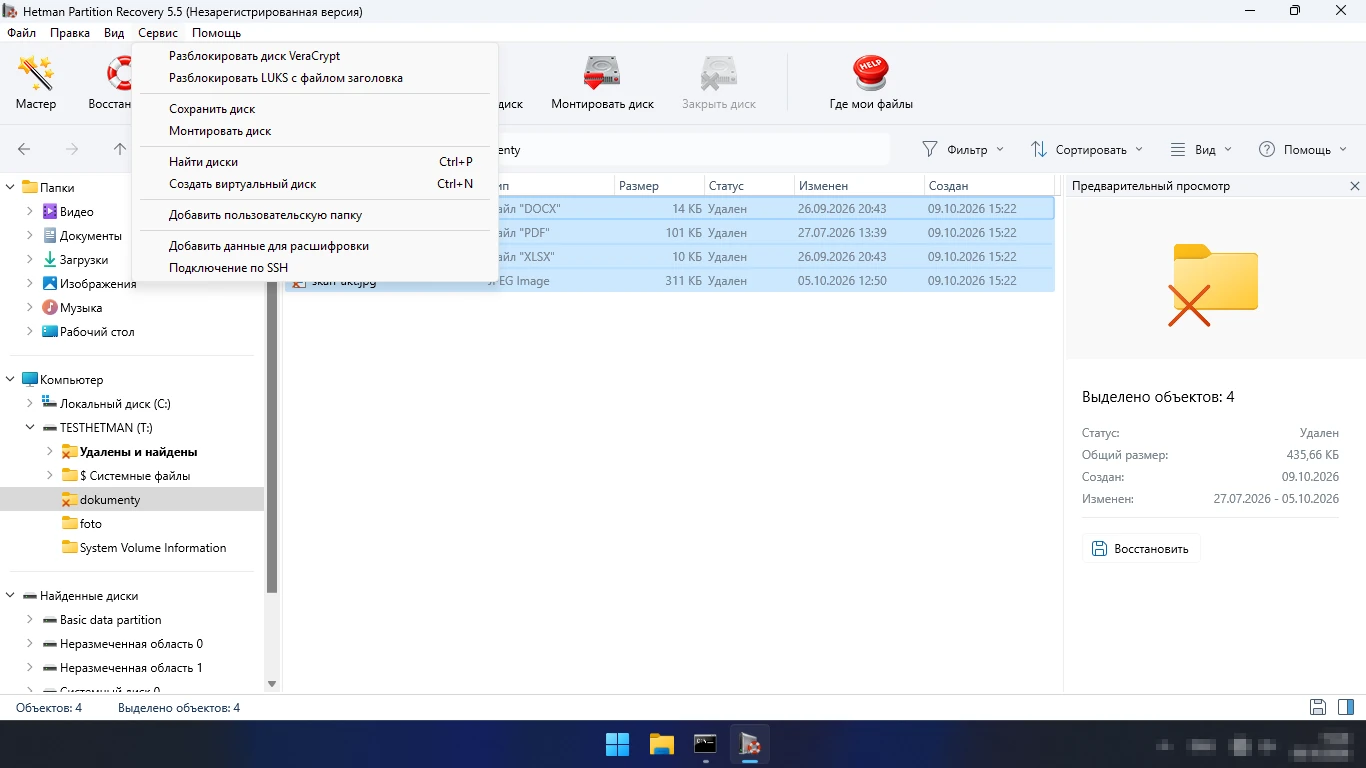
В меню «Сервис» — «Сохранить диск» (образ всего диска или части секторов, чтобы работать с копией, а не с повреждённым носителем), «Монтировать диск», «Создать виртуальный диск», «Разблокировать диск VeraCrypt», «Разблокировать LUKS с файлом заголовка», «Подключение по SSH». В меню «Файл» — «Сохранить информацию об анализе», «Загрузить информацию об анализе», «Смарт монитор» и HEX-редактор.
Плюсы и минусы
Плюсы
- Нашла все безвозвратно удалённые файлы с исходными именами и папками.
- Видит удалённый раздел сразу при запуске, полный анализ находит его содержимое.
- Предпросмотр до покупки: документы видны целиком, можно проверить, что файл цел.
- Много файловых систем, образы дисков, VeraCrypt и LUKS.
- Русский интерфейс; установщик без стороннего ПО, без служб и автозапуска.
Минусы
- Без ключа нельзя сохранить ни одного файла, даже маленького.
- Дорого: от 97,95 $ за домашнюю лицензию на один компьютер.
- Сайт разработчика, где продаются ключи, с российских адресов не открывается.
- Установщик по умолчанию добавляет пункт «Восстановить удаленные файлы» в контекстное меню Проводника.
- На картинках в пробной версии водяной знак.
Где скачать Hetman Partition Recovery безопасно
Официальный источник — страница загрузки на hetmanrecovery.com: там установщик для Windows и портативная версия, а также версии для macOS и Linux. С российских адресов этот сайт 9 октября 2026 года не открывался — ни в браузере, ни при прямом запросе; при этом из других стран он доступен.
Как отличить оригинал (файл скачан 9 октября 2026 года):
- Имя файла:
hetman_partition_recovery.exe. - Размер: 98 032 104 байта (93,5 МБ). На сайте указано 80 MB — сам файл больше.
- Цифровая подпись: «Hetman Software» — действительная.
- Контрольная сумма SHA-256:
972d30d0ee5a65fa90f5ab42a2d30a92e0b3030227b1de16071cd54f00a8fb6c.
По запросам «ключ», «регистрационное имя», «торрент» в выдаче много сборок «с ключом» — это не файл разработчика, и подпись с суммой у них будут другими. Для программы, которой вы доверяете свои удалённые данные, это особенно рискованно.
Системные требования
| Параметр | Значение |
|---|---|
| Операционная система | Windows (отдельные версии — для macOS и Linux) |
| Права | Администратора — для доступа к физическим дискам |
| Установщик | 93,5 МБ; портативная версия — 102 МБ по данным сайта |
| Место после установки | 138 МБ (наш замер) |
| Интернет | Не нужен для установки и поиска |
Требования к процессору и памяти разработчик не публикует. Права администратора программа просит потому, что читает диски напрямую, в обход Windows. Мы ставили и проверяли её на Windows 11 без подключения к интернету — установка и поиск файлов прошли без сети.
Как скачать и установить
- Откройте страницу загрузки и выберите «Скачать для Windows».
- Проверьте подпись: правой кнопкой по файлу → «Свойства» → «Цифровые подписи» → «Hetman Software».
- Не устанавливайте программу на диск, с которого собираетесь восстанавливать файлы, — установка может затереть удалённое.
- Запустите установщик: язык «Русский» выбран сам. Примите лицензионное соглашение и оставьте или смените папку установки.
- В окне «Укажите настройки установки» два флажка, оба включены: «Добавить ярлык на рабочий стол» и «Добавить опцию "Восстановить удаленные файлы" в контекстное меню проводника Windows». Снимите второй, если не нужен.
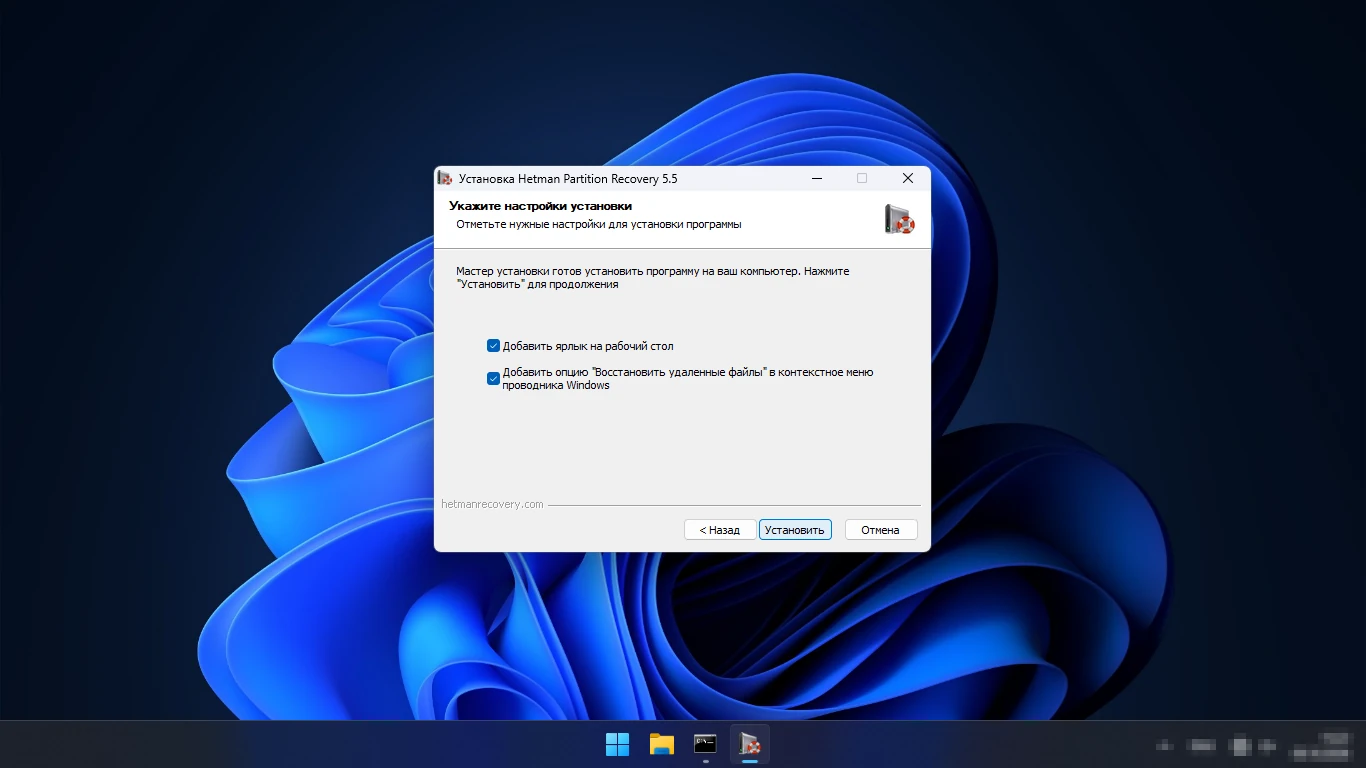
- Нажмите «Установить», затем «Готово» — программа запустится сразу. Стороннего ПО установщик не предлагает.
Удалить программу можно через «Параметры» → «Приложения» → «Установленные приложения» или файлом Uninstall.exe в папке программы.
Цена и лицензия
Hetman Partition Recovery — условно-бесплатная: пробная версия ищет и показывает файлы, а для сохранения нужны регистрационное имя и ключ, которые приходят на почту после покупки. Цены на сайте разработчика 9 октября 2026 года (налог включён):
- Домашняя версия — 97,95 $ (без скидки — 122 $); только для личного некоммерческого использования.
- Офисная версия — 237,95 $.
- Коммерческая версия — 397,95 $.
Лицензия бессрочная и действует на одном компьютере. Разработчик предупреждает, что для более новой версии может понадобиться новая лицензия или план обновления. Магазин находится на том же сайте, поэтому из России он недоступен.
Сравнение с аналогами
| Программа | Последний выпуск | Что можно без покупки | Кому подойдёт |
|---|---|---|---|
| Hetman Partition Recovery | 5.5 (на сайте 5.4 — 06.07.2026) | Найти и посмотреть; сохранить — только с ключом | Тем, кто готов платить и хочет сначала увидеть, что файлы целы |
| R-Studio | 9.5, 20.06.2026 | Восстановить файлы до 1 МБ | Тем, у кого пропали небольшие файлы — документы, фото |
| DiskGenius | 6.2, 08.06.2026 | Восстановить только небольшие файлы; разделы — бесплатно | Тем, кому заодно нужен менеджер разделов |
| Recuva | 1.55, 22.06.2026 | Бесплатная версия есть | Тем, кому нужно бесплатное восстановление файлов |
Даты — со страниц разработчиков на 9 октября 2026 года (у DiskGenius — по нашему обзору, сверенному 29 сентября). TestDisk и PhotoRec в таблицу не вошли: их последний выпуск, 7.2, вышел в феврале 2024 года. Hetman Partition Recovery удобна, когда нужно сначала спокойно посмотреть, что вообще найдётся, и вы готовы заплатить за сохранение. Если файлы мелкие (документы, небольшие фото), попробуйте демоверсию R-Studio или бесплатную Recuva — они сохраняют без покупки.
Читайте также
Что говорят пользователи
На Отзовике у Hetman Partition Recovery 5 отзывов 2020–2022 годов, средняя оценка 3 из 5, программу рекомендуют 60 % авторов. Отзывов о нынешней версии там нет.
Итог
Hetman Partition Recovery хорошо находит удалённые файлы и стёртые разделы и честно показывает их до покупки. Но сохранить без ключа нельзя ничего, ключ стоит от 97,95 $, а сайт разработчика из России не открывается. Если данные важны — сначала остановите запись на диск, с которого они пропали, затем проверьте пробной версией, видны ли нужные файлы, и только потом решайте, платить или попробовать R-Studio, DiskGenius или Recuva.