Коротко. ФНС принимает сканы документов одним многостраничным TIFF: разрешение 300 dpi, чёрно-белый (1 бит), сжатие CCITT Group 4. Собрать такой файл можно бесплатно и прямо на компьютере — например, в IrfanView: сложить страницы в один TIFF и выбрать сжатие Fax4. Загружать документы на сторонние онлайн-конвертеры для этого не нужно — и, если в них персональные данные, не стоит.
Когда налоговая запрашивает документы, их скан-образы часто требуется прислать в формате многостраничный TIFF — все листы одного документа в едином файле. Формат непривычный: обычный скан сохраняется как набор отдельных картинок или тяжёлый цветной файл, который система ФНС не принимает. Разберёмся, каким должен быть правильный файл и как собрать его бесплатной программой, не выкладывая документы в интернет.
Почему не через онлайн-конвертер. В выдаче по такому запросу первыми идут онлайн-сервисы «сконвертировать в TIFF для ФНС». Но вы собираетесь загрузить на чужой сервер налоговые документы с персональными данными — договоры, паспорта, выписки. Куда попадёт файл и как он хранится, вы не контролируете. Тот же результат получается локально, на вашем компьютере, бесплатной программой — безопаснее и без ограничений по размеру загрузки.
Каким должен быть TIFF для ФНС
Требования к скан-образам основаны на форматах, которые принимает налоговая (см. порядок направления документов на сайте ФНС). Ключевые параметры:
| Параметр | Значение |
|---|---|
| Формат | TIFF, все страницы в одном файле (не набор картинок) |
| Разрешение | 300 dpi |
| Цветность | Чёрно-белый, 1 бит (не оттенки серого, не цвет) |
| Сжатие | CCITT Group 4 (в программах — «Fax4» / «G4») |
| Размер файла | обычно до 1–2 МБ (уточните лимит для своего способа отправки) |
Требования могут отличаться. Точные параметры и лимит размера зависят от способа отправки (личный кабинет, оператор ЭДО, конкретная форма). Перед отправкой сверьтесь с актуальной инструкцией вашего сервиса ФНС. Ниже — типовой набор, который подходит в большинстве случаев.
Как собрать многостраничный TIFF в IrfanView
IrfanView — бесплатный для домашнего
использования просмотрщик, который умеет складывать несколько изображений в один
многостраничный TIFF с нужным сжатием. Сначала отсканируйте или сфотографируйте
все страницы документа и сложите их в одну папку по порядку (удобно назвать
01.jpg, 02.jpg и т.д. — файлы соберутся в этом порядке).
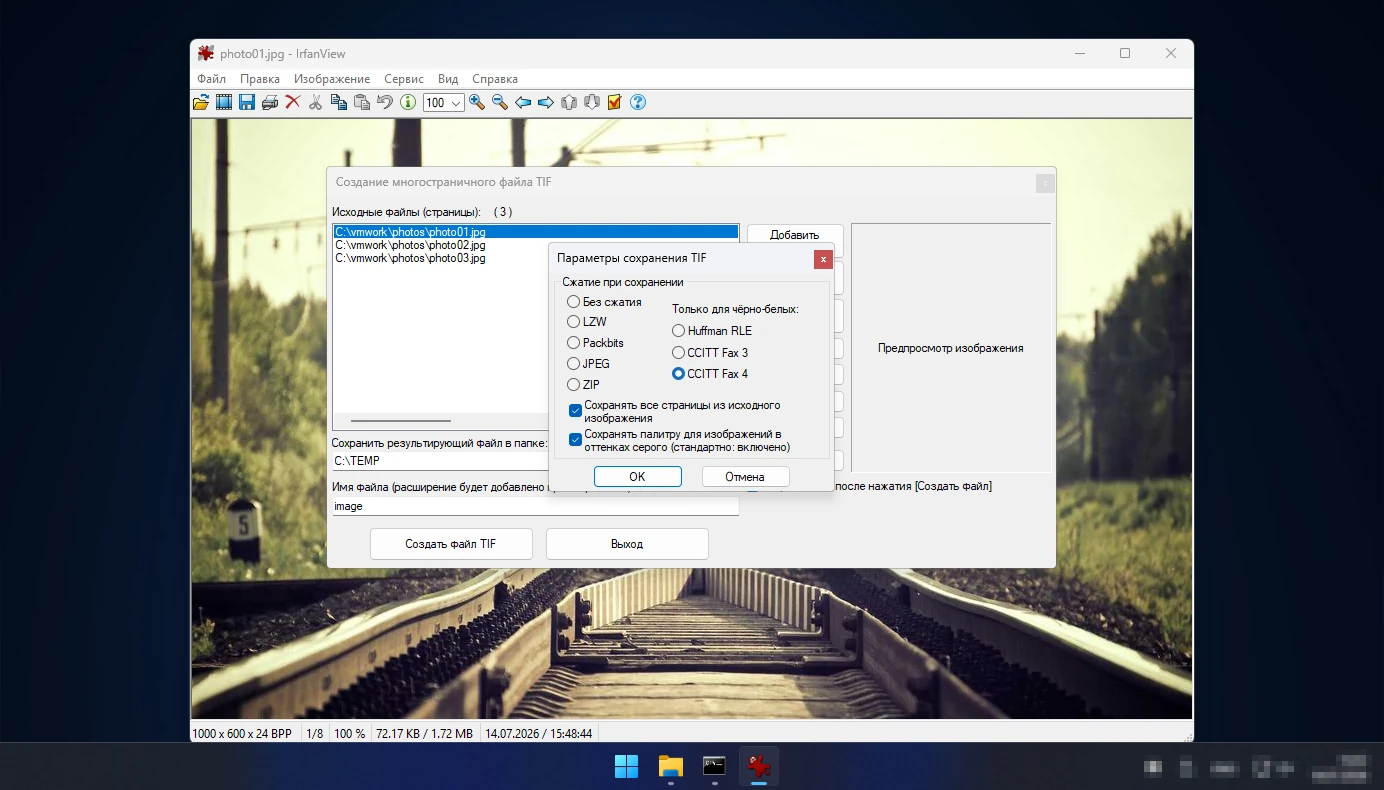
- Откройте меню Options → Multipage images → Create multipage TIF… (в русском интерфейсе — Сервис → Многостраничные изображения → Создать многостраничный TIF…).
- Кнопкой Add images (Добавить изображения) добавьте все страницы документа по порядку.
- Откройте Options (Параметры) и в параметрах сохранения TIF выберите сжатие Fax4 (CCITT Group 4) — в русском интерфейсе это переключатель CCITT Fax 4 в разделе «Только для чёрно-белых». Это ключевой пункт: именно оно даёт нужный ФНС чёрно-белый 1-битный файл. Отдельно переводить сканы в чёрно-белые не нужно — при выборе Fax4 программа сделает это сама.
- Укажите имя итогового файла и нажмите Create TIF image (Создать файл TIF).
Готово — вы получите один TIFF со всеми страницами. Разрешение файл берёт из исходных сканов, поэтому сканируйте сразу в 300 dpi — тогда и в итоговом TIFF будет 300 dpi.
Что получается на практике. Мы собрали таким способом документ из трёх страниц: итоговый TIFF — чёрно-белый, 300 dpi, сжатие CCITT Group 4, около 100 КБ. Такой файл спокойно проходит по требованиям и лимиту размера.
Альтернатива: XnView MP
Если вам ближе XnView MP, он тоже умеет собирать многостраничный TIFF: выделите нужные изображения и выберите Create → Multi-page file…, формат — TIFF, сжатие — Group 4 (Fax). Логика та же: один файл, чёрно-белое сжатие G4.
Существуют и платные программы под эту задачу (их часто советуют в интернете), но для разовой подготовки документов в них нет необходимости — бесплатных IrfanView или XnView достаточно.
Почему документ могут не принять
Чаще всего файл отклоняют из-за размера и цветности. Наглядно, на одном и том же трёхстраничном документе (сканы A4, 300 dpi):
| Как сохранён | Размер | Итог |
|---|---|---|
| Чёрно-белый, сжатие CCITT G4 (правильно) | ~0,1 МБ | подходит |
| Чёрно-белый, но без сжатия | ~3 МБ | обычно не проходит по размеру |
| Цветной скан «как есть» | десятки МБ | не примут |
Разница — в сотни раз, поэтому чёрно-белый режим и сжатие G4 обязательны: без них тот же документ раздувается до мегабайтов и не влезает в лимит. Другие частые причины отказа: страницы приложены отдельными файлами вместо одного многостраничного; разрешение ниже 300 dpi; нечитаемый текст (бледный скан).
И про юридическую силу. Правильный TIFF — это только формат файла. Чтобы документ имел силу, при отправке в ФНС его подписывают усиленной квалифицированной электронной подписью (УКЭП), а пакет иногда упаковывают в архив с описью. Это отдельный шаг, уже за рамками подготовки самого скана.
Как открыть и пролистать многостраничный TIFF
Отдельная частая проблема: вы открываете готовый многостраничный TIFF, а видите только первую страницу. Дело не в файле — стандартное приложение «Фотографии» в Windows показывает лишь первый лист такого TIFF. Чтобы увидеть все страницы, откройте файл в том же IrfanView или XnView и листайте страницы стрелками (в IrfanView — клавиши со стрелками или меню Image → Show next/previous page). Так удобно проверить перед отправкой, что в файле действительно все листы и они читаются.
Коротко о главном
Многостраничный TIFF для налоговой — это один чёрно-белый файл 300 dpi со сжатием CCITT Group 4. Собрать его бесплатно и безопасно можно прямо на компьютере: в IrfanView через Create multipage TIF с выбором сжатия Fax4, в XnView — через Create → Multi-page file. Никакие онлайн-сервисы и платные программы для этого не нужны, а документы не покидают ваш компьютер. Обе программы мы подробно разобрали в обзорах — IrfanView и XnView. А если нужно просто открыть файл непривычного формата, пригодится инструкция чем открыть HEIC на Windows.