Коротко о главном
Чтобы перевести WebP в JPG на Windows, не нужно загружать картинку на онлайн-конвертер и отдавать её на чужой сервер. Достаточно бесплатной программы, которая делает это локально: XnView MP и FastStone Image Viewer открывают WebP сразу «из коробки» и сохраняют в JPG — как один файл, так и целую папку разом. IrfanView тоже умеет, но ему нужен бесплатный пакет плагинов. Все варианты работают офлайн, и снимок не покидает ваш компьютер.
WebP — современный формат изображений от Google: при том же качестве файл весит
заметно меньше JPEG, поэтому его массово отдают сайты, а браузеры (в том числе
Яндекс.Браузер) нередко сохраняют картинки из интернета именно как .webp.
Проблема одна: множество программ, редакторов и сервисов по-прежнему ждут привычный
JPG. Значит, WebP нужно сконвертировать — и сделать это проще, чем
кажется, не прибегая к онлайн-сервисам.
Способ 1 (рекомендуем): XnView MP или FastStone — из коробки и пачкой
Двум бесплатным просмотрщикам — XnView MP и FastStone Image Viewer — WebP понятен нативно, без доустановки кодеков и плагинов, и оба сохраняют его в JPG. Для одного файла порядок одинаковый:
- Установите программу с официального сайта и откройте в ней файл
.webp. - Меню Файл → Сохранить как (File → Save as).
- В типе файла выберите JPG, при желании задайте качество — и сохраните.
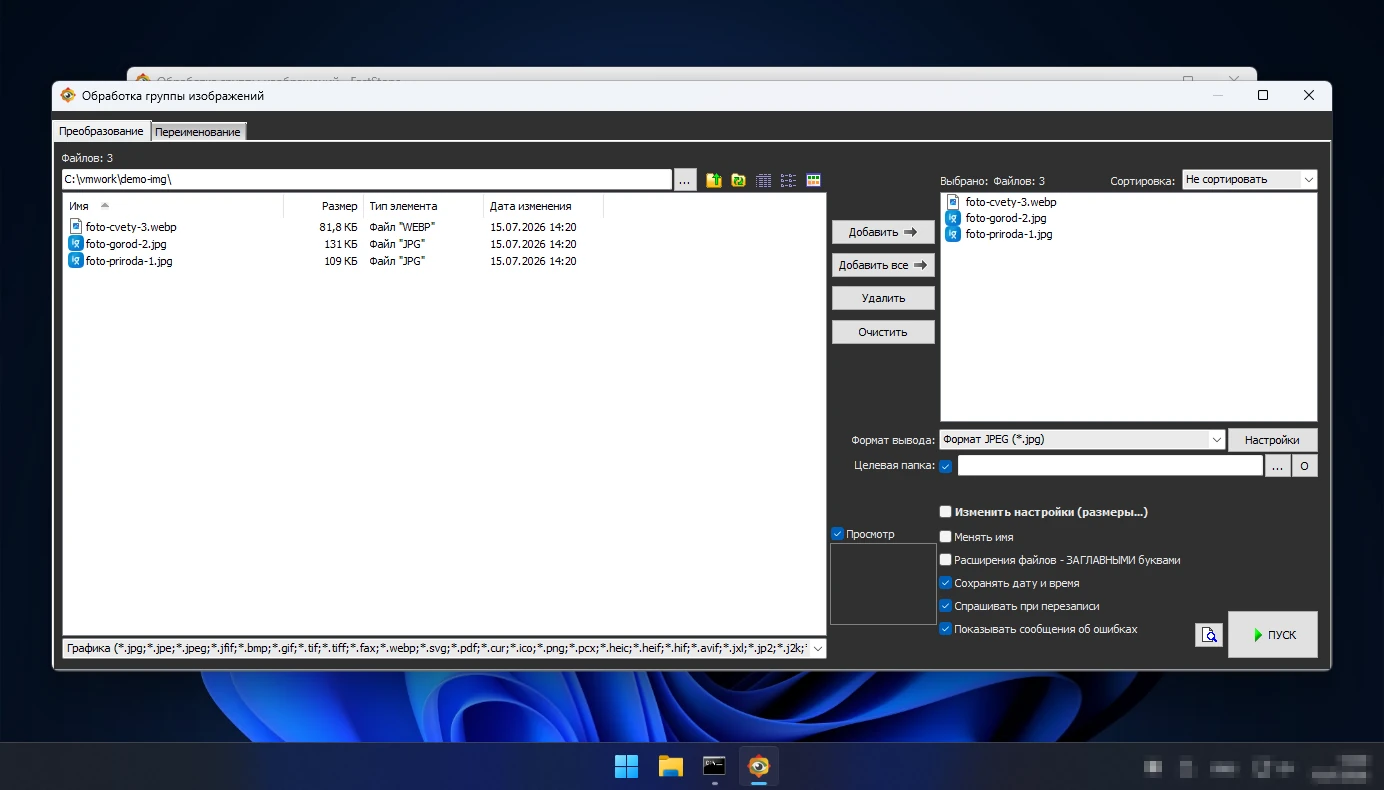
Если файлов много, повторять вручную не нужно. В FastStone это
Сервис → Преобразовать выбранные (в XnView MP —
Инструменты → Пакетная обработка): добавляете все нужные
.webp, на выходе выбираете JPG и запускаете — вся папка переведётся за
один проход.
Способ 2: IrfanView — с бесплатным пакетом плагинов
IrfanView — очень лёгкий и быстрый просмотрщик, но «чистый» WebP он не открывает: формат добавляет официальный пакет плагинов (PlugIns) с того же сайта irfanview.com. После его установки WebP открывается, а дальше:
- один файл — Файл → Сохранить как → JPG;
- пачкой — Файл → Пакетная обработка (Batch Conversion): добавляете файлы, формат вывода JPG, папку назначения — и запускаете.
Сам JPG IrfanView пишет без плагинов — пакет нужен только для чтения WebP. Отличие от XnView и FastStone простое: те берут WebP сразу, IrfanView — после установки плагинов. Если конвертация разовая, проще XnView или FastStone; если IrfanView уже стоит как основной просмотрщик — достаточно доставить пакет плагинов.
Способ 3: встроенные средства Windows (для разового случая)
Открыть один WebP можно и без сторонних программ. В Windows 10 и 11 формат поддерживают штатные «Фотографии» и Paint — причём, в отличие от некоторых других «тяжёлых» форматов, отдельное расширение из Microsoft Store здесь обычно не требуется. Проще всего открыть файл в Paint и через Файл → Сохранить как → JPEG пересохранить его в JPG. Способ годится для одного-двух снимков, но для целой папки он неудобен — массовой конвертации в штатных средствах нет.
Почему лучше не онлайн-конвертер
Что важно понимать про онлайн-сервисы
Большинство сайтов «WebP в JPG онлайн» работают одинаково: вы загружаете своё изображение на чужой сервер, там оно конвертируется и возвращается ссылкой. Для случайной картинки это не страшно, но для личных фото, сканов документов или рабочих материалов — лишний риск: вы не контролируете, что сервис хранит, кому передаёт и сколько держит файл. Плюс лимиты на размер и число файлов, реклама и очереди. Локальная программа лишена всего этого: конвертация идёт на вашем компьютере, офлайн, без ограничений и без выгрузки снимков наружу.
А если нужно наоборот — сжать фото в WebP
Бывает и обратная задача: перевести JPEG или PNG в WebP, чтобы картинки на сайте весили меньше и быстрее грузились. Это делают те же программы — XnView MP и FastStone умеют сохранять и в WebP, в том числе целой папкой через ту же пакетную обработку: на выходе просто выбирается формат WebP вместо JPG. Так что один раз освоив пакетный перегон, вы закрываете конвертацию в обе стороны.
А если WebP нужно просто открыть, а не конвертировать
Тогда переводить его в JPG не обязательно — конвертация всегда немного ухудшает качество (это повторное сжатие). WebP на актуальной Windows открывается и штатными средствами, и любым из просмотрщиков каталога — XnView MP, FastStone, ImageGlass; что из «тяжёлых» форматов какая программа берёт сразу, а чему нужны плагины, мы разобрали в отдельной статье — чем открывать «тяжёлые» форматы на Windows. Выбрать саму программу помогает подборка лучших бесплатных просмотрщиков фото.
Что в итоге
Коротко по способам
- Проще всего — XnView MP или FastStone: открывают WebP из коробки, сохраняют в JPG по одному файлу и целой папкой.
- Уже пользуетесь IrfanView — доставьте бесплатный пакет плагинов и конвертируйте через «Пакетную обработку».
- Нужен один файл без установки — откройте в Paint и пересохраните в JPEG.
- Личные фото и документы — не гоняйте через онлайн-конвертеры, переводите локально: быстрее, без лимитов и без выгрузки на чужой сервер.