Коротко о главном
- Что это: FinePrint — виртуальный принтер и просмотрщик PDF для Windows. Помогает собрать печатное задание, убрать лишние страницы и разместить несколько страниц на одном листе.
- Версия: 12.35 от 5 октября 2026 года.
- Установщик: 26,3 МБ. Официальный файл содержит варианты для рабочих станций и серверов.
- Распространение: Условно-бесплатно. Пробная версия добавляет служебную надпись при выводе; лицензия для одного рабочего места стоит 100 долларов на 8 ноября 2026 года.
- Система и язык: Windows 10 и 11, официальный русский интерфейс есть.
- Важно: Просмотр PDF и создание PDF — разные функции. Встроенный PDF-принтер разработчик предлагает отдельно под названием pdfFactory.
Вердикт одной фразой:
FinePrint стоит попробовать, если вы регулярно печатаете объёмные документы, собираете материалы из разных приложений или делаете буклеты и хотите проверить всю раскладку до расхода бумаги.
FinePrint, которую также ищут как «Фин Принт» и «файнпринт», добавляет промежуточный этап между приложением и принтером. Вместо немедленной отправки документа на бумагу вы получаете окно с разметкой, страницами и параметрами вывода. Здесь можно подготовить компактную распечатку, а исходный документ оставить без изменений. Мы открыли свой четырёхстраничный PDF, проверили размещение по две и четыре страницы на листе и вывели раскладку через Microsoft Print to PDF. В режиме буклета получили двухстраничный альбомный PDF с парами полос; бумажную печать и автоматический переворот листов на физическом устройстве не проверяли.
Содержание
Что умеет FinePrint
Предпросмотр до отправки на бумагу
FinePrint позволяет проверить не только исходный документ, но и то, как он разместится на выбранных листах. Документ можно направить на принтер FinePrint из приложения с функцией печати; уже готовый PDF также открывается в самом FinePrint. В нашей проверке собственный PDF загрузился напрямую и появился в списке заданий как документ из четырёх страниц.
Вкладка «Разметка» объединяет выбор выходного принтера, число копий и расположение страниц. Справа находится результат, снизу — формат бумаги, число листов и масштаб. Это помогает заметить слишком мелкий шрифт или неудачное расположение таблицы до вывода. Просмотрщик PDF здесь служит подготовке печати, а не превращает программу в полноценный редактор исходных документов Word.
Две или четыре страницы на одном листе
Переключатели «по 1», «по 2», «по 4» и «по 8» меняют число исходных страниц на листе. В режиме «по 2» наш четырёхстраничный документ занял два листа; «по 4» — один. В предпросмотре сохранились текст и таблицы. Такой вывод удобен для справочных материалов и черновиков, если уменьшенный текст остаётся читаемым.
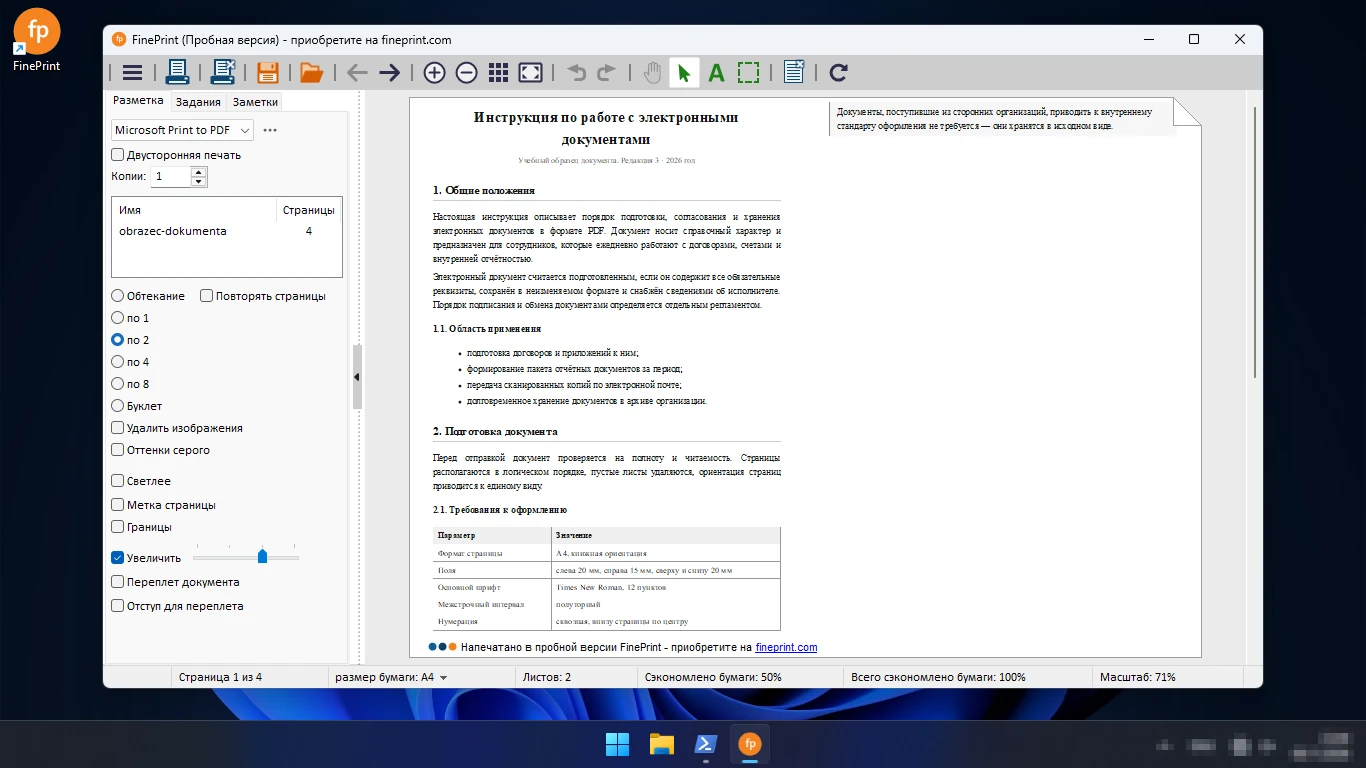
После переключения в нашей установке автоматически включался флажок «Увеличить», рядом доступен ползунок. Поэтому оценивать нужно сам лист, а не только выбранное число: от исходных полей и масштаба зависит, сколько места займёт содержимое. Режим «по 8» присутствует в интерфейсе, но конечный файл с восемью полосами мы не проверяли.
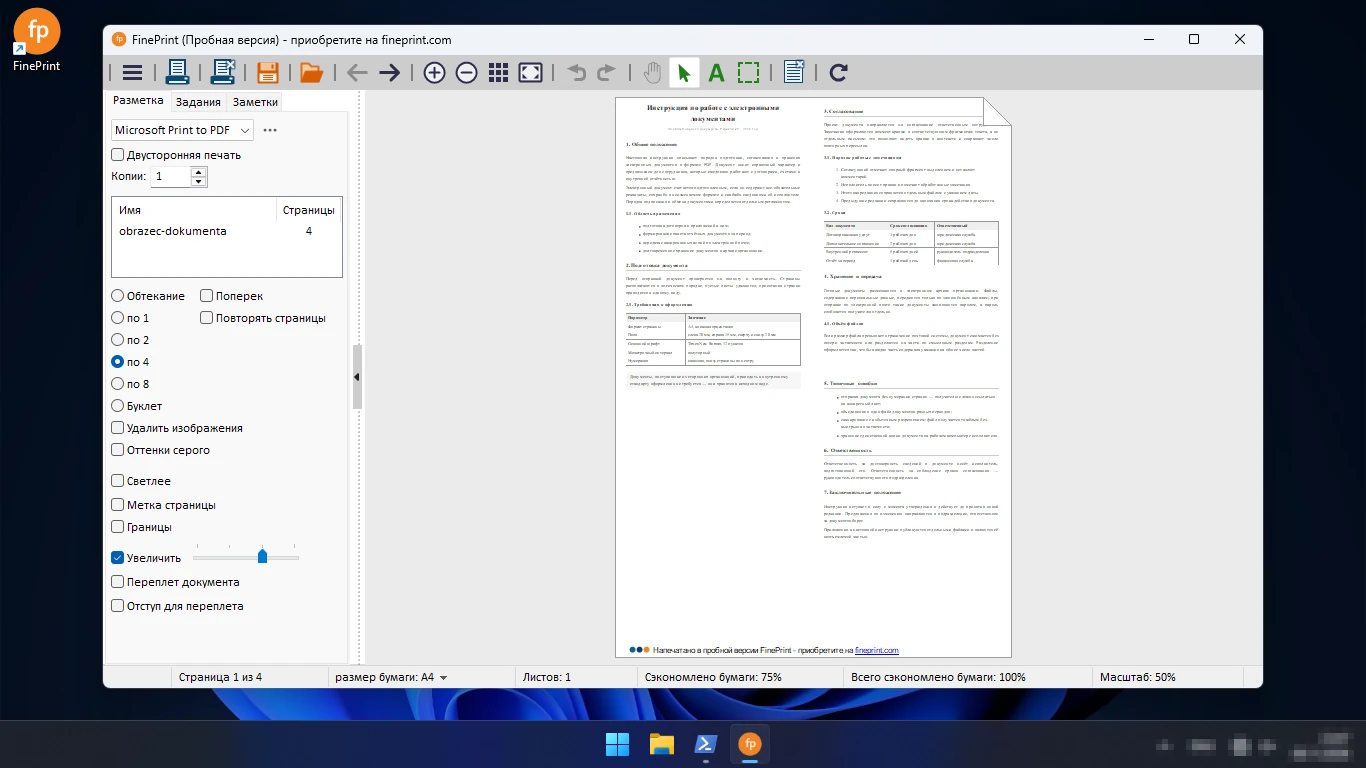
Счётчик «Сэкономлено бумаги» описывает текущую раскладку. В нашем примере переход с четырёх листов на один означает сокращение числа листов на 75%. Это арифметика конкретного задания, а не обещание сэкономить столько же чернил или денег на любом документе. Расход картриджа мы не измеряли.
Буклет с перестановкой полос
Режим «Буклет» готовит порядок страниц для будущего сгиба. Это отличается от простого размещения соседних страниц «по 2»: внешняя сторона тетради должна содержать последнюю и первую полосы, а внутренняя — вторую и третью. Для нашего четырёхстраничного образца получились пары 4–1 и 2–3.
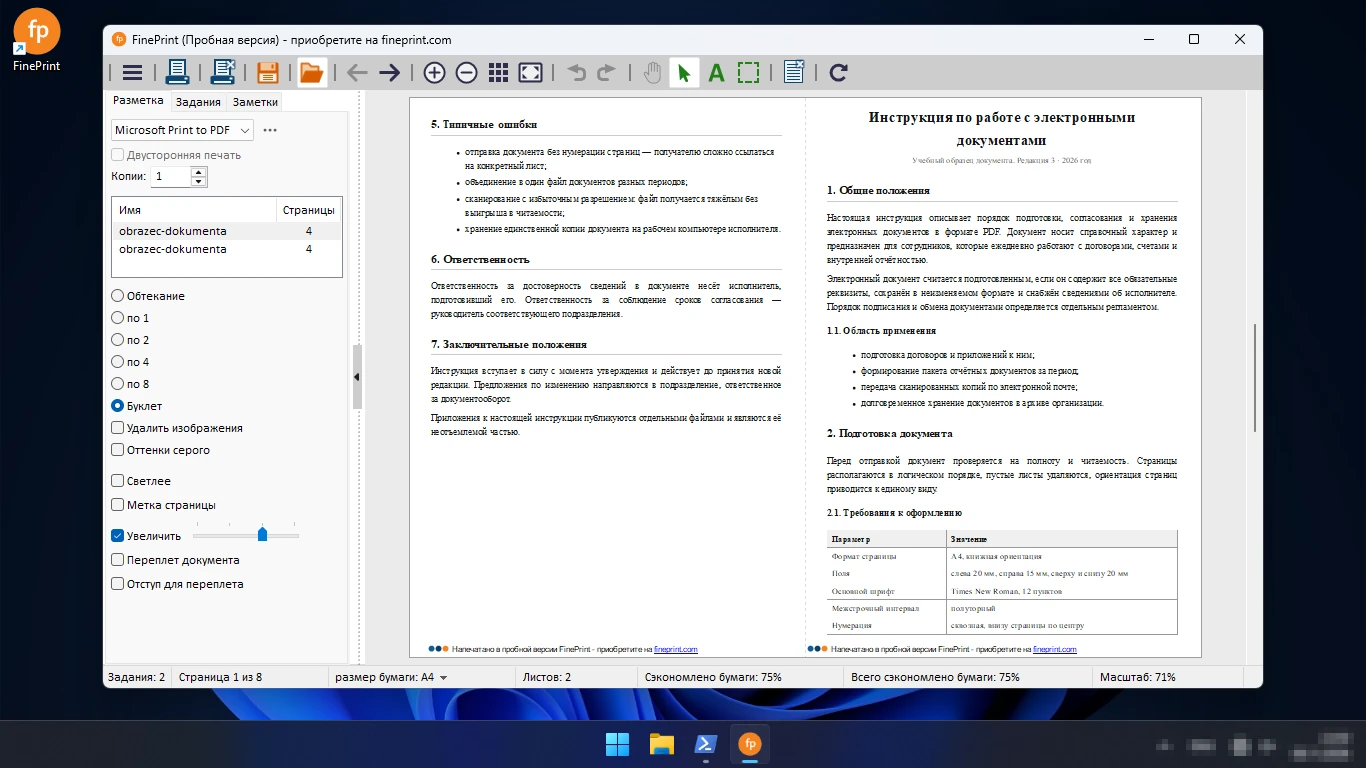
Результат проверили не только по переключателю: через Microsoft Print to PDF создан PDF из двух альбомных страниц. На одной расположены исходные страницы 2 и 3, на другой — 4 и 1. Сохранённый файл открыли отдельно и просмотрели обе стороны. У исходной второй страницы мало текста, поэтому большой свободный участок на развороте не означает потерю содержимого.
Физическую двустороннюю печать мы не выполняли. Перед тиражом проверьте один экземпляр: очередность сторон и способ переворота зависят от принтера. Наличие в FinePrint флажка «Двусторонняя печать» само по себе не добавляет устройству механизм автоматического переворота. Параметры «Переплет документа» и «Отступ для переплета» помогают подготовить поля, но результат всё равно нужно оценить по читаемости и месту сгиба.
Сборка задания и удаление лишних страниц
Несколько документов можно подготовить как один комплект, не собирая общий файл в Word заранее. Во время проверки мы добавили второй экземпляр своего PDF: список показал два задания по четыре страницы, а общий объём вырос до восьми. Для офисной подборки это позволяет сохранить отдельные исходники и работать с их общей распечаткой.
В режиме миниатюр можно выбрать ненужную страницу и удалить её из задания. Мы удалили начальную страницу первого документа: в списке у него осталось три страницы, у второго — четыре, всего семь. Нажатие Ctrl + Z восстановило исходный комплект из восьми страниц. Это правка подготовки печати; исходный файл на диске не нужно переписывать ради одной сокращённой распечатки.
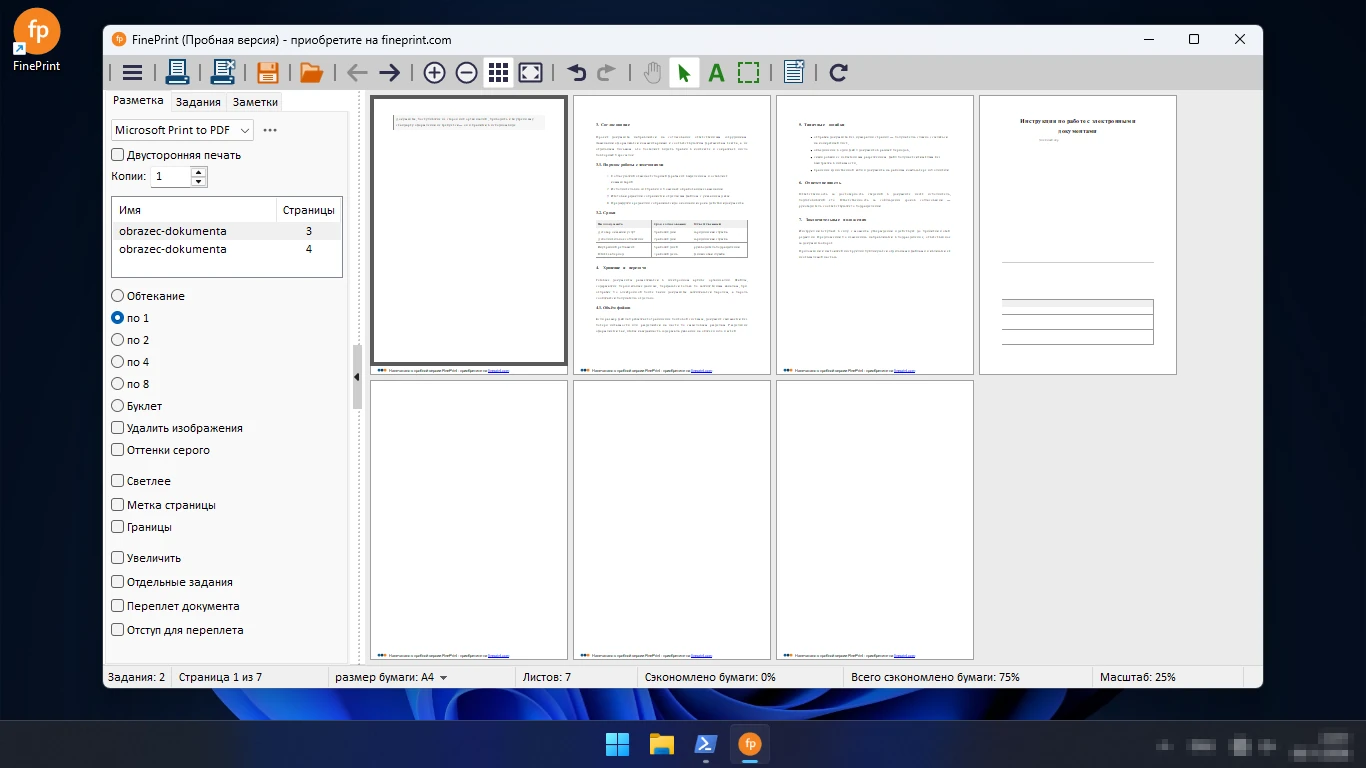
Список заданий и миниатюры решают разные задачи: первый показывает состав документов, вторые — отдельные страницы. Перед окончательным выводом полезно сверить оба: так проще заметить, что удалена нужная страница, а не целый документ.
Осветление содержимого перед выводом
Параметр «Светлее» уменьшает насыщенность содержимого, чтобы черновик не выглядел таким плотным. В нашей проверке после включения «Светлее» и изменения ползунка чёрный текст стал светло-серым. Изменение сохранилось в отдельном четырёхстраничном PDF, который мы открыли и просмотрели после печати через Microsoft Print to PDF.
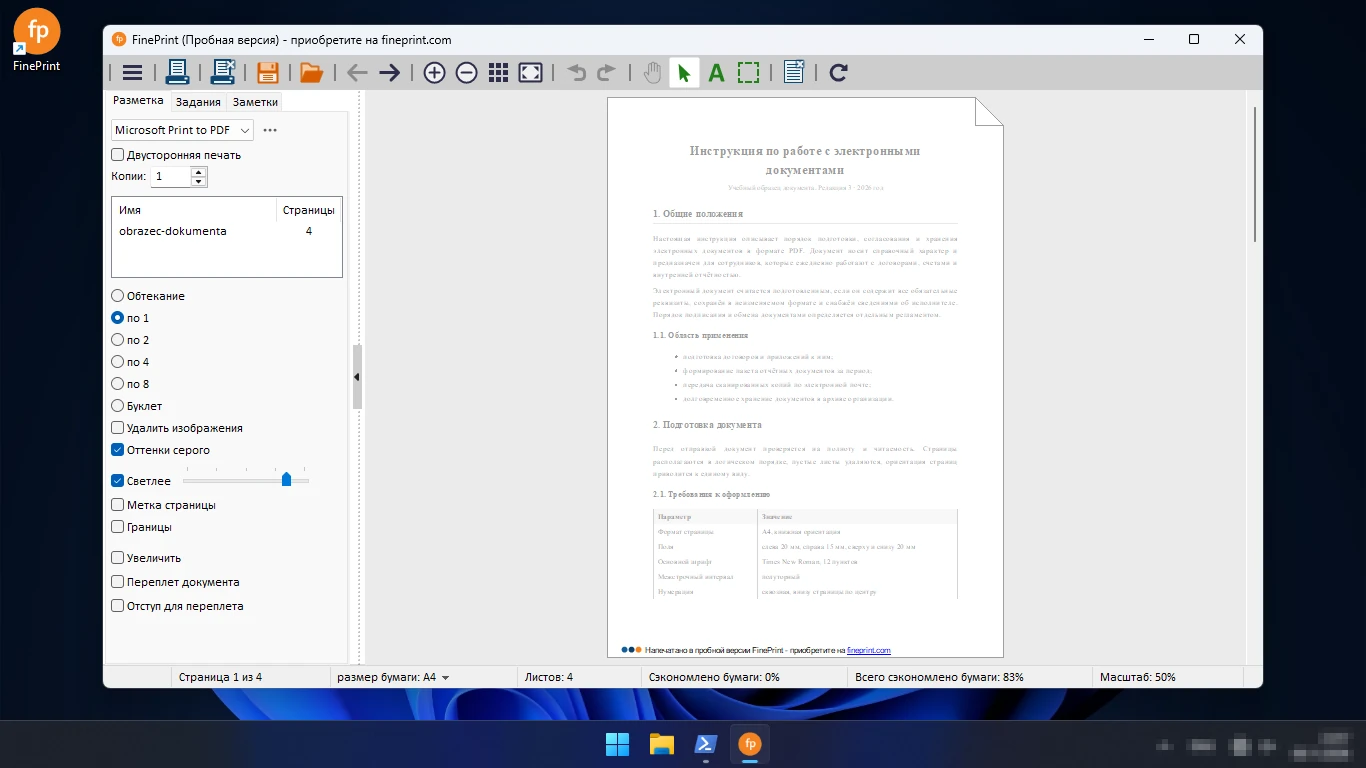
Рядом находится флажок «Оттенки серого». Мы включили его вместе с осветлением, но сам образец был чёрно-белым: такая проверка не доказывает правильную конверсию цветных фотографий и не измеряет расход тонера. Если светлый черновик плохо читается, уменьшите осветление; экономия не должна мешать работе с документом.
Разработчик также заявляет редактирование текста, подписи и заметки. Панель «Заметки» в нашей установке открылась, однако вставку заметки и ручную перестановку страниц до результата в этом прогоне не подтвердили. Поэтому эти действия не включены в перечень проверенных возможностей.
Один раз после перехода в полноэкранный просмотр и выхода из него область документа стала белой, и для продолжения понадобился перезапуск программы. После повторного запуска удалось закончить проверку осветления и сохранить файл. Причину и повторяемость этого случая мы не установили.
Просмотр PDF и вывод через отдельный PDF-принтер
FinePrint 12 умеет открывать готовые PDF, но собственного создания PDF разработчик в таблице продукта не заявляет. За встроенный PDF-принтер в этой линейке отвечает pdfFactory. Поэтому наличие открытого PDF в окне FinePrint не означает, что кнопка сохранения обязательно создаст такой же формат.
Мы проверили другой путь: выбрали в FinePrint выходной принтер Microsoft Print to PDF и напечатали подготовленную раскладку в файл. Для режима «по 4» получился одностраничный PDF размером 158 754 байта; для буклета — двухстраничный размером 160 100 байт. Оба файла созданы без покупки FinePrint, оба содержат пробную надпись. Это результат связки с отдельным PDF-принтером Windows, а не встроенный экспорт FinePrint.
При просмотре сохранённых файлов текст и таблицы отображались правильно. Проверка не охватывала PDF с формами, электронными подписями и сложной интерактивностью, поэтому сохранение таких свойств этим способом не обещаем.
Плюсы и минусы
Плюсы
- Компоновка до печати. Четыре исходные страницы удалось разместить на одном листе и вывести в файл с сохранением текста и таблиц.
- Отдельный режим буклета. FinePrint переставила полосы в пары для сгиба; это подтверждено сохранённым альбомным PDF, а не только выбором настройки.
- Общий комплект из нескольких заданий. Два документа появились в одном списке, лишняя страница удалялась с возможностью отмены.
- Официальный русский интерфейс. Язык присутствует и в мастере, и в рабочем окне, сторонний перевод не нужен.
Минусы
- Пробный баннер в результате. Служебная надпись появилась и в сохранённом PDF; для чистового вывода нужна лицензия.
- Нет встроенного PDF-принтера. Для получения PDF мы использовали Microsoft Print to PDF; pdfFactory — отдельный продукт.
- Уменьшение страниц требует контроля. Компактная раскладка делает текст мельче, а автоматически включаемый флажок «Увеличить» влияет на размещение.
- Использование по умолчанию включено в мастере. Этот флажок нужно проверить при установке, если промежуточное окно FinePrint не требуется для каждой печати. Фактически выбранный принтер по умолчанию затем стоит сверить в Windows: у нас FinePrint им не стал, несмотря на оставленный флажок.
Где скачать безопасно
Официальная загрузка находится на странице FinePrint на сайте разработчика. Для обычного компьютера выбирайте блок Workstation. На момент проверки кнопка DOWNLOAD v12.35 ведёт к файлу fp1235.exe размером 27 539 760 байт, или 26,3 МБ. Его действительная цифровая подпись выдана FinePrint Software, LLC.
Контрольная сумма SHA-256 проверенного установщика:
a66c98ffc46e772bb1b82021b95482d83401df9b4c460c2d31b5c947ff52df39
Русский язык входит в официальный установщик: отдельный русификатор для нашей проверки не понадобился. Сборки с пометками portable, repack или «с ключом» не являются тем файлом, который мы проверяли. FinePrint устанавливает виртуальный принтер; обещание работы без установки нельзя выводить из названия стороннего архива.
В ходе проверки обычная загрузка с сайта иногда упиралась в защитную страницу Cloudflare. Официальный дистрибутив удалось получить через пакет FineprintSoftware.FinePrint в winget; ссылка пакета совпала со ссылкой разработчика. Довести загрузку до файла именно с российского адреса нам не удалось, поэтому обещать беспрепятственное скачивание из России мы не можем. Это само по себе не доказывает блокировку региона разработчиком.
Системные требования
| Параметр | Значение |
|---|---|
| Операционная система | Windows 10 или Windows 11 для рассматриваемой рабочей станции |
| Разрядность | В общем дистрибутиве предусмотрены 32- и 64-разрядные варианты; мы проверяли x64 |
| Оперативная память и процессор | Числовой минимум на странице загрузки не указан |
| Место для установщика | 26,3 МБ; это размер файла, а не требование к свободному месту после установки |
| Принтер | Для бумажного результата нужен настроенный принтер; для просмотра и подготовки задания физическое устройство не требуется |
Источник поддерживаемых систем — официальная страница продукта; состав общего дистрибутива описан в справке разработчика. Серверная редакция лицензируется отдельно.
Проверенная среда — Windows 11 Pro x64, сборка 26300. Каталог FinePrint12 после установки содержал 24 файла общим размером около 38,4 МБ; это размер одной папки, а не всех компонентов драйвера в системе. Добавлены принтер FinePrint и драйвер FinePrint 12. Отдельных служб и заданий Планировщика с именем FinePrint в проверенной установке не нашли. Подготовка задания и вывод в PDF прошли при выключенной сети.
Как скачать и установить
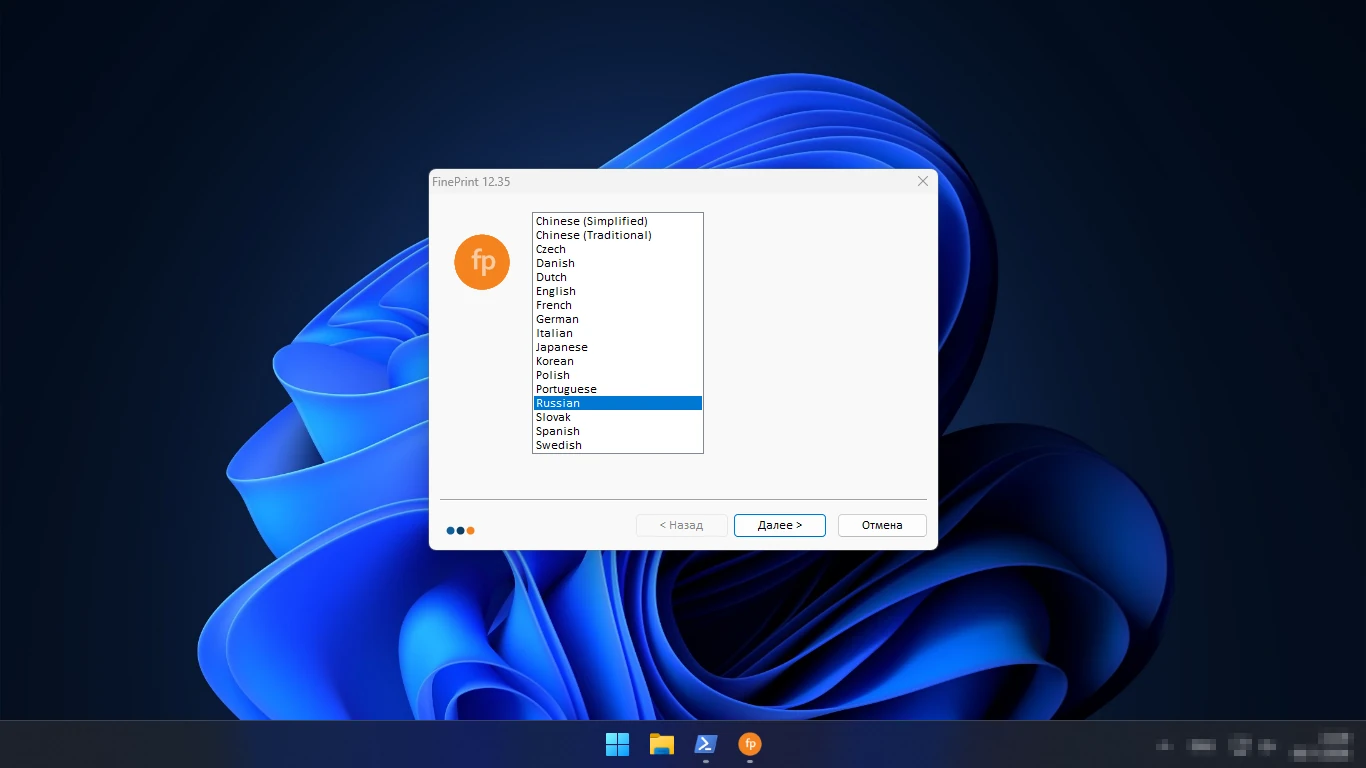
- На официальной странице откройте DOWNLOAD в блоке Workstation и запустите fp1235.exe. В нашем мастере первым экраном был список языков, где уже выделен Russian. Нажмите «Далее >».
- На экране «Где FinePrint быть использованы» для обычной установки оставьте выбранное «только на этом компьютере». Пункт «на нескольких компьютерах (Server Edition)» предназначен для серверного варианта. Нажмите «Далее >».
- Прочитайте условия лицензии. Пункт «Я принимаю условия лицензии» в нашей установке уже был отмечен; продолжайте кнопкой «Установить >» только при согласии с условиями. Дождитесь окончания установки драйвера.
- В финальном окне по умолчанию включены «Показать значок на рабочем столе» и «Использовать по умолчанию». Если не хотите отправлять все задания сначала в FinePrint, снимите второй флажок. Нажмите «Готово >».
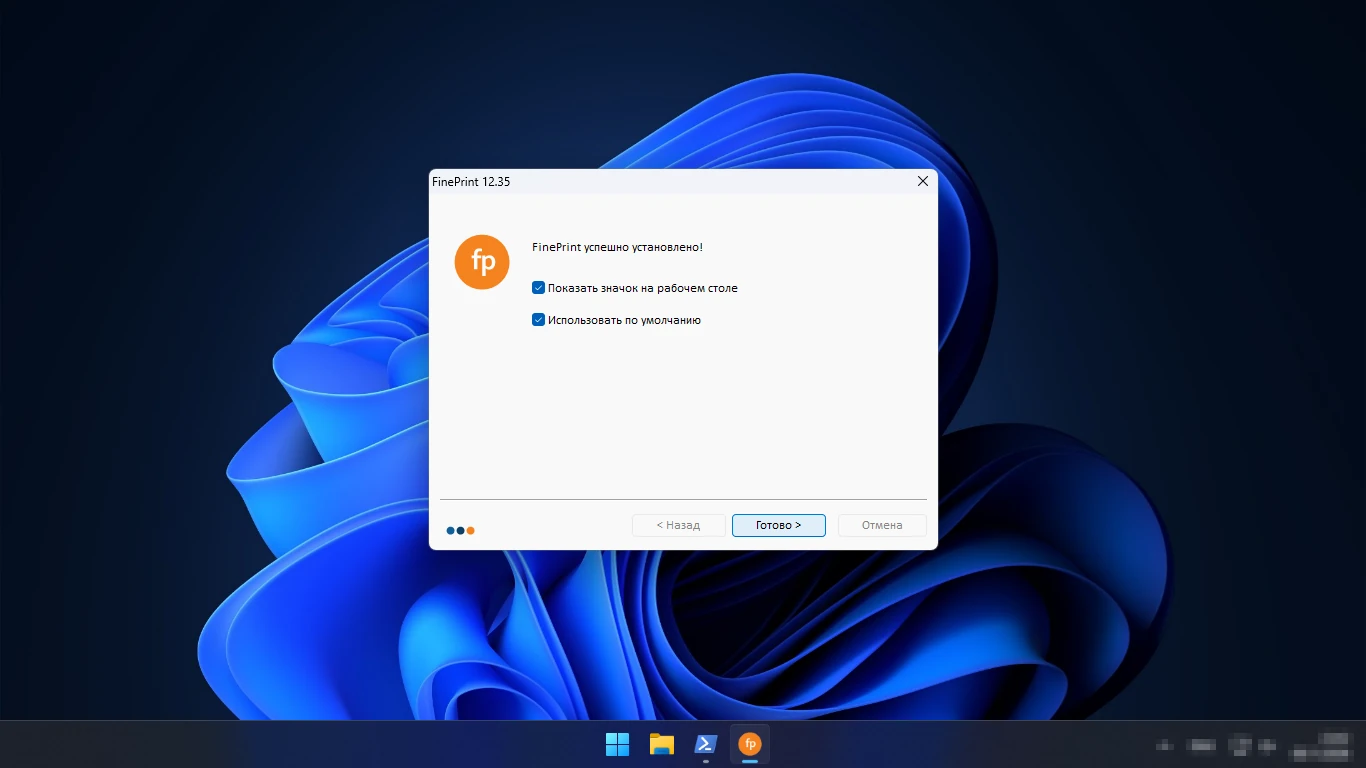
В пройденном мастере не было предложений установить постороннюю программу. Окна создания аккаунта и ввода почты для запуска пробной версии не потребовались. Удаление запускается через запись FinePrint в списке установленных приложений Windows; штатный деинсталлятор — fpinst12.exe с параметром /uninstall. Результат полного удаления на момент подготовки обзора отдельно не проверяли.
Цена и лицензия
FinePrint — платная программа с пробной версией. Скачать установщик и проверить работу можно до покупки. На 8 ноября 2026 года цена одной лицензии Workstation составляет 100 долларов, Server Edition — 120 долларов. Это разные варианты использования, а не домашняя и «Pro»-версия одной рабочей станции.
Лицензия бессрочная: обязательного продления для продолжения работы нет. Поддержка и небольшие обновления включены. Крупный переход на новую основную версию может оплачиваться отдельно; необязательное сопровождение стоит 50% исходной цены в год и включает крупные обновления и приоритетную поддержку.
На нашем пробном выводе появилась надпись «Напечатано в пробной версии FinePrint — приобретите на fineprint.com». Она попала и в PDF, напечатанный через Microsoft Print to PDF: смена выходного принтера не превращает пробную копию в лицензионную. Разработчик сообщает, что после ввода купленного регистрационного кода баннер убирается. Мы проверили работу без кода, а не его активацию.
Покупку и активацию мы не выполняли. Доступность оплаты российской картой не проверена; цена в долларах не означает, что такая оплата будет принята.
Сравнение с аналогами
Ближайший вариант для подготовки бумажных распечаток — priPrinter. pdfFactory полезно сравнить отдельно: это продукт того же разработчика для создания PDF, который легко перепутать с FinePrint из-за похожего окна и общего подхода к печатным заданиям.
| Программа | Проверенный выпуск | Несколько страниц на листе и буклет | Создание PDF внутри программы | Кому подойдёт |
|---|---|---|---|---|
| FinePrint | 12.35, 05.10.2026 | Есть оба режима | Нет встроенного PDF-принтера | Тем, кто готовит компактные распечатки и буклеты |
| priPrinter Professional | 7.0.1.2628, 18.07.2026 | Есть оба режима | Есть в Professional; в Standard нет | Тем, кому нужны и раскладка на бумаге, и встроенный вывод PDF |
| pdfFactory | 9.35, 05.10.2026 | В таблице разработчика эти функции не заявлены | Есть | Тем, кому нужно собрать документы в PDF, а не подготовить буклет |
FinePrint выигрывает, когда главная задача — изменить будущую распечатку и увидеть расположение страниц. priPrinter Professional стоит рассмотреть, если в том же инструменте требуется PDF Publishing. pdfFactory выбирайте для PDF: он объединяет задания и убирает страницы, но не заменяет режим буклета FinePrint. Возможности сравнения сверены по таблице FinePrint и pdfFactory и редакциям priPrinter.
В сравнении два аналога. GreenCloud Printer не включили: на странице разработчика последним указан выпуск 7.9.4.0 от 2 февраля 2024 года, а более свежего подтверждения поддержки именно этой версии при проверке не нашли. Это не утверждение о прекращении разработки.
Читайте также
- Обзор priPrinter — другой подход к подготовке печатных заданий.
- Обзор pdfFactory — создание PDF через виртуальный принтер.
- Бесплатные PDF-ридеры — программы для чтения готовых файлов.
Итог
FinePrint нужна прежде всего для подготовки печати: убрать ненужное, собрать документы, разместить страницы компактнее и проверить буклет. Официальная версия работает на русском, поэтому искать стороннюю сборку ради перевода не требуется. Начните со своего короткого документа, проверьте читаемость в нужной раскладке и только затем отправляйте большое задание на принтер. Пробная метка и отдельный способ создания PDF — существенные условия выбора, а не мелочи после установки.