Коротко о главном
- Что это: программа, которая возвращает в Windows 11 привычные меню «Пуск», панель задач, Проводник и контекстные меню — в стиле Windows 7, 10 или «улучшенной 11». По-русски её ищут как «старт алл бэк».
- Версия: 3.9.27, выпуск 24 сентября 2026 года.
- Установщик: 2,0 МБ, ставится без интернета; подписан «IP Zinukhov Stanislav Igorevich» — это ИП из Москвы.
- Распространение: условно-бесплатно — пробный период, затем ключ: от 169 ₽ за один компьютер на русском сайте разработчика (на 9 октября 2026 года), лицензия бессрочная.
- Система и язык: Windows 11, интерфейс на русском. Для Windows 10 у того же разработчика — StartIsBack++.
Вердикт одной фразой:
Ставьте, если в Windows 11 мешает новое меню «Пуск» или панель задач: три готовые темы меняют вид за один щелчок, программа не создаёт своих процессов и служб и удаляется начисто, а ключ можно купить в рублях.
Что такое StartAllBack
StartAllBack — это «надстройка» над оболочкой Windows 11. Она не заменяет Проводник, а меняет его изнутри: возвращает меню «Пуск» с двумя колонками и поиском, панель задач, которую можно перенести вверх или вбок и подписать значки, ленту в Проводнике и классические контекстные меню. Всё это собрано в три готовые темы — «Правильная 11», «Почти 10» и «Обновленная 7», — а каждую часть можно настроить отдельно.
Программу делает тот же разработчик, что выпускал StartIsBack для Windows 8 и 10; установщик подписан московским ИП. Мы скачали StartAllBack с официального сайта, поставили на чистую Windows 11 без интернета, прошли все три темы и основные настройки, проверили, что программа оставляет в системе, и удалили её.
Содержание
Возможности StartAllBack
Три готовые темы
Темы нужны, чтобы не разбираться в десятках настроек: одна кнопка — и меню «Пуск», панель задач и Проводник меняются вместе. Сразу после установки программа открывает вкладку «Приветствие» с вопросом «Куда хотите отправиться сегодня?» и тремя вариантами:
- «Правильная 11» — закруглённые элементы панели задач и меню «Пуск», значки в углу панели открывают панели Windows 11, в Проводнике новая строка инструментов.
- «Почти 10» — квадратные элементы, панели Windows 10, где возможно, и ленточный интерфейс в Проводнике.
- «Обновленная 7» — панель задач и меню «Пуск» в стиле Aero, панели Windows 7, где возможно, простой Проводник с областью сведений снизу.
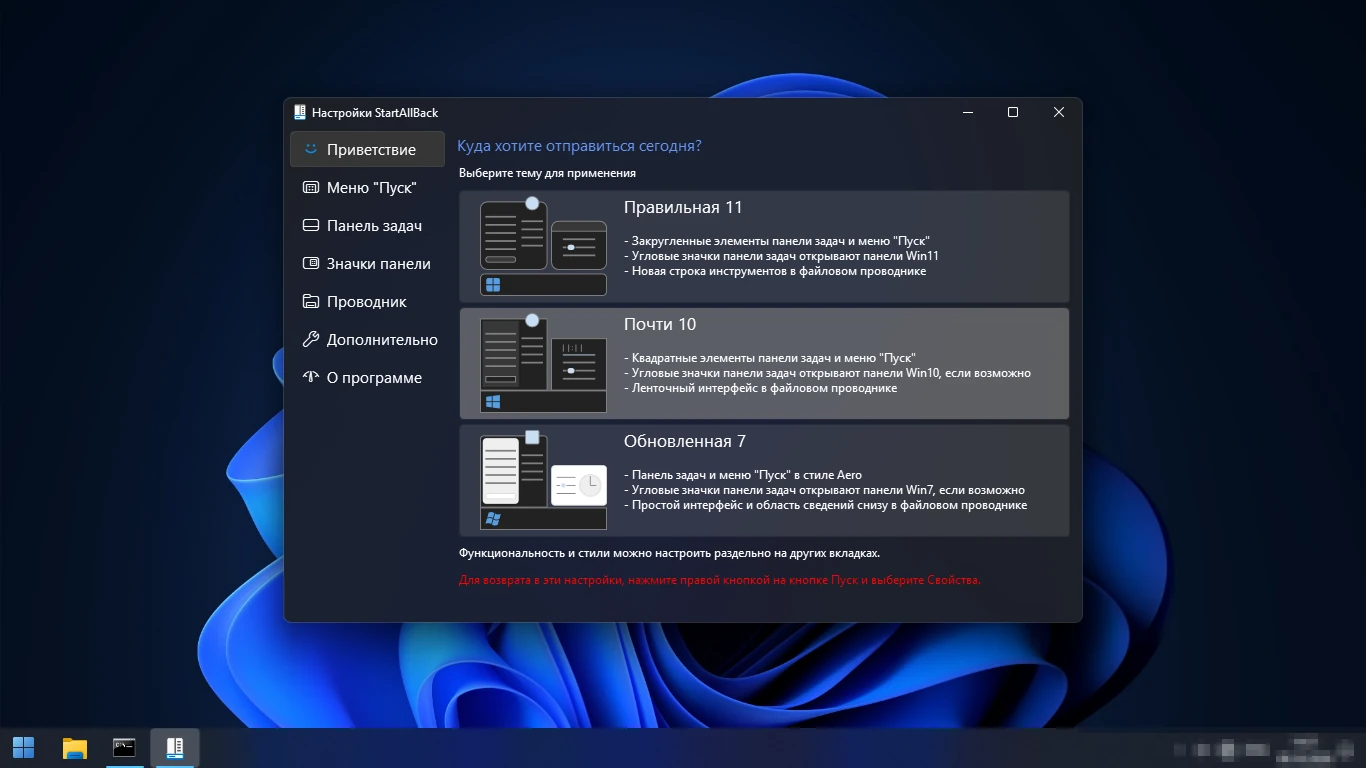
Внизу окна красным напоминание: чтобы вернуться в настройки, нажмите правой кнопкой на кнопку «Пуск» и выберите «Свойства». Мы проверили — в меню кнопки «Пуск» действительно появляется последний пункт «Свойства», он открывает настройки.
Меню «Пуск»
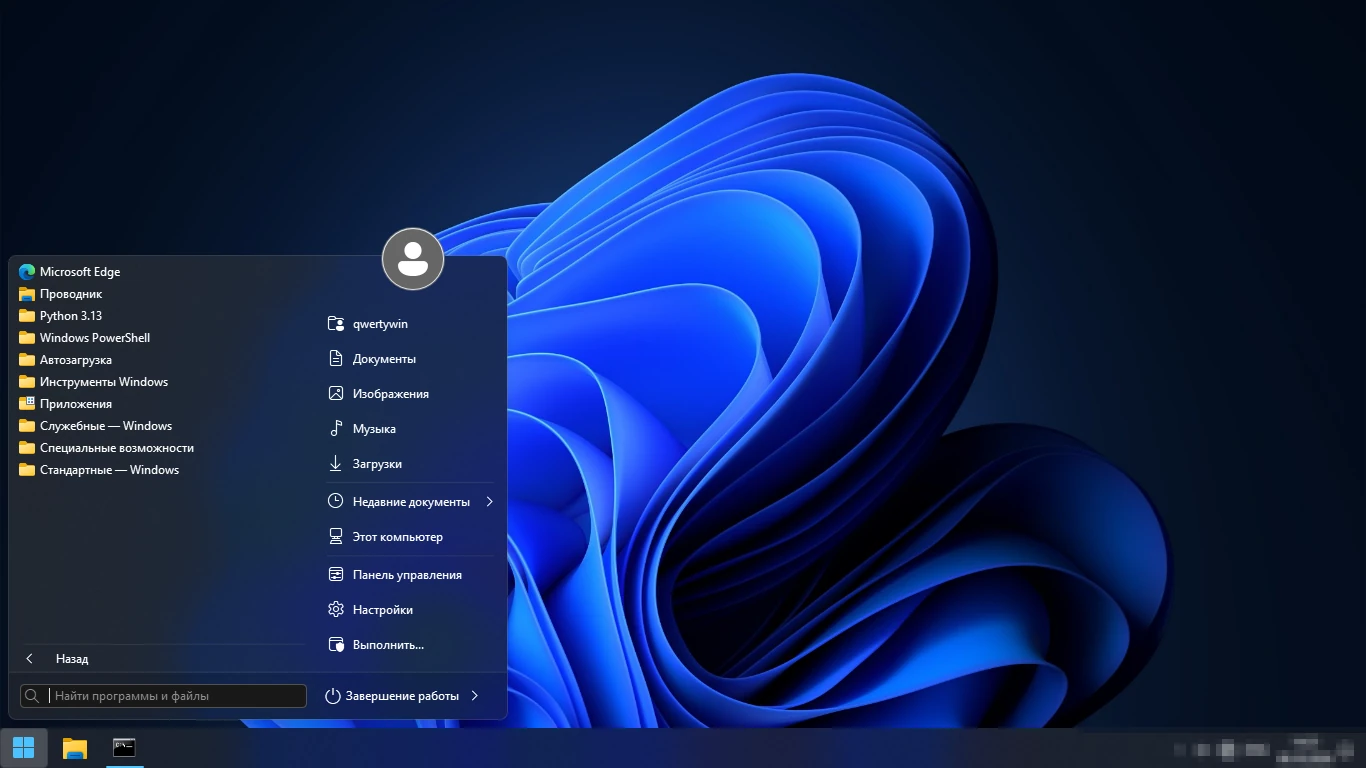
Меню «Пуск» в StartAllBack — классическое, в две колонки: слева программы и папки «Все программы», справа папка пользователя, «Документы», «Изображения», «Музыка», «Загрузки», «Недавние документы», «Этот компьютер», «Панель управления», «Настройки» и «Выполнить…». Внизу — поиск «Найти программы и файлы» и кнопка «Завершение работы». В теме «Правильная 11» у меню закруглённые углы, в «Почти 10» — квадратные.
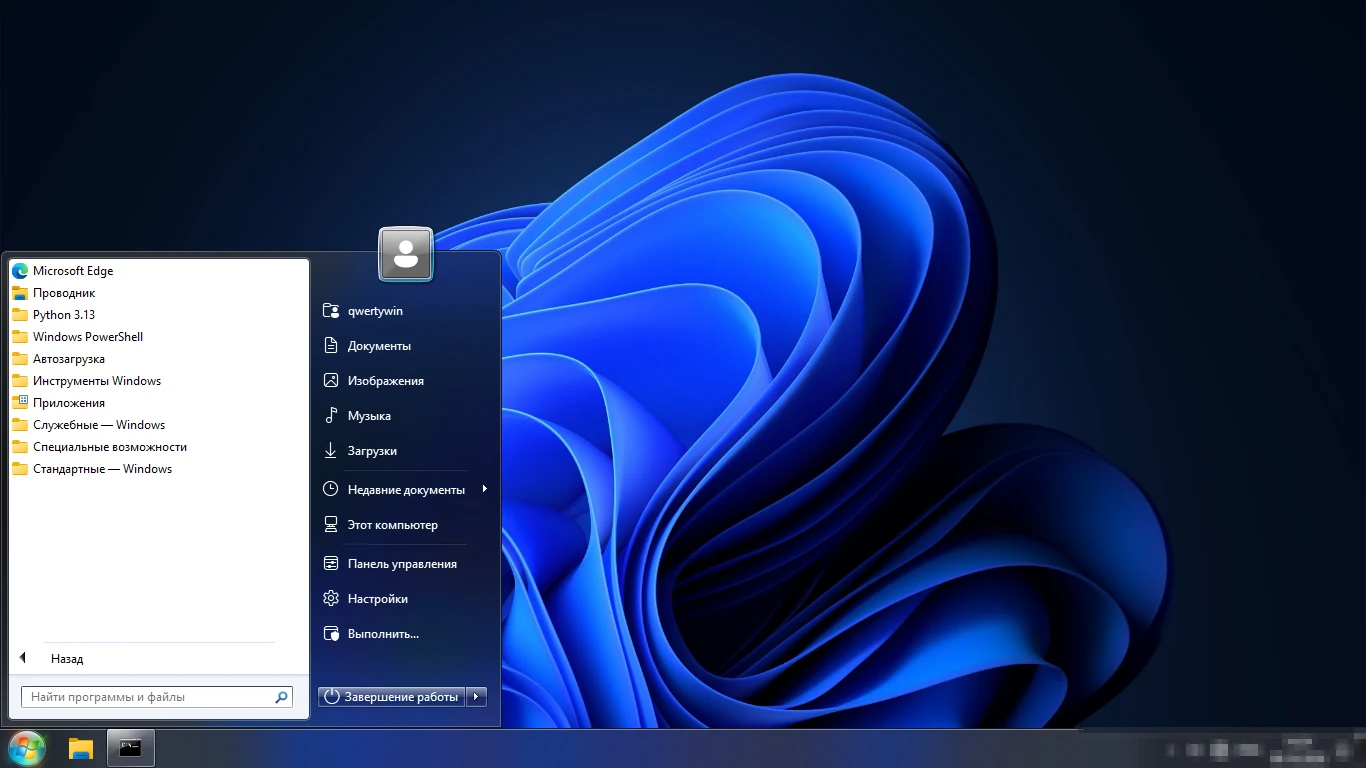
В теме «Обновленная 7» кнопка «Пуск» превращается в круглый шар Windows 7, а левая колонка меню становится белой — почти как в Windows 7.
На вкладке «Меню "Пуск"» настраиваются стиль, размер значков и их количество, «Все программы» (есть даже «Показывать как выпадающее меню (стиль Windows XP)»), поиск, пункты правого списка и действие кнопки завершения работы; кнопка «Значения по умолчанию» возвращает всё как было.
Панель задач
Во вкладке «Панель задач» есть «Положение панели задач на экране» — «Слева», «Сверху», «Справа», «Снизу». Мы выбрали «Сверху» — панель сразу переехала наверх.
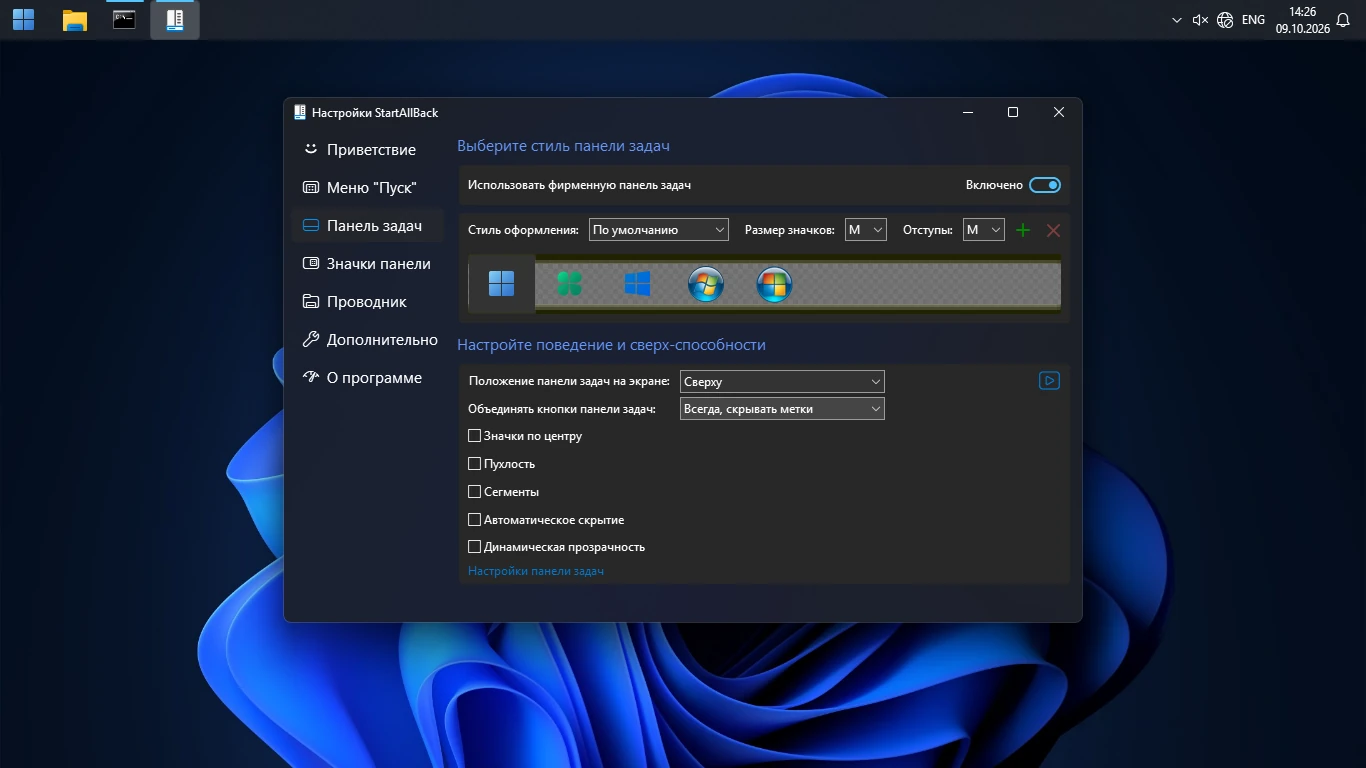
Пункт «Объединять кнопки панели задач» отвечает за подписи: по умолчанию стоит «Всегда, скрывать метки», а при «Никогда» у каждой открытой программы на панели появляется название окна. Ещё там есть стиль кнопки «Пуск», размер значков и отступы, «Значки по центру», «Сегменты», «Автоматическое скрытие» и «Динамическая прозрачность». Сразу после установки StartAllBack переносит значки панели влево, к кнопке «Пуск».
Проводник и контекстные меню
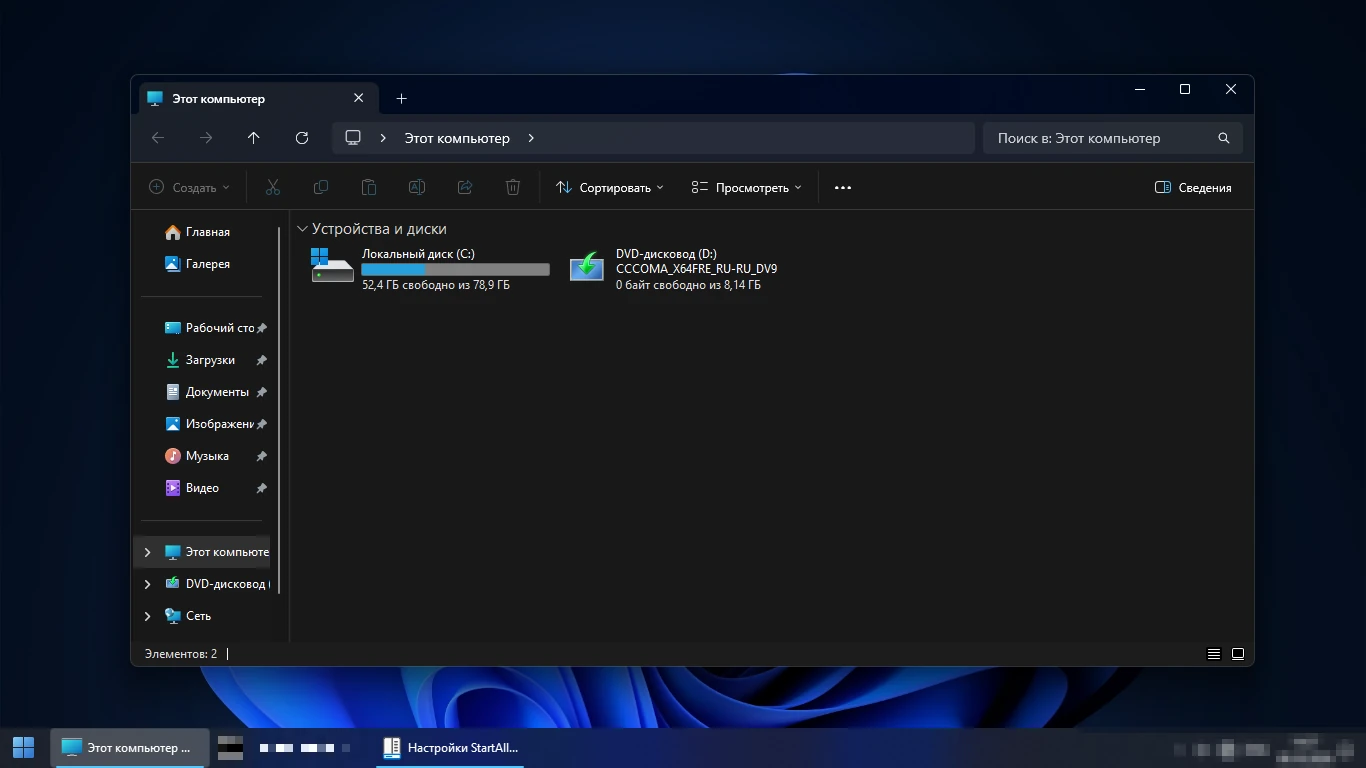
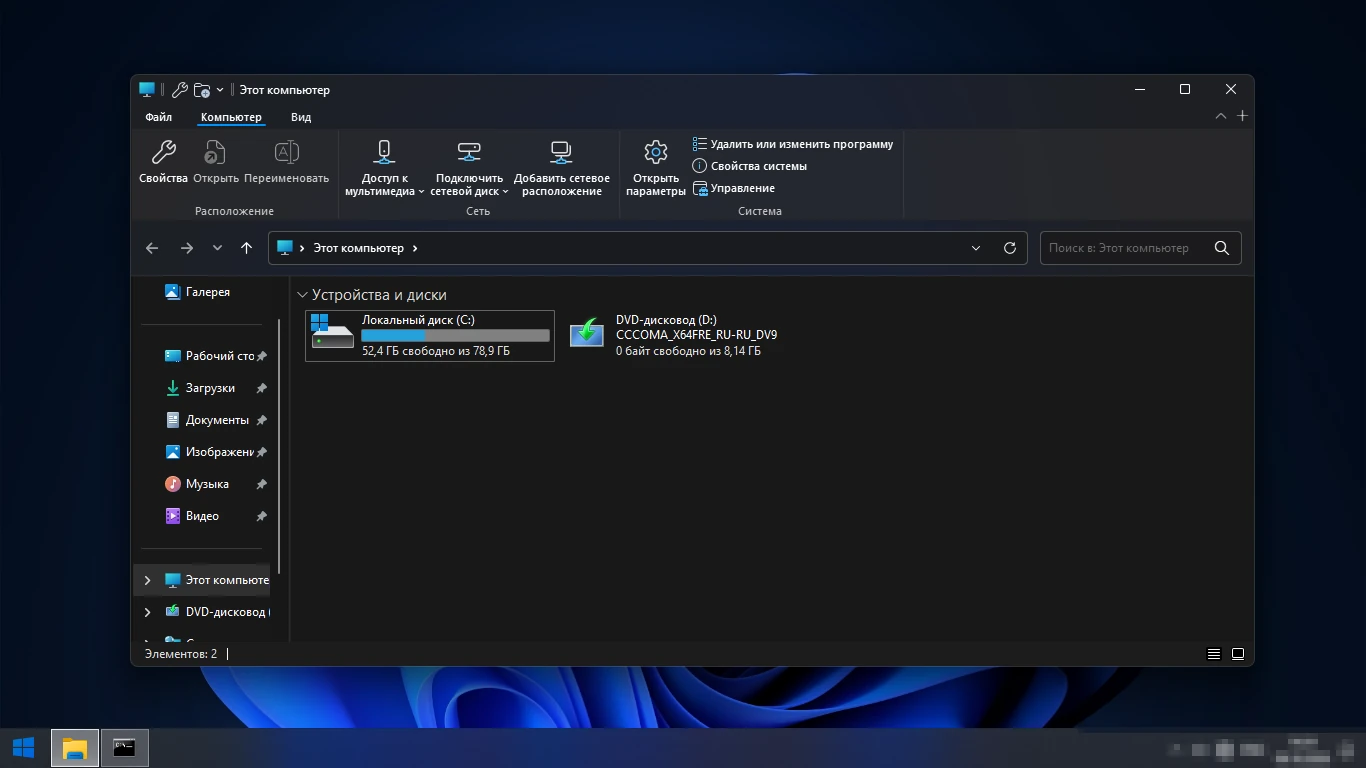
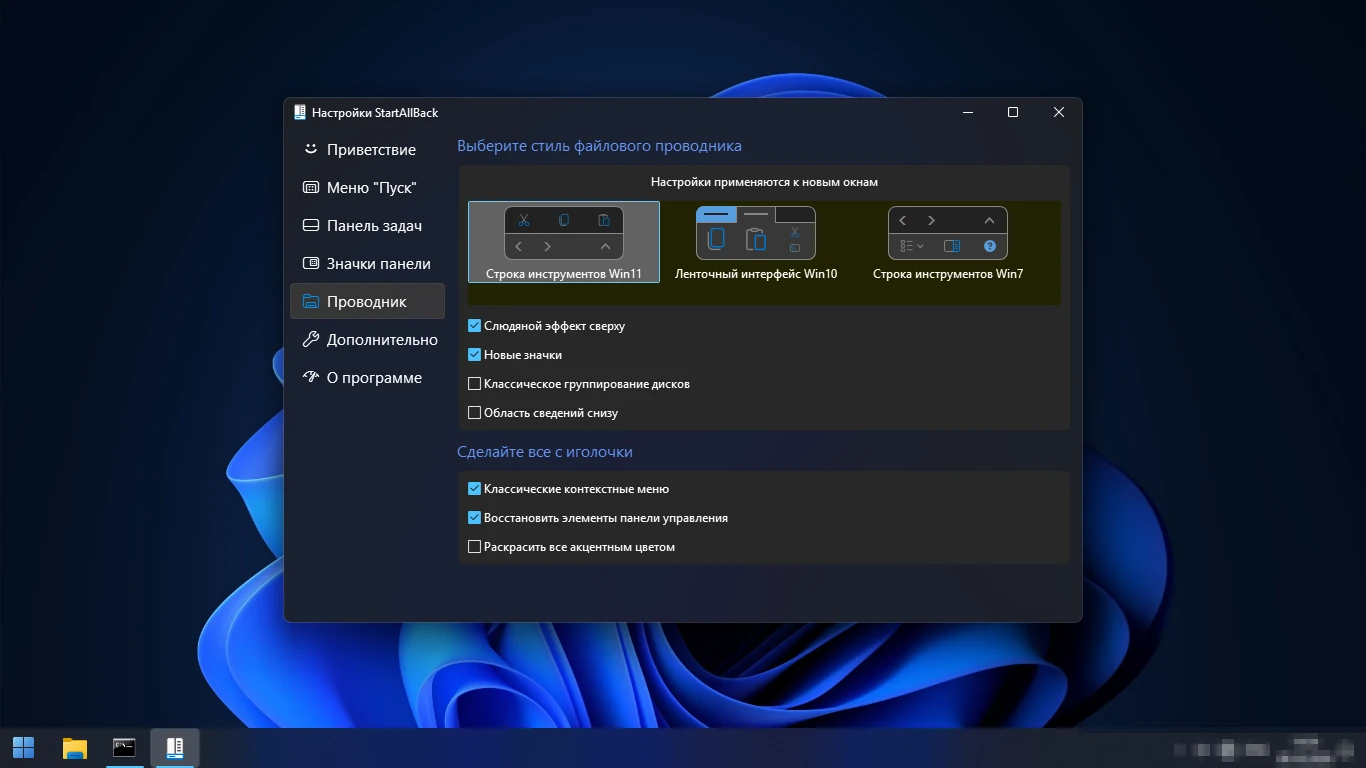
Вкладка «Проводник» возвращает привычный вид окон с файлами. На выбор три стиля: «Строка инструментов Win11» (по умолчанию), «Ленточный интерфейс Win10» — с вкладками «Файл», «Компьютер», «Вид», — и «Строка инструментов Win7» с областью сведений снизу. Настройки применяются к новым окнам.
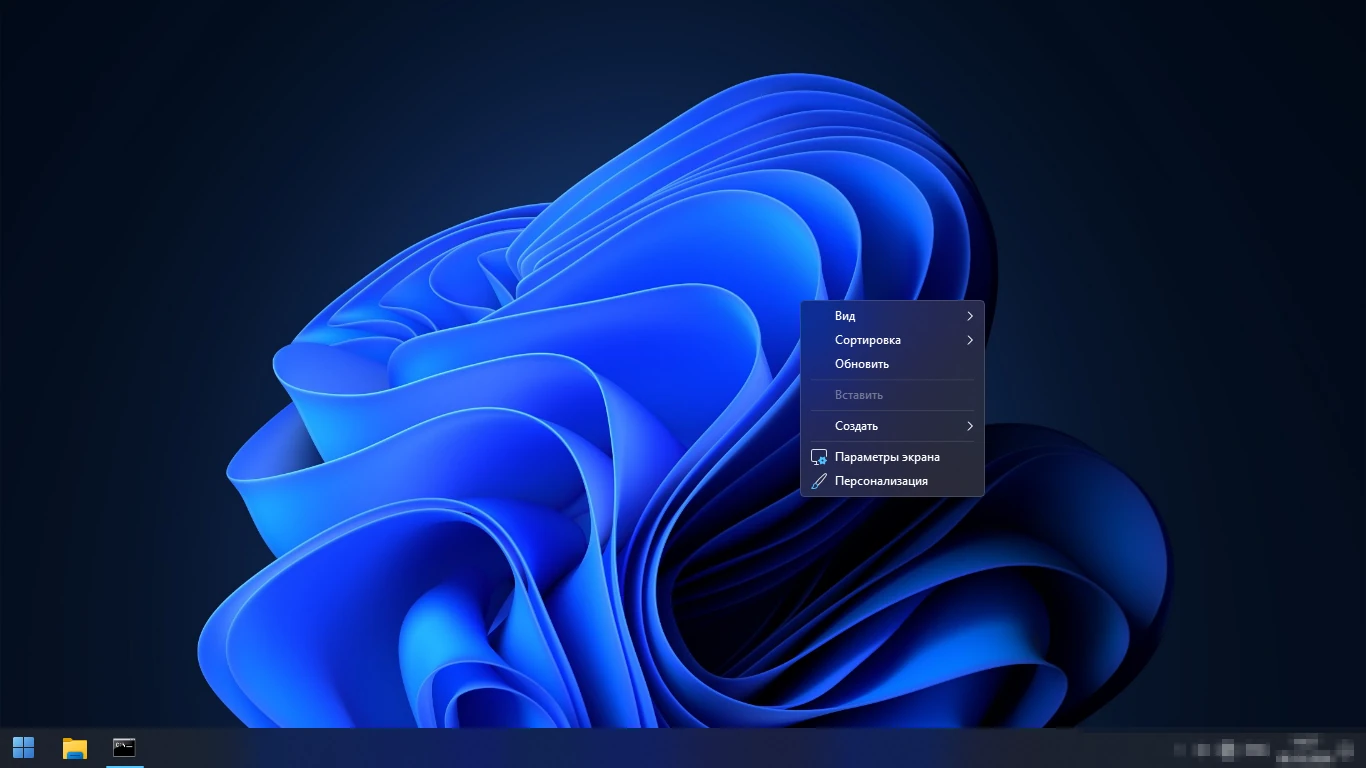
Там же включены «Классические контекстные меню» — меню по правой кнопке мыши на рабочем столе и в Проводнике у нас было старого вида, со всеми пунктами сразу. Рядом включён флажок «Восстановить элементы панели управления».
Цвет, прозрачность и отключение
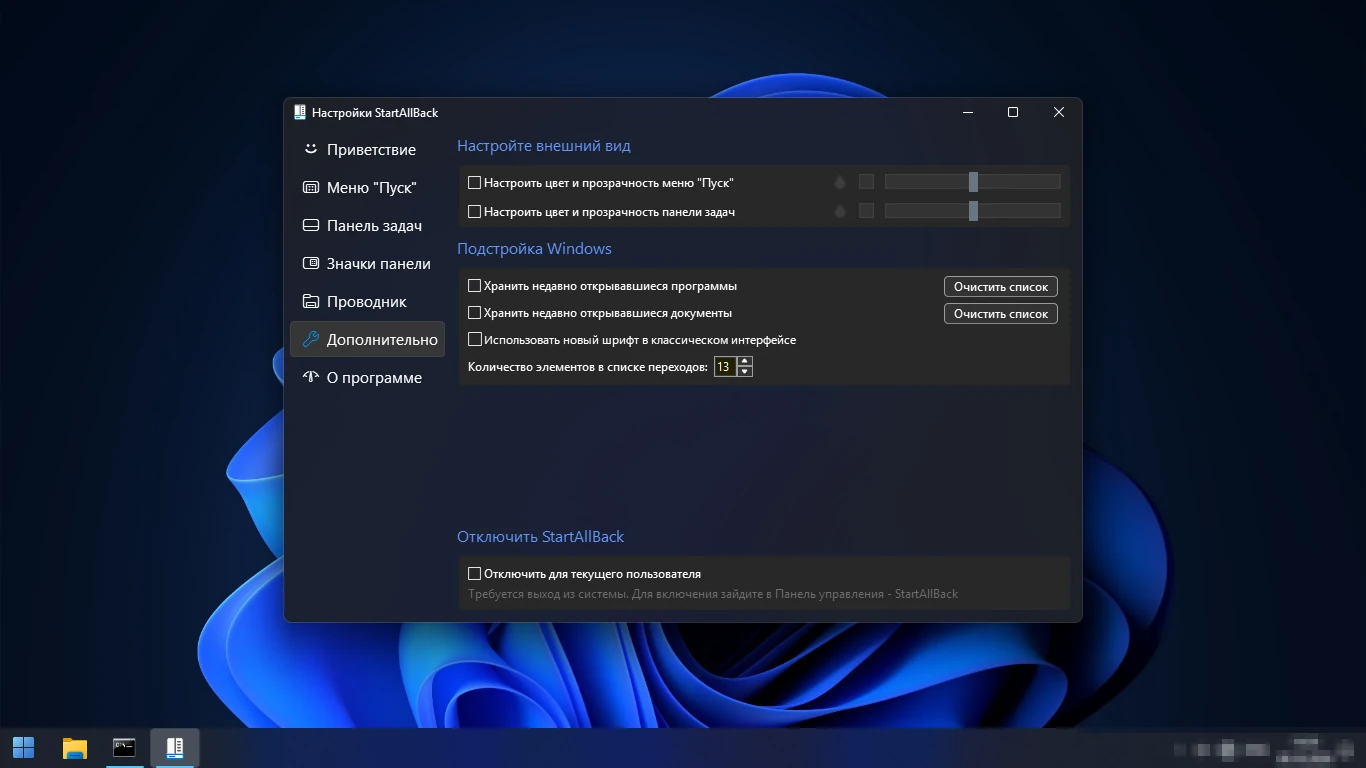
Во вкладке «Дополнительно» настраиваются цвет и прозрачность меню «Пуск» и панели задач, хранение списков недавних программ и документов. Там же — «Отключить StartAllBack»: флажок «Отключить для текущего пользователя» выключает программу без удаления, но требует выйти из системы; включить её обратно можно через Панель управления.
Что программа оставляет в системе
StartAllBack не создаёт ни служб, ни своих процессов, ни записей автозапуска, ни заданий Планировщика. Он работает тремя библиотеками внутри самого Проводника (explorer.exe), а окно настроек запускается только когда вы его открываете. Вся программа ставится в папку пользователя и занимает 6,4 МБ; ярлыков на рабочем столе и в меню «Пуск» не появляется — вход в настройки только через правую кнопку по «Пуску».
Плюсы и минусы
Плюсы
- Классические «Пуск», панель задач, Проводник и контекстные меню — тремя готовыми темами или по отдельности.
- Панель задач можно перенести вверх или вбок и подписать кнопки открытых окон.
- Нет служб, своих процессов и автозапуска; установщик 2,0 МБ, программа — 6,4 МБ.
- Интерфейс на русском, установщик работает без интернета и не предлагает стороннего ПО.
- Удаляется начисто: после удаления возвращается обычный «Пуск» Windows 11, настройки стираются.
- Лицензия бессрочная и недорогая, купить можно в рублях через СБП или картой.
Минусы
- Платная: после пробного периода меню «Пуск», по словам разработчика, становится пустым, а при каждом запуске Windows появляется напоминание.
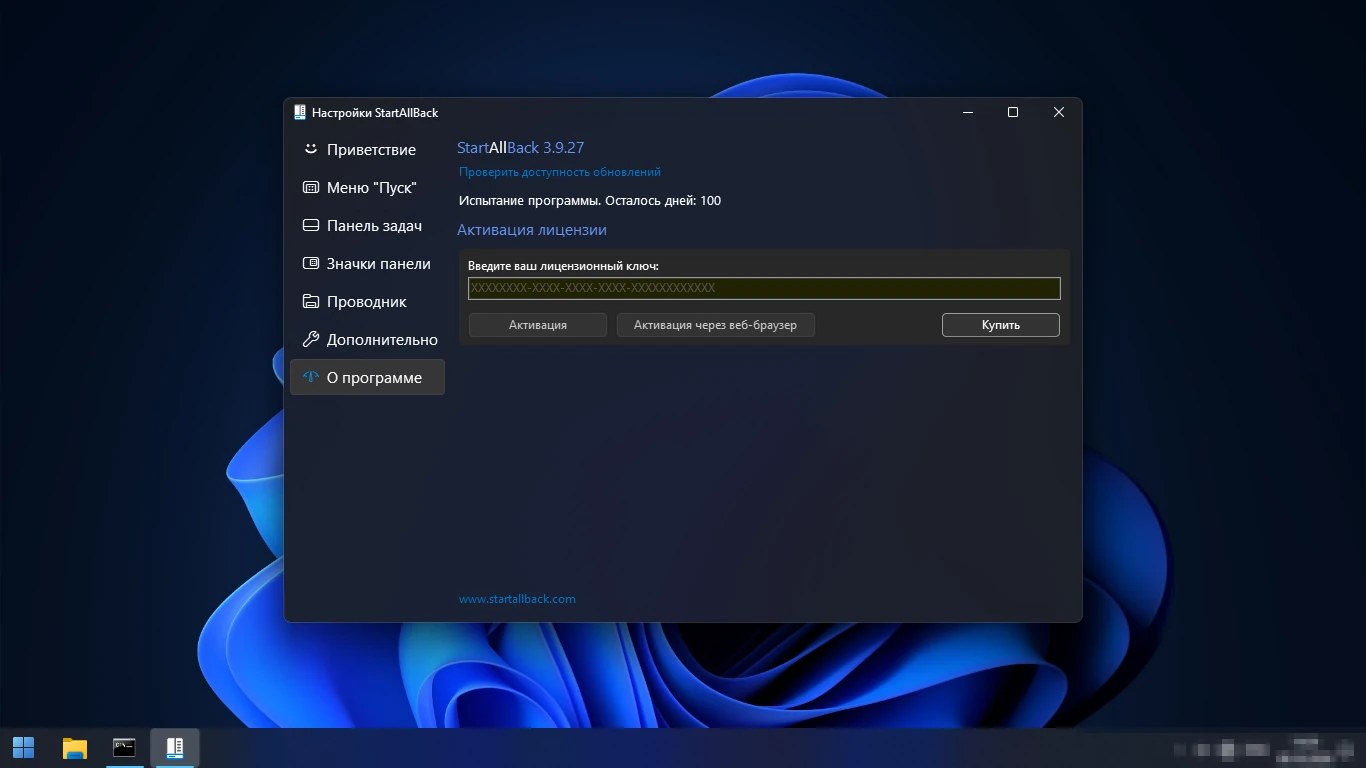
- Срок пробного периода расходится: программа у нас показала 100 дней, а справка разработчика пишет о 30.
- Только Windows 11; для Windows 10 нужна другая программа — StartIsBack++.
- Крупные обновления Windows могут временно ломать оформление — разработчик выпускает исправления под новые версии системы (например, 3.9.26 — «формальная поддержка 26H2»).
- Личная лицензия — только для личных целей; для работы нужна отдельная бизнес-лицензия.
Где скачать StartAllBack безопасно
Официальный сайт — startallback.com, кнопка «Download v3.9.27». Файл приходит из облачного хранилища DigitalOcean — туда перенаправляет ссылка с официальной страницы. Установщик полный, интернет при установке не нужен.
Как отличить оригинал (файл скачан 9 октября 2026 года):
- Имя файла:
StartAllBack_3.9.27_setup.exe. - Размер: 2 138 112 байт (2,0 МБ).
- Цифровая подпись: «IP Zinukhov Stanislav Igorevich» — действительная.
- Контрольная сумма SHA-256:
e88b39e6e3bad9e252f02d47ade1fa9fd38ac54aa85a7a61fa5e4401f7628c42.
Другие официальные способы: Microsoft Store (издатель StartIsBack, с пробным периодом) и команда, которую даёт сам сайт:
winget install StartIsBack.StartAllBack --scope machine
С российского адреса сайт и установщик 9 октября 2026 года открывались и скачивались. В выдаче по запросам «ключ», «активация», «repack» много сборок «с кряком» — это не файл разработчика, подпись и сумма у них будут другими.
Системные требования
| Параметр | Значение |
|---|---|
| Операционная система | Windows 11, включая 26H2 (с версии 3.9.26) |
| Установщик | 2,0 МБ |
| Место после установки | 6,4 МБ (наш замер) |
| Интернет | Не нужен для установки; нужен для активации ключа |
Требования к процессору и памяти разработчик не указывает: программа работает внутри Проводника и, по его словам, расходует меньше памяти и запускает меньше процессов, чем стандартная оболочка Windows 11. Поддержку новых версий Windows разработчик отмечает в списке изменений — например, 3.9.26 от 21 сентября 2026 года добавила формальную поддержку 26H2. Для Windows 10 нужна отдельная программа того же разработчика — StartIsBack++.
Как скачать и установить
- Откройте startallback.com и нажмите «Download v3.9.27».
- Проверьте подпись: правой кнопкой по файлу → «Свойства» → «Цифровые подписи» → «IP Zinukhov Stanislav Igorevich».
- Закройте окна Проводника — установщик сам просит об этом — и запустите файл. Откроется окно «Добро пожаловать в программу установки StartAllBack».
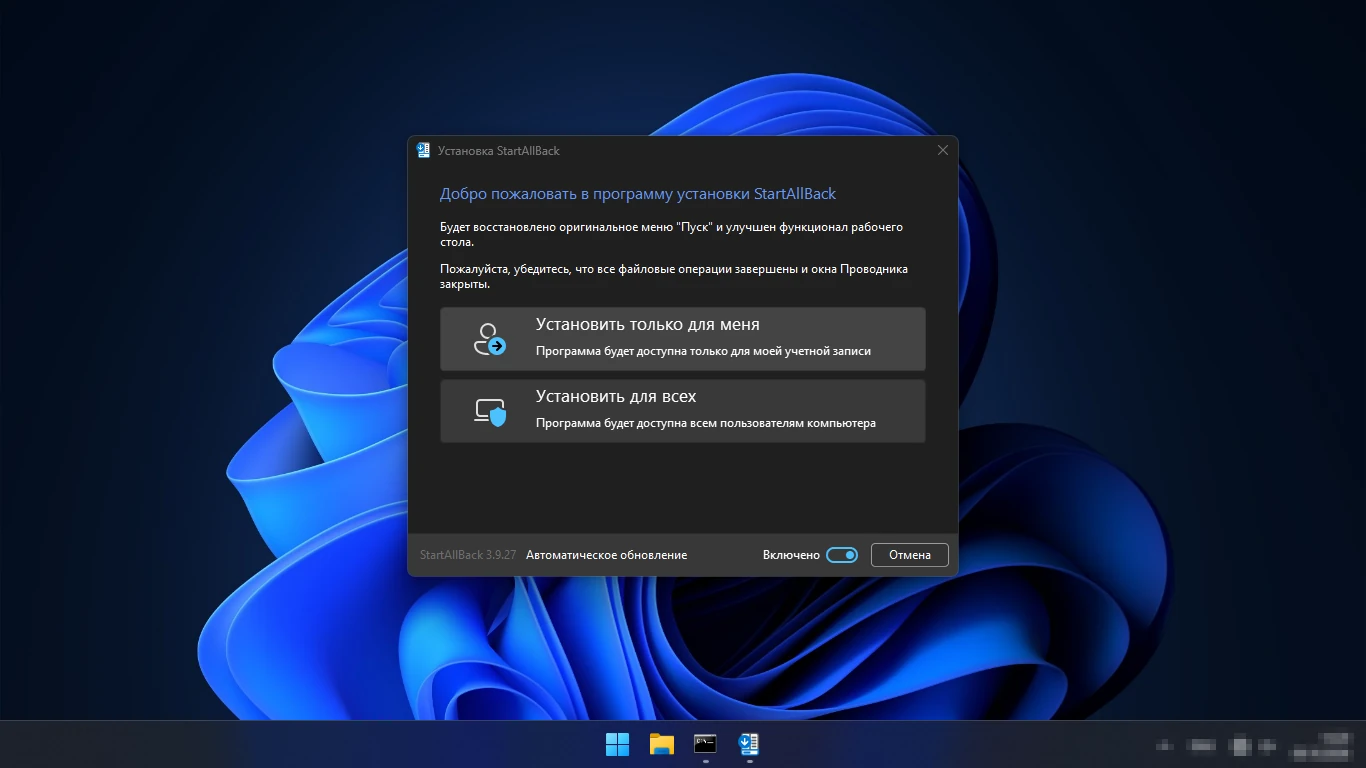
- Выберите «Установить только для меня» (программа будет только в вашей учётной записи) или «Установить для всех». Внизу переключатель «Автоматическое обновление» — по умолчанию «Включено»; выключите его, если не хотите обновлений.
- Установка занимает несколько секунд: панель задач и рабочий стол на мгновение пропадут — так программа перезапускает Проводник.
- Сразу откроется вкладка «Приветствие» — выберите тему. Стороннего ПО установщик не предлагает.
Как удалить StartAllBack в Windows 11
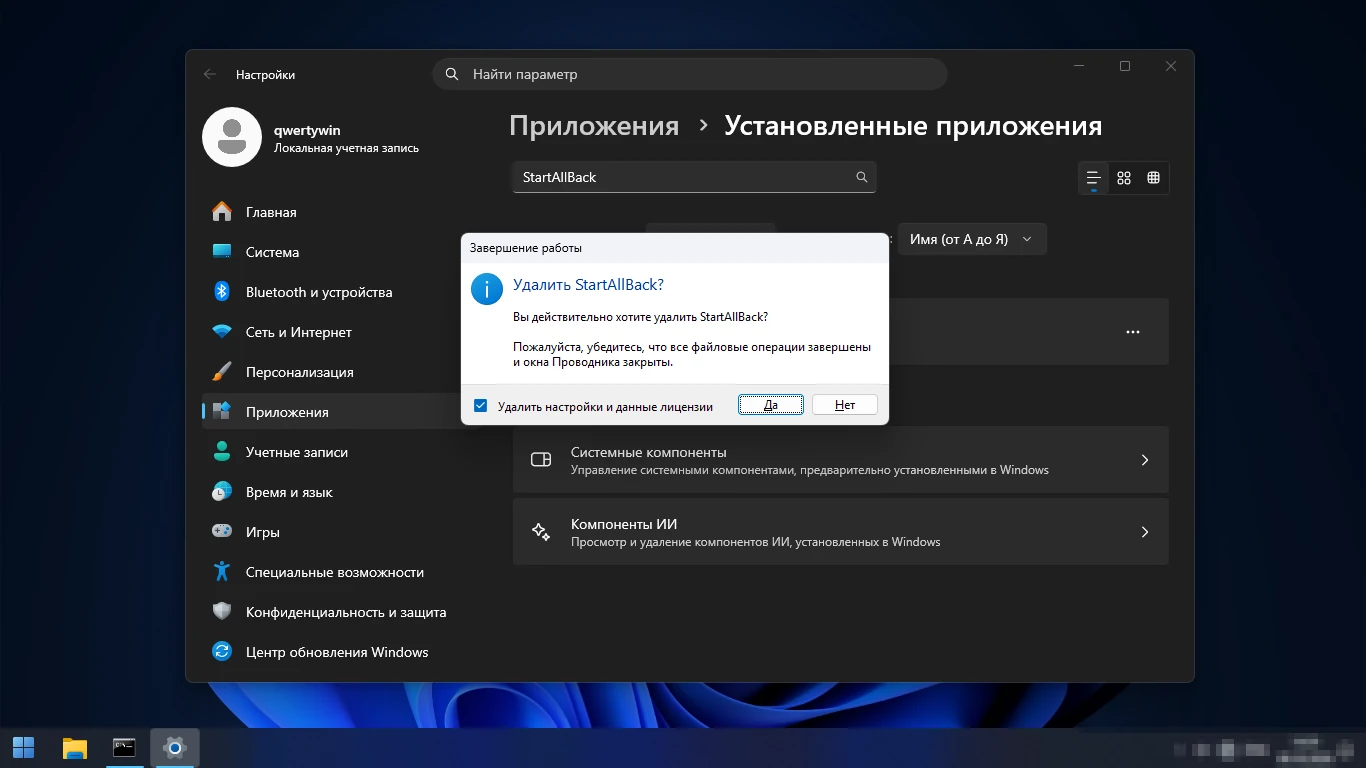
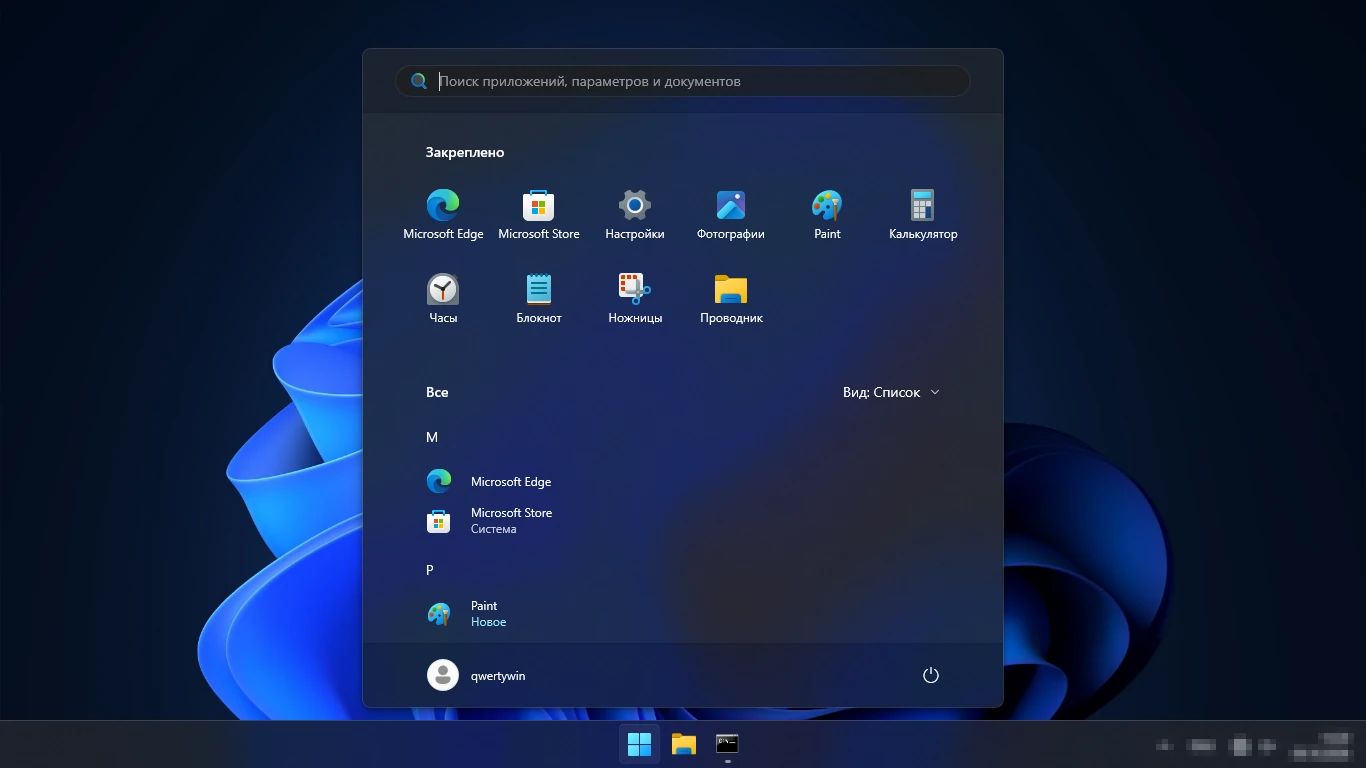
Откройте «Параметры» → «Приложения» → «Установленные приложения», найдите StartAllBack, нажмите «…» → «Удалить» и подтвердите. Программа спросит «Удалить StartAllBack?» с флажком «Удалить настройки и данные лицензии» — он включён по умолчанию. После «Да» мы сразу получили обычное меню «Пуск» Windows 11 по центру, а папка программы и её настройки в реестре исчезли.
Если после обновления Windows что-то пошло не так и до «Параметров» не добраться, разработчик советует при входе в систему удерживать клавишу Esc — StartAllBack при этом не загрузится. Об этом и запросы «hold escape to prevent startallback», которые встречаются в поиске.
Цена и лицензия
StartAllBack — условно-бесплатная программа. Пробная версия работает без ограничений; по истечении срока программа, по словам разработчика, продолжает работать в ограниченном режиме: меню «Пуск» пустое, при каждом запуске Windows — напоминание о покупке. В нашей установке окно «О программе» показало «Испытание программы. Осталось дней: 100», а в справке разработчика написано о 30 днях — точный срок смотрите в этом окне у себя.
Цены на 9 октября 2026 года:
- В рублях — на русском сайте, куда ведёт ссылка «Русская версия» с официального startisback.com: 169 ₽ за один компьютер, 299 ₽ за два, 429 ₽ за три, 699 ₽ за пять. Оплата через СБП, банковской картой и другими способами; ключ приходит на почту и, как сказано там же, подходит и для Windows 11.
- В долларах — на startisback.com: 4,99 $ за один компьютер, 8,99 $ за два, 11,99 $ за три (карта через Gumroad или PayPal — платежи PayPal, как предупреждает сайт, сейчас могут не проходить).
Лицензия бессрочная: ключ активируется через интернет один раз и привязывается к компьютеру, перенести его на новый ПК можно через 30 дней. Разработчик предупреждает, что новые версии под новые Windows могут потребовать доплаты. Личная лицензия — только для личного использования; для работы есть бизнес-лицензия от 10 компьютеров за 50 $.
Сравнение с аналогами
| Программа | Последний выпуск | Цена | Открытый код | Кому подойдёт |
|---|---|---|---|---|
| StartAllBack | 3.9.27, 24.09.2026 | Пробная версия, ключ от 169 ₽ | Нет | Тем, кто хочет вернуть «Пуск», панель задач и Проводник целиком и готов заплатить немного |
| ExplorerPatcher | 26100.8457.70.3, 20.06.2026 | Бесплатно | Да, GPL-2.0 | Тем, кому нужно бесплатное решение с открытым кодом |
| Open-Shell | 4.4.198, 12.05.2026 | Бесплатно | Да, MIT | Тем, кому нужно только классическое меню «Пуск» бесплатно |
| Start11 | 2.81, 21.09.2026 | Платно, есть пробная версия | Нет | Тем, кому нужен одинаковый «Пуск» на Windows 10 и 11 |
Даты — со страниц выпусков разработчиков на 9 октября 2026 года (ExplorerPatcher и Open-Shell — GitHub, Start11 — история версий Stardock; у Open-Shell после 12 мая выходили только предварительные сборки, последняя — 15 сентября). StartAllBack выигрывает, когда нужно сразу всё — меню, панель задач, Проводник, контекстные меню — в готовых темах и на русском, а покупка в рублях не проблема. Если платить не хочется, есть бесплатные ExplorerPatcher и Open-Shell; если на работе стоят и Windows 10, и Windows 11 — Start11 даёт одинаковое меню на обеих.
Читайте также
Итог
StartAllBack — самый простой способ вернуть в Windows 11 привычный «Пуск», панель задач с подписями и в любом месте экрана, ленту в Проводнике и полные контекстные меню. Программа маленькая, не висит отдельным процессом и удаляется без следов. После установки сразу выберите тему на вкладке «Приветствие», а если не нужны обновления — выключите переключатель ещё в установщике. Пробного периода хватит, чтобы понять, нужна ли программа; дальше ключ на один компьютер стоит 169 ₽.