Коротко о главном
- Что это: Яндекс Браузер — бесплатный браузер компании «Яндекс» на основе Chromium со встроенной Алисой AI, переводом видео, блокировкой рекламы и поддержкой российских сертификатов для Госуслуг и банков.
- Версия: 26.8.5.811 (64-bit). Обычный установщик с сайта — около 10,7 МБ, он докачивает браузер из интернета; полный установщик — 199,6 МБ.
- Системы: только Windows 11 и Windows 10 64 бит. Поддержка Windows 7, 8 и 8.1 прекращена в декабре 2024 года, 32-битной Windows — в августе 2025 года.
- Цена: бесплатно, без платных функций.
- При установке: по умолчанию отмечены «Сделать браузером по умолчанию» и отправка статистики; вместе с браузером встают кнопки сервисов Яндекса на панели задач.
Вердикт одной фразой: Яндекс Браузер — самый удобный браузер для российского интернета: Госуслуги и банки открываются без ошибок сертификатов, Алиса AI отвечает без входа в аккаунт, реклама блокируется из коробки; платить за это приходится плотной интеграцией с сервисами Яндекса, от которой при установке стоит отказаться там, где она не нужна.
Яндекс Браузер выходит с 2012 года и стал одним из самых популярных браузеров в России. Он построен на том же движке Chromium, что Google Chrome и Microsoft Edge, поэтому открывает сайты так же и работает с расширениями из каталога Chrome. Отличает его другое: встроенный ИИ-помощник Алиса AI, перевод и пересказ видео, поддержка российских сертификатов безопасности, без которых некоторые государственные и банковские сайты в других браузерах выдают ошибку, и тесная связь с сервисами Яндекса. Ниже — что умеет Яндекс Браузер 26, что ставится вместе с ним, где скачать Яндекс Браузер бесплатно с официального сайта, на каких Windows он работает и как его полностью удалить.
Содержание
Возможности Яндекс Браузера
Алиса AI
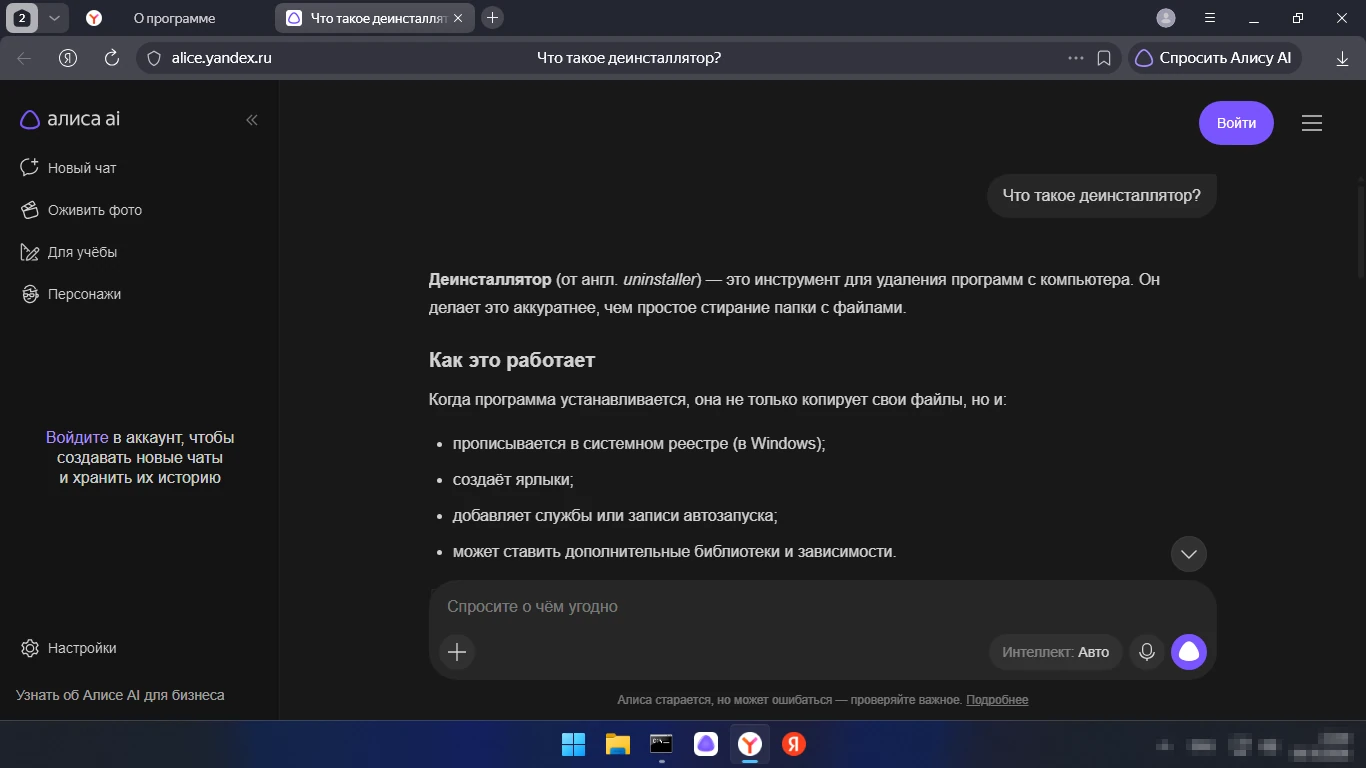
Главное, что Яндекс продвигает в версии 26, — Алиса AI. Она отвечает в поисковой строке, в отдельном чате и на любой странице: пересказывает статью, документ или видео и отвечает на вопросы по содержимому страницы. В «режиме агента» Алиса, по словам Яндекса, умеет сама выполнять поручения — искать, где купить дешевле, бронировать столик, записывать в салон. Ещё она генерирует изображения и помогает писать тексты в нейроредакторе. Мы задали Алисе вопрос без входа в аккаунт — она ответила; войти нужно, чтобы создавать новые чаты и хранить их историю.
Перевод и пересказ видео, перевод сайтов
Браузер переводит видео с восьми языков с озвучкой на русском — при переводе с английского сохраняя оригинальные голоса и интонации, — делает субтитры к любому видео и коротко пересказывает ролики и длинные тексты. Сайты переводятся целиком, вместе с текстом на картинках. В настройках по умолчанию включены кнопки «Пересказать» на видео и «Спросить по видео» в медиапанели.
Блокировка рекламы и защита Protect
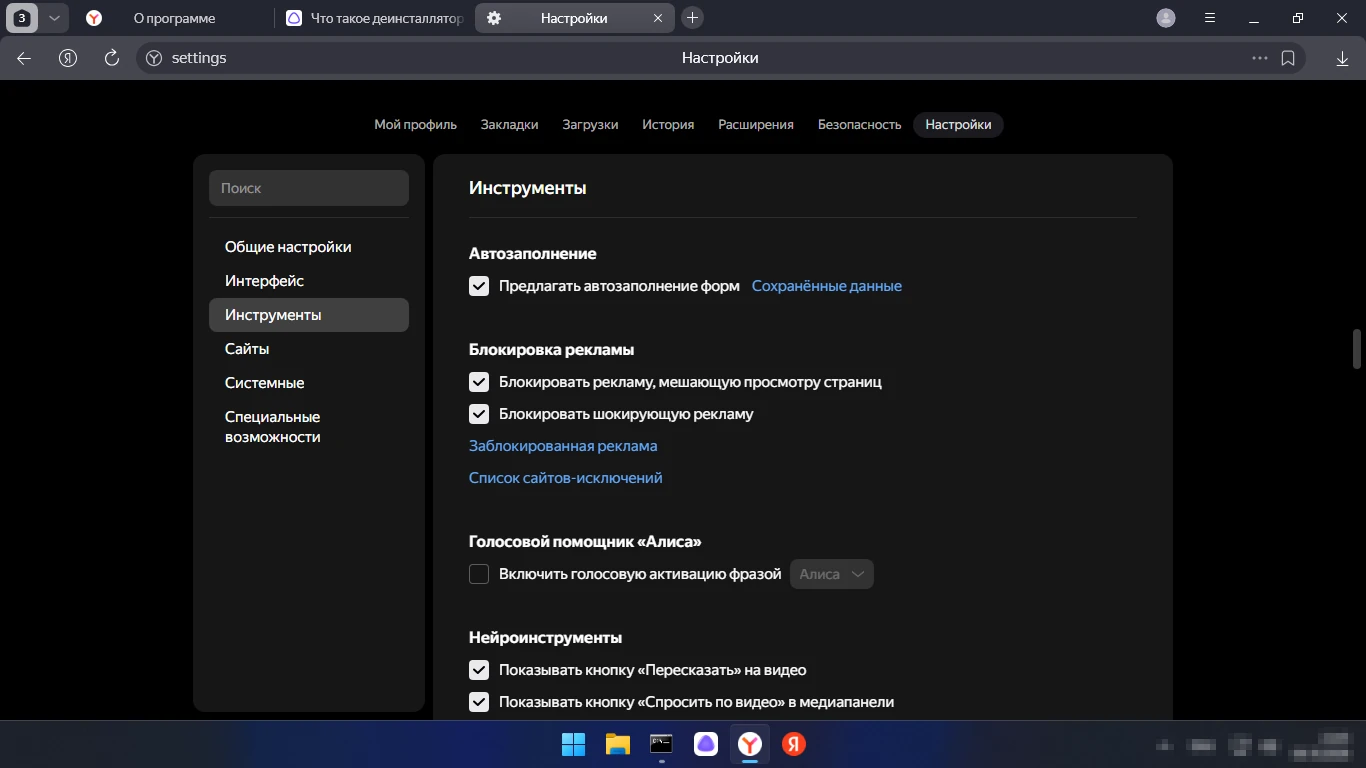
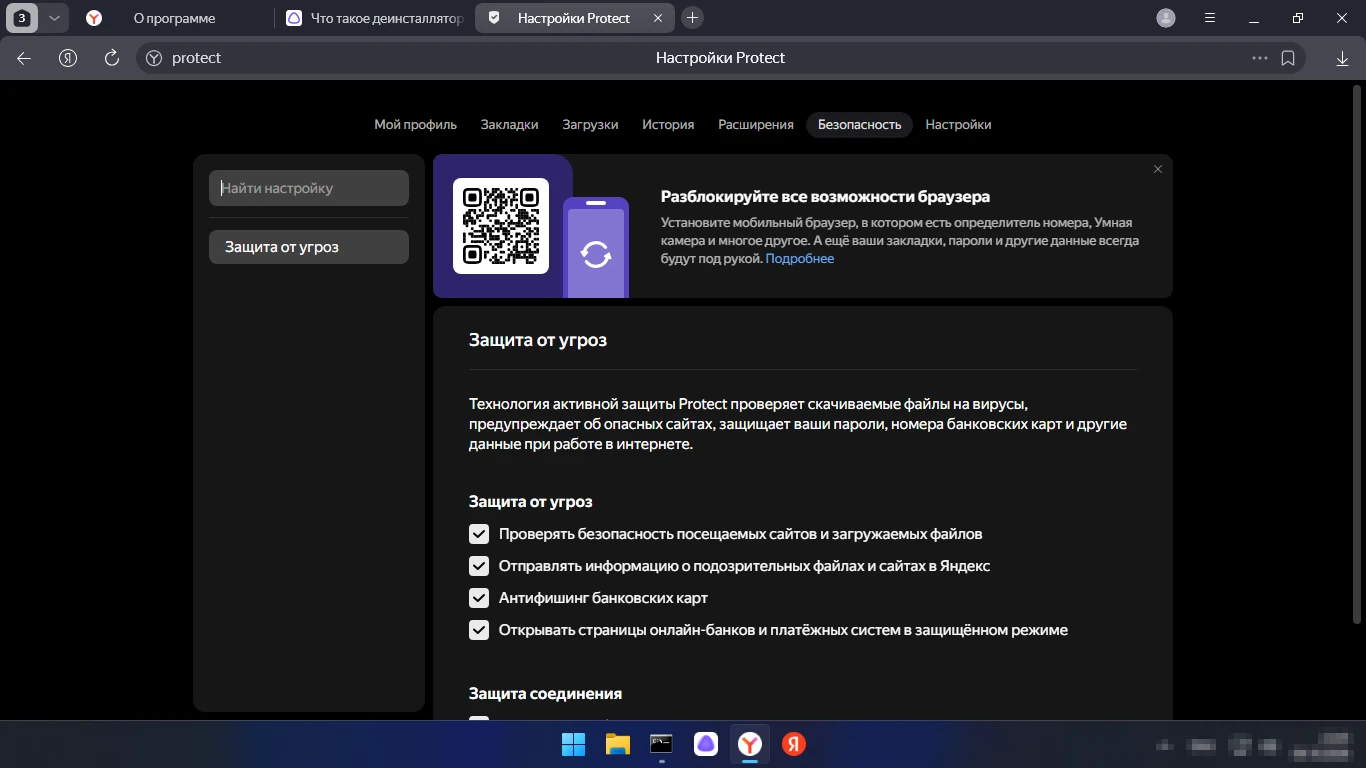
Отдельный блокировщик ставить не обязательно: в настройках («Инструменты» → «Блокировка рекламы») уже включены «Блокировать рекламу, мешающую просмотру страниц» и «Блокировать шокирующую рекламу», есть список заблокированного и исключений для сайтов. Это не полный блокировщик вроде uBlock Origin — убирается навязчивая и шокирующая реклама, — но для большинства сайтов разница заметна. Защита Protect проверяет сайты и загружаемые файлы, предупреждает о фишинге банковских карт и открывает страницы онлайн-банков в защищённом режиме; по словам Яндекса, опасные сайты распознаёт ещё и нейросеть («Нейропротект»).
Синхронизация, расширения и всё остальное
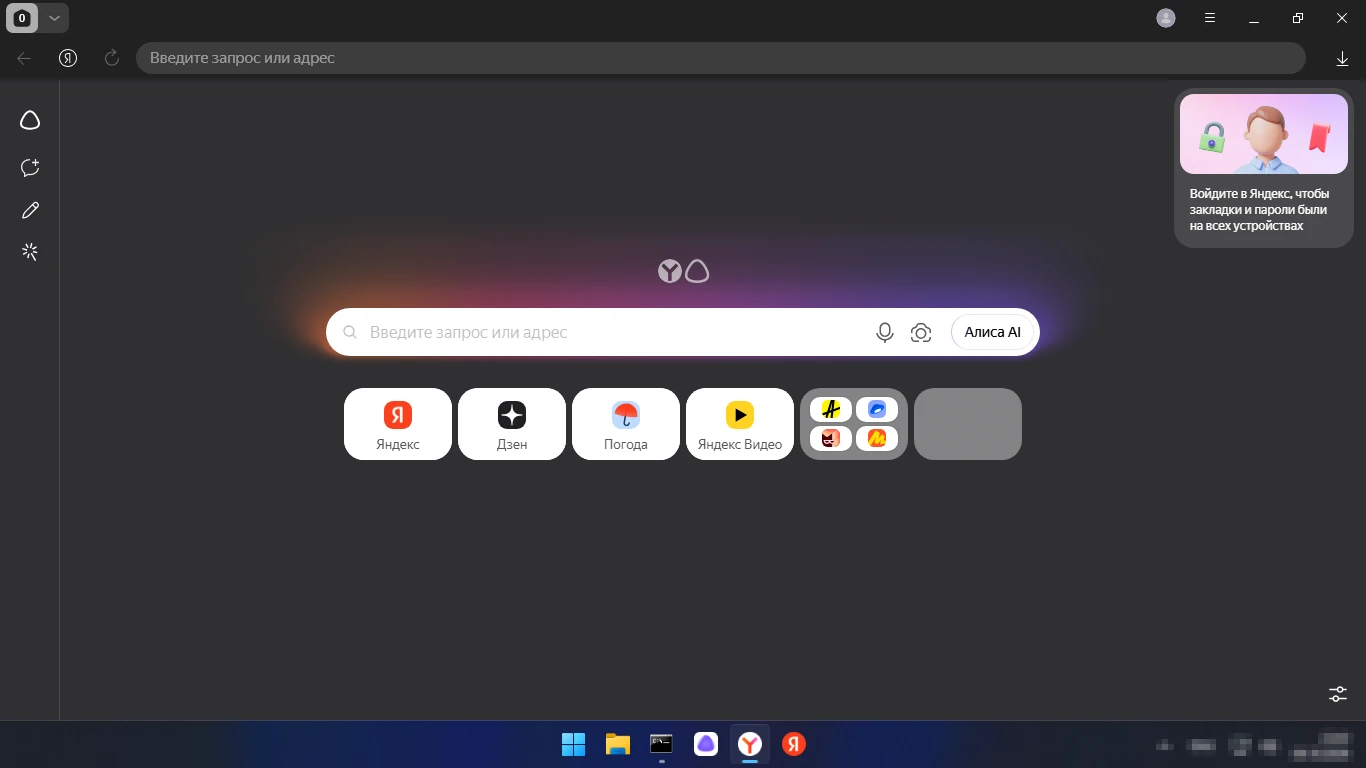
С Яндекс ID закладки, пароли, вкладки и история синхронизируются между компьютером и телефоном. Браузер работает с расширениями из каталога Chrome и своего каталога, при первом запуске переносит пароли, закладки и историю из другого браузера. Кроме того, в нём есть «Умная камера» (распознавание предметов и текста на картинках), кешбэк и промокоды при покупках, предупреждения о ненадёжных магазинах, распознавание QR-кодов на видео и режим «Инкогнито».
Госуслуги и российские сертификаты
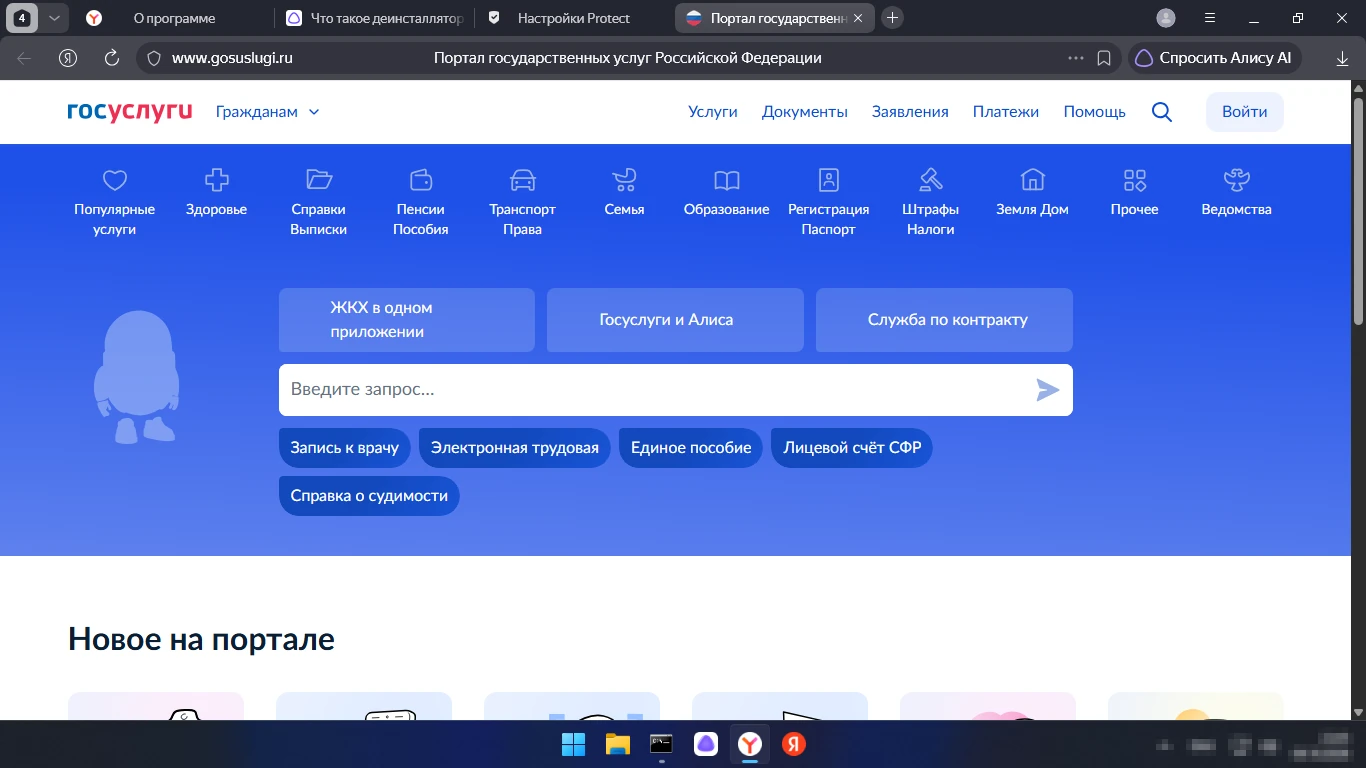
Это одна из главных причин, по которой Яндекс Браузер ставят: он поддерживает отечественные сертификаты безопасности, включая выданные Национальным удостоверяющим центром Минцифры. Сайты, перешедшие на такие сертификаты, в браузерах без их поддержки показывают ошибку «Подключение не защищено», а в Яндекс Браузере открываются как обычно. Госуслуги в нашей проверке открылись без ошибок. Для электронной подписи на Госуслугах дополнительно нужны КриптоПро и плагин — их ставят отдельно, с сайта Госуслуг.
Плюсы и минусы
Плюсы
- Российские сертификаты: Госуслуги, банки и государственные сайты открываются без ошибок.
- Алиса AI в браузере, отвечает и без входа в аккаунт.
- Перевод и пересказ видео, перевод сайтов вместе с картинками.
- Блокировка навязчивой рекламы и защита Protect включены сразу.
- Движок Chromium: сайты и расширения Chrome работают; синхронизация с телефоном.
- Бесплатно, установщик подписан ООО «Яндекс», обновляется сам.
Минусы
- Только Windows 10 и 11, 64 бит; для Windows 7 и 32-битных систем новых версий нет.
- При установке по умолчанию включены «браузер по умолчанию» и отправка статистики.
- Вместе с браузером встают кнопки сервисов Яндекса на панели задач, и после удаления браузера они остаются.
- Плотная интеграция с сервисами Яндекса — Дзен, Алиса, кешбэк — не всем нужна.
- Работает служба обновления и запись в автозагрузке.
Где скачать Яндекс Браузер
Скачивайте Яндекс Браузер только на официальном сайте browser.yandex.ru: кнопка «Скачать» на этой странице ведёт туда. Сайт отдаёт небольшой установщик Yandex.exe (около 10,7 МБ), который во время установки докачивает браузер из интернета. Если интернет медленный или браузер нужно поставить на компьютер без сети, есть полный установщик того же Yandex.exe на 199,6 МБ — сайт отдаёт его по ссылке загрузки с добавкой ?full=1 (browser.yandex.ru/download/?full=1). 32-битный установщик сайт отдаёт в старой версии 25.6 — 32-битные системы больше не обновляются.
У скачанных нами установщиков цифровая подпись действительна — YANDEX LLC, Москва; проверить её можно в свойствах файла, вкладка «Цифровые подписи». Под кнопкой «Скачать» на сайте есть галочка «Я соглашаюсь принимать участие в улучшении сервисов Яндекса…» — её можно снять ещё до загрузки. «Сборки» и «портативные» версии Яндекс Браузера с других сайтов не нужны: официальный браузер бесплатен.
Системные требования
| Параметр | Значение |
|---|---|
| Windows | 11, 10 (64 бит) |
| Windows Server | 2022 / 2019 / 2016 |
| Процессор | От 1 ГГц |
| Оперативная память | От 512 МБ |
| Место на диске | От 600 МБ |
Это требования из справки Яндекса. Там же указано: поддержка Windows XP и Vista прекращена в апреле 2017 года, Windows 7, 8 и 8.1 — в декабре 2024 года, 32-битных версий Windows — в августе 2025 года. На этих системах можно поставить последнюю вышедшую для них версию, но обновлений безопасности она не получает. Минимальные 512 МБ памяти — нижняя граница: на практике с несколькими вкладками браузеру нужно заметно больше.
Как установить и что ставится вместе с ним
- Запустите
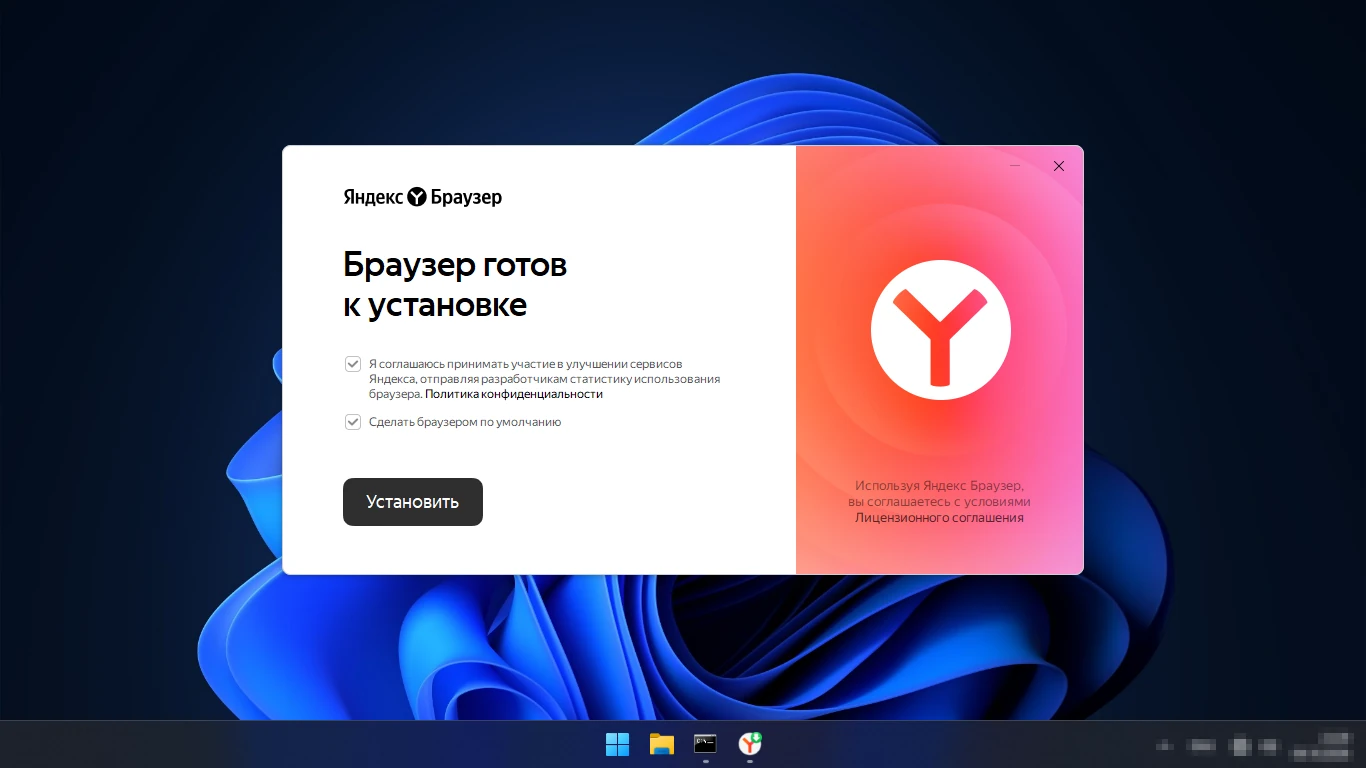
Yandex.exe. Откроется единственный экран «Браузер готов к установке». - Снимите галочки, если не хотите: «Сделать браузером по умолчанию» и «Я соглашаюсь принимать участие в улучшении сервисов Яндекса, отправляя разработчикам статистику…» — по умолчанию обе отмечены.
- Нажмите «Установить». Выбирать папку установщик не предлагает: браузер ставится в Program Files → Yandex.
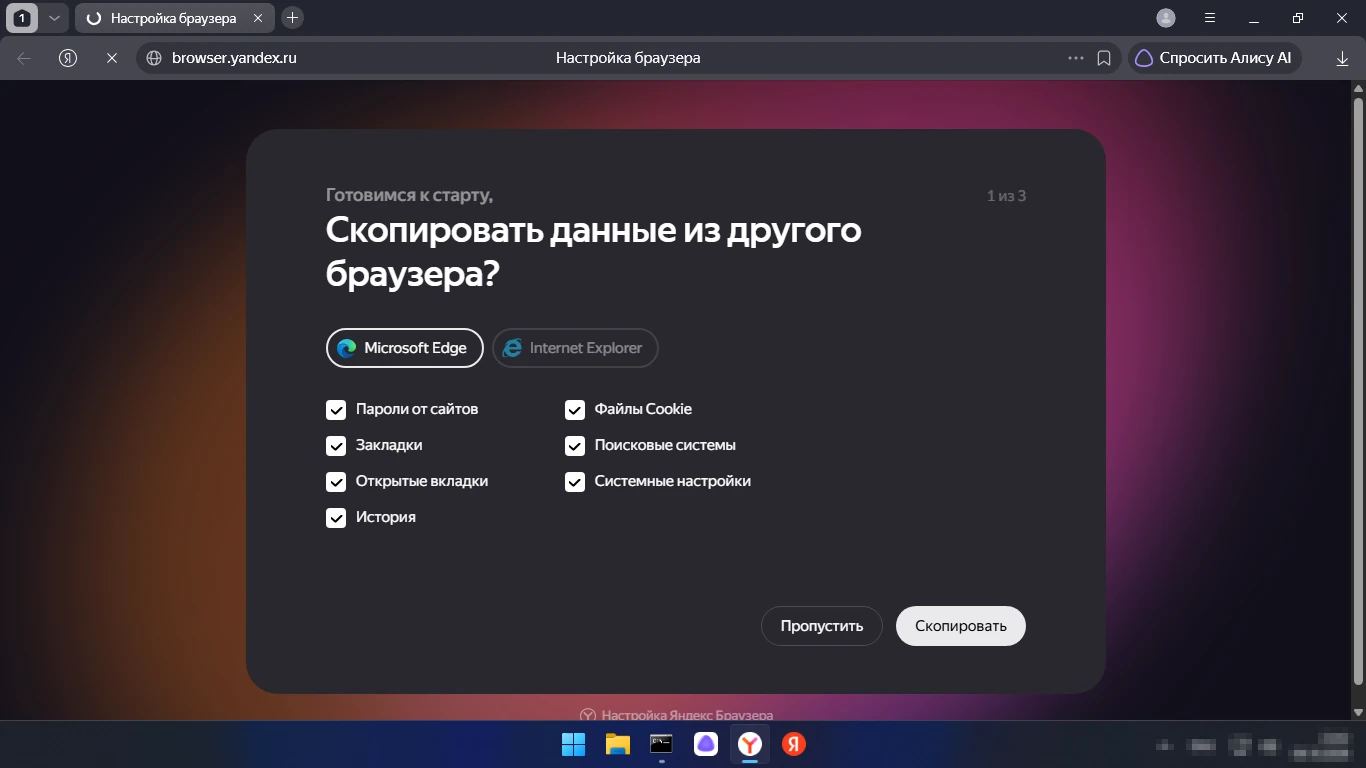
- При первом запуске браузер предложит скопировать пароли, закладки, вкладки и историю из другого браузера («Пропустить» или «Скопировать») и войти в аккаунт Яндекса («Продолжить без входа» или «Войти»).
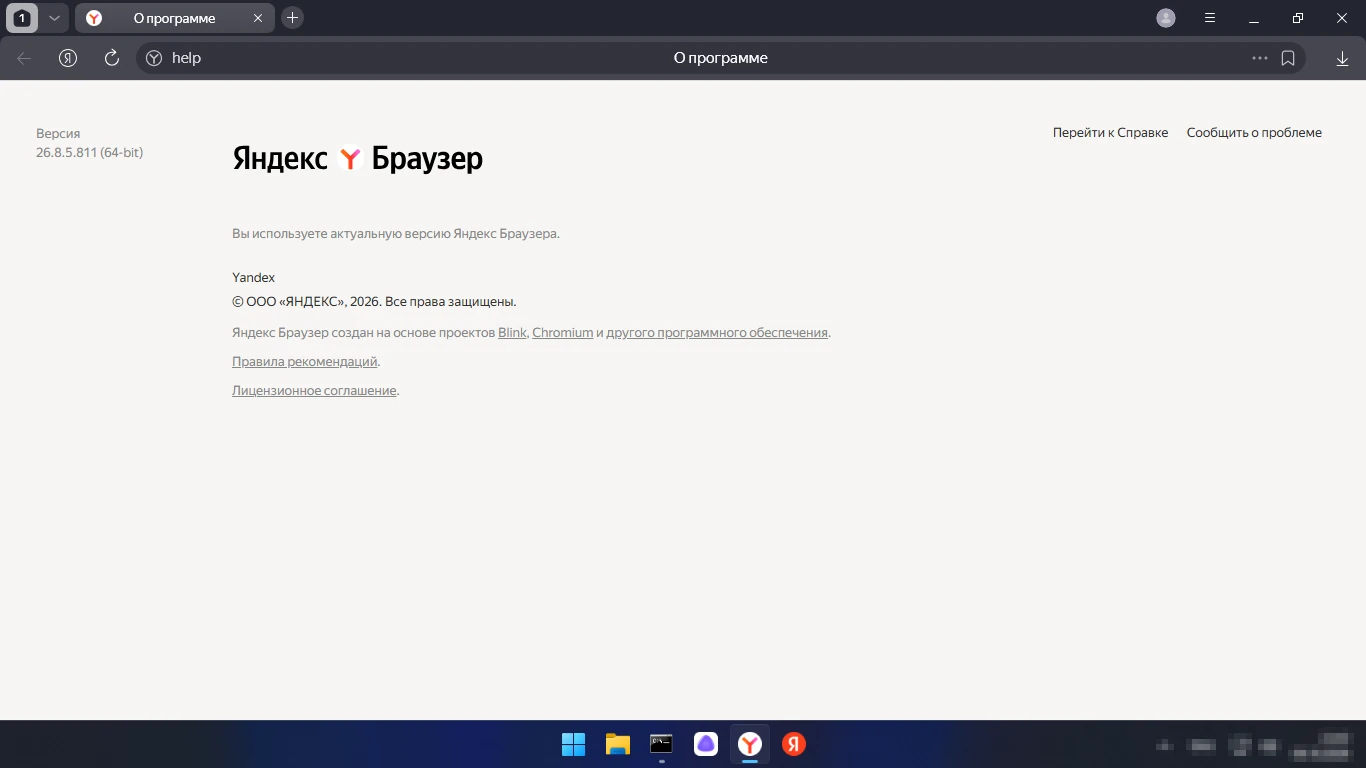
Что появилось в системе после установки: браузер с ярлыками «Яндекс Браузер с Алисой AI» и «Алиса AI» на рабочем столе; служба обновления Yandex.Browser Update Service; запись в автозагрузке; и отдельная программа «Кнопки сервисов Яндекса на панели задач» — значки Алисы и красной «Я» рядом с кнопкой «Пуск». Отдельной галочки для неё в установщике нет. Версию браузера показывает адрес browser://help — там же он проверяет и ставит обновления.
Как полностью удалить Яндекс Браузер
- Закройте все окна браузера.
- Откройте «Параметры» → «Приложения» → «Установленные приложения» → «Яндекс Браузер с Алисой AI» → «Удалить».
- В окне «Вы хотите удалить или переустановить Яндекс Браузер?» нажмите «Удалить».
- Если пароли, закладки и история больше не нужны, отметьте «Удалить настройки браузера, историю просмотров и другие данные» — по умолчанию галочка снята, и данные остаются. Нажмите «Удалить браузер».
- Отдельно удалите «Кнопки сервисов Яндекса на панели задач» в том же списке приложений — вместе с браузером они не удаляются.
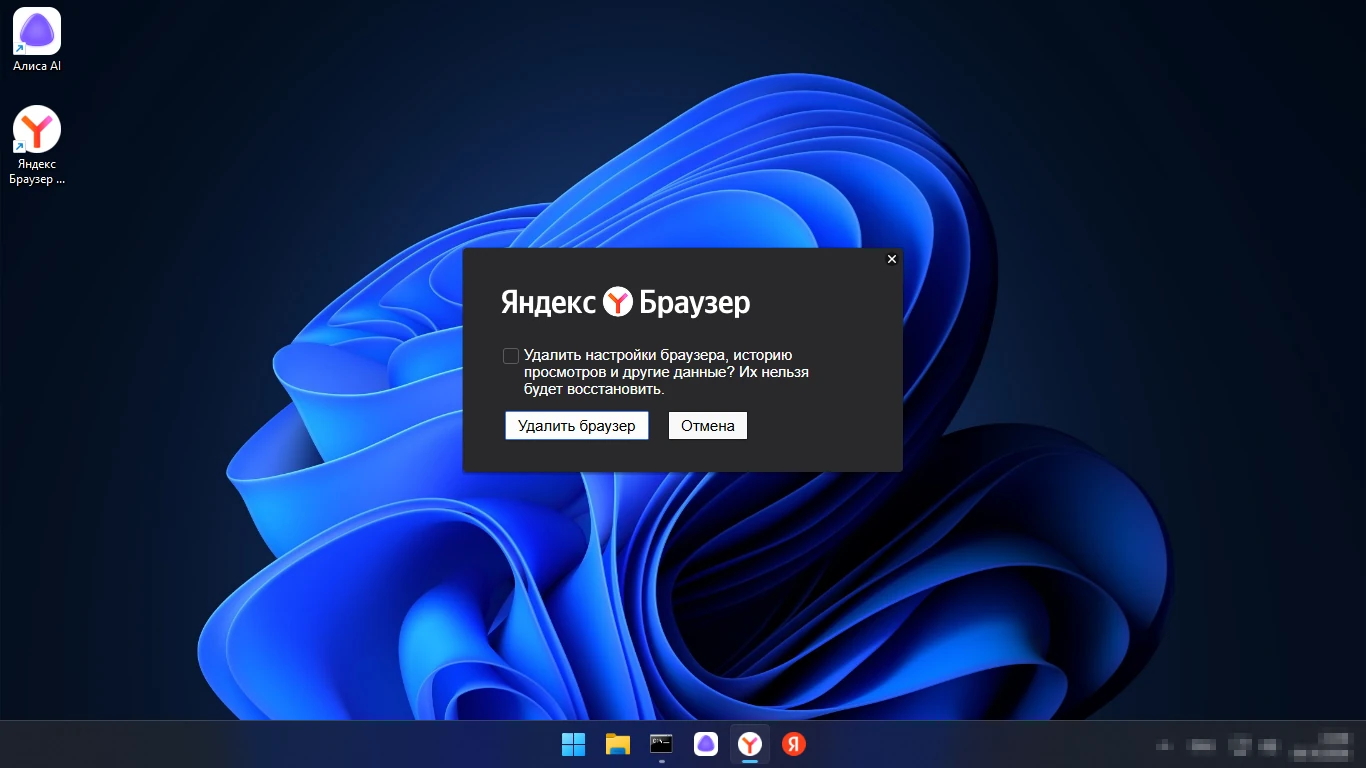
После удаления браузера служба обновления и запись в автозагрузке исчезают, папка в Program Files тоже. Остаются папка Yandex в AppData → Local (Win+R, %LocalAppData%), раздел Yandex в реестре пользователя и кнопки сервисов на панели задач — их удаляют, как написано выше. Если браузер был браузером по умолчанию, выберите другой в «Параметры» → «Приложения» → «Приложения по умолчанию».
Яндекс Браузер или Chrome, Firefox и другие
| Браузер | Российские сертификаты | Чем отличается | Кому подойдёт |
|---|---|---|---|
| Яндекс Браузер | Да, из коробки | Алиса AI, перевод видео, сервисы Яндекса | Тем, кто живёт в сервисах Яндекса и заходит на Госуслуги и в банки |
| Google Chrome | Нет, нужна ручная установка | Эталон Chromium, сервисы Google | Тем, кто привык к Google и его аккаунту |
| Microsoft Edge | Нет, нужна ручная установка | Встроен в Windows, Copilot | Тем, кому хватает встроенного в Windows |
| Mozilla Firefox | Нет, нужна ручная установка | Свой движок, открытый код, uBlock Origin | Тем, кто ценит открытый код и расширения |
| Zen Browser | Нет, нужна ручная установка | На основе Firefox, вертикальные вкладки | Тем, кому удобны вертикальные вкладки |
Яндекс Браузер выигрывает, когда нужен браузер «для России»: Госуслуги, банки и сайты на отечественных сертификатах без настройки, Алиса AI под рукой, перевод зарубежных видео с озвучкой. Яндекс Браузер или Chrome — движок у них общий и расширения одни, но Chrome завязан на сервисы Google и без ручной установки сертификатов Минцифры такие сайты не откроет. Firefox — на своём движке, с открытым кодом и лучшей поддержкой полноценных блокировщиков рекламы, хороший выбор для тех, кто не хочет зависеть ни от Google, ни от Яндекса. Удобный вариант — держать два браузера: Яндекс для Госуслуг и банков, второй — для всего остального.
Читайте также
Что говорят пользователи
Яндекс Браузер хвалят за скорость, удобный перевод видео, Алису и то, что Госуслуги и банки открываются без танцев с сертификатами. Претензии тоже известные — их видно по поисковым запросам: тысячи людей ищут, как отключить Яндекс Браузер, как убрать его из автозагрузки и как удалить, — потому что при установке он по умолчанию становится браузером по умолчанию и добавляет значки на панель задач. Ещё один частый вопрос — реклама в самом браузере: встроенная блокировка убирает навязчивую рекламу на сайтах, но собственные сервисы Яндекса на новой вкладке остаются.
Заключение
Яндекс Браузер 26 — бесплатный браузер на Chromium для Windows 10 и 11 с Алисой AI, переводом и пересказом видео, встроенной блокировкой рекламы, защитой Protect и поддержкой российских сертификатов, благодаря которой Госуслуги и банки открываются без ошибок. Скачивать его стоит только на browser.yandex.ru: обычный установщик весит около 10,7 МБ, полный — 199,6 МБ, оба подписаны ООО «Яндекс». При установке посмотрите на две отмеченные галочки — браузер по умолчанию и статистику, а после удаления не забудьте убрать кнопки сервисов Яндекса с панели задач. Для Windows 7 и 32-битных систем новых версий больше нет — там лучше выбрать другой браузер.