
Коротко о главном
- Актуальная версия: KeePass 2.61.1 (выпуск от 1 мая 2026 года), сверено 6 октября 2026 года.
- Модель распространения: полностью бесплатно, открытый код (GNU GPL 2), без подписок и облака.
- Язык и система: интерфейс на английском, русский ставится отдельным файлом перевода за минуту; Windows 11, 10, 8 и 7.
- Разработчик: Доминик Райхль (Dominik Reichl), Германия; официальный сайт — keepass.info.
Вердикт одной фразой:
Надёжный бесплатный менеджер паролей, который хранит всё в одном зашифрованном файле у вас на компьютере, а не в чужом облаке. Плата за это — английский интерфейс «из коробки», простоватый вид и ручная синхронизация между устройствами.
KeePass (KeePass Password Safe) — программа для хранения паролей. Все логины, пароли, адреса сайтов и заметки лежат в одной базе — зашифрованном файле с расширением .kdbx, который открывается одним мастер-паролем. Запоминать нужно только его: остальные пароли программа придумает сама и подставит в нужное окно.
Ниже — как включить русский язык (в установщике его нет), как создать базу и не потерять к ней доступ, что умеют генератор паролей и автонабор, где взять настоящий установщик и чем KeePass отличается от KeePassXC и Bitwarden. Установку, русификацию и работу с базой мы прошли на чистой Windows 11 с вымышленными записями.
Содержание
Основные возможности KeePass
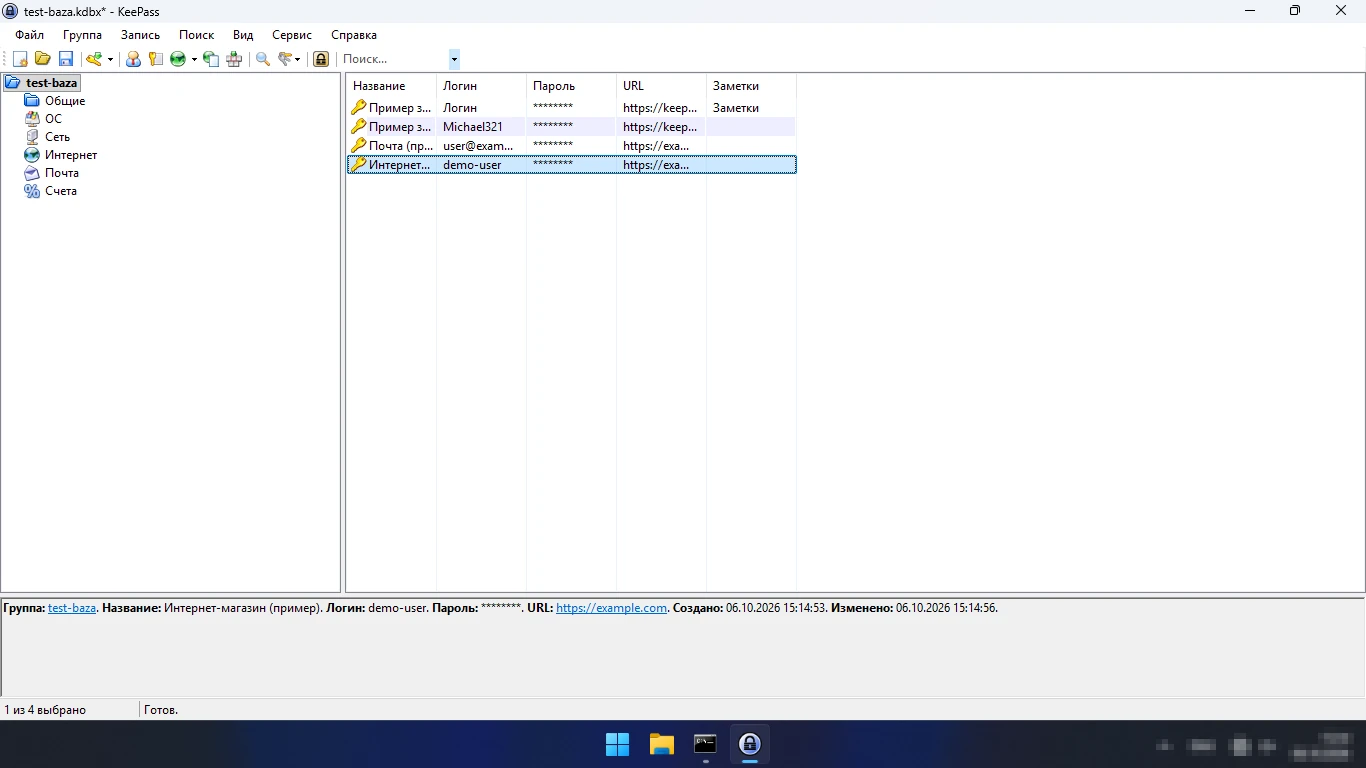
Главное окно похоже на проводник: слева дерево групп, справа записи с названием, логином, паролем (скрыт звёздочками), адресом сайта и заметками. Внизу — подробности выбранной записи. Новая база сразу содержит группы «Общие», «ОС», «Сеть», «Интернет», «Почта», «Счета» и две демонстрационные записи «Пример записи» — их можно удалить.
База — один зашифрованный файл
KeePass не хранит пароли ни на своих серверах, ни где-то в системе — только в файле .kdbx там, куда вы его сохранили. Наша база с четырьмя записями весила 2 КБ. Файл можно положить на флешку, в облачную папку или скопировать на другой компьютер — без мастер-пароля он бесполезен.
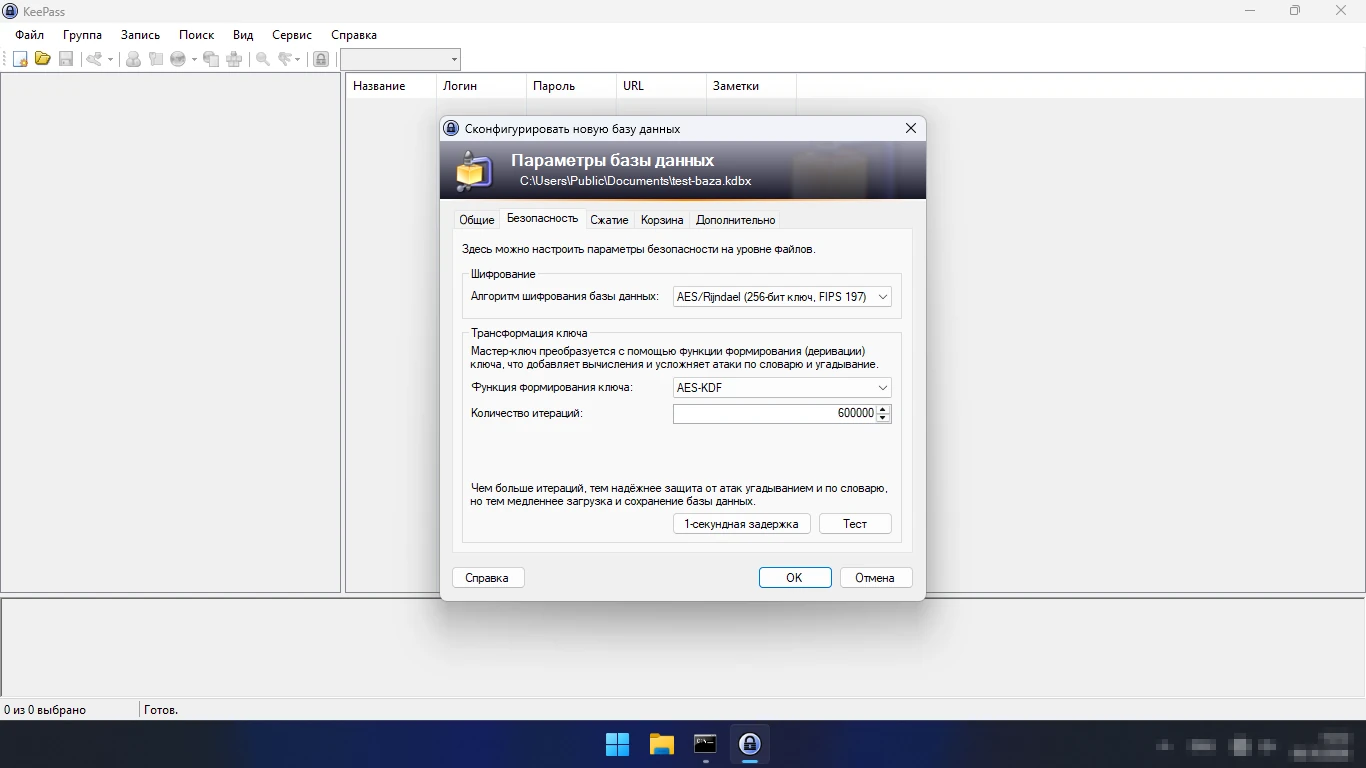
По умолчанию база шифруется AES-256, а мастер-пароль перед этим «прокручивается» 600 000 раз функцией AES-KDF — это замедляет подбор пароля. В параметрах базы можно выбрать ChaCha20 и другую функцию формирования ключа, а кнопка «1-секундная задержка» сама подберёт число итераций под ваш компьютер.
Мастер-ключ: пароль, файл или учётная запись Windows
При создании базы KeePass просит «составной мастер-ключ». Это может быть только мастер-пароль, а можно добавить ключевой файл (базу не откроет тот, у кого его нет) или привязку к учётной записи Windows. Каждый дополнительный компонент — дополнительный риск потери: программа прямо предупреждает, что без любого из них базу уже не открыть.
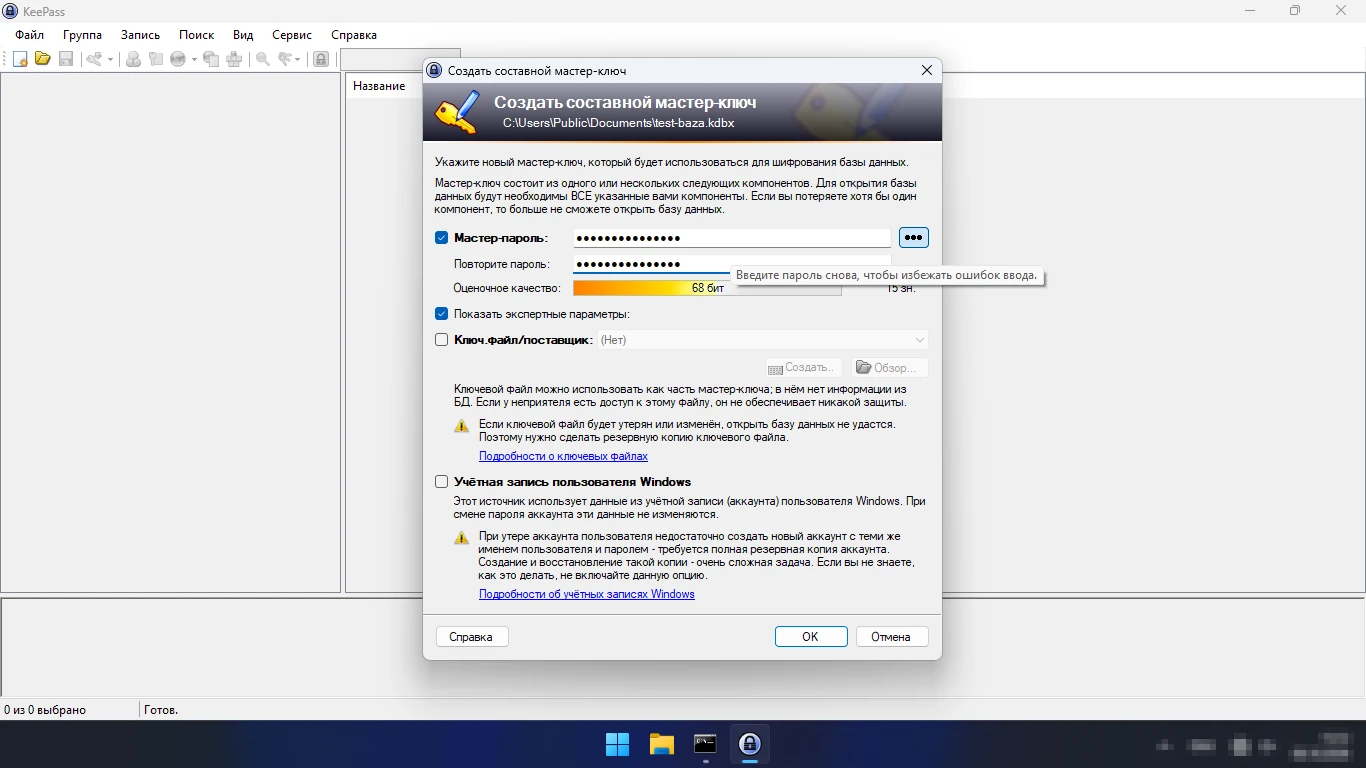
Под полем пароля — оценка его стойкости в битах. Наш пароль из 15 знаков получил 68 бит, и KeePass назвал его ненадёжным, переспросив, точно ли использовать такой. Хороший мастер-пароль — длинная фраза из нескольких несвязанных слов: её легче запомнить и труднее подобрать.
Генератор паролей
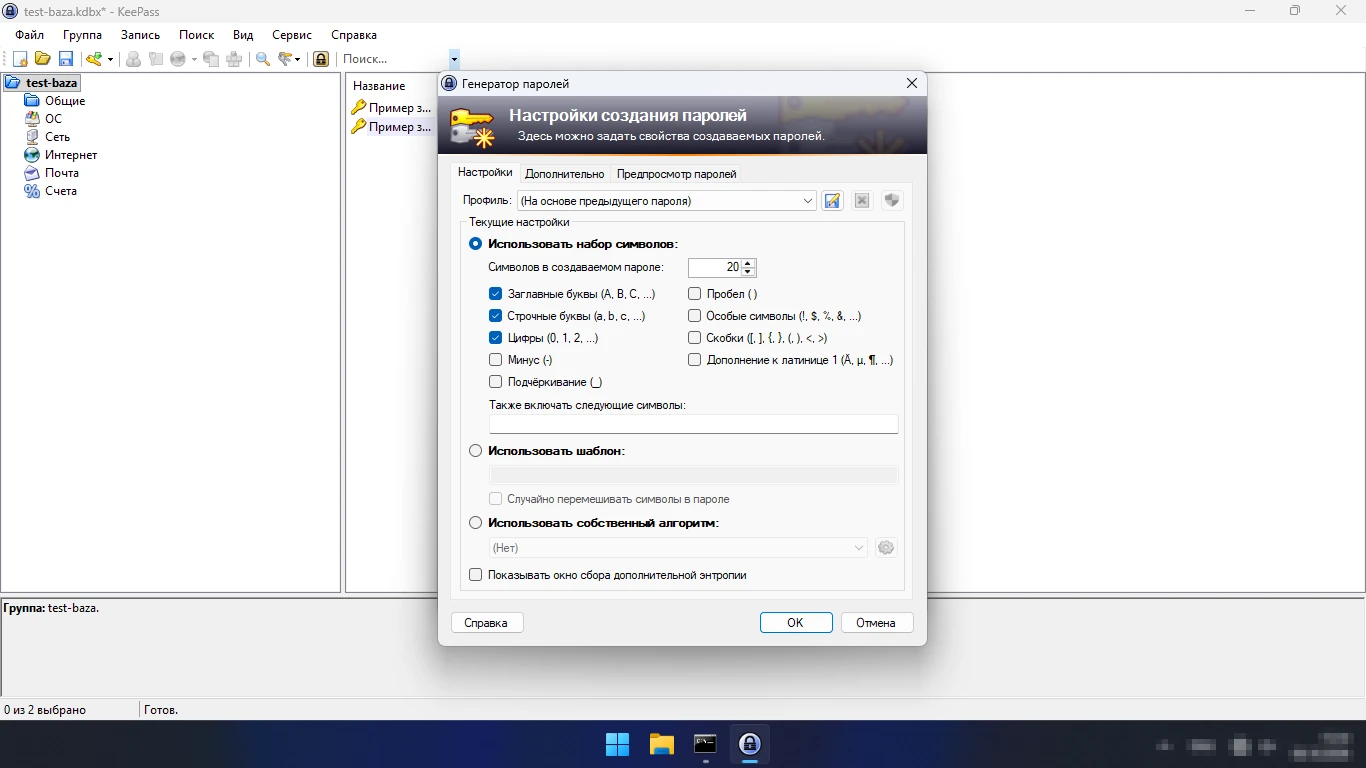
Новая запись сразу получает случайный пароль из 20 символов. Значок рядом с полем открывает генератор: длина, наборы символов (заглавные, строчные, цифры, минус, подчёркивание, пробел, спецсимволы, скобки), шаблоны и предпросмотр с оценкой стойкости. Отдельно есть «Сервис → Создать несколько паролей» — например, для раздачи сотрудникам.
Автонабор вместо расширения для браузера
Своего расширения для браузера у KeePass нет — вместо него автонабор. Откройте страницу входа, нажмите Ctrl+Alt+A, и KeePass сам найдёт запись по заголовку окна и наберёт логин, Tab, пароль и Enter. Ctrl+Alt+Shift+A вводит только пароль, Ctrl+Alt+K показывает окно программы. Работает в любом браузере и в обычных программах. Связку с браузером в духе «заполнить по кнопке» дают сторонние плагины — их список ведёт автор на сайте.
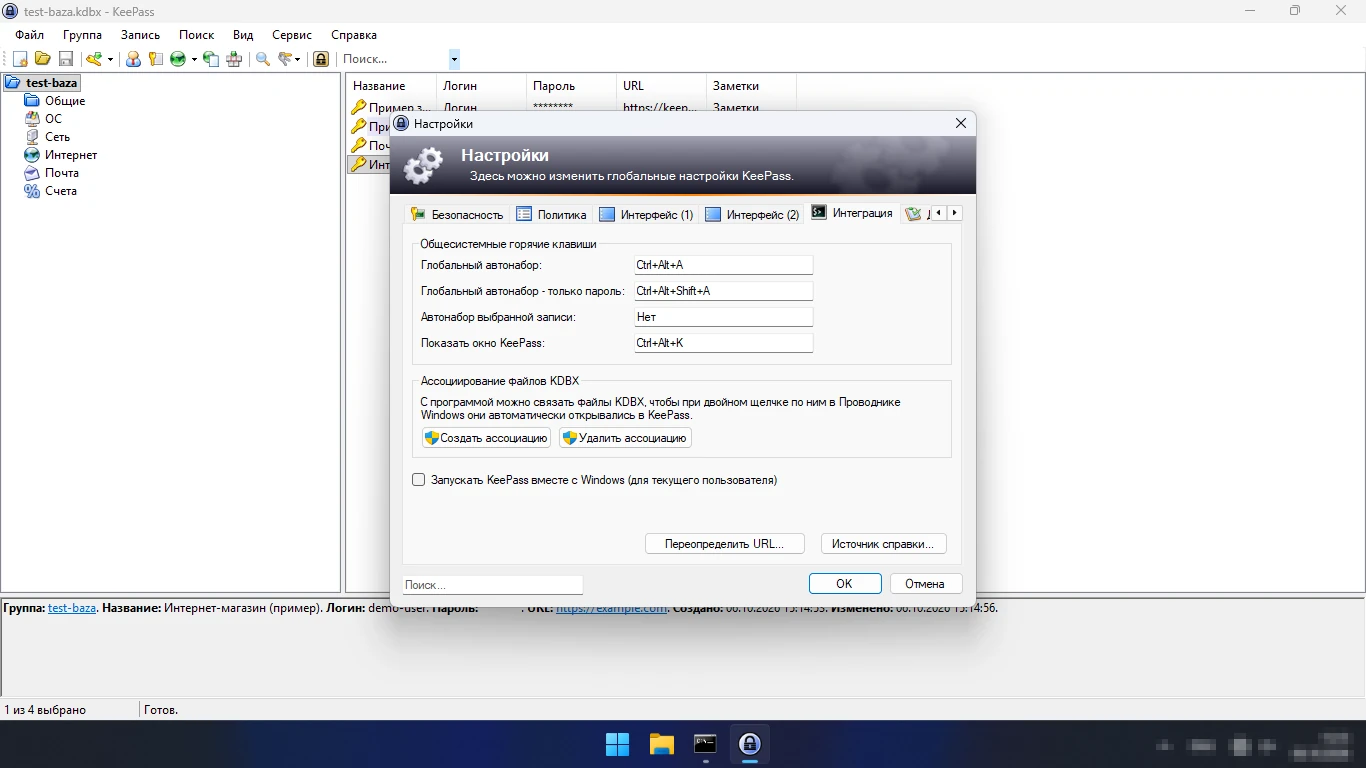
Здесь же — «Запускать KeePass вместе с Windows» (по умолчанию выключено) и кнопки ассоциации файлов .kdbx.
Защита буфера обмена и блокировка
Скопированный пароль KeePass сам стирает из буфера обмена через 12 секунд и не даёт ему попасть в историю буфера Windows и облачный буфер. В «Сервис → Настройки → Безопасность» можно включить блокировку базы после бездействия и при сворачивании, а также ввод мастер-пароля на защищённом рабочем столе, как у запроса UAC.
Плагины и мобильные версии
Возможности расширяются плагинами: синхронизация с облаками, одноразовые коды, связка с браузерами. Сам KeePass — программа для Windows; на Linux и macOS он запускается через Mono, а для Android и iPhone есть совместимые сторонние приложения (например, KeePassDX), которые открывают тот же файл .kdbx. Их список — на странице загрузок keepass.info.
Не путайте KeePass и KeePassXC
KeePassXC — отдельная программа другого разработчика, тоже бесплатная и открытая. Она читает те же файлы .kdbx, но написана заново: русский язык встроен, есть родные версии для Windows, macOS и Linux и своё расширение для браузеров KeePassXC-Browser. Инструкции и советы для одной программы ко второй подходят не всегда.
Как включить русский язык в KeePass
После установки KeePass открывается на английском: перевод на русский — отдельный файл от переводчика Дмитрия Ерохина, который автор программы выкладывает на своём сайте. Русифицировать можно за минуту:
- Откройте страницу переводов keepass.info (Translations) и скачайте Russian для версии 2.61 — архив KeePass-2.61-Russian.zip весит 48 КБ.
- Распакуйте из него файл Russian.lngx в папку Languages внутри папки KeePass (обычно Program Files, папка KeePass Password Safe 2). Windows может спросить разрешение администратора.
- В KeePass откройте View → Change Language — в списке появится Russian (Русский). Выберите его.
- Согласитесь на перезапуск — программа откроется на русском.
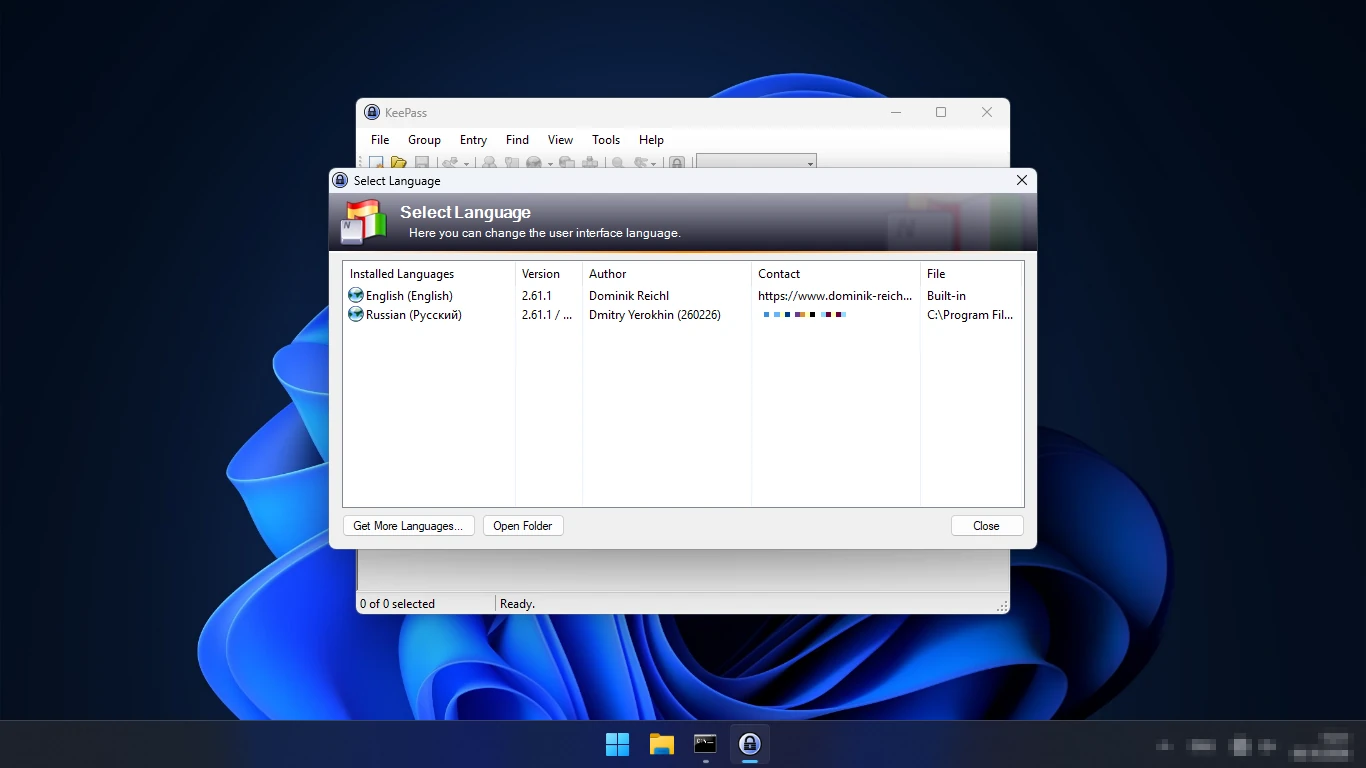
Перевод привязан к версии программы: после крупного обновления KeePass скачайте и свежий Russian.lngx. Кнопка Open Folder в том же окне сразу открывает нужную папку Languages. Удалитель KeePass этот файл не трогает — после удаления программы папку с ним придётся удалить вручную.
Плюсы и минусы
Плюсы
- Бесплатно и с открытым кодом, без подписок, аккаунтов и облака.
- Пароли хранятся только в вашем файле: сервис не закроется и не «утечёт».
- Сильное шифрование и защита от подбора, гибкий мастер-ключ.
- Генератор паролей, автонабор в любой программе, очистка буфера обмена.
- Портативная версия и большой выбор плагинов.
- Установщик подписан и без стороннего ПО, обновления выходят регулярно.
Минусы
- Русский язык — только отдельным файлом перевода.
- Нет своего расширения для браузера и официальных мобильных приложений.
- Синхронизацию между устройствами надо настраивать самому (облачная папка, плагины).
- Забытый мастер-пароль не восстановить никак.
- Интерфейс выглядит старомодно, а новичку непривычен «составной ключ».
Где скачать KeePass безопасно
Скачивайте KeePass со страницы загрузок автора — keepass.info/download.html. Кнопка «Скачать» на этой странице ведёт именно туда; сами файлы раздаются через SourceForge, и всё это открывается из России без VPN. Для Windows есть установщик KeePass-2.61.1-Setup.exe (4,4 МБ), портативный архив KeePass-2.61.1.zip и пакет MSI; ещё один чистый способ — менеджер пакетов winget:
winget install DominikReichl.KeePass
Как проверить, что установщик настоящий
Щёлкните по файлу правой кнопкой → «Свойства» → «Цифровые подписи». Должна стоять действительная подпись «Open Source Developer, Dominik Reichl». У нашего KeePass-2.61.1-Setup.exe — 4 593 544 байта, подпись действительна. Предупреждение SmartScreen при первом запуске автор считает ложным и советует игнорировать — для программы, которая хранит все ваши пароли, подпись важнее любого предупреждения.
Обходите сборки «KeePass на русском» и portable-версии с файлообменников: менеджер паролей — последняя программа, которую стоит брать не из первоисточника. Русский перевод тоже берите только на keepass.info.
Системные требования
| Параметр | Значение |
|---|---|
| Операционная система | Windows 11, 10, 8, 7 |
| Архитектура | x86, x64, ARM64 |
| Место на диске | Около 21 МБ при полной установке |
| Другие системы | Linux, macOS — через Mono |
| Установка | Не обязательна — есть портативная версия |
Программа лёгкая и работает на любом компьютере с Windows. Из 21 МБ полной установки 12 МБ занимает компонент «Оптимизировать производительность» — заранее скомпилированные файлы для быстрого запуска; без него KeePass работает так же, только открывается чуть медленнее.
Как установить KeePass и создать базу паролей
- Скачайте установщик с keepass.info и проверьте подпись (см. выше).
- Запустите его, выберите язык установщика и примите лицензию — по умолчанию в мастере отмечено «Я не принимаю».
- Оставьте папку и компоненты по умолчанию. Компонент «Оптимизировать скорость запуска» добавляет KeePass в автозагрузку Windows для быстрого старта — если это не нужно, снимите его.
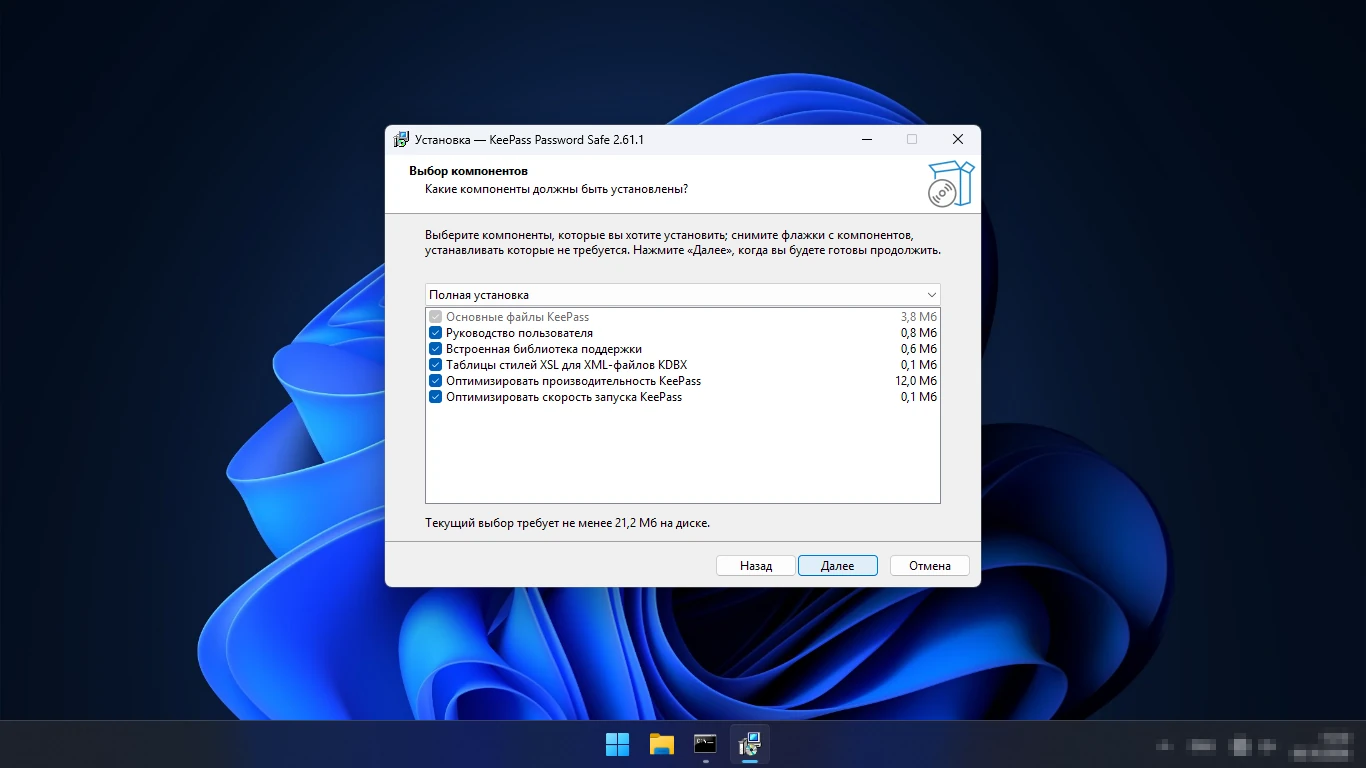
- Оставьте задачу «Связать KeePass с файлами .kdbx», нажмите «Установить», затем «Завершить».
- При первом запуске программа спросит, проверять ли обновления: проверка только сравнивает номер версии и ничего не скачивает сама.
- Включите русский язык по инструкции выше.
- «Файл → Новая…», выберите место для файла базы — лучше там, откуда его удобно копировать в резервную копию.
- Придумайте мастер-пароль, проверьте параметры шифрования и нажмите OK. KeePass предложит распечатать «Памятку» с данными для открытия базы — это хорошая страховка, если хранить её в надёжном месте.
Удаляется KeePass обычным способом через «Установленные приложения». Удалитель убирает программу, ассоциацию .kdbx и запись автозагрузки, но оставляет настройки (папка KeePass в AppData), файл перевода и, конечно, вашу базу — её он не трогает.
Цена и лицензия
KeePass полностью бесплатен для дома и работы: это программа с открытым исходным кодом, распространяемая по лицензии GNU GPL версии 2 или новее. Платных версий, подписок и аккаунтов нет; автор принимает пожертвования через меню «Справка → Помочь автору материально».
Сравнение KeePass с аналогами
| Программа | Где хранятся пароли | Цена | Кому подойдёт |
|---|---|---|---|
| KeePass | Файл на вашем компьютере | Бесплатно, открытый код | Тем, кто не доверяет облакам и готов к ручной настройке |
| KeePassXC | Тот же файл .kdbx | Бесплатно, открытый код | Тем, кому нужен русский сразу и расширение для браузера |
| Bitwarden | Зашифрованное облако сервиса | Бесплатный тариф есть | Тем, кому нужна синхронизация телефона и компьютера без настройки |
| Яндекс Браузер | Аккаунт Яндекса | Бесплатно | Тем, кому достаточно паролей внутри браузера |
KeePass выигрывает там, где важен полный контроль: база никуда не уходит с вашего компьютера, а открытый формат .kdbx понимают и другие программы, включая мобильные. Если хочется того же, но с русским «из коробки» и удобным заполнением в браузере, — KeePassXC (свежий выпуск 2.7.12 — март 2026 года). Если главное — чтобы пароли сами появлялись на телефоне, удобнее облачный Bitwarden.
Читайте также
Что говорят пользователи
На Отзовике у KeePass один отзыв с оценкой 5 из 5 (2022 год): автор пользуется программой много лет и хвалит древовидную структуру групп, безопасность и надёжность. Минус он формулирует так же, как большинство: пользоваться не так удобно, как паролями, встроенными в Chrome, или облачными сервисами. В поисковых запросах о KeePass лидируют русский язык, «как пользоваться» и сравнение с KeePassXC — ровно то, что программе ставят в вину новички.
Заключение
KeePass — проверенный временем бесплатный менеджер паролей с открытым кодом: все пароли в одном зашифрованном файле, который принадлежит только вам, сильная защита от подбора, генератор и автонабор в любой программе. Цена этой надёжности — немного ручной работы: русский язык ставится файлом перевода, а синхронизацию между устройствами вы организуете сами.
Скачивайте программу и перевод только с keepass.info — кнопка «Скачать» на этой странице ведёт туда — и проверьте подпись Dominik Reichl. Придумайте длинный мастер-пароль, сохраните памятку и регулярно копируйте файл базы: забытый мастер-пароль восстановить нельзя.