Коротко о главном
- Что это: Mozilla Firefox (по-русски часто «Мозила» или «Фаерфокс») — бесплатный браузер с открытым кодом от некоммерческой Mozilla, единственный крупный браузер не на движке Chromium.
- Версия: 157.0 от 29 сентября 2026 года — с самым заметным обновлением внешнего вида за годы. Новые версии выходят раз в две недели, следующая запланирована на 9 октября.
- Цена: бесплатно, лицензия MPL 2.0. Полный установщик — 89,6 МБ, онлайн-установщик — 0,5 МБ.
- Системы: Windows 10 и 11. Для Windows 7, 8 и 8.1 — Firefox 115 ESR, обновления до марта 2027 года.
- Россия: сайт и загрузка работают с российского адреса. Но Яндекса нет среди встроенных поисковиков, а сайты на сертификатах Минцифры — например, sberbank.ru — Firefox без настройки не открывает.
Вердикт одной фразой: Firefox — лучший выбор для тех, кто хочет браузер не от Google и не от Яндекса, с сильной защитой от слежки и полноценными расширениями; в России к нему стоит один раз добавить Яндекс в поиск и решить вопрос с сертификатами Минцифры для сайтов банков.
Mozilla Firefox развивает Mozilla Foundation — некоммерческая организация, а не рекламная корпорация, и это видно по устройству браузера: защита от отслеживания включена с первого запуска, данные синхронизации зашифрованы, функции на нейросетях можно отключить одним переключателем. Firefox работает на собственном движке Gecko, а не на Chromium, как Chrome, Яндекс Браузер, Edge и Opera. Ниже — что нового в Firefox 157, как скачать его официально на русском, как сделать Яндекс поиском по умолчанию, почему не открываются сайты Сбербанка и ВТБ, какую версию ставить на Windows 7 и чем Firefox отличается от других браузеров.
Не путайте: Firefox и Firefox ESR
Обычный Firefox обновляется раз в две недели и получает все новинки. Firefox ESR — «выпуск с расширенной поддержкой» для организаций и старых систем: он годами получает только исправления безопасности. Сейчас актуальны ESR 140 и ESR 153, а ESR 115 — последняя версия для Windows 7, 8 и 8.1. Если вы не администратор сети и у вас Windows 10 или 11, нужен обычный Firefox.
Содержание
- Что нового в Firefox 157
- Возможности Firefox
- Как сделать Яндекс поиском по умолчанию
- Почему не открывается Сбербанк: сертификаты Минцифры
- Firefox для Windows 7, 8 и 8.1
- Плюсы и минусы
- Где скачать Firefox безопасно
- Системные требования
- Как установить Firefox на русском
- Цена и лицензия
- Сравнение с другими браузерами
- Что говорят пользователи
Что нового в Firefox 157
В версии 157 Mozilla обновила весь внешний вид: панели инструментов, боковую панель, меню и окна настроек построены на новой системе оформления. Главное, что заметно сразу:
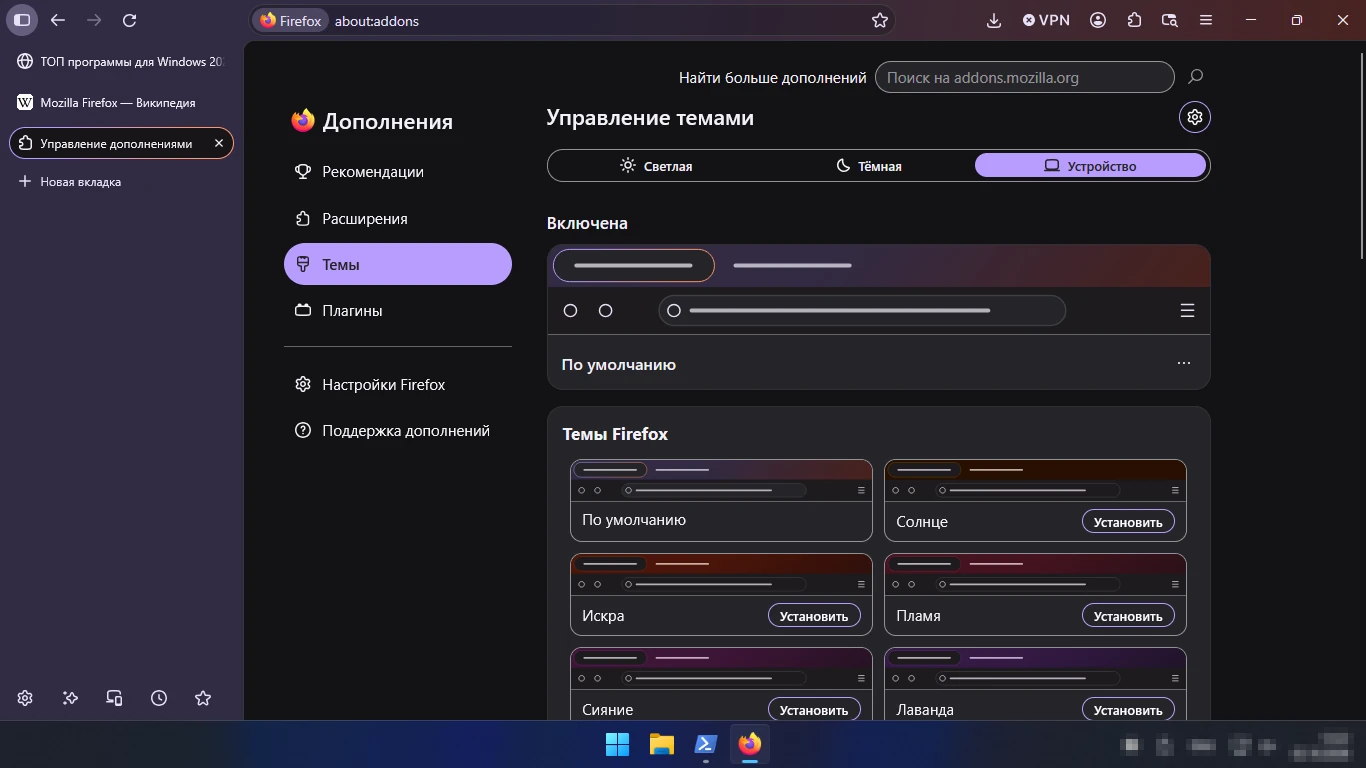
- Новые встроенные темы со светлым и тёмным вариантом — «Солнце», «Искра», «Пламя», «Сияние», «Лаванда» и другие, включаются одним щелчком в разделе «Расширения и темы».
- Компактный режим уменьшает отступы панелей и вкладок, чтобы странице доставалось больше места, — удобно на маленьких экранах.
- Новая боковая панель включена у всех: в ней вкладки, журнал, закладки, синхронизированные вкладки и чат-бот. Вкладки можно поставить вертикально — правый щелчок по панели вкладок → «Включить вертикальные вкладки».
- Значок браузера — новый пункт в разделе «Внешний вид»: можно выбрать свой значок Firefox для панели задач, рабочего стола и меню «Пуск».
- Видеозвонки в браузере используют аппаратное декодирование AV1, если компьютер его поддерживает; исправлены перевёрнутое видео с телефонов в звонках и панель задач Windows поверх видео во весь экран.
- Amazon убран из встроенных поисковиков; клавиша Tab теперь сразу переводит курсор в адресную строку.
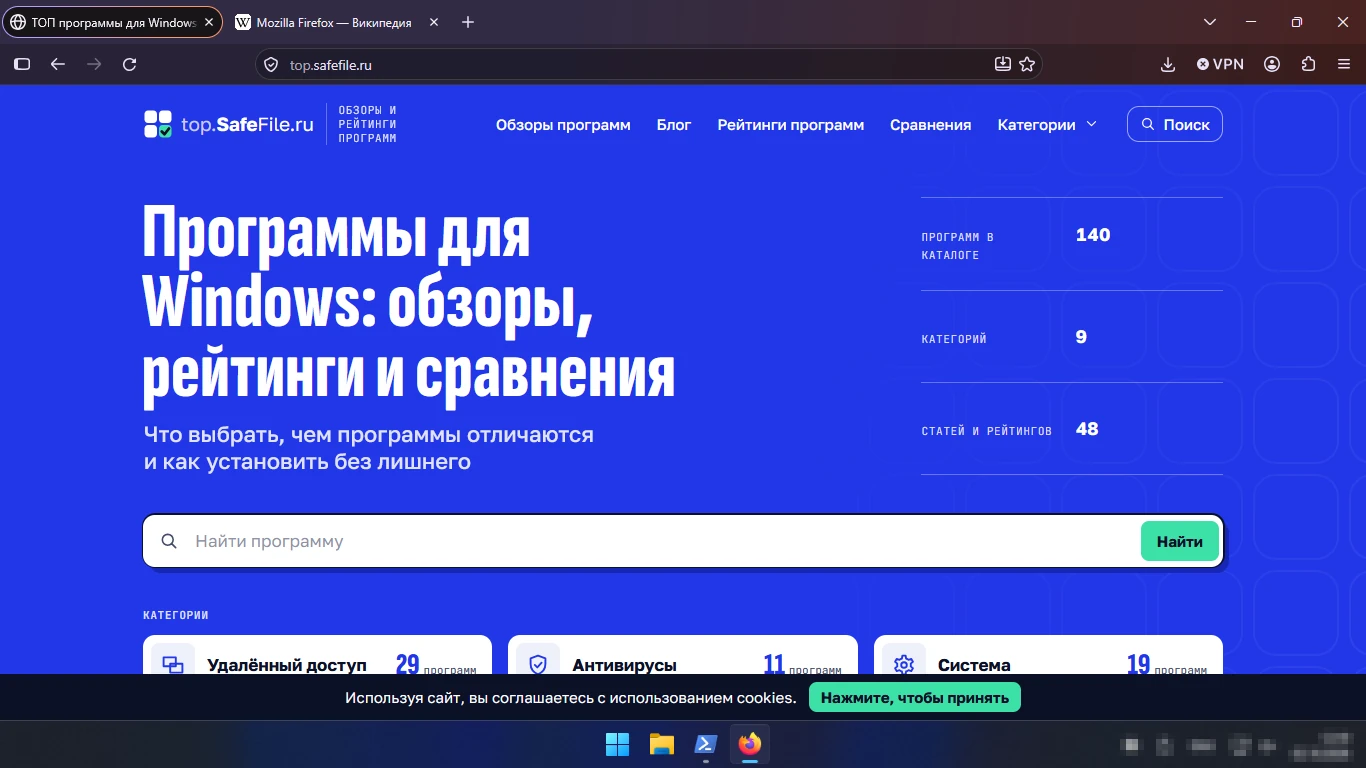
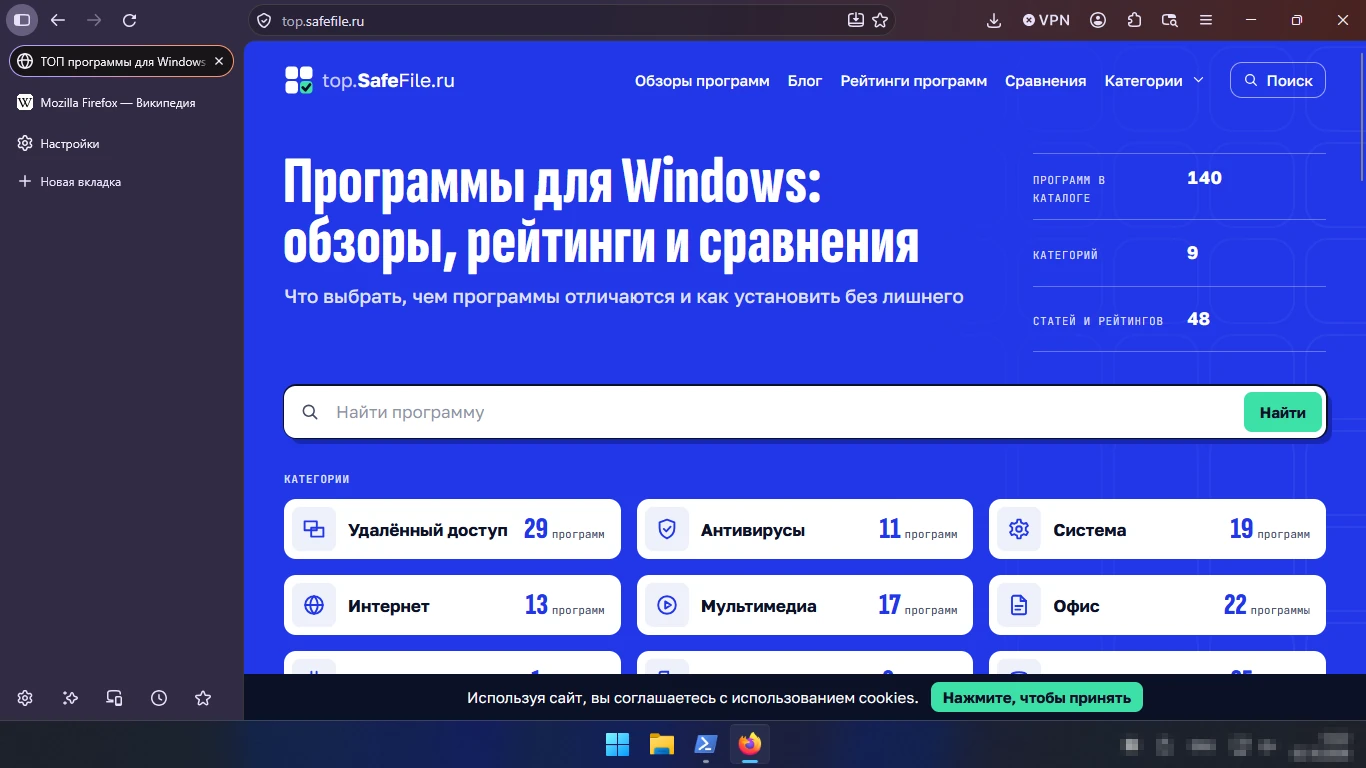
На панели появилась и кнопка «VPN» — это бета-версия встроенного сервиса Mozilla. Если она не нужна, её можно убрать с панели: правый щелчок по панели → «Настройка панели инструментов».
Возможности Firefox
Защита от слежки
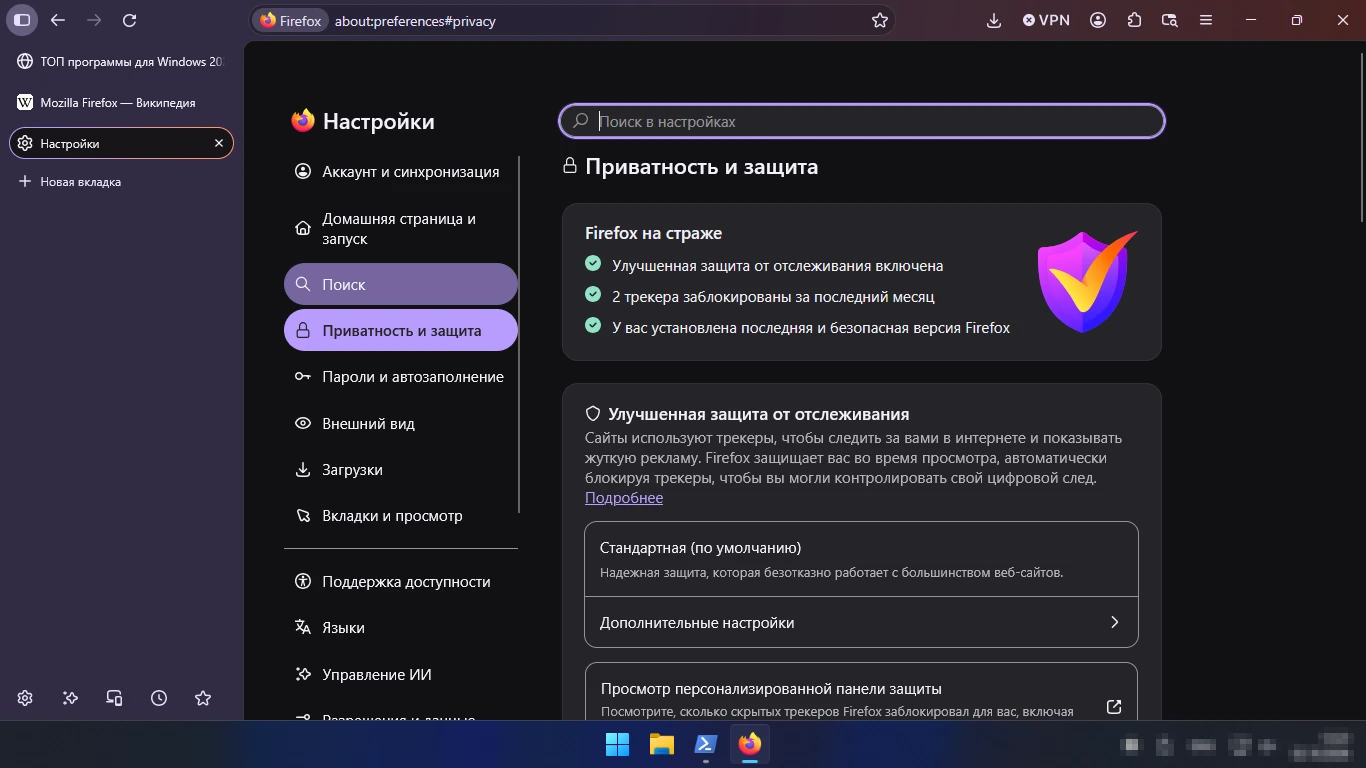
Улучшенная защита от отслеживания включена по умолчанию: Firefox блокирует трекеры рекламных сетей, сторонние куки, скрытый майнинг и снятие «отпечатка» браузера. Режим «Стандартная» подходит для большинства сайтов; «Строгая» блокирует больше, но может сломать часть страниц. В разделе «Приватность и защита» видно, сколько трекеров заблокировано и установлена ли последняя версия браузера.
Расширения
Каталог дополнений addons.mozilla.org открывается из России и работает прямо в браузере: блокировщики рекламы, менеджеры паролей, переводчики, загрузчики видео. В отличие от Chrome, Firefox продолжает поддерживать полноценные блокировщики рекламы вроде uBlock Origin — они работают на тех же возможностях, что и раньше.
Пароли, синхронизация и перенос из другого браузера
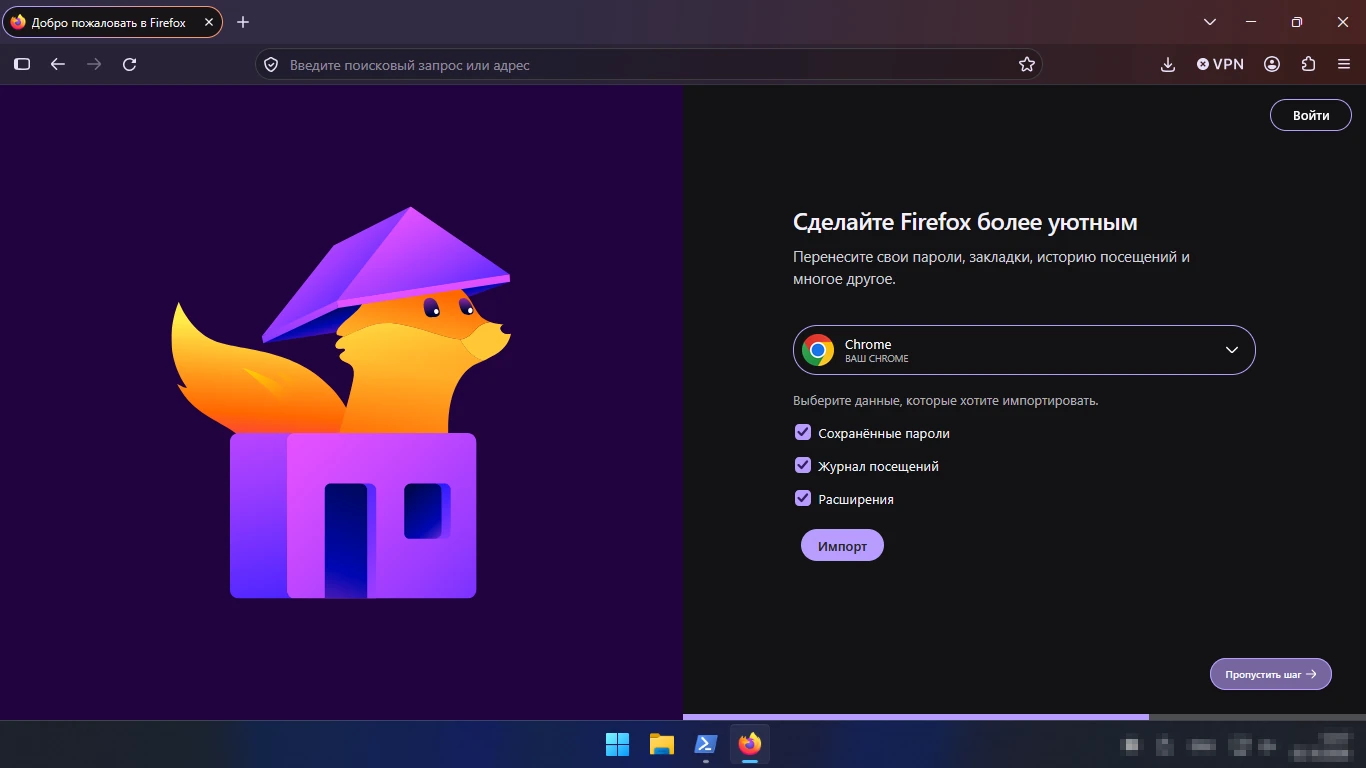
При первом запуске Firefox предлагает перенести из Chrome сохранённые пароли, журнал посещений и расширения. Аккаунт Mozilla синхронизирует закладки, пароли, вкладки и историю между компьютером и телефоном, причём данные шифруются так, что увидеть их можете только вы. Пароли хранятся во встроенном менеджере («Пароли и автозаполнение»).
Перевод страниц и функции на нейросетях
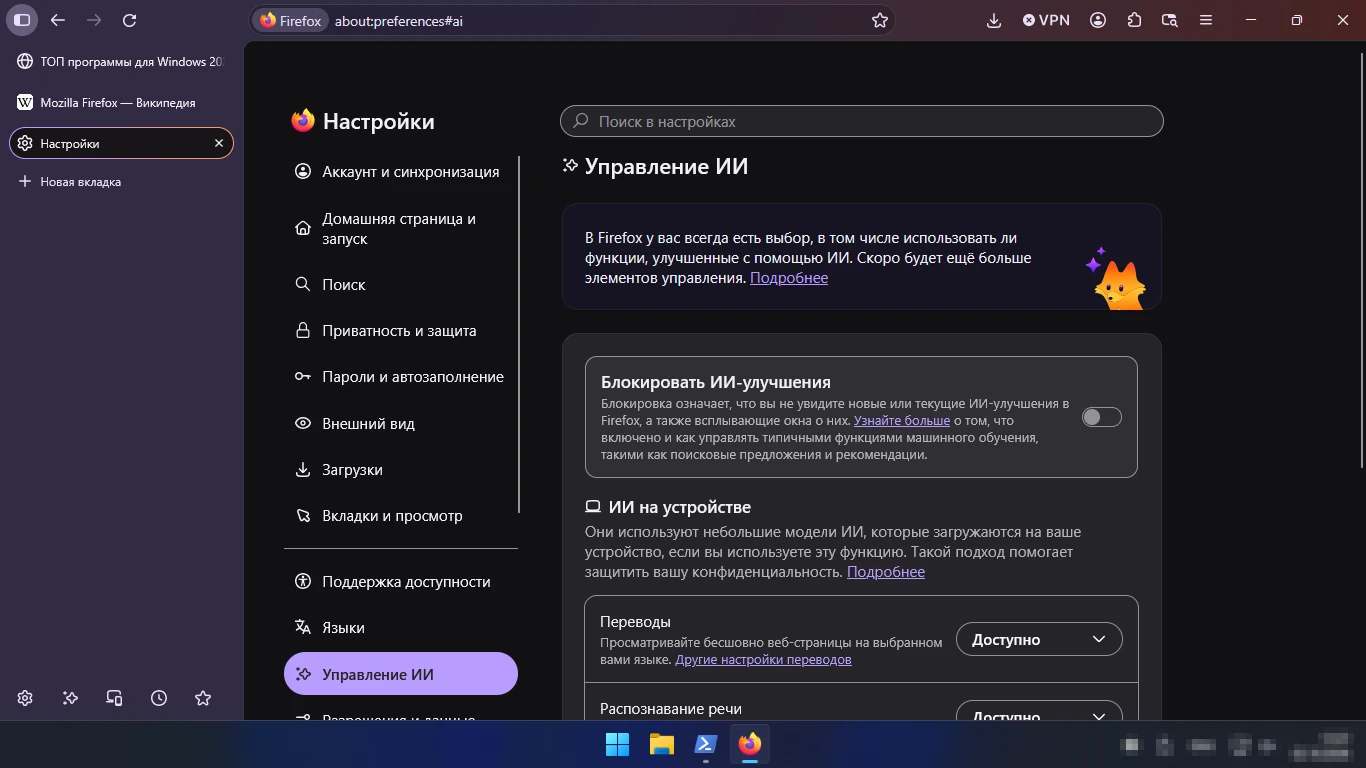
Firefox переводит страницы на русский встроенными моделями, которые загружаются на компьютер: текст страницы никуда не отправляется. В разделе «Управление ИИ» собраны все функции на нейросетях — перевод, распознавание речи, чат-бот в боковой панели, — и есть общий переключатель «Блокировать ИИ-улучшения», который выключает их разом.
Как сделать Яндекс поиском по умолчанию в Firefox
В нашей установке Firefox 157 поиск по умолчанию — Google, а во встроенном списке были Google, Википедия, Bing, DuckDuckGo, Ecosia, Perplexity, Qwant и Startpage. Яндекса среди них нет, но добавить его можно за минуту:
- Откройте «Настройки» → «Поиск».
- Нажмите «Добавить поисковую систему».
- В поле «Имя поисковой системы» напишите «Яндекс», в поле «URL с %s вместо поискового запроса» —
https://yandex.ru/search/?text=%s, ключевое слово можно не заполнять. - Нажмите «Добавить систему», затем выберите «Яндекс» в списке «Поисковая система по умолчанию».
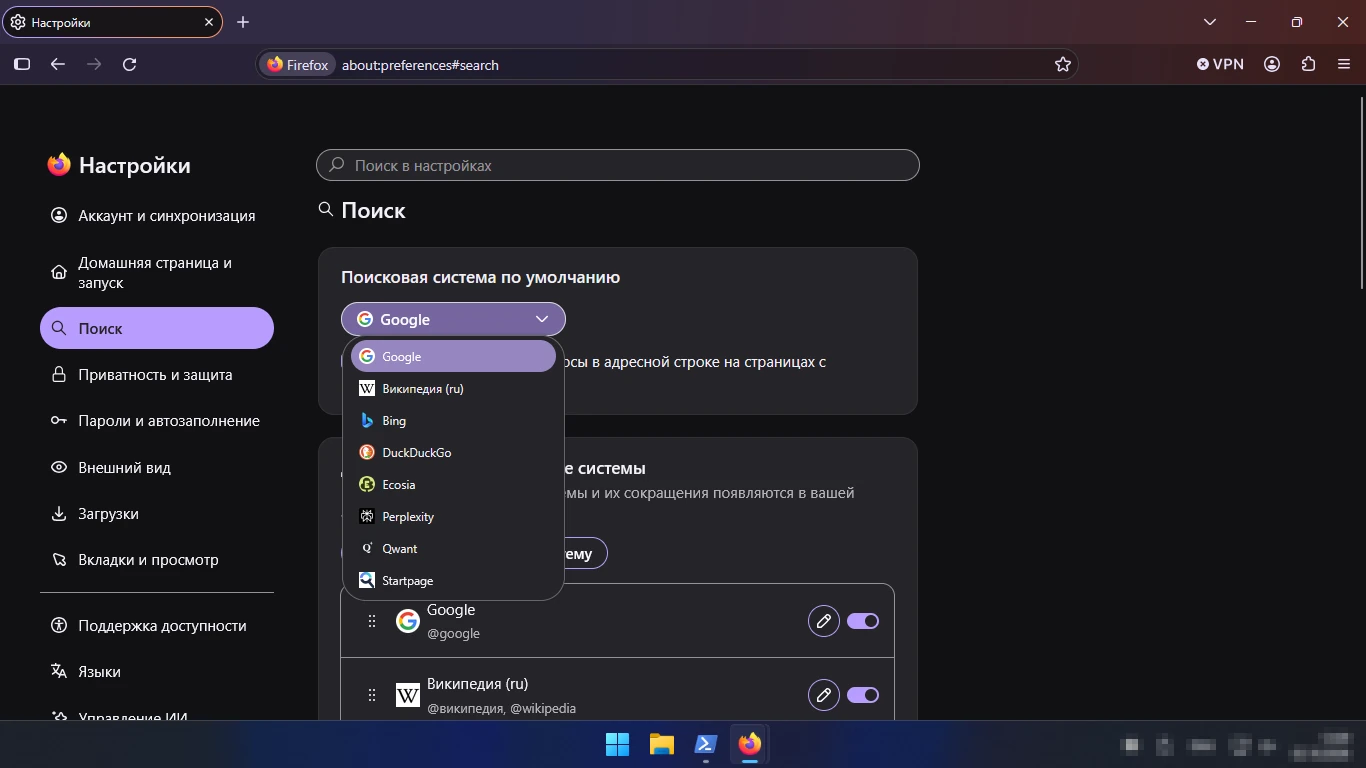
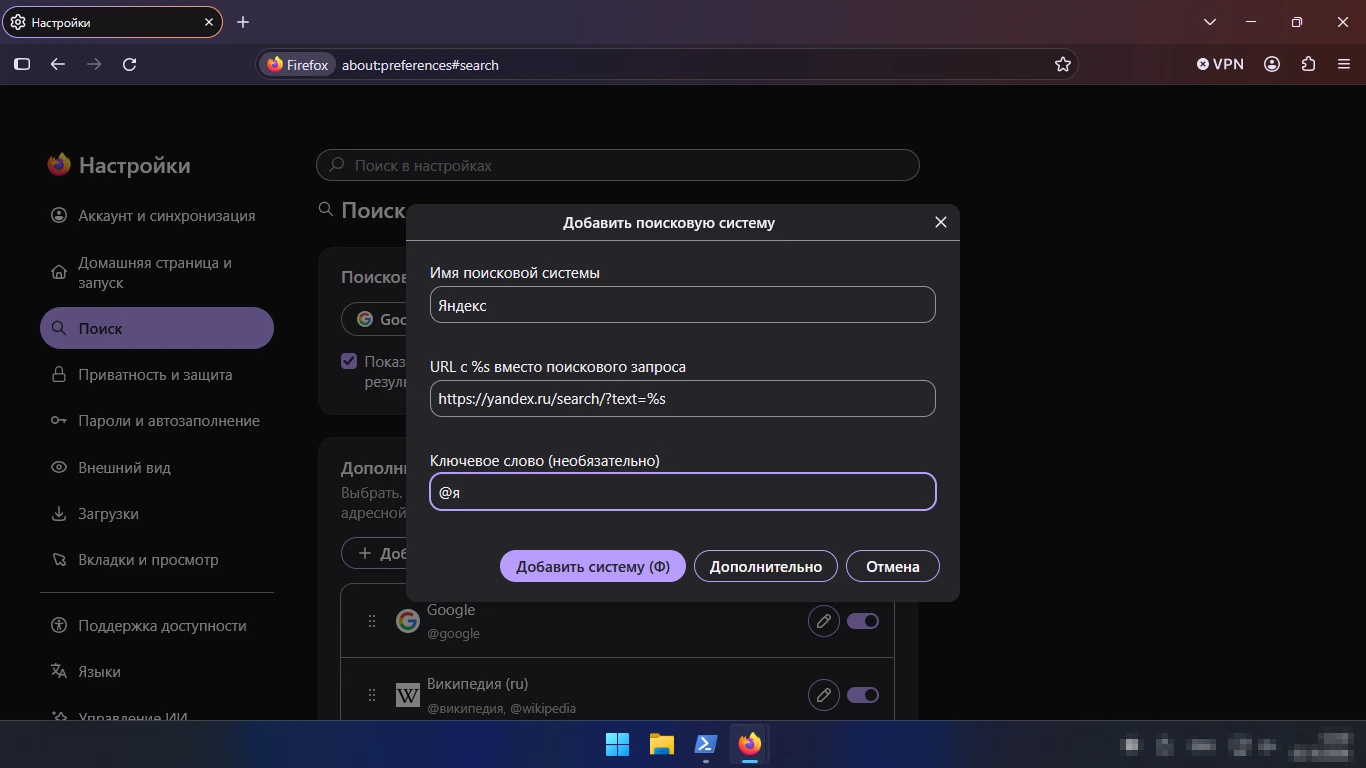
Мы проверили: после этого запрос из адресной строки открывает поиск Яндекса. Учтите, что Яндекс в Firefox показывает окно «Часть сайтов недоступна» с предложением скачать Яндекс Браузер, а кнопка «Ок» в нём сразу скачивает и запускает установщик Яндекс Браузера — просто закройте его, если не хотите ставить. Чтобы Яндекс открывался при запуске, укажите адрес yandex.ru в разделе настроек «Домашняя страница и запуск».
Почему в Firefox не открывается Сбербанк: сертификаты Минцифры
Мы открыли www.sberbank.ru в только что установленном Firefox и получили предупреждение «Будьте осторожны. Что-то выглядит не так»: браузер не доверяет сертификату сайта. Причина — сайты Сбербанка и ВТБ (на 2 октября 2026 года) защищены сертификатами Национального удостоверяющего центра Минцифры (Russian Trusted CA), а Mozilla не включает этот центр в список доверенных. Госуслуги и сайт налоговой используют обычные международные сертификаты и открываются без проблем.
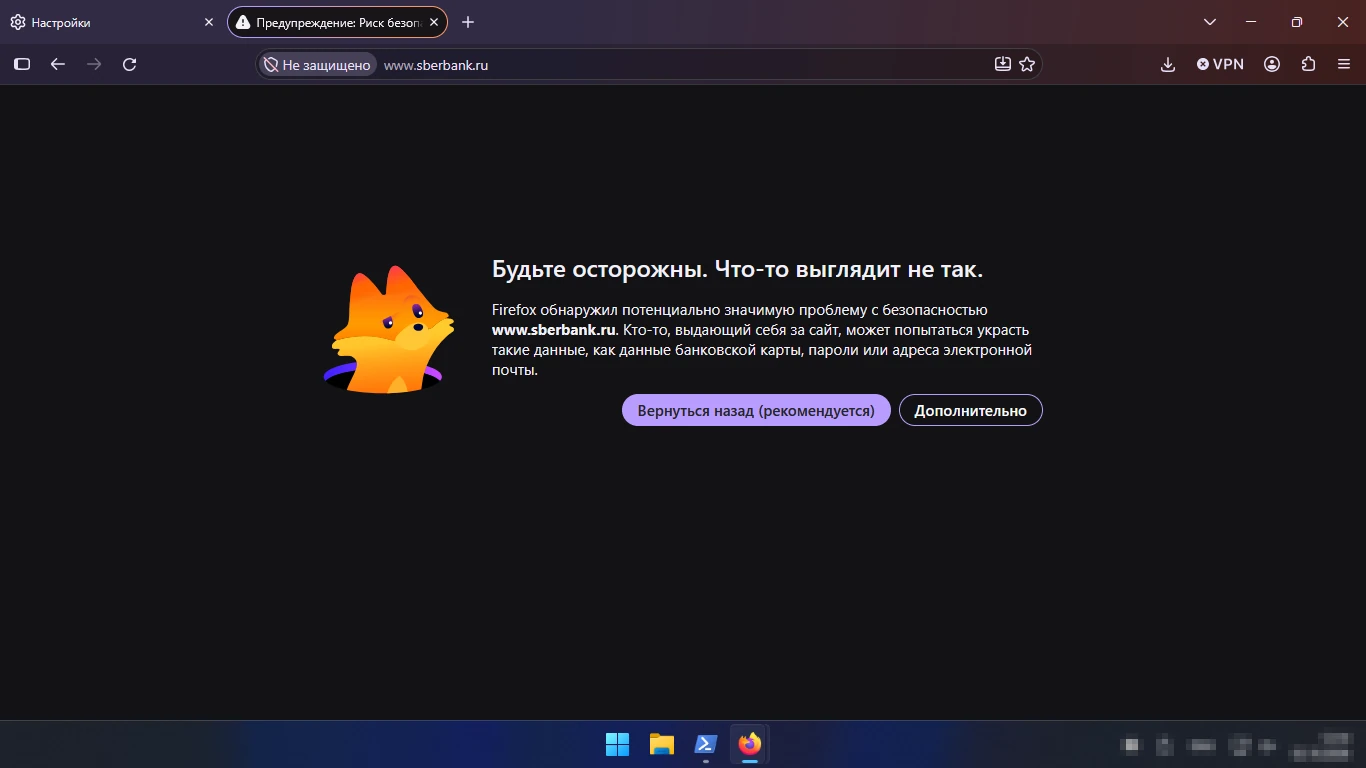
Что можно сделать:
- Установить сертификаты Минцифры в Windows. Инструкция и файлы — на gosuslugi.ru/crt, раздел «Альтернативный способ — установка сертификатов Минцифры». Firefox по умолчанию доверяет корневым сертификатам из хранилища Windows — в нашей установке настройка
security.enterprise_roots.enabledвключена, — поэтому отдельно добавлять их в браузер не нужно. Решение стоит принимать осознанно: корневой сертификат позволяет удостоверяющему центру подтверждать подлинность любых сайтов на этом компьютере. - Открывать такие сайты в другом браузере. Госуслуги сами рекомендуют Яндекс Браузер — он поддерживает российские сертификаты без установки.
Не нажимайте на странице предупреждения «Принять риск и продолжить» для банковских сайтов: так браузер перестаёт проверять подлинность сайта, и подмену вы уже не заметите.
Firefox для Windows 7, 8 и 8.1
Актуальный Firefox работает только на Windows 10 и 11. Для Windows 7, 8 и 8.1 последняя версия — Firefox 115 ESR (сейчас 115.42.0esr). По справке Mozilla, обновлённой 14 июля 2026 года, обновления безопасности для неё будут выходить до марта 2027 года: раньше поддержку обещали до августа 2026-го, затем продлили на полгода и обещают пересмотреть срок снова. Страница загрузки Firefox сама определяет Windows 7 и предлагает 115 ESR; полный установщик для 64-битной системы весит 57 МБ.
Firefox сейчас — один из немногих живых браузеров для Windows 7: Chrome и Edge её уже не поддерживают. Но сама Windows 7 обновлений безопасности не получает, поэтому Mozilla советует при возможности перейти на Windows 10 или новее.
Плюсы и минусы
Плюсы
- Бесплатный браузер с открытым кодом от некоммерческой организации.
- Защита от отслеживания включена сразу, есть строгий режим.
- Полноценные блокировщики рекламы и большой каталог расширений.
- Свой движок Gecko — альтернатива браузерам на Chromium.
- Новое оформление, встроенные темы, вертикальные вкладки и компактный режим.
- Перевод страниц без отправки текста в облако, ИИ-функции отключаются одним переключателем.
- Поддержка Windows 7 и 8.1 через Firefox 115 ESR до марта 2027 года.
Минусы
- Не открывает без настройки сайты на сертификатах Минцифры — Сбербанк, ВТБ.
- Яндекса нет среди встроенных поисковиков — нужно добавить вручную.
- Часть сайтов тестируется в первую очередь под Chrome и иногда работает хуже.
- Частые обновления раз в две недели меняют привычные элементы интерфейса.
Где скачать Firefox безопасно
Скачивайте Firefox на firefox.com — кнопка «Скачать» на этой странице ведёт туда. Сайт Mozilla сам определяет вашу систему и язык и отдаёт русскую версию. 2 октября 2026 года мы проверили: firefox.com, сервер загрузок и каталог дополнений открываются с российского адреса. Ещё один официальный источник — Microsoft Store, там Firefox обновляется через магазин.
Mozilla даёт два установщика: онлайн-установщик на 0,5 МБ скачивает браузер во время установки, а полный установщик (89,6 МБ для 64-битной Windows) ставит его без интернета — его можно выбрать на странице firefox.com в разделе «Скачать на другом языке или для другой операционной системы». Оба подписаны Mozilla Corporation: проверить можно в свойствах файла, вкладка «Цифровые подписи». Сборки «portable» и «репаки» со сторонних сайтов не подписаны Mozilla, и проверить их содержимое нельзя.
Системные требования
| Параметр | Значение |
|---|---|
| Система | Windows 10 / 11, 32 и 64 бит |
| Процессор | От 1 ГГц |
| Память | 1 ГБ, для 64-бит — 2 ГБ |
| Место на диске | 500 МБ |
| Windows 7 / 8 / 8.1 | Только Firefox 115 ESR |
Требования — со страницы Firefox 157 на firefox.com. После установки браузер занял у нас 369 МБ на диске, профиль с кэшем и историей растёт отдельно. На компьютерах с 2–4 ГБ памяти Firefox работает, но с десятками открытых вкладок станет заметно медленнее.
Как установить Firefox на русском
- Откройте firefox.com и нажмите «Скачать Firefox» — сайт отдаст онлайн-установщик на русском.
- Запустите файл Firefox Installer.exe: установщик сам скачает браузер и поставит его примерно за минуту, без вопросов и галочек.
- При первом запуске Firefox предложит стать браузером по умолчанию и закрепиться на панели задач — согласиться или нет, решаете вы.
- Мастер приветствия предложит перенести пароли, журнал и расширения из Chrome и войти в аккаунт Mozilla для синхронизации — оба шага можно пропустить.
- Если интерфейс оказался не на русском, откройте «Настройки» → «Языки» и выберите русский.
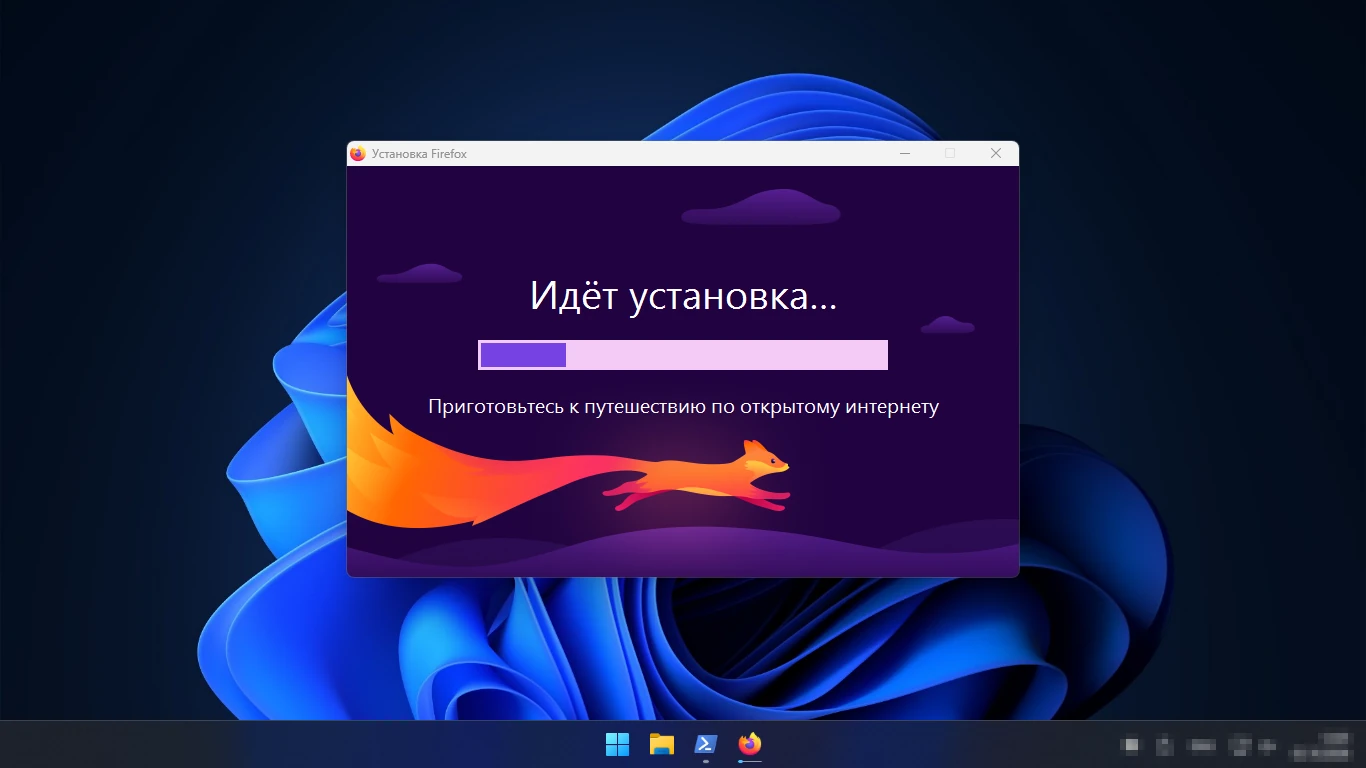
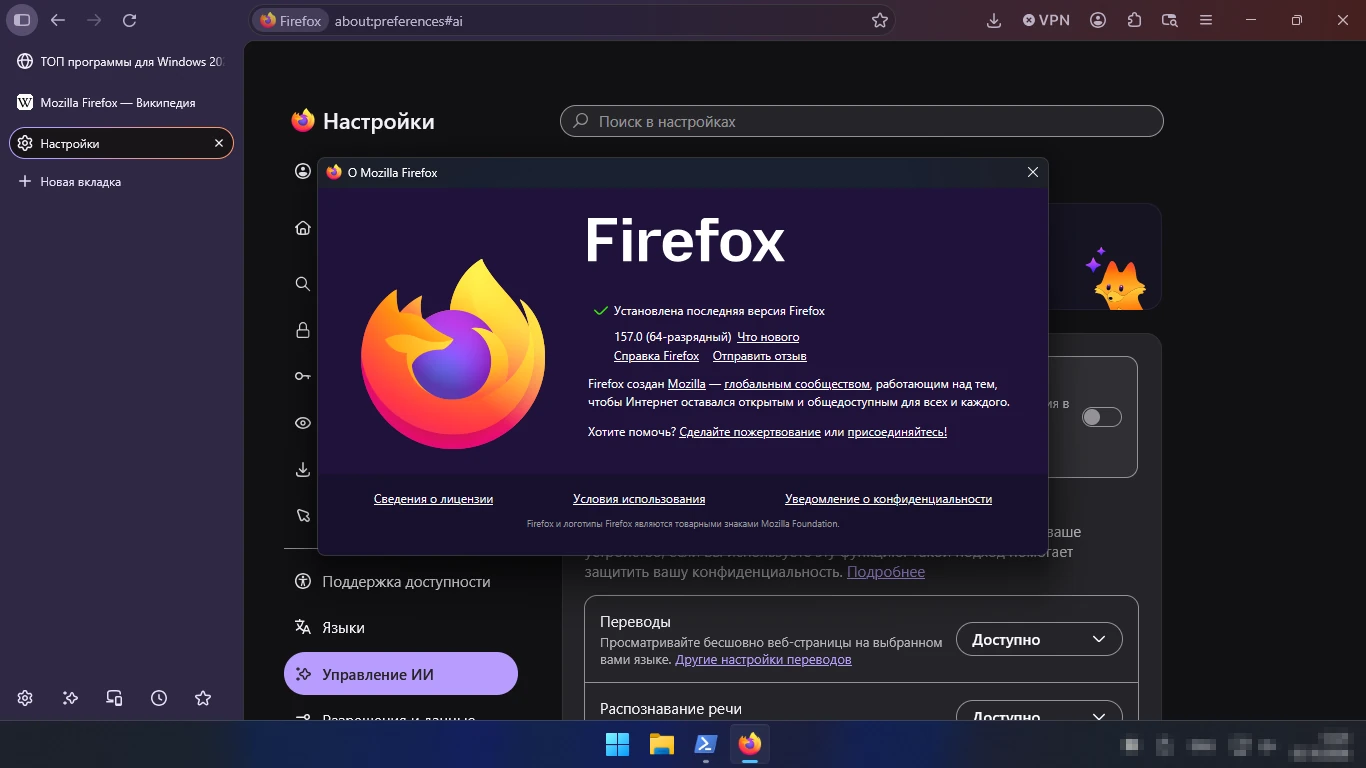
Проверить версию и обновить браузер вручную можно в меню «Справка» → «О Firefox»: окно само проверит обновления. Удаляется Firefox как обычная программа — «Параметры» → «Приложения» → Mozilla Firefox → «Удалить»; профиль с закладками и паролями при этом остаётся в папке пользователя, и его подхватит следующая установка.
Цена и лицензия
Firefox полностью бесплатен, без платных версий и рекламы в интерфейсе. Исходный код открыт под лицензией Mozilla Public License 2.0, поэтому на основе Firefox делают и другие браузеры — например, Zen Browser. Mozilla зарабатывает в основном на договорах с поисковыми системами, отдельно продаёт подписочные сервисы, но сам браузер они не ограничивают.
Сравнение с другими браузерами
| Браузер | Движок | Чем отличается | Кому подойдёт |
|---|---|---|---|
| Mozilla Firefox | Gecko | Защита от слежки, расширения, открытый код | Тем, кто бережёт приватность |
| Яндекс Браузер | Chromium | Сервисы Яндекса, российские сертификаты | Тем, кто живёт в сервисах Яндекса |
| Google Chrome | Chromium | Самый распространённый, аккаунт Google | Тем, кто привык к Google |
| Microsoft Edge | Chromium | Встроен в Windows 10 и 11 | Тем, кому хватает встроенного в Windows |
| Zen Browser | Gecko | На основе Firefox, вертикальный интерфейс, бета | Тем, кому удобны вертикальные вкладки |
Firefox стоит выбрать, если вам важны приватность, блокировщики рекламы и браузер, не зависящий от Google. Яндекс Браузер удобнее, если вы живёте в сервисах Яндекса и часто заходите на сайты с российскими сертификатами. Chrome и Edge выигрывают совместимостью с сайтами, которые тестируют только под Chromium. Zen Browser — для тех, кому нравится Firefox, но хочется более необычного интерфейса.
Что говорят пользователи
Firefox выбирают за приватность, настраиваемость и блокировщики рекламы, а ещё за то, что он остаётся независимой альтернативой браузерам на Chromium. По поисковым запросам видно, о чём спрашивают чаще всего: как скачать с официального сайта, какая версия нужна для Windows 7, как очистить кэш, где хранятся пароли и как вернуть закладки после переустановки. Из российских особенностей заметны вопросы про сертификаты и поиск Яндекса. Частая претензия — сайты, рассчитанные только на Chrome, и перемены в интерфейсе после обновлений.
Заключение
Mozilla Firefox — бесплатный браузер с открытым кодом и собственным движком, который в версии 157 получил новое оформление, встроенные темы, компактный режим и вертикальные вкладки. Его главные достоинства — защита от слежки по умолчанию, полноценные расширения и честная работа с нейросетями: ИИ-функции можно выключить разом. В России Firefox работает, но требует двух настроек: добавить Яндекс в поиск, если он вам нужен, и решить вопрос с сертификатами Минцифры для сайтов вроде Сбербанка и ВТБ. Для Windows 7, 8 и 8.1 есть Firefox 115 ESR с обновлениями до марта 2027 года. Скачивайте Firefox только на firefox.com или в Microsoft Store.