Коротко о главном
- Что это: USB Safely Remove — программа для Windows, которая заменяет встроенное «Безопасное извлечение устройств и дисков»: показывает, какая программа держит флешку или внешний диск, умеет вернуть остановленное устройство без переподключения и запускать действия перед отключением.
- Разработчик: ООО «Кристал Рич» из Санкт-Петербурга (Crystal Rich Ltd).
- Версия: 7.5.1. Выпуск 7.5 вышел 12 октября 2026 года и добавил тёмную тему во все окна программы.
- Установщик: 3,6 МБ, подписан Crystal Rich Ltd.
- Распространение: 30 дней бесплатно без ограничений, затем лицензия от 499 ₽; оплата картой МИР, через СБП и SberPay.
- Система и язык: Windows 11 / 10 / 8.1 / 7, русский интерфейс.
Вердикт одной фразой:
Ставьте, если Windows регулярно отвечает «устройство занято» и не говорит кем, если часто подключаете внешние диски и кард-ридеры или хотите копировать файлы автоматически перед отключением; для обычной флешки в Windows 10 и 11 хватает встроенного средства — там по умолчанию включено «Быстрое удаление».
USB Safely Remove ищут как «программу для безопасного извлечения флешки», но главная её работа начинается там, где встроенное средство Windows разводит руками: устройство нельзя остановить, а кто его держит — непонятно. Программа ставит вместо стандартного значка в трее своё меню, где у каждого устройства понятное имя, буква и метка диска, и при отказе показывает список процессов, которые не отпускают диск.
Мы установили версию 7.5.1 в чистую Windows 11 в виртуальной машине и проверили остановку и возврат устройства, окно «устройство занято», горячую клавишу, командную строку, настройки автозапуска, а также сколько программа занимает места и памяти. Настоящей флешки в машине не было, поэтому остановку и возврат проверяли на её DVD-приводе; работу с флешкой и кард-ридером в этот раз не проверяли.
Содержание
Нужна ли программа в Windows 10 и 11
Для обычной флешки — чаще всего нет. По документации Microsoft, начиная с Windows 10 версии 1809 внешние накопители по умолчанию работают в режиме «Быстрое удаление»: Windows не кэширует запись на такой диск, и его можно вынимать без безопасного извлечения — главное, не во время копирования. Безопасное извлечение обязательно при режиме «Оптимальная производительность» — его включают вручную в свойствах диска ради скорости записи.
USB Safely Remove полезна в других случаях:
- Windows отказывается остановить устройство, а вам нужно узнать, какая программа держит на нём файлы, — USB Safely Remove показывает эти процессы;
- к компьютеру подключено несколько похожих устройств, и в стандартном меню их трудно различить;
- нужно что-то сделать до отключения: скопировать файлы, закрыть программу, размонтировать зашифрованный диск;
- остановили устройство по ошибке, а кабель в задней панели компьютера, — программа вернёт его без переподключения;
- диск подключён по SATA или кард-ридер показывает пустые слоты, которые мешают в списке.
Возможности
Меню остановки вместо стандартного значка
Меню остановки — основной способ работы с программой: оно открывается из значка в трее (по умолчанию — при наведении мыши) или горячей клавишей Ctrl + Win + G. У каждого устройства — имя, буква диска, метка тома и объём, справа — кнопка с действиями: остановить, отключить, открыть содержимое, спрятать из меню, свойства. Внизу видно, сколько устройств спрятано, и в пробный период — плашка «Незарегистрированная версия».
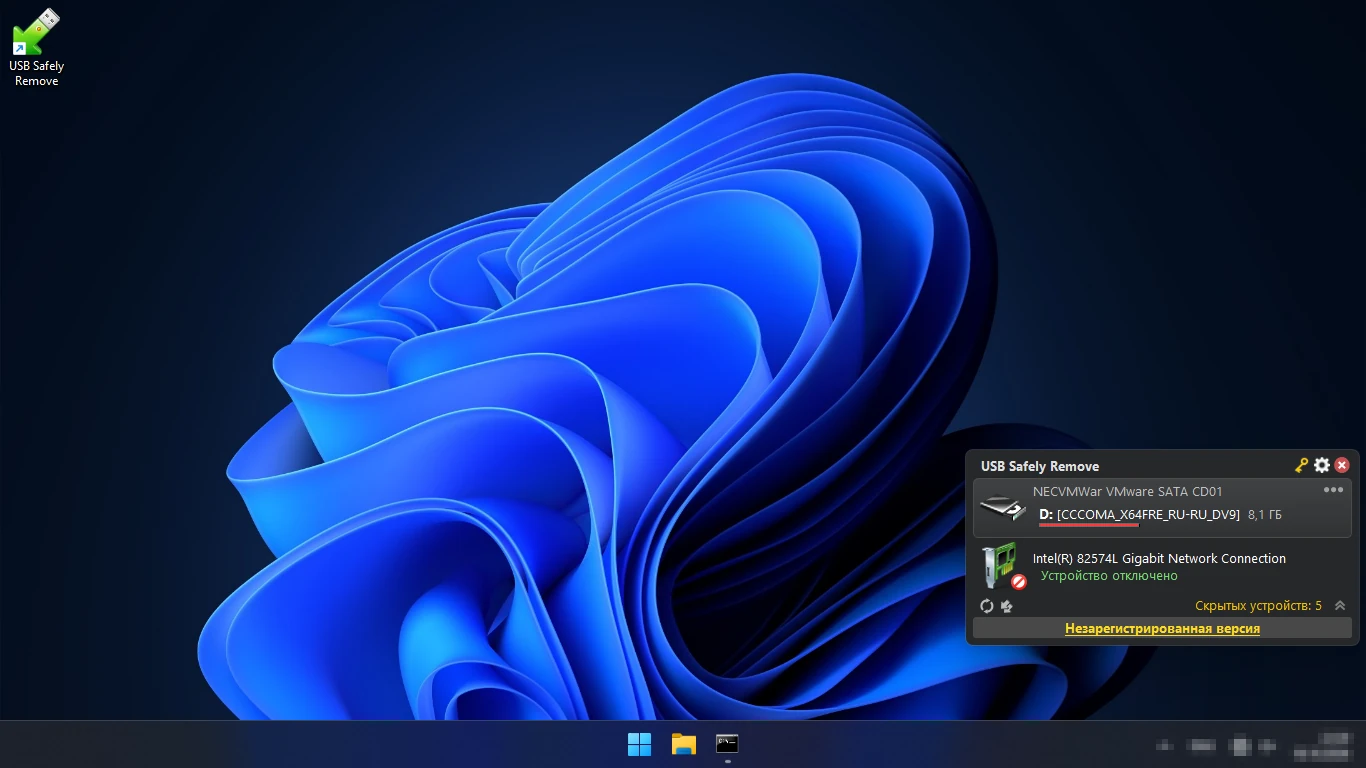
Стандартного значка Windows «Безопасное извлечение устройств и дисков» после установки в трее нет: в настройках, в разделе «Внешний вид», по умолчанию включён флажок «Заменить иконку „Безопасного извлечения устройства“ (рекомендуется)». Стандартное окно Windows программа при этом не прячет — его можно открыть из меню «Команда».
Кто держит устройство: окно «не может быть остановлено»
Это главное отличие от встроенного средства: когда устройство занято, программа показывает, какие процессы держат на нём файлы, и предлагает варианты. Мы открыли файл на DVD-приводе машины и попробовали его остановить. Появилось окно «Устройство … не может быть остановлено прямо сейчас» со списком «Процессы, блокирующие файлы, на данном устройстве»; у процесса раскрывается сам открытый файл.
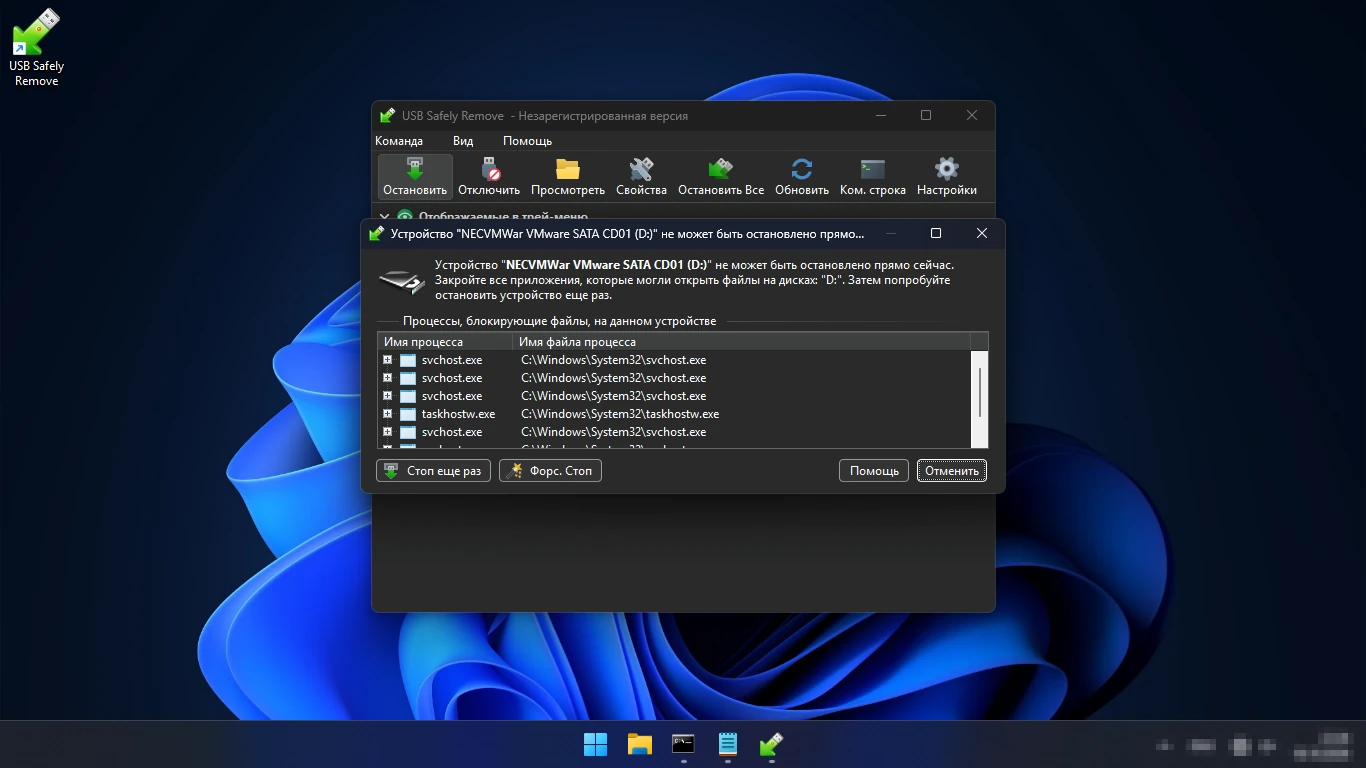
Внизу четыре кнопки: «Стоп еще раз», «Форс. Стоп», «Помощь», «Отменить». Мы закрыли программу, державшую файл, нажали «Стоп еще раз» — устройство остановилось, и программа сообщила «Устройство можно безопасно извлечь».
Список стоит читать внимательно: в нашей проверке рядом с настоящим виновником в нём были и системные процессы Windows — svchost.exe и taskhostw.exe. Поэтому «Форс. Стоп» мы не нажимали: надёжнее закрыть программу, у которой в списке раскрывается ваш файл, и повторить остановку.
Возврат остановленного устройства
Функция «Вернуть устройство обратно!» снова подключает остановленное устройство без того, чтобы вынимать и вставлять кабель. Пригодится, если остановили диск, а потом вспомнили, что забыли что-то записать. Команда есть в меню «Команда», а после остановки кнопка «Остановить» на панели меняется на «Вернуть».
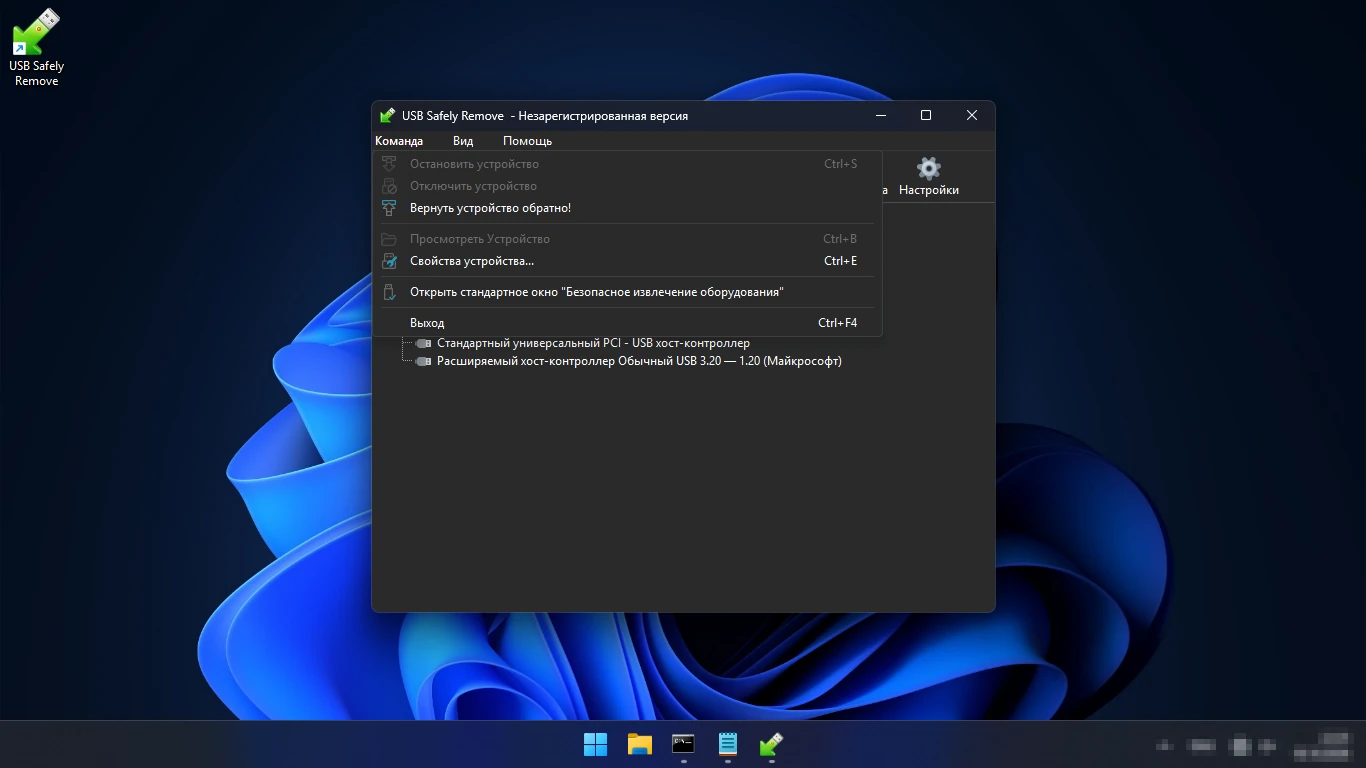
Мы проверили это дважды: после остановки DVD-привод пропадал из системы, после возврата снова появлялся с той же буквой D: — без переподключения.
Главное окно и скрытые устройства
Главное окно нужно, чтобы навести порядок в списке: устройства делятся на «Отображаемые в трей-меню» и «Спрятанные из трей-меню». Сюда же попадают устройства, которые не нужно останавливать перед отключением, — динамики, USB-контроллеры, составные USB-устройства: их можно спрятать, чтобы не мешали. На панели — «Остановить», «Отключить», «Просмотреть», «Свойства», «Остановить Все», «Обновить», «Ком. строка», «Настройки».
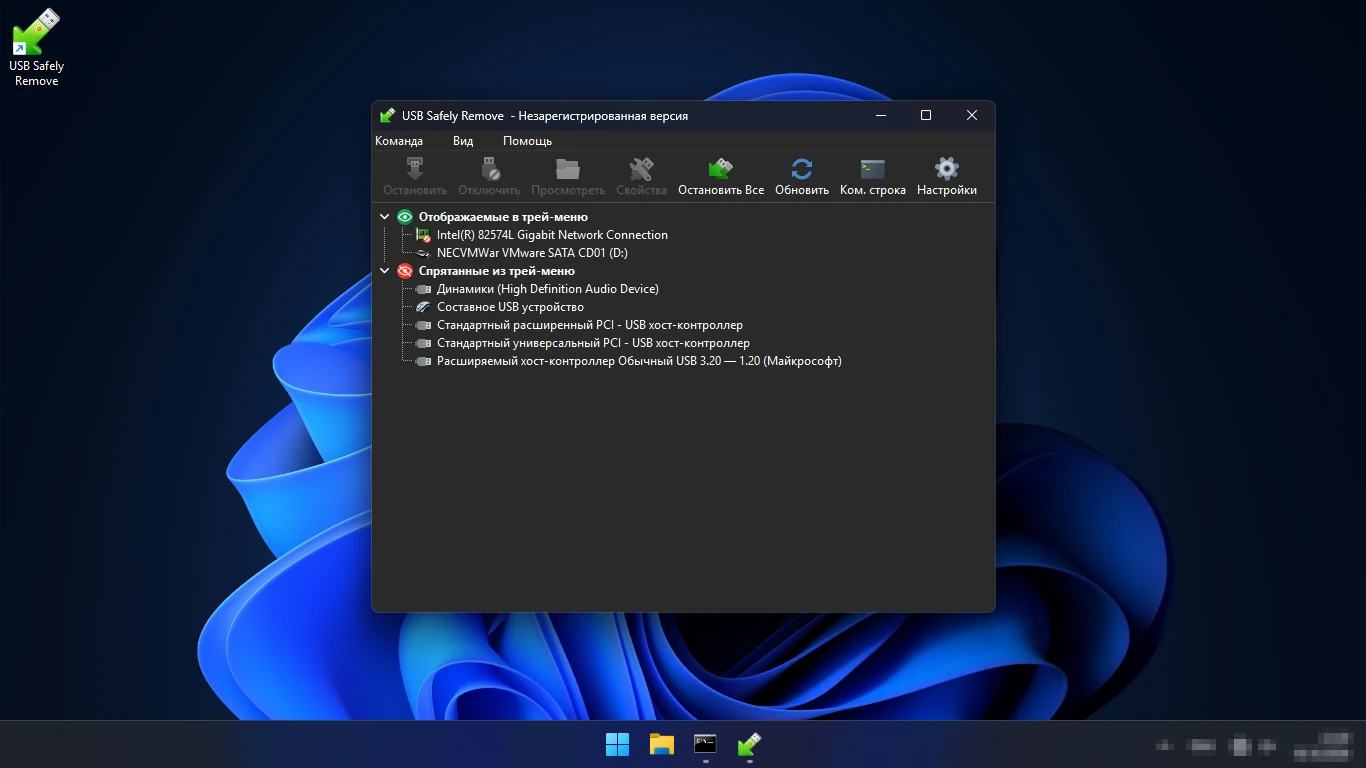
Подключённый файл-образ диска (VHDX) программа не показала ни в одном режиме, в том числе с включённой по умолчанию настройкой «Отображать все устройства хранения данных»: такой диск Windows не считает съёмным.
Автозапуск при подключении и перед отключением
Автозапуск позволяет запускать программы и скрипты в четыре момента: после подключения устройства, перед его остановкой, после остановки и после физического извлечения. Запуск «перед остановкой» разработчик называет своим отличием от похожих программ: так можно сделать копию данных с внешнего диска перед отключением или размонтировать зашифрованный диск.
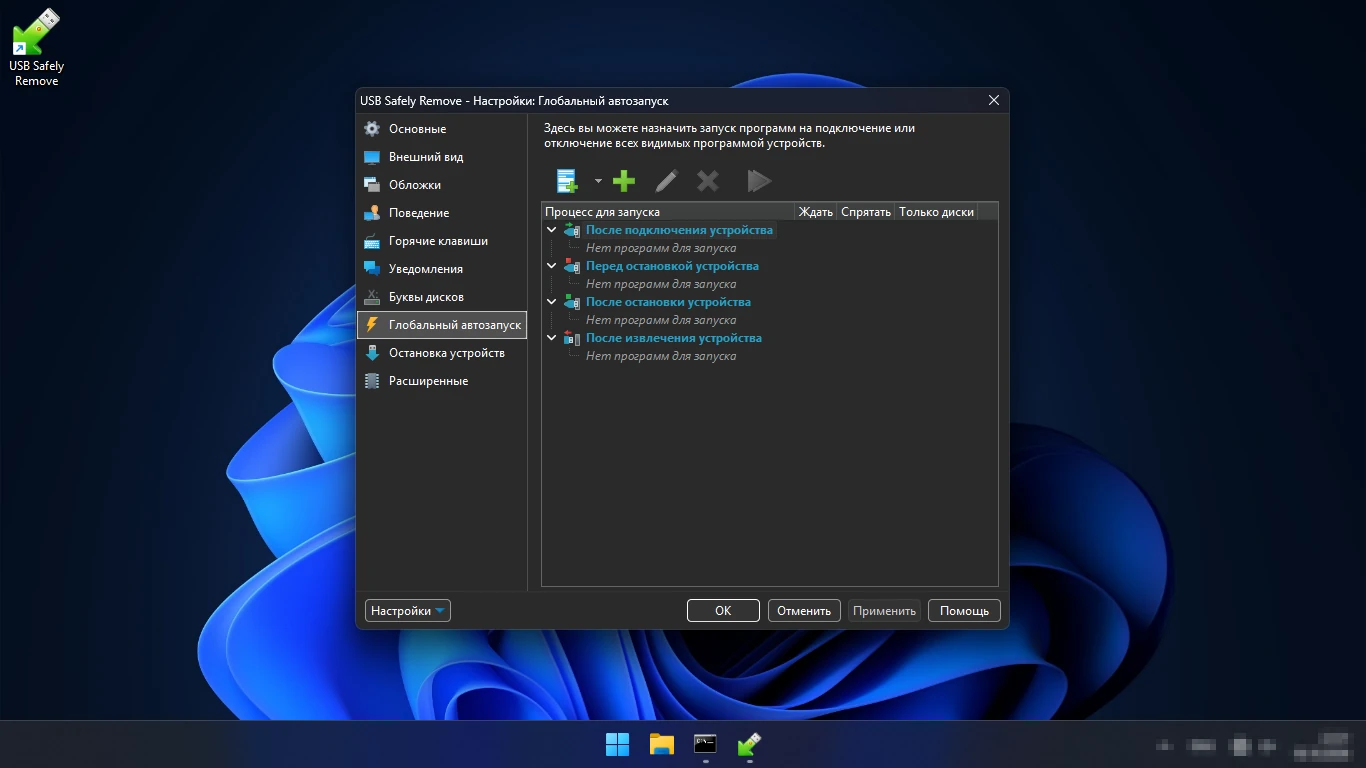
Раздел «Глобальный автозапуск» действует на все устройства, которые видит программа; по умолчанию в нём пусто — ничего не запускается, пока вы сами не добавите программу.
Горячие клавиши
Горячие клавиши позволяют остановить устройство, не трогая мышь. По умолчанию меню остановки вызывается сочетанием Ctrl + Win + G: мы нажали его — меню открылось в центре экрана, дальше устройство выбирается стрелками. На сайте разработчика до сих пор написано, что по умолчанию это Win + S; в версии 7.5.1 — Ctrl + Win + G.
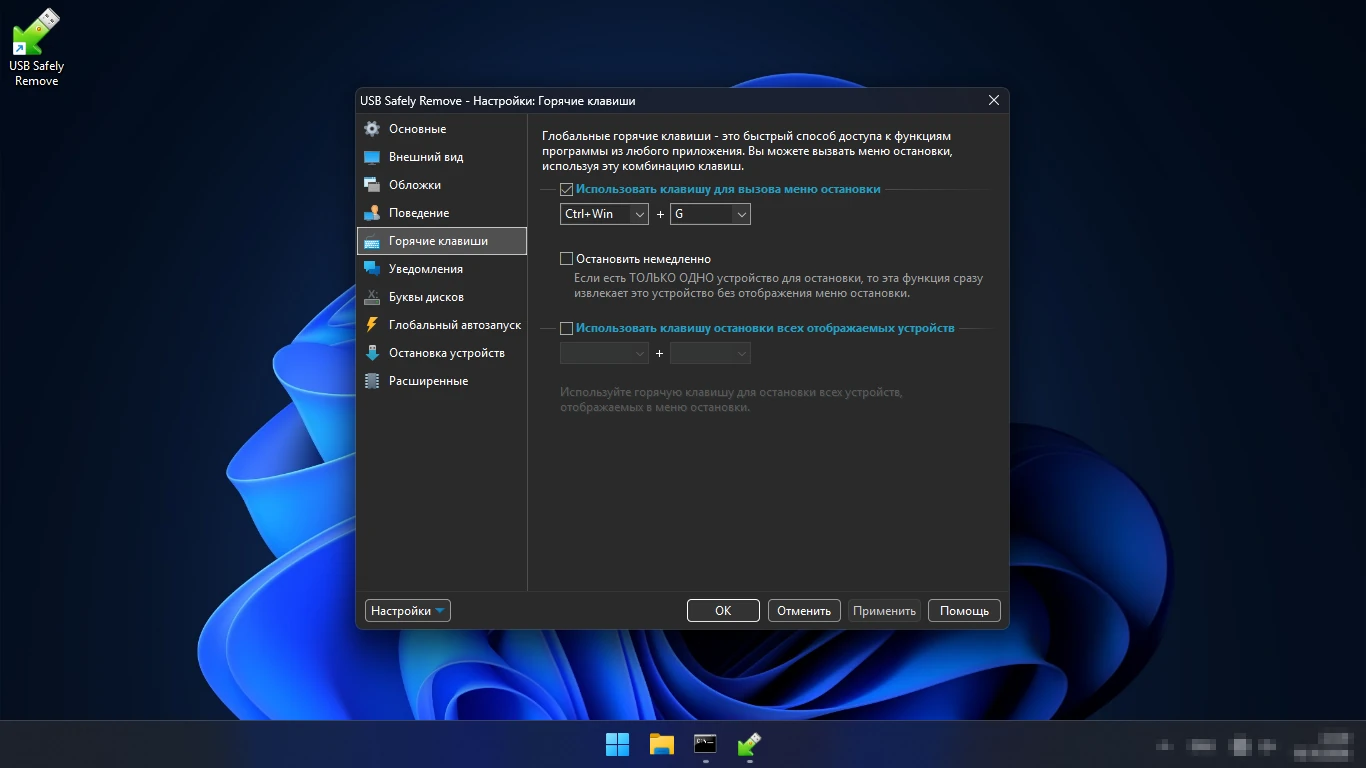
Здесь же можно включить «Остановить немедленно» (если устройство одно, оно извлекается без меню) и отдельную клавишу для остановки всех устройств сразу — обе настройки по умолчанию выключены.
Командная строка
Командная строка нужна, чтобы останавливать устройства из своих скриптов и по расписанию. В комплекте — утилита usr.exe: команды stop, forcedstop, return, forcedreturn, list и wholocks (показать, какие процессы мешают остановке). Кнопка «Ком. строка» в главном окне открывает консоль сразу в папке программы со справкой.
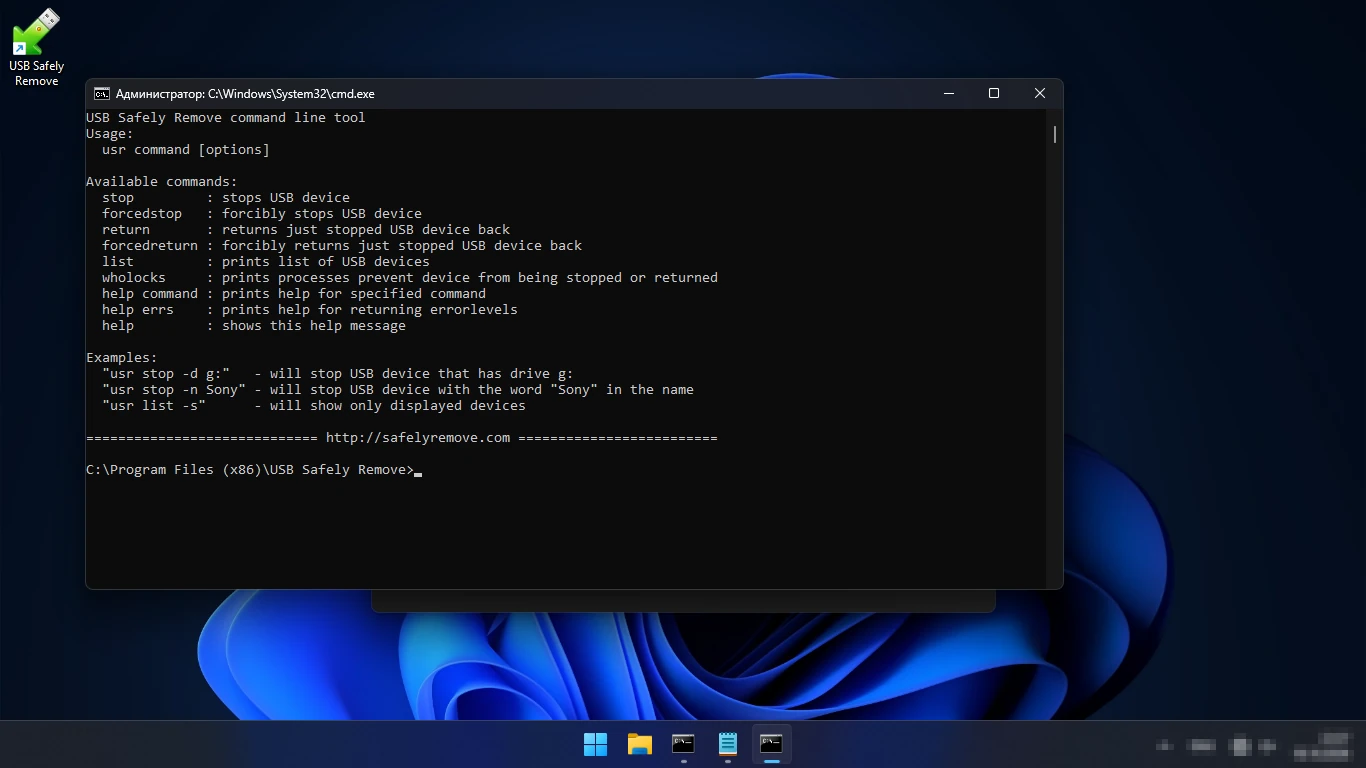
Например, остановить устройство с диском G:
usr stop -d g:
Питание порта, буквы дисков и кард-ридеры
Эти настройки решают частные, но раздражающие проблемы. В разделе «Основные» есть «Отключать питание устройства после его остановки»: по словам разработчика, Windows 10 оставляет питание на порту, и индикатор флешки продолжает гореть, а внешний диск — вращаться. Флажок по умолчанию выключен, и сама программа предупреждает, что в редких случаях устройства с ним работают некорректно.
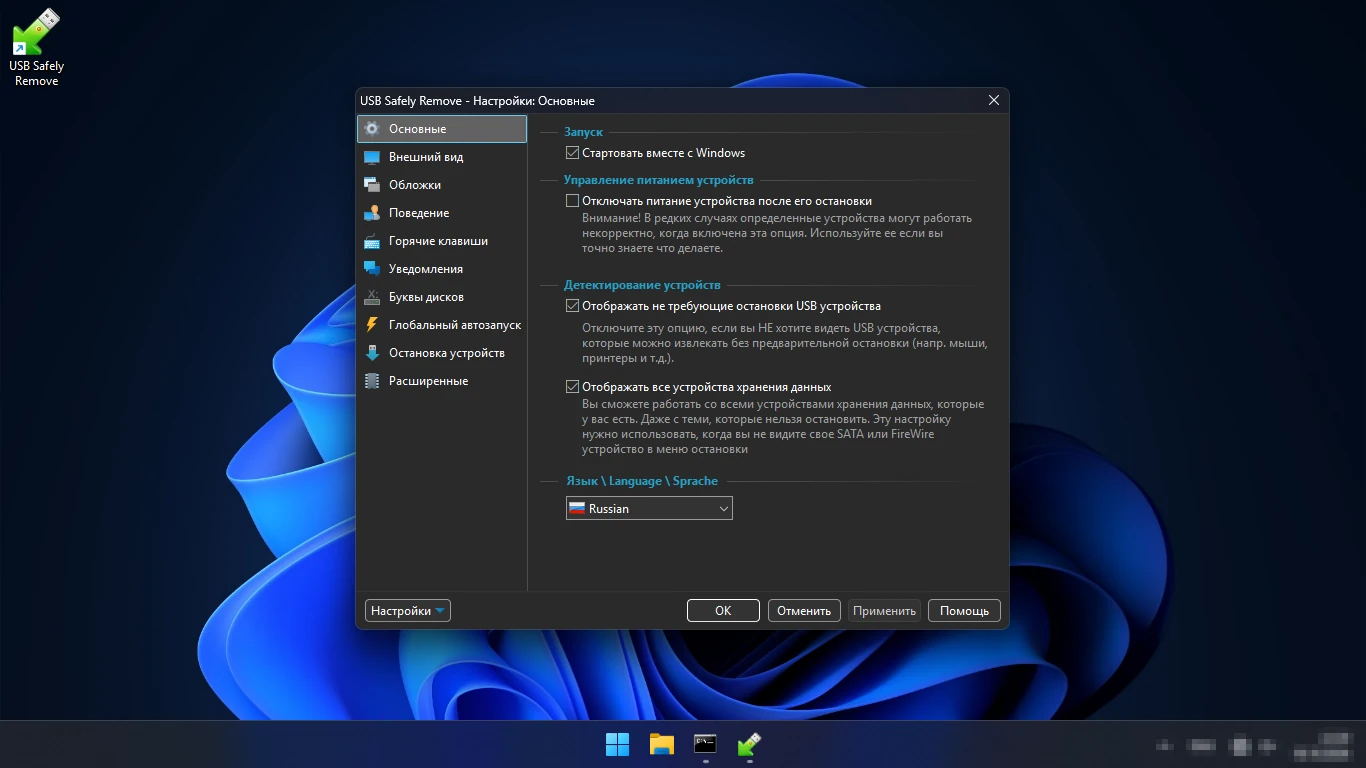
В разделе «Буквы дисков» можно закрепить букву за устройством и запретить назначать выбранные буквы внешним дискам. В разделе «Поведение» — что делать при остановке всего кард-ридера: спрашивать, отключать или разрешать извлекать только карты памяти. Пустые слоты кард-ридера, по словам разработчика, программа прячет сама. Эти функции мы видели в настройках, но без кард-ридера и внешних дисков в действии не проверяли.
Тёмная тема
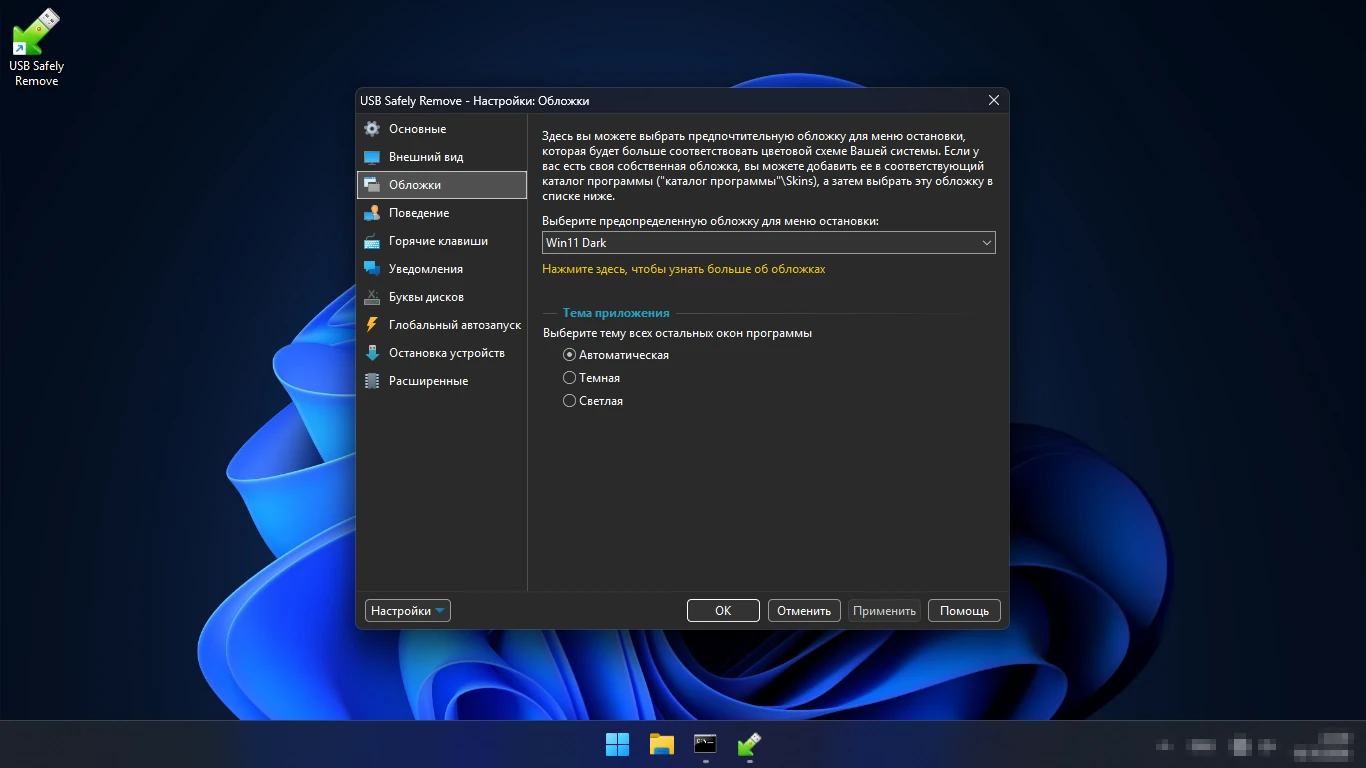
Версия 7.5 (12 октября 2026 года) добавила тёмную тему во все окна программы; раньше тёмным было только меню остановки. Тема выбирается в разделе «Обложки»: «Автоматическая» (по теме Windows, выбрана по умолчанию), «Темная» или «Светлая». По словам разработчика, тёмная тема работает только в Windows 10 и 11.
Плюсы и минусы
Плюсы
- Показывает, какие процессы держат устройство, и раскрывает открытый файл.
- Возвращает остановленное устройство без переподключения.
- Запуск программ перед остановкой и после подключения — копии и проверки без ручной работы.
- Командная строка для скриптов и горячие клавиши.
- Российский разработчик, оплата картой МИР и через СБП, цена от 499 ₽.
- В установщике нет сторонних программ и предложений.
- Разработка живая: версии 7.1–7.5 вышли с мая 2025 по октябрь 2026 года.
Минусы
- Платная: после 30 дней нужна лицензия.
- В Windows 10 и 11 с обычной флешкой выигрыш небольшой: там по умолчанию «Быстрое удаление».
- В списке «занятых» процессов встречаются системные svchost.exe — «Форс. Стоп» вслепую нажимать нельзя.
- Работает постоянно: служба и программа в автозапуске, в нашей проверке вместе около 55 МБ памяти.
- Подключённые файлы-образы дисков (VHDX) не показывает.
- На сайте разработчика устаревшие сведения о горячей клавише.
Где скачать безопасно
Официальный источник — сайт разработчика safelyremove.com, страница загрузки на русском. 18 октября 2026 года она отдавала файл usbsafelyremovesetup_7-5-1.exe размером 3 803 112 байт (3,6 МБ). Это полный установщик: интернет для установки не нужен.
- Подпись: Crystal Rich Ltd, Санкт-Петербург, действительна.
- SHA-256:
8EFCEAF6070FD3EC48CDD7D6492E60D52433061D0067F6604B87C6803C8BD3A0 - Из России: страница загрузки и файл открываются с российского адреса.
В выдаче по названию программы много раздач «с ключом» и «+ кряк». Такие копии не проверить, а ключ к программе стоит от 499 ₽, причём пробный период и так даёт все функции на 30 дней. Лицензия разработчика разрешает распространять пробную версию, но только полной копией вместе с лицензионным соглашением; ключи распространять запрещено.
Системные требования
| Параметр | Значение |
|---|---|
| Система | Windows 11 / 10 / 8.1 / 7 |
| Размер установщика | 3,6 МБ |
| Место на диске | Около 13,5 МБ |
| Память в работе | Около 55 МБ (программа и служба) |
| Разрядность | 32-разрядная, работает и в 64-разрядной Windows |
| Язык интерфейса | Русский |
Система и размер — со страницы загрузки разработчика; русский язык мы видели в программе и в установщике. Место и память измерили сами: папка программы после установки заняла 14 139 473 байта, в простое главная программа занимала 41,8 МБ памяти, служба — 13,6 МБ. Программа ставится в папку «Program Files (x86)». Последняя версия для Windows XP — 6.4, она есть на сайте разработчика отдельно.
Как скачать и установить
- Откройте страницу загрузки на safelyremove.com и скачайте установщик (3,6 МБ).
- Запустите файл, выберите язык установки — по умолчанию «Русский».
- Примите лицензионное соглашение: по умолчанию выбрано «Я не принимаю условия соглашения», и кнопка «Далее» неактивна, пока вы не отметите «Я принимаю условия соглашения».
- Оставьте папку установки или выберите свою; установщик просит 12,1 МБ свободного места. Затем подтвердите папку в меню «Пуск».
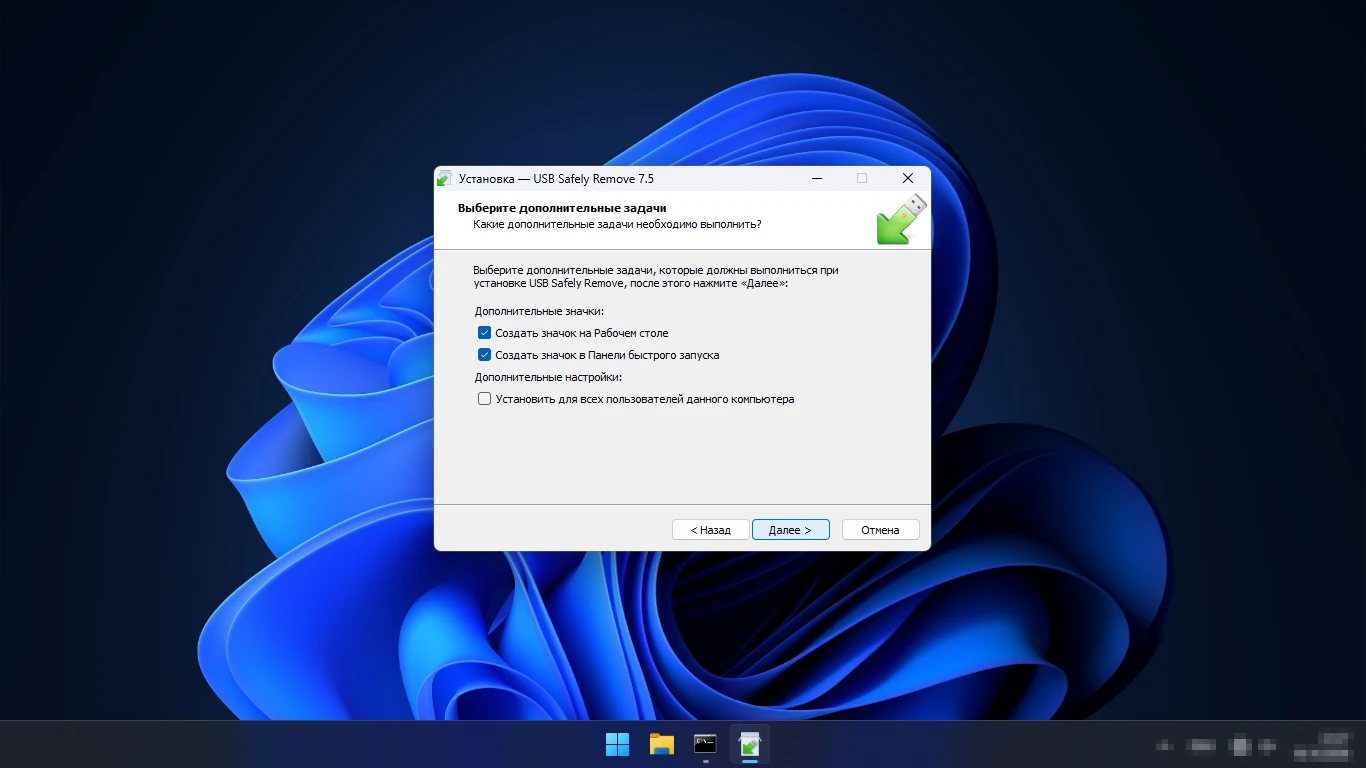
- На шаге «Выберите дополнительные задачи» по умолчанию отмечены «Создать значок на Рабочем столе» и «Создать значок в Панели быстрого запуска», не отмечено «Установить для всех пользователей данного компьютера». Если компьютером пользуются несколько человек, отметьте последний пункт.
- Дождитесь окончания установки и нажмите «Завершить» — флажок «Запустить USB Safely Remove» включён по умолчанию.
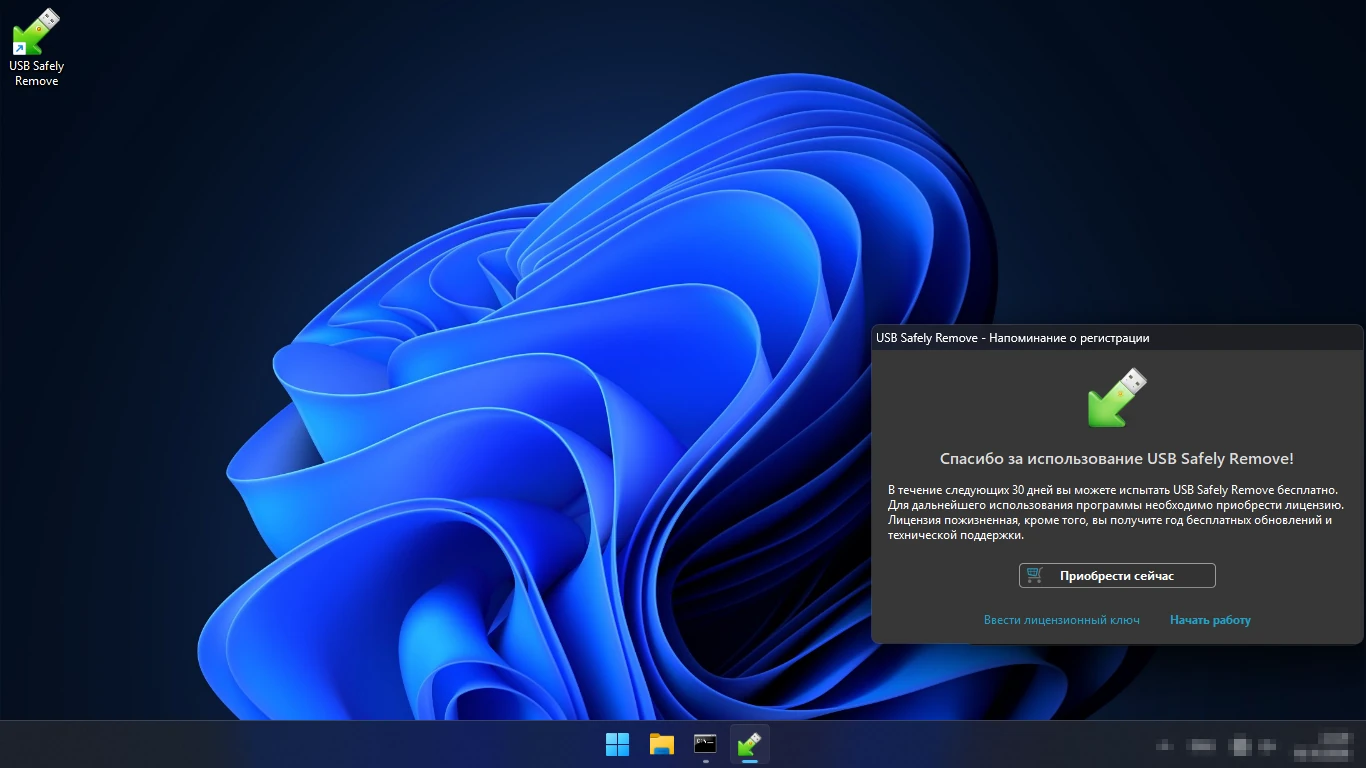
Сторонних программ и предложений установщик не показывает. После запуска программа сразу открывает меню остановки у трея, а немного позже — окно «Напоминание о регистрации»: в нём «Приобрести сейчас», «Ввести лицензионный ключ» и «Начать работу». Чтобы пользоваться пробной версией, нажмите «Начать работу».
Вместе с программой ставятся служба «USB Safely Remove Assistant» (запускается автоматически) и автозапуск программы при входе в Windows, так что она постоянно работает в фоне. Автозапуск программы отключается флажком «Стартовать вместе с Windows» в разделе «Основные».
Удаляется программа ярлыком «Деинсталлировать USB Safely Remove» в папке программы в меню «Пуск» или через «Параметры» Windows, раздел приложений.
Куда пропал значок безопасного извлечения
Если после установки стандартный значок «Безопасное извлечение устройств и дисков» исчез из трея — так и задумано: USB Safely Remove заменяет его своим. Это флажок «Заменить иконку „Безопасного извлечения устройства“ (рекомендуется)» в разделе «Внешний вид», по умолчанию он включён.
Цена и лицензия
USB Safely Remove — условно-бесплатная программа: 30 дней она работает полностью, без ограничений, затем нужна лицензия. Лицензия бессрочная — программа продолжает работать и после окончания срока обновлений; от срока зависит только то, сколько вы получаете новые версии и поддержку.
Цены персональной лицензии на сайте разработчика на 18 октября 2026 года:
| Лицензия | Цена |
|---|---|
| Обновления на 1 год | 499 ₽ |
| Обновления на 2 года | 749 ₽ |
| Пожизненные обновления | 1 299 ₽ |
| Продление обновлений | 249 ₽ |
Персональная лицензия — только для частных лиц, зато на любом количестве своих компьютеров. Для организаций есть отдельная коммерческая лицензия, её цена — на странице покупки. Покупка идёт через российский магазин Allsoft: банковские карты МИР, Visa, MasterCard, Maestro, СБП, SberPay, электронный кошелёк, оплата с телефона и банковский платёж; ключ приходит на почту. Программа сама проверяет обновления — эта настройка включена по умолчанию в разделе «Уведомления».
Сравнение с аналогами
| Программа | Цена | Последний выпуск | Что умеет | Кому подойдёт |
|---|---|---|---|---|
| USB Safely Remove | 30 дней бесплатно, от 499 ₽ | 7.5, 12 октября 2026 | Меню остановки, кто держит устройство, возврат, автозапуск, командная строка | Тем, у кого устройства часто «заняты», и тем, кто автоматизирует работу с внешними дисками |
| Zentimo | От 749 ₽ | 3.5, 12 октября 2026 | Расширенный менеджер USB- и SATA-устройств того же разработчика | Тем, кому возможностей USB Safely Remove мало |
| Безопасное извлечение Windows | Бесплатно | В составе Windows | Остановка съёмных устройств из значка в трее | Большинству владельцев флешек в Windows 10 и 11 |
USB Safely Remove выигрывает, когда нужно понять, почему устройство не отключается, или настроить действия вокруг отключения. Если флешка просто подключается и вынимается, хватит встроенного средства Windows: с режимом «Быстрое удаление» его часто и вызывать не нужно. Zentimo — старшая программа того же разработчика; на его сайте она называется «расширенным менеджером USB и SATA устройств».
Живых аналогов меньше трёх. Бесплатные USB Disk Ejector и HotSwap! в таблицу не вошли: у первого последнее изменение кода на GitHub — декабрь 2017 года, у второго последняя версия 6.3.0.0 вышла 7 января 2019 года.
Читайте также
- Total Commander — файловый менеджер, который USB Safely Remove умеет открывать вместо Проводника.
- Rufus — создание загрузочной флешки.
- HDD Low Level Format Tool — полное стирание флешки или диска.
- CrystalDiskInfo — проверка здоровья дисков, в том числе внешних.
Что говорят пользователи
На Отзовике у программы 5 отзывов с 2013 по 2025 год, средняя оценка 4 из 5, рекомендуют 80 %. Хвалят простоту и то, что программа быстро останавливает «зависший» диск и не нагружает компьютер. Из минусов называют цену (отзыв 2025 года) и то, что программа не отключает питание (отзыв 2016 года) — эта настройка есть, но по умолчанию выключена.
Итог
USB Safely Remove — живая и недорогая программа российского разработчика, которая закрывает главную слабость встроенного извлечения в Windows: показывает, кто держит устройство, и умеет вернуть его без переподключения. Владельцу одной флешки в Windows 10 или 11 она почти не нужна, а тем, кто постоянно работает с внешними дисками, кард-ридерами и скриптами, сэкономит время. Пробного месяца хватит, чтобы понять, нужна ли она вам. После установки откройте «Настройки» и проверьте два флажка: «Стартовать вместе с Windows» и «Отключать питание устройства после его остановки», — первый включён, второй выключен по умолчанию.