
Коротко о главном
- Что это: программа для образов дисков — создаёт, открывает, правит, конвертирует и записывает ISO, BIN, DAA и другие форматы, подключает образ как виртуальный диск и делает загрузочные флешки. В поиске её пишут и раздельно — Power ISO, и по-русски — Повер Исо.
- Версия: 9.5 от 20 сентября 2026 года. Установщик — 8,2 МБ, один файл для 64- и 32-битной Windows, для ARM64 — отдельный.
- Распространение: условно-бесплатная. Без ключа PowerISO при запуске просит купить его и не сохраняет образы больше 300 МБ — проверили в программе. Ключ стоит 39,95 $, но из России его у разработчика не купить: магазин FastSpring для российских адресов закрыт, PayPal в России не работает.
- Система и язык: Windows 10 и 11. Русский интерфейс встроен и включается сам.
Вердикт одной фразой:
Берите PowerISO, если нужно править готовые образы без распаковки и они меньше 300 МБ; для больших образов и без возможности купить ключ создавать и записывать образы бесплатно умеет AnyBurn того же разработчика, а загрузочную флешку сделает Rufus.
Что такое PowerISO
PowerISO — программа для работы с образами дисков от гонконгской компании Power Software. Образ — это файл, в котором целиком лежит содержимое диска: так распространяются дистрибутивы Windows и Linux, старые игры, архивы с дисков. PowerISO открывает такой файл как папку, позволяет добавить в него или удалить файлы и сохранить без распаковки, собрать новый образ из своих файлов, перевести его в другой формат, записать на диск или флешку. Первая версия вышла в 2004 году, обновления выходят и сейчас: 9.3 и 9.4 — весной 2026-го, 9.5 — в сентябре.
Мы установили PowerISO 9.5 в чистую Windows 11 и прошли основные сценарии: собрали образ из своих файлов, поправили и распаковали его, подключили как диск, перевели в другой формат и проверили, что именно не даёт делать версия без ключа. Отдельно разобрали, где программу скачивают и почему у разработчика её не купить из России.
Содержание
Возможности PowerISO
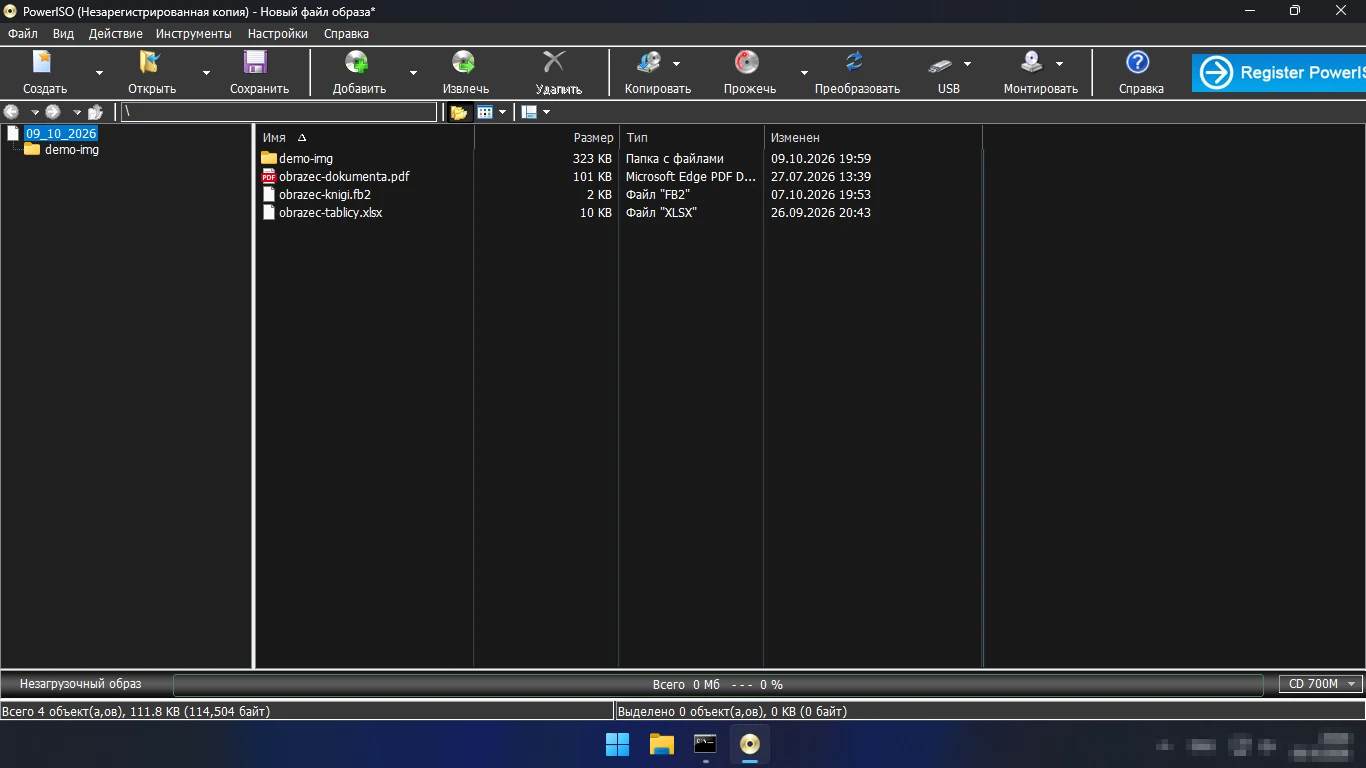
Главное окно похоже на архиватор: слева дерево папок образа, справа его файлы, сверху кнопки «Создать», «Открыть», «Сохранить», «Добавить», «Извлечь», «Удалить», «Прожечь», «Преобразовать», «USB» и «Монтировать». Внизу шкала заполнения с выбором носителя (по умолчанию «CD 700M») — по ней видно, поместится ли образ на диск. Остальные функции собраны в меню «Инструменты».
Создать образ из своих файлов
PowerISO собирает ISO-образ из любых файлов и папок — например, чтобы сохранить подборку документов одним файлом или подготовить содержимое для записи на диск. Нажимаете «Создать», затем «Добавить» (или перетаскиваете файлы в окно) и «Сохранить». При сохранении можно выбрать формат: «Стандартные ISO-образы (*.iso)», «Образы CDRWin (*.bin)», «Архив прямого доступа (*.daa)», а также обычные ZIP и 7Z.
Мы собрали образ из PDF, таблицы Excel, книги FB2 и папки с картинками — получился ISO на 514 КБ. Создать образ с настоящего CD или DVD («Инструменты» → «Создать файл образа CD/DVD/Blu-ray») в виртуальной машине не проверить: пишущего привода и диска в ней нет.
Изменить образ и извлечь файлы без распаковки
Это то, ради чего PowerISO обычно и ставят: образ правится как обычная папка, без распаковки и пересборки. Открыли наш образ, добавили в него файл субтитров, удалили книгу и нажали «Сохранить» — программа спросила, заменить ли файл, и сохранила изменения без распаковки и пересборки. Кнопка «Извлечь» достаёт выбранные файлы или весь образ в указанную папку — папку программа создала сама, файл лежал на месте.
Этим же способом правят образы Windows: в меню «Инструменты» есть «Настроить ISO-файл Windows...», «Средство DISM...», «Конвертер WIM ESD...» и «Преобразовать ESD в ISO...». Эти пункты мы открыли, но на дистрибутиве Windows не запускали.
Подключить образ как диск
Виртуальный привод нужен, когда программа или игра хочет видеть «вставленный диск», а у вас только файл образа. PowerISO создаёт до 23 таких приводов (кнопка «Монтировать» → «Задать число приводов»), по умолчанию — один. После первой настройки программа попросила перезагрузить компьютер: до перезагрузки привод не работал, после неё в системе появился драйвер SCDEmu.
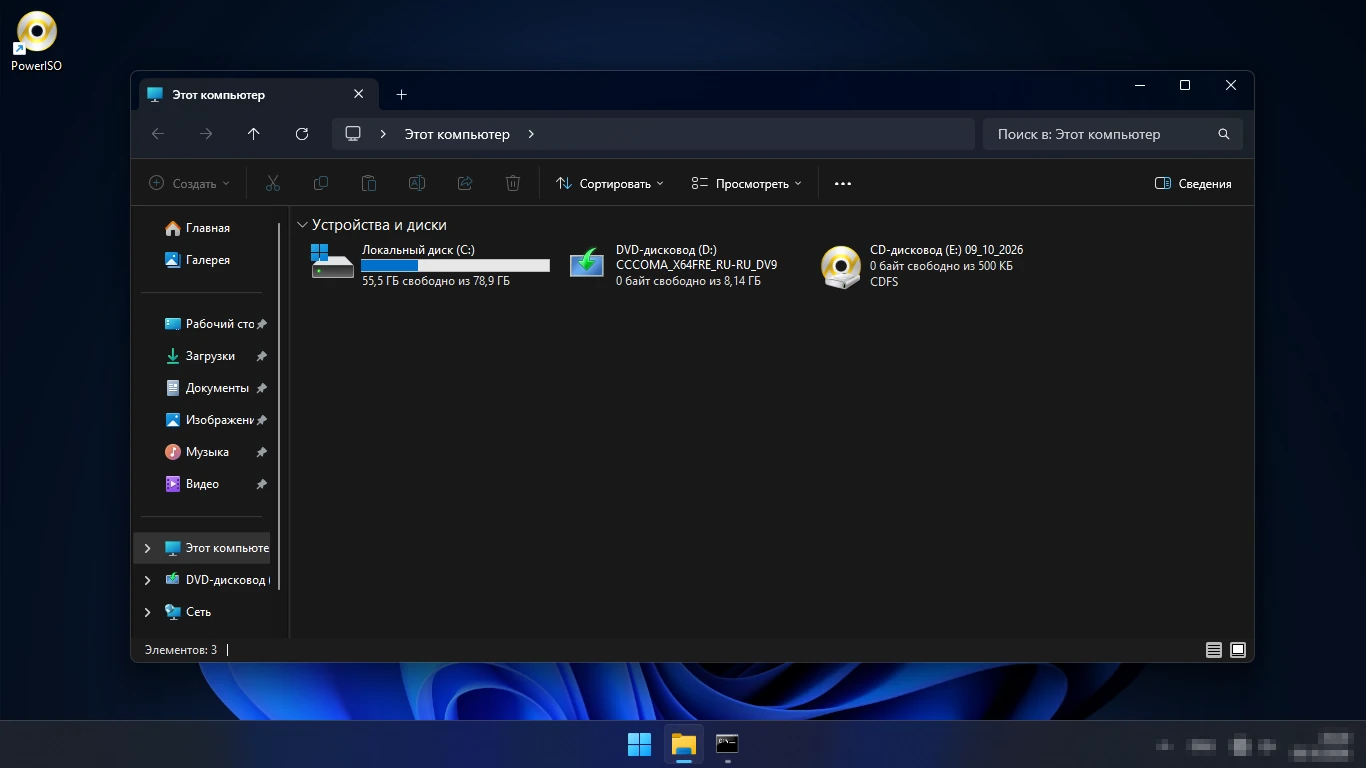
Подключить образ можно кнопкой «Монтировать» в главном окне, из меню Проводника («Монтировать образ на привод [E:]») или из значка PowerISO в трее. Мы подключили свой образ — в «Этом компьютере» появился «CD-дисковод (E:)» с меткой образа и его файлами внутри. Отключается он там же, пунктом «Демонтировать привод» или «Демонтировать все приводы»; сам привод остаётся пустым до следующего подключения.
Учтите: после установки PowerISO двойной щелчок по ISO-файлу открывает сам PowerISO, а пункта Windows «Подключить» в новом меню Проводника у нас не было. Если нужно просто заглянуть в образ без лишних программ, Windows 10 и 11 умеют подключать ISO сами — способы в статье о том, как открыть ISO.
Перевести образ в другой формат и сжать
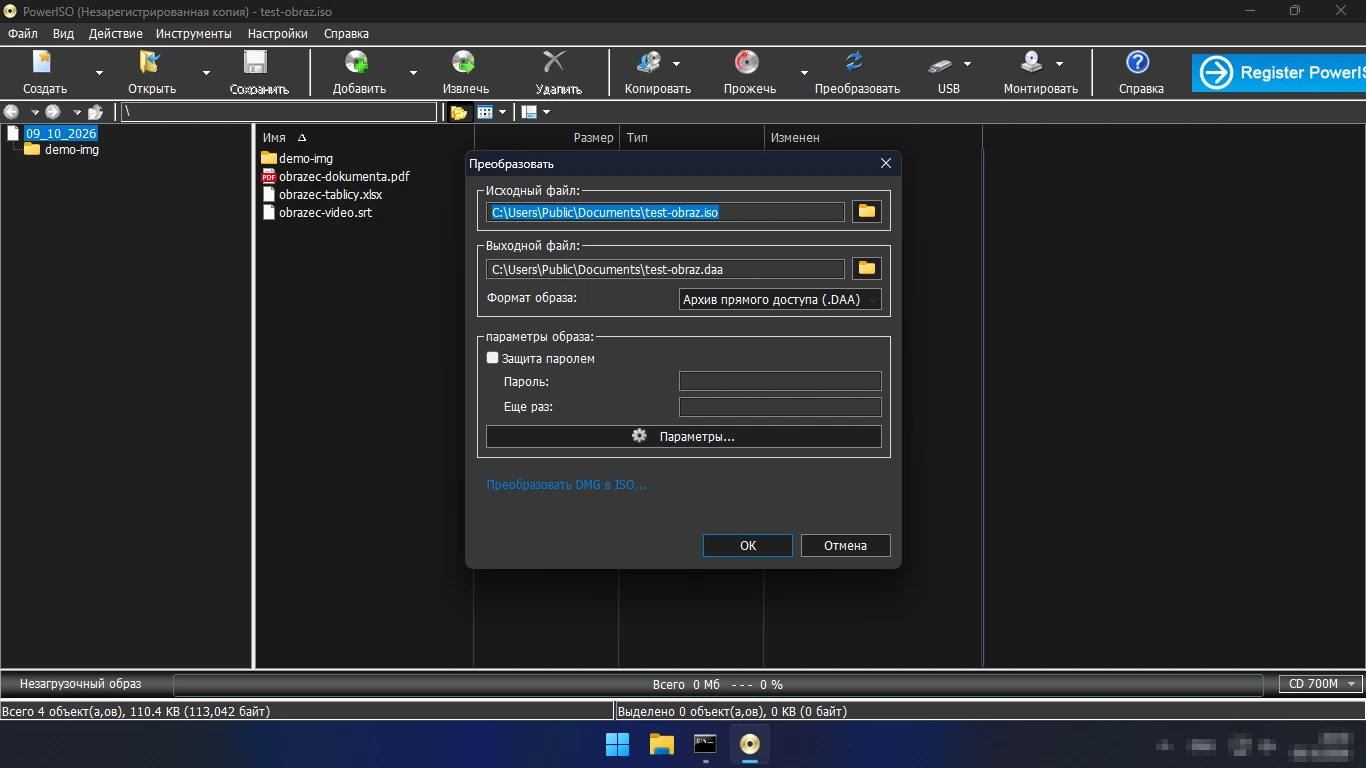
Команда «Инструменты» → «Преобразовать...» переводит образ между форматами ISO, BIN/CUE, DAA, ZIP и 7Z, а из DMG (образ macOS) — в ISO. DAA — собственный формат PowerISO со сжатием и паролем. Наш ISO на 514 048 байт после перевода в DAA стал 423 029 байт, программа ответила «Преобразование образа успешно выполнено». На других файлах выигрыш будет другим — он зависит от содержимого образа.
Загрузочная флешка и Windows на USB
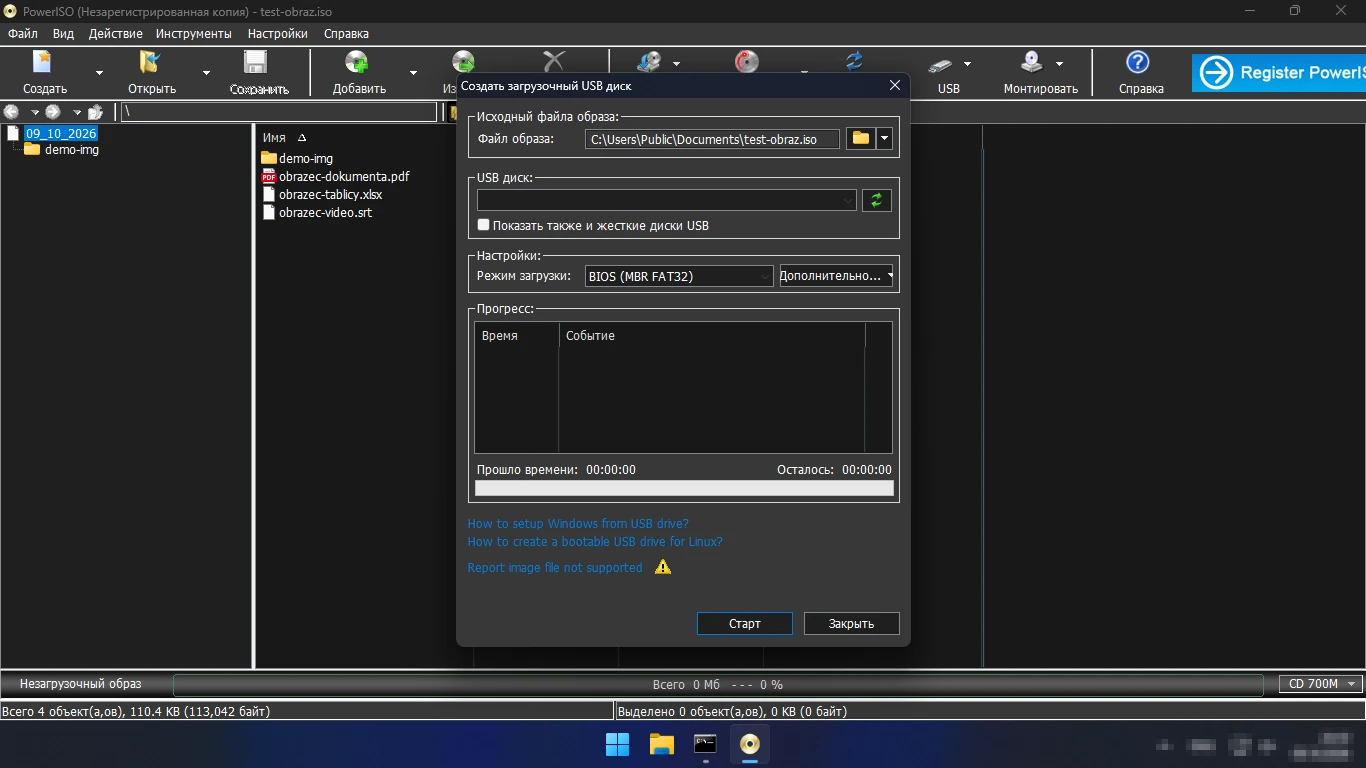
В меню «Инструменты» → «Работа с USB» собраны функции для флешек: «Создать загрузочный USB диск...», «Установка Windows на USB диск...», «Создать образ USB диска...», «Записать образ на USB диск...», «Создать файл ISO из USB диска...» и «Очистить USB диск...». В окне загрузочной флешки выбирается образ, флешка и режим записи — «BIOS (MBR FAT32)» или «Запись DD», остальное — под кнопкой «Дополнительно...». С версии 9.4 загрузочную флешку можно сделать и из архива zip, rar или 7z.
Флешки в виртуальной машине нет, поэтому запись мы не запускали — список дисков в окне был пуст. Если нужна только загрузочная флешка с Windows, удобнее бесплатный Rufus или средство Microsoft Media Creation Tool.
Запись CD, DVD и Blu-ray
Для тех, у кого остался пишущий привод, в «Инструментах» есть запись образа и файлов на диск («Прожечь...»), дозапись, стирание перезаписываемого диска, копирование диска, запись Audio CD и извлечение треков с Audio CD («Сграбить Audio CD»), аудиоконвертер, проверка поверхности диска. Без привода эти функции не проверить, поэтому описываем их только по меню программы.
Пункты в меню Проводника
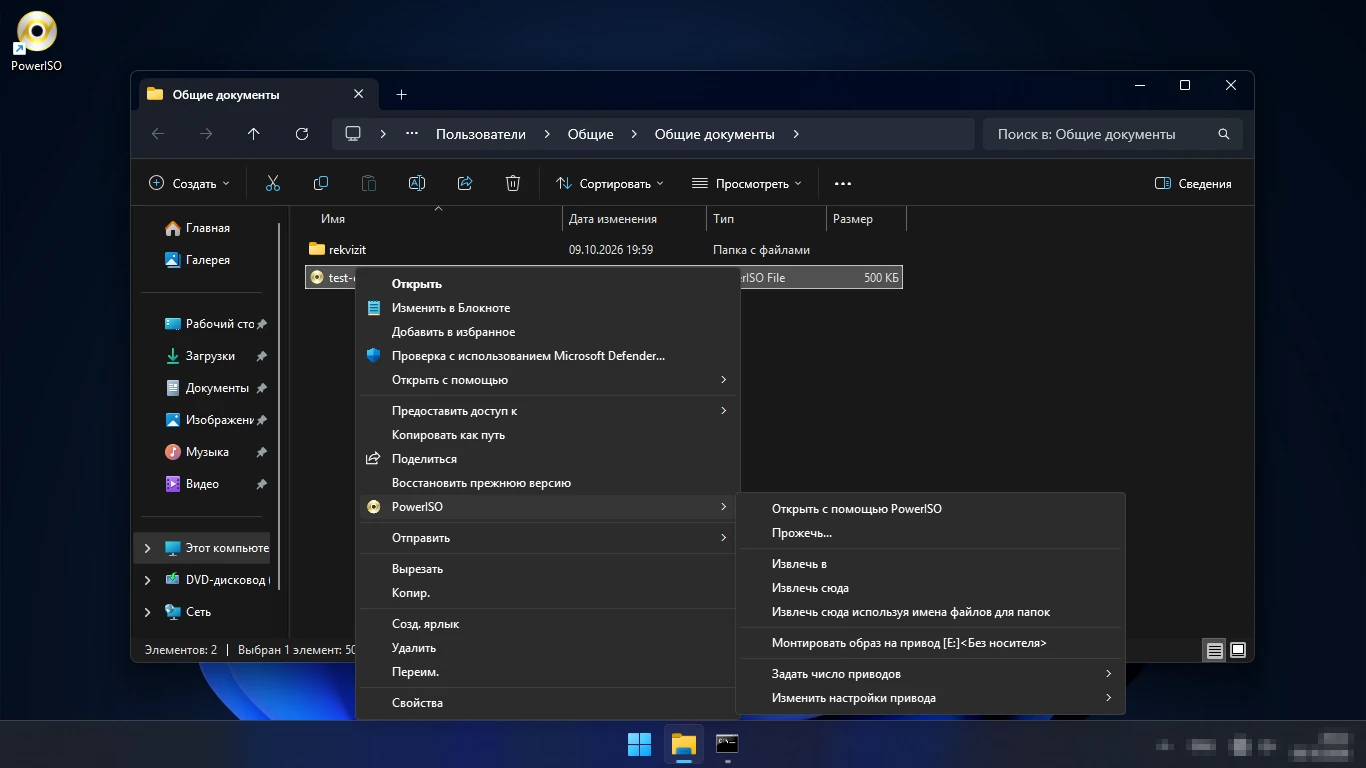
PowerISO добавляет в Проводник подменю: «Открыть с помощью PowerISO», «Прожечь...», «Извлечь в», «Извлечь сюда», «Монтировать образ на привод» и настройки приводов. В Windows 11 оно спрятано: щёлкните по образу правой кнопкой и выберите «Показать дополнительные параметры» — там будет пункт PowerISO.
Плюсы и минусы
Плюсы
- Правит готовый образ без распаковки: добавить, удалить, извлечь файлы — как в архиваторе.
- В одной программе образы, виртуальные приводы, загрузочные флешки, запись дисков и инструменты для образов Windows.
- Русский интерфейс встроен и включается сам.
- Установщик полный, 8,2 МБ, ставится без интернета и не предлагает сторонних программ.
- Программа обновляется: три выпуска за 2026 год.
Минусы
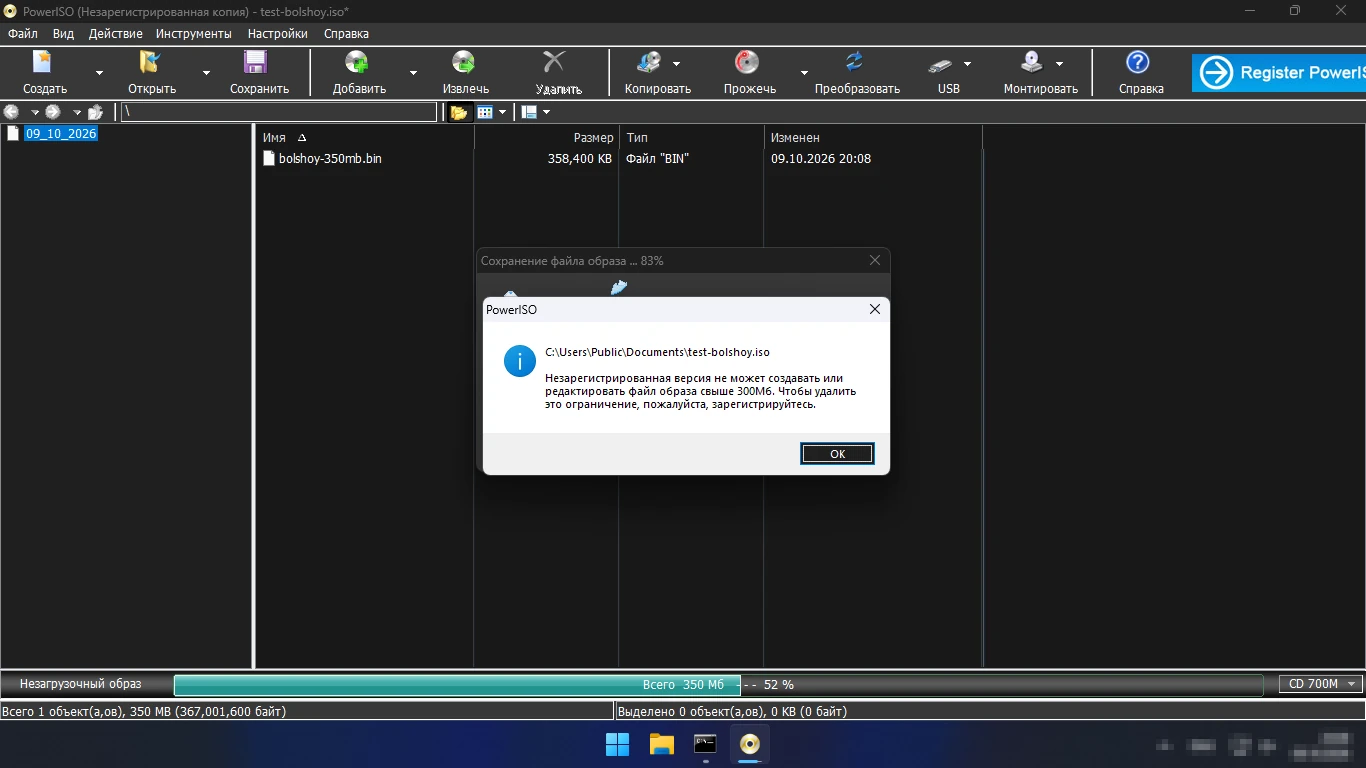
- Без ключа образ больше 300 МБ не сохранить. Ограничение срабатывает ближе к концу сохранения, когда файл уже почти записан.
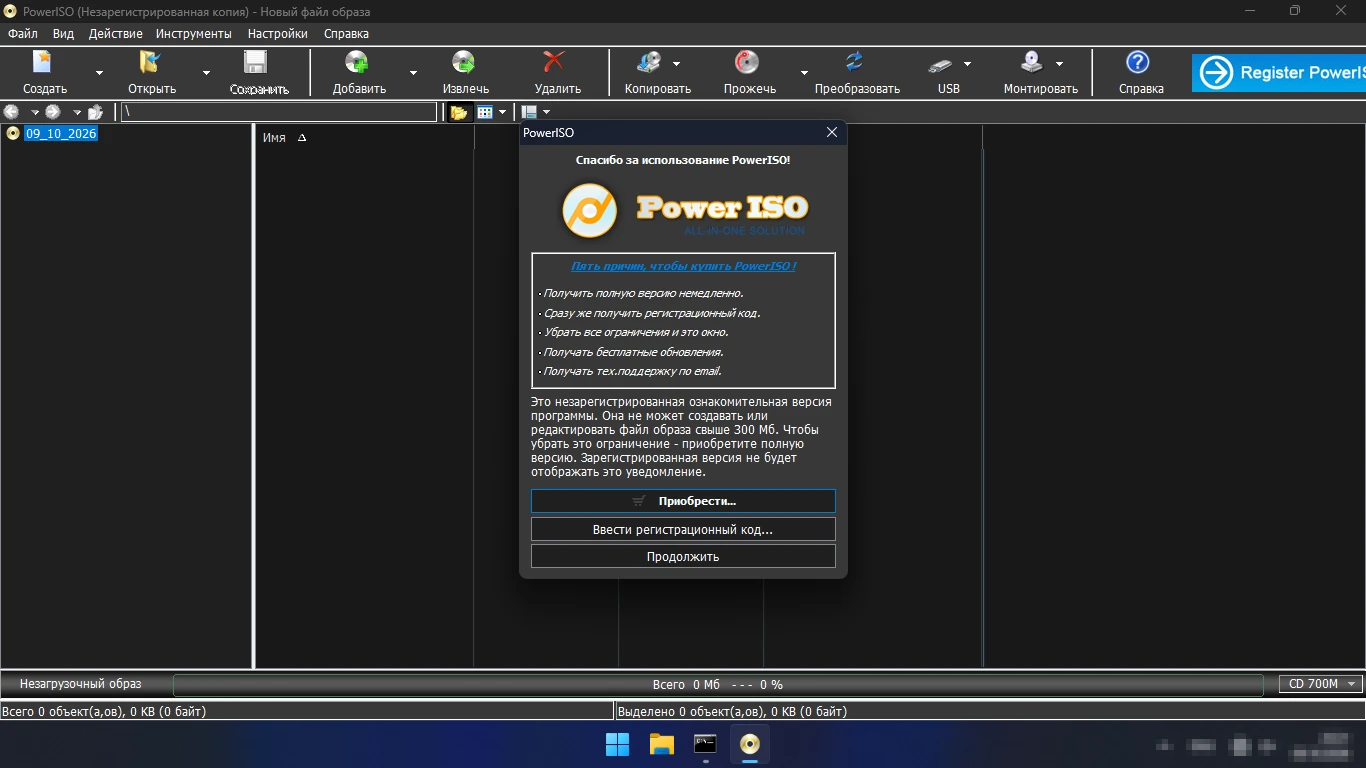
- При каждом запуске без ключа — окно «Пять причин, чтобы купить PowerISO!».
- Купить ключ у разработчика из России нельзя: оба способа оплаты на сайте недоступны.
- После установки PowerISO забирает себе файлы .iso, а в фоне постоянно работает его менеджер виртуальных приводов со значком в трее; для привода нужна перезагрузка.
- Лицензионное соглашение в установщике — только на английском.
Где скачать PowerISO безопасно
Официальный источник один — сайт разработчика poweriso.com, страница загрузки. Там лежат установщик для 64- и 32-битной Windows (файл poweriso_setup.exe) и отдельный — для ARM64. С российского адреса и сайт, и файл открываются без VPN — проверили 9 октября 2026 года.
Как узнать настоящий установщик:
- в свойствах файла на вкладке «Цифровые подписи» — Power Software Limited;
- размер версии 9.5 — 8 582 336 байт (8,2 МБ);
- контрольная сумма SHA-256 файла, скачанного нами 9 октября 2026 года:
208c63f599ce938ff49bbb13c322f4b9c5b0b0fc91011820902fb6902d406944
Сумма меняется с каждой новой версией, поэтому сверяйте её, только если скачали ту же 9.5.
Репозиторий PowerISO на GitHub — не от разработчика
По запросу «poweriso скачать» в Яндексе выше многих каталогов стоит репозиторий «PowerISO-Software/Poweriso-Download» на GitHub. Мы его проверили: он создан в марте 2026 года, файлов в нём нет, а кнопка «Get for Windows» уводит по цепочке перенаправлений на посторонние адреса. На сайте poweriso.com ссылок на GitHub нет. Не скачивайте PowerISO оттуда и с сайтов, которые раздают его «с ключом активации», — подлинность таких файлов не проверить.
Системные требования
| Параметр | Значение |
|---|---|
| Система | Windows 10 и 11 (разработчик поддерживает и более старые) |
| Разрядность | 32 и 64 бит в одном установщике, ARM64 — отдельный |
| Процессор | Intel Pentium 166 МГц или выше |
| Оперативная память | 64 МБ |
| Место на диске | Не меньше 128 МБ |
Требования — со страницы разработчика. Сама программа после установки заняла у нас 19,3 МБ (установщик просит 48,4 МБ свободного места). Для создания образов нужно ещё место размером с сам образ.
Как скачать и установить PowerISO
- Откройте страницу загрузки на poweriso.com и скачайте «64-bit & 32-bit edition» (или «arm64 edition» для компьютеров на ARM). Установщик полный: интернет при установке не нужен.
- Запустите poweriso_setup.exe и подтвердите запрос Windows. Лицензионное соглашение — на английском, нажмите «Принимаю».
- Папку установки можно оставить по умолчанию — PowerISO в Program Files — и нажать «Установить».
- После копирования файлов откроется окно настроек. По умолчанию PowerISO назначается программой для файлов .iso и .daa, создаёт один виртуальный привод с автозапуском, встраивается в меню Проводника и сам проверяет обновления. Если не хотите, чтобы ISO-файлы открывались в PowerISO, снимите галочку .iso. Предложений сторонних программ в установщике нет.
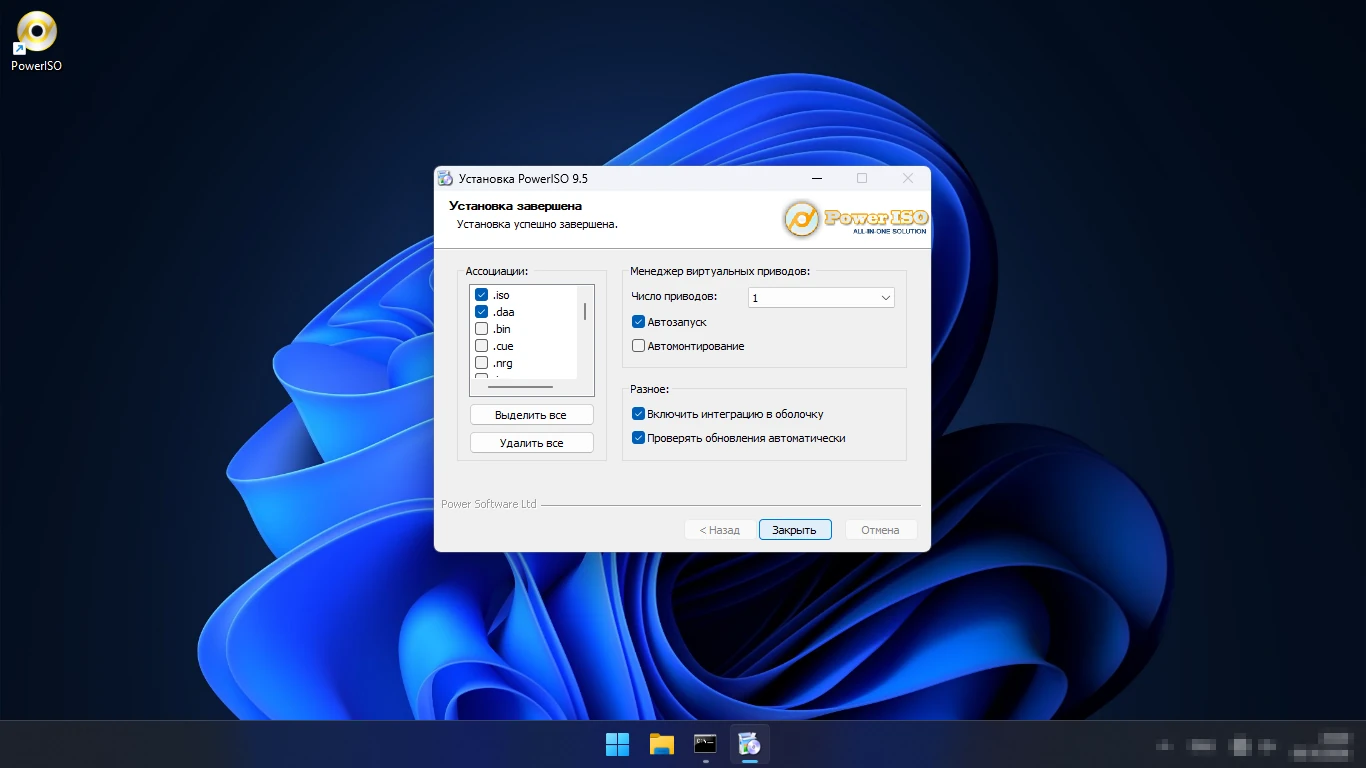
- Нажмите «Закрыть». При первом запуске PowerISO открывает в браузере страницу «Thank you for installing PowerISO!» и показывает окно «Пять причин, чтобы купить PowerISO!». Кнопка «Продолжить» запускает программу без ключа; при первом запуске она стала активной через несколько секунд.
Удалить PowerISO можно в «Параметры» → «Приложения» → «Установленные приложения» или ярлыком «Удалить PowerISO» в папке программы в меню «Пуск».
Цена и лицензия
PowerISO — условно-бесплатная программа. Скачать и пользоваться ею можно без оплаты, но версия без ключа:
- при каждом запуске показывает окно с предложением купить ключ;
- не создаёт и не правит образы больше 300 МБ. Мы проверили: файл на 350 МБ в новый образ добавился без предупреждения, но на 83 % сохранения программа сообщила «Незарегистрированная версия не может создавать или редактировать файл образа свыше 300Мб» и удалила недописанный образ. То же — при попытке добавить этот файл в уже готовый образ, причём сам образ остался цел.
По словам разработчика, ограничение касается только создания и правки образов. Срок работы без ключа он не называет.
Ключ стоит 39,95 $ (на 9 октября 2026 года) и даёт бессрочную лицензию с бесплатными обновлениями. Оплата на сайте — через PayPal и FastSpring, и из России не работает ни то, ни другое: PayPal приостановил работу в России в марте 2022 года, а магазин FastSpring с российского адреса отвечает отказом в доступе (с зарубежного открывается — проверили 9 октября 2026 года). Если нужен бесплатный инструмент без предела по размеру, у того же разработчика есть AnyBurn — он бесплатен и для дома, и для работы, но подключать образ как диск в его списке возможностей нет.
Сравнение с аналогами
В таблице — программы для образов, которые обновлялись в 2026 году. Версии и даты — с сайтов разработчиков на 9 октября 2026 года.
| Программа | Что умеет | Цена | Последний выпуск | Кому подойдёт |
|---|---|---|---|---|
| PowerISO | Создание, правка, конвертация и запись образов, виртуальные приводы, загрузочные флешки | Без ключа — образы до 300 МБ; ключ 39,95 $ | 9.5, 20.09.2026 | Тем, кто правит готовые образы и может купить ключ |
| AnyBurn | Создание, извлечение, конвертация и запись образов, загрузочные флешки, Windows на USB | Бесплатно, в том числе для работы | 6.9, 28.07.2026 | Тем, кому нужно создавать и записывать образы без ограничений и оплаты |
| DAEMON Tools Lite | Подключение образов как дисков (до 4 приводов), создание образов | Бесплатно с рекламой; без рекламы — от 3,99 € | 12.6.0, 05.05.2026 | Тем, кому нужны виртуальные приводы — но сайт из России не открывается |
| Rufus | Только запись образа на флешку | Бесплатно, открытый код | 4.15, 30.06.2026 | Тем, кому нужна загрузочная флешка с Windows или Linux |
| 7-Zip | Открытие и распаковка ISO, создать образ не может | Бесплатно, открытый код | 26.04, 06.10.2026 | Тем, кому нужно просто достать файлы из образа |
PowerISO выигрывает, когда нужно поправить готовый образ на месте — добавить драйвер в дистрибутив, заменить файл — и всё это в одной программе вместе с приводами и флешками. Для разовых задач бесплатных средств хватает: подключить ISO умеет сама Windows 10 и 11 (как — в статье о четырёх способах открыть ISO), достать файлы — 7-Zip, записать флешку — Rufus, собрать или записать образ большого размера — AnyBurn.
Сайт DAEMON Tools 9 октября 2026 года с российского адреса не открылся ни напрямую, ни в браузере, а с зарубежного открывался. В таблицу не вошли программы, которые давно не обновляются: UltraISO (последний выпуск — май 2021 года), WinCDEmu (январь 2019-го) и ImgBurn (июнь 2013-го). Ими по-прежнему пользуются, но обновлений у них нет уже много лет.
Читайте также
Что говорят пользователи
Отзывов о PowerISO на русском немного. На Отзовике отдельной страницы программы нет (на 9 октября 2026 года), на Softportal — 15 отзывов за 2015–2021 годы. В одном отзыве PowerISO хвалят за то, что по возможностям он не уступает UltraISO. Главная жалоба — неожиданная платность: «бесплатно ничего не запишешь», об ограничениях узнают только после установки. В отзыве 2015 года пишут, что установщик тогда менял домашнюю страницу и поиск в браузере; в нынешнем установщике 9.5 таких предложений мы не увидели.
Итог
PowerISO — зрелый «комбайн» для образов дисков: правит ISO без распаковки, переводит между форматами, подключает образы как диски, пишет флешки и диски, умеет готовить образы Windows. Программа обновляется, установщик чистый, русский язык встроен. Главное ограничение — версия без ключа не сохраняет образы больше 300 МБ, а купить ключ у разработчика из России сейчас нельзя.
Ставьте PowerISO, если работаете с небольшими образами или ключ у вас уже есть. Если нужно бесплатно создавать и записывать большие образы — берите AnyBurn того же разработчика, если только флешку — Rufus. При установке решите, нужна ли галочка .iso: с ней ISO-файлы открываются в PowerISO. А для виртуального привода один раз перезагрузите компьютер.