Коротко о главном
Дважды кликните по ISO-файлу — Windows откроет его как диск. Образ появится в «Этом компьютере» отдельной буквой, как вставленная флешка. Права администратора не нужны, программы ставить не надо: монтирование встроено в Windows начиная с Windows 8.
ISO — это точная копия диска, упакованная в один файл. Внутри лежит всё содержимое: установщик программы, дистрибутив Windows, файлы игры. Windows умеет открывать такие файлы сама, но делает это не так, как обычные архивы, — отсюда и путаница.
Ниже — четыре рабочих способа. Первые два занимают пару секунд, третий пригодится, когда Проводник капризничает, четвёртый — когда файлы нужно именно извлечь, а не запустить.
Содержание
Способ 1. Двойной клик — самый быстрый
Это встроенная возможность Windows, отдельная программа не нужна.
- Откройте папку с ISO-файлом.
- Дважды кликните по нему левой кнопкой мыши.
- Образ смонтируется — в «Этом компьютере» появится новый дисковод со своей буквой.
- Откройте его двойным кликом и работайте с файлами как с обычной папкой.
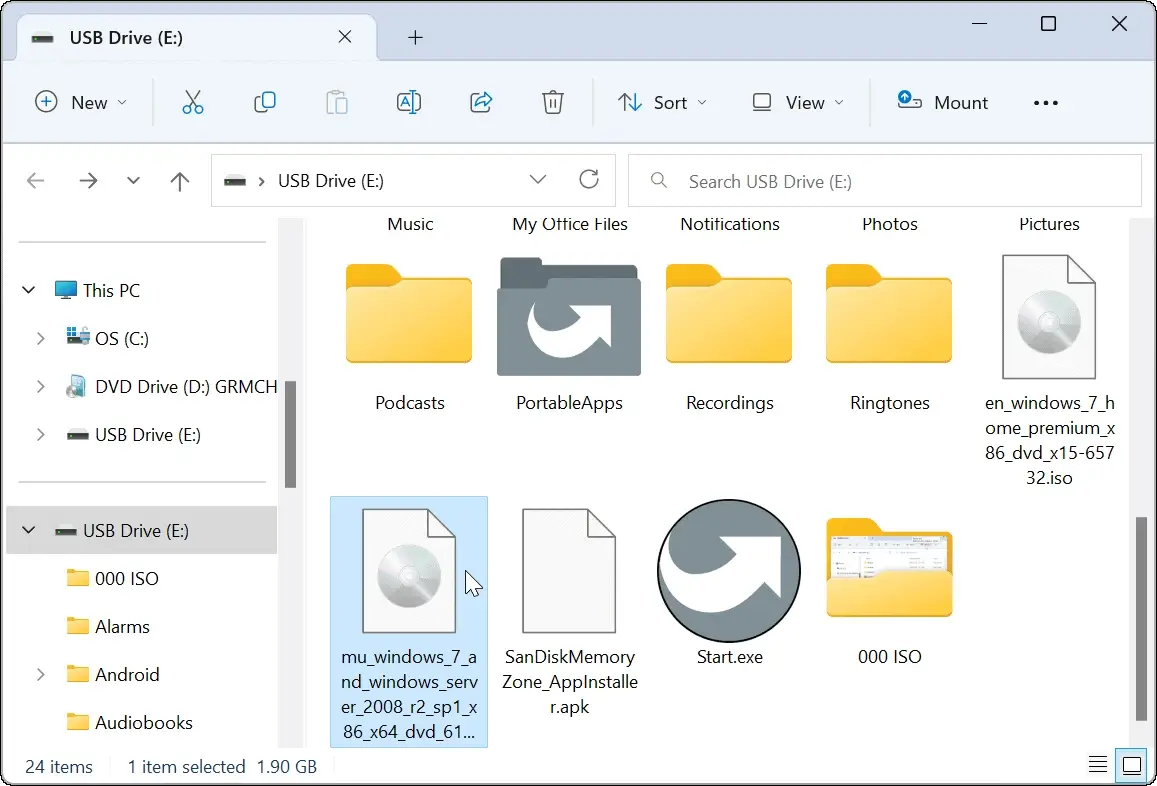
Когда образ больше не нужен, нажмите на диске правую кнопку мыши и выберите Извлечь. Файл при этом никуда не денется — исчезнет только виртуальный дисковод.
Не путайте с распаковкой
Монтирование не копирует файлы на диск — Windows просто показывает содержимое образа, как если бы вы вставили настоящий диск. Место на диске не расходуется, но и записать что-то внутрь образа нельзя: ISO всегда подключается только для чтения, это ограничение самой Windows. Нужны файлы отдельно — смотрите способ 4.
Зачем вообще монтировать образ и в каких случаях это удобнее распаковки — разобрали отдельно: зачем монтировать образ диска простыми словами.
Способ 2. Правая кнопка → «Подключить»
Если двойной клик открывает образ в чужой программе (или не делает ничего), монтируйте вручную:
- Нажмите на ISO-файл правой кнопкой мыши.
- Выберите Подключить. В Windows 11 пункт может прятаться за строкой Показать дополнительные параметры.
- Образ откроется так же, как в первом способе.
Пункта «Подключить» нет? Значит расширение .iso занято другой программой — обычно архиватором или DAEMON Tools, которые перехватывают ассоциацию при установке. Верните её Проводнику:
- Откройте Параметры → Приложения → Приложения по умолчанию.
- В поиске по типам файлов введите
.iso. - Назначьте Проводник (Windows Explorer).
Способ 3. PowerShell — одной командой
Способ для тех, кому удобнее командой: он работает, даже когда контекстное меню Проводника ведёт себя странно, и его удобно вставлять в скрипты.
Откройте PowerShell и выполните:
Mount-DiskImage -ImagePath "$env:USERPROFILE\Downloads\image.iso"
Посмотреть, какая буква досталась образу:
Get-DiskImage -ImagePath "$env:USERPROFILE\Downloads\image.iso" | Get-Volume
Отключить образ:
Dismount-DiskImage -ImagePath "$env:USERPROFILE\Downloads\image.iso"
Замените image.iso на имя своего файла.
Права администратора не нужны
Для монтирования ISO повышенные права не требуются — обычной учётной записи достаточно. Администратор нужен только для образов виртуальных дисков VHD и VHDX.
Способ 4. Архиватором — извлечь файлы в папку
Монтирование показывает содержимое, но не даёт его скопировать целиком одним движением. Если файлы нужны на диске — откройте образ архиватором: он видит ISO как обычный контейнер.
- Нажмите на образ правой кнопкой мыши.
- Выберите архиватор → Извлечь в… (или «Открыть с помощью»).
- Укажите папку и дождитесь распаковки.
Подойдёт любой из трёх: 7-Zip, PeaZip или WinRAR. Первые два бесплатны полностью.
Архиватор не заменяет монтирование
Архиваторы не создают виртуальный привод — они только читают и извлекают содержимое. Если программе внутри образа нужен «настоящий диск» (так бывает у старых установщиков и игр), распаковка не поможет — монтируйте образ способом 1 или 2.
Образы игр: «сборка запущена некорректно»
При запуске установщика из игрового образа можно увидеть сообщение вида «Сборка запущена некорректно. Распакуйте ISO архиватором либо смонтируйте образ». Это не поломка образа и не вирус — так авторы сборок защищаются от запуска установщика прямо из архива.
Что делать: не запускайте setup.exe из окна архиватора. Либо смонтируйте образ (способ 1) и запустите установку с виртуального диска, либо сначала полностью извлеките содержимое в папку (способ 4) и запускайте установщик уже оттуда.
Не можете найти сам файл запуска внутри образа — разобрали, где он лежит: где в ISO-образе находится setup.exe.
Если ISO не открывается
Самые частые причины и быстрые проверки:
| Что происходит | Что проверить |
|---|---|
| «Не удалось подключить файл, так как он занят» | Образ уже смонтирован или открыт другой программой. Отключите старый виртуальный диск или закройте архиватор. |
| Нет пункта «Подключить» | Ассоциация .iso занята сторонней программой — верните её Проводнику (способ 2). |
| Монтирование зависает или тянется долго | Антивирус проверяет образ целиком. Дождитесь или добавьте папку в исключения. |
| Ошибка при подключении | Файл скачался не полностью или повреждён — сверьте размер с источником и скачайте заново. |
Читайте также
Если образ не открывается и после этих проверок — разбор всех причин с точными текстами ошибок Windows: почему Windows 11 не запускает файлы образа ISO.
Какой способ выбрать
| Задача | Способ | Монтирует | Извлекает файлы |
|---|---|---|---|
| Запустить установку из образа | Двойной клик или «Подключить» | ✅ | ❌ |
| Скриптом или когда меню не отвечает | PowerShell | ✅ | ❌ |
| Достать файлы в папку | 7-Zip, PeaZip, WinRAR | ❌ | ✅ |
| Создать свой образ диска | Отдельные программы | — | — |
Вердикт одной фразой:
В Windows 11 и 10 для открытия ISO ничего скачивать не нужно — двойного клика хватает в большинстве случаев; архиватор нужен только тогда, когда файлы требуется вытащить из образа наружу.
Собираетесь не открывать, а создавать образы — подобрали инструменты отдельно: лучшие программы для создания ISO-образа.
Вопросы и ответы
Get-FileHash "путь_к_файлу.iso" -Algorithm SHA256 и сверьте полученную строку с эталонной. Совпала — файл скачался целиком; отличается хотя бы одним символом — образ повреждён, и монтирование, скорее всего, тоже сорвётся.