
Коротко о главном
- Что это: 7-Zip (по-русски пишут «7 Зип», «севен зип») — бесплатный архиватор с открытым кодом от Игоря Павлова: сжимает файлы в 7z и ZIP, ставит пароль, разбивает архив на части и распаковывает около 40 форматов, включая RAR и ISO.
- Версия: 26.03 от 3 сентября 2026 года. В каждом выпуске 2026 года закрыты уязвимости, а сам себя 7-Zip не обновляет — новую версию нужно ставить вручную.
- Цена: бесплатно, в том числе для организаций; регистрация и ключ не нужны.
- Размер и системы: установщик для 64-битной Windows — 1,6 МБ. Работает в Windows 11, 10, 8, 7 и даже XP; есть версии для 32-битных систем и ARM64.
- Язык: интерфейс сразу на русском — 7-Zip берёт язык системы.
Вердикт одной фразой: 7-Zip — лучший бесплатный архиватор для Windows: умеет всё, что нужно дома и в офисе, включая пароль AES-256 и разбиение на тома, весит полтора мегабайта и не просит денег, но обновлять его нужно самому — старые версии уязвимы.
7-Zip выпускается с 1999 года и остаётся одной из самых популярных программ для Windows: только установщик 26.03 для 64-битной системы скачали с GitHub больше 4 миллионов раз меньше чем за месяц. Его ставят, чтобы открыть архив, который прислали, сжать папку перед отправкой, защитить документы паролем или разбить большой файл на части. Ниже — что умеет 7-Zip 26.03, как поставить пароль на архив и сжать файлы максимально, как разбить архив на тома, чем 7-Zip отличается от встроенного сжатия Windows 11 и WinRAR и где его скачать официально.
Не путайте с сайтами-двойниками
Официальный сайт 7-Zip — только 7-zip.org, а файлы установщиков с 2026 года лежат на GitHub в репозитории ip7z/7zip. Сайты с похожими адресами и «7-Zip на русском» не имеют отношения к автору: русский язык уже встроен в оригинальную программу.
Содержание
- Что умеет 7-Zip
- Как поставить пароль на архив
- Как сжать файлы максимально
- Как разбить архив на части
- Обновления и безопасность
- 7-Zip и встроенное сжатие Windows 11
- Плюсы и минусы
- Где скачать 7-Zip
- Системные требования
- Как установить 7-Zip
- Цена и лицензия
- Сравнение с аналогами
- Что говорят пользователи
Что умеет 7-Zip
Форматы: что создаёт и что открывает
7-Zip создаёт архивы 7z, ZIP, TAR, GZIP, BZIP2, XZ и WIM, а открывает и распаковывает ещё около трёх десятков форматов: RAR, ISO, CAB, ARJ, LZH, MSI, DMG, образы дисков VHD, VHDX, VMDK и VDI, файловые системы NTFS, FAT, EXT и другие. RAR 7-Zip только распаковывает — создавать RAR-архивы умеет лишь WinRAR. Собственный формат 7z с методами LZMA и LZMA2 сжимает сильнее ZIP, а ZIP и GZIP, по данным автора, 7-Zip сжимает на 2–10% лучше, чем PKZip и WinZip.
Меню Проводника
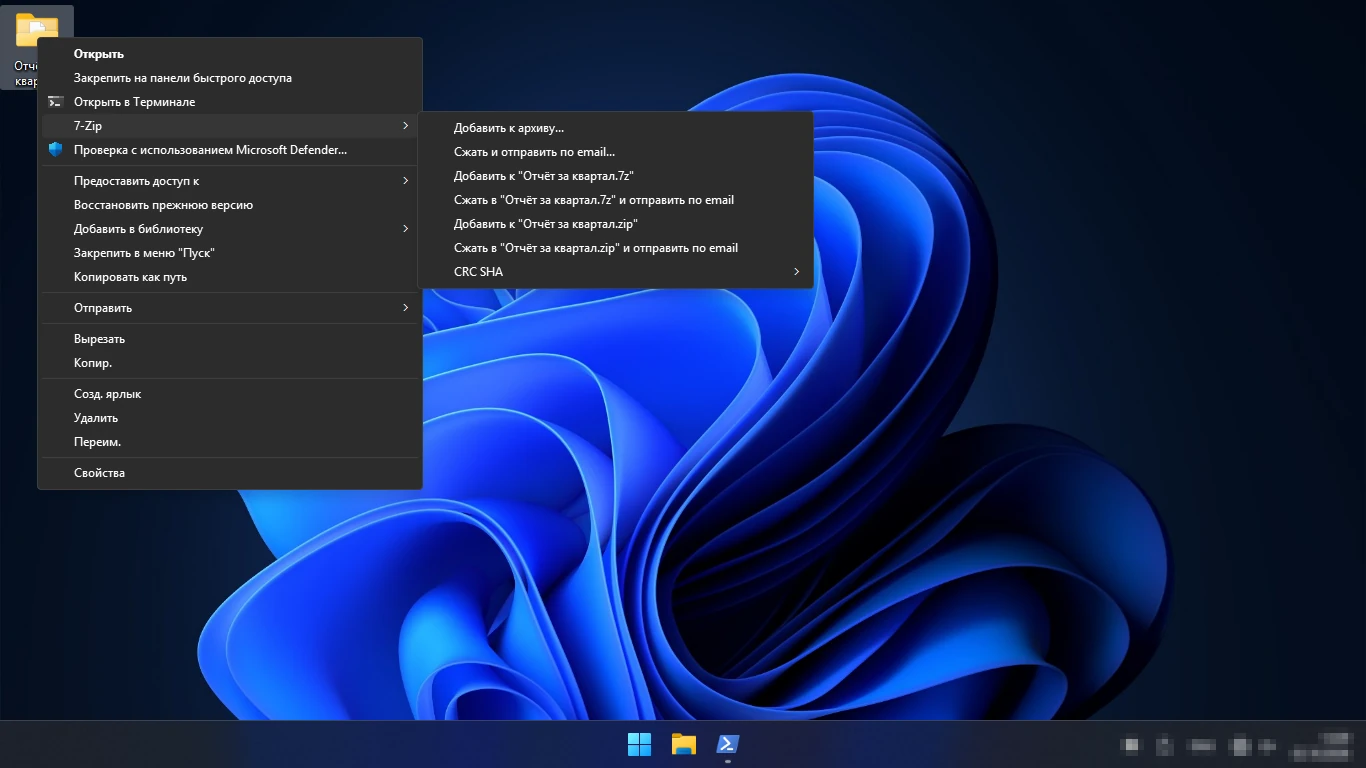
Основная работа идёт через правый щелчок по файлу или папке: «Добавить к архиву…» открывает все настройки, «Добавить к "имя.7z"» или «…zip» сжимает в один щелчок, есть сжатие с отправкой по почте и подсчёт контрольных сумм CRC и SHA. В Windows 11 пункт 7-Zip находится не в новом коротком меню, а в разделе «Показать дополнительные параметры» (или Shift + правый щелчок).
Файловый менеджер
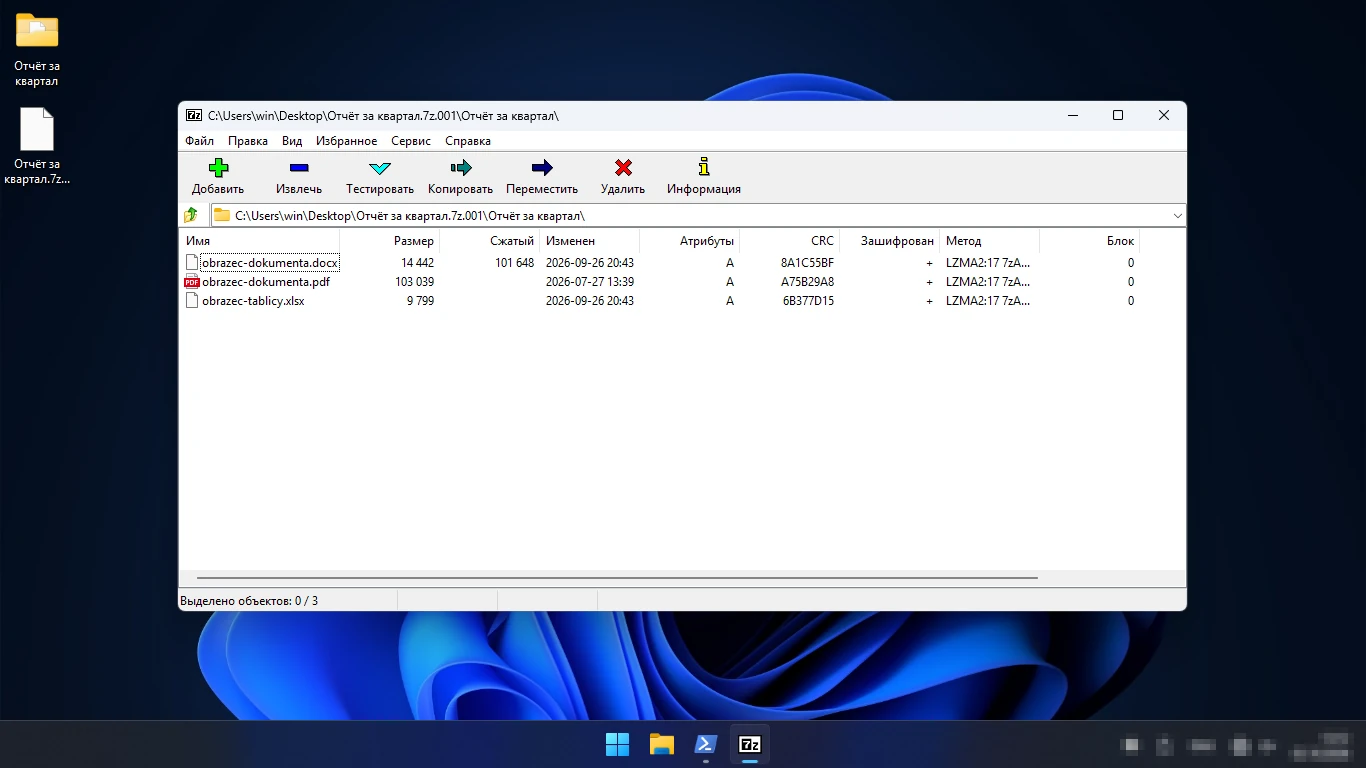
Программа «7-Zip File Manager» открывает архив как обычную папку: внутри видно имя, размер до и после сжатия, контрольную сумму CRC, метод сжатия и признак шифрования. Файлы можно извлечь кнопкой «Извлечь» или просто перетащить в Проводник, а кнопка «Тестировать» проверяет архив на повреждения без распаковки.
Самораспаковывающиеся архивы и командная строка
Галочка «Создать SFX-архив» превращает архив 7z в exe-файл, который распакуется сам, даже если у получателя нет архиватора. Для автоматизации есть консольная версия 7z.exe: ею пользуются в скриптах резервного копирования и в серверных задачах.
Как поставить пароль на архив в 7-Zip
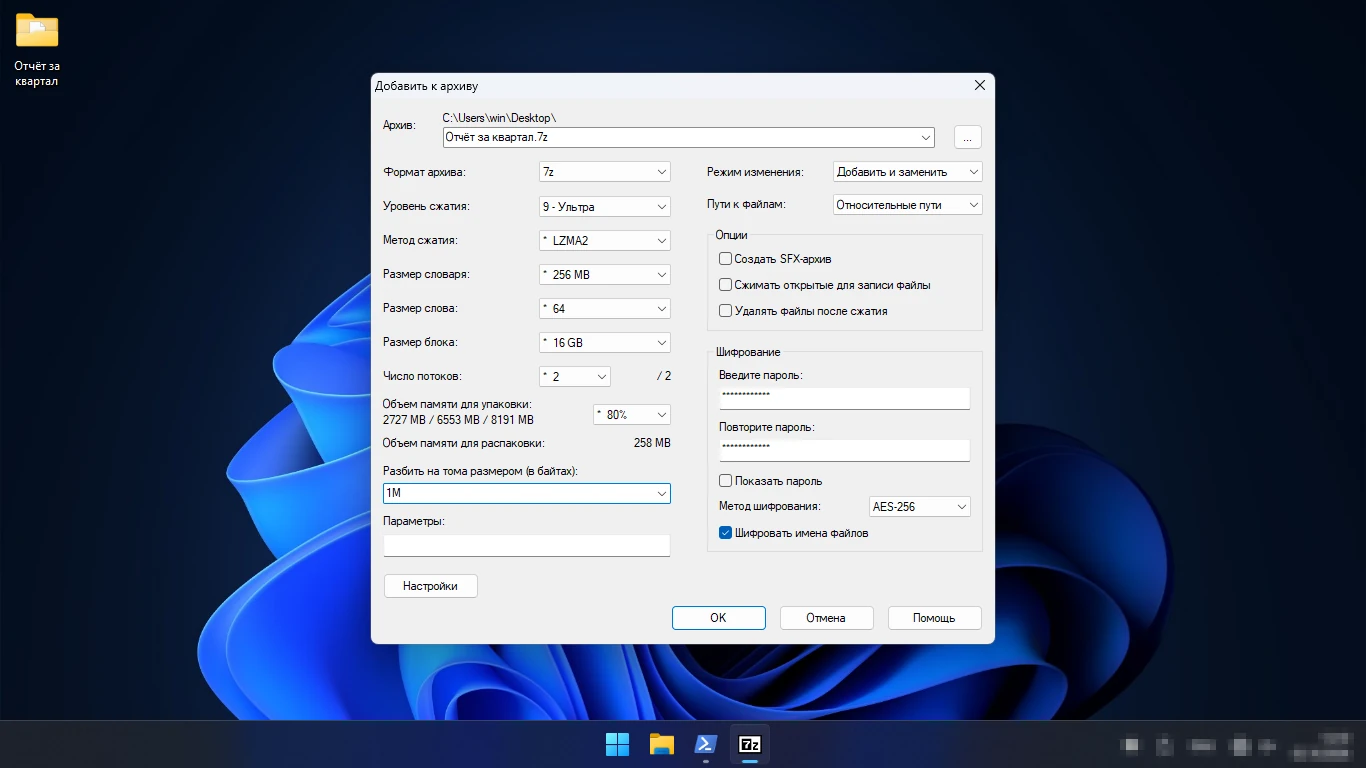
- Щёлкните правой кнопкой по файлу или папке → «Показать дополнительные параметры» → 7-Zip → «Добавить к архиву…».
- Оставьте формат 7z (пароль поддерживает и ZIP, но в 7z защита надёжнее).
- В блоке «Шифрование» дважды введите пароль. Метод шифрования — AES-256.
- Отметьте «Шифровать имена файлов» — тогда без пароля не будет видно даже список файлов внутри.
- Нажмите «ОК».
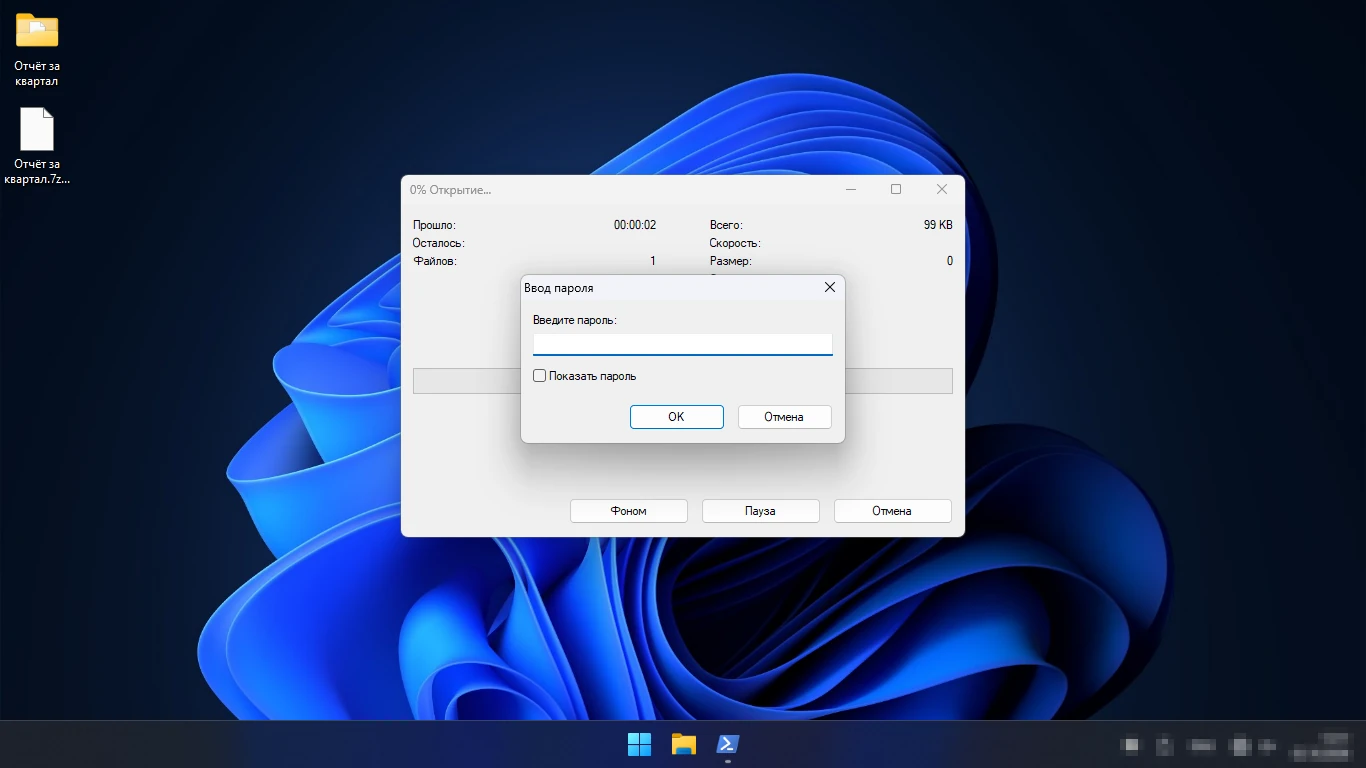
Мы проверили: архив с зашифрованными именами при открытии сразу просит пароль, а внутри у каждого файла стоит отметка «Зашифрован». Пароль 7-Zip не хранит и не восстанавливает — если забыть его, открыть архив не получится. В формате ZIP имена файлов не шифруются, поэтому для конфиденциальных документов выбирайте 7z.
Как сжать файлы максимально
В окне «Добавить к архиву» выберите формат 7z и уровень сжатия «9 - Ультра». 7-Zip сам увеличит словарь до 256 МБ и покажет, сколько памяти понадобится: в нашей проверке — 2,7 ГБ на упаковку и 258 МБ на распаковку. На слабом компьютере уровень «7 - Максимальный» почти не уступает «Ультра», но работает быстрее.
Чудес ждать не стоит: сильно сжимаются текст, таблицы CSV, журналы и программы, а фото, видео, музыка, PDF и документы Office уже сжаты внутри. В нашем примере папка с PDF, DOCX и XLSX на 127 КБ превратилась в архив на 102 КБ — минус 20%, и это хороший результат для таких файлов.
Как разбить архив на части
В том же окне есть поле «Разбить на тома размером (в байтах)». Впишите размер части — например, 100M для 100 МБ или 3900M для флешки с FAT32 (там файл не может быть больше 4 ГБ) — или выберите готовый вариант из списка. 7-Zip создаст файлы «имя.7z.001», «имя.7z.002» и так далее. Чтобы распаковать, положите все части в одну папку и откройте первую, с окончанием .001.
Обновления и безопасность
У 7-Zip нет автоматического обновления: в окне «О программе» нет даже кнопки проверки. Это важно, потому что архиватор разбирает файлы, полученные из интернета, и в 2026 году автор исправлял уязвимости в каждом выпуске. В 26.01 (апрель) закрыто больше восьми уязвимостей в разборе образов NTFS, UDF, WIM, SquashFS и UEFI, в 26.02 (июнь) — переполнение памяти при распаковке XZ, позволявшее выполнить код, а в 26.03 (сентябрь) — ошибка, из-за которой 7-Zip не сохранял на распакованных файлах пометку «скачано из интернета», и Windows не предупреждала при их запуске.
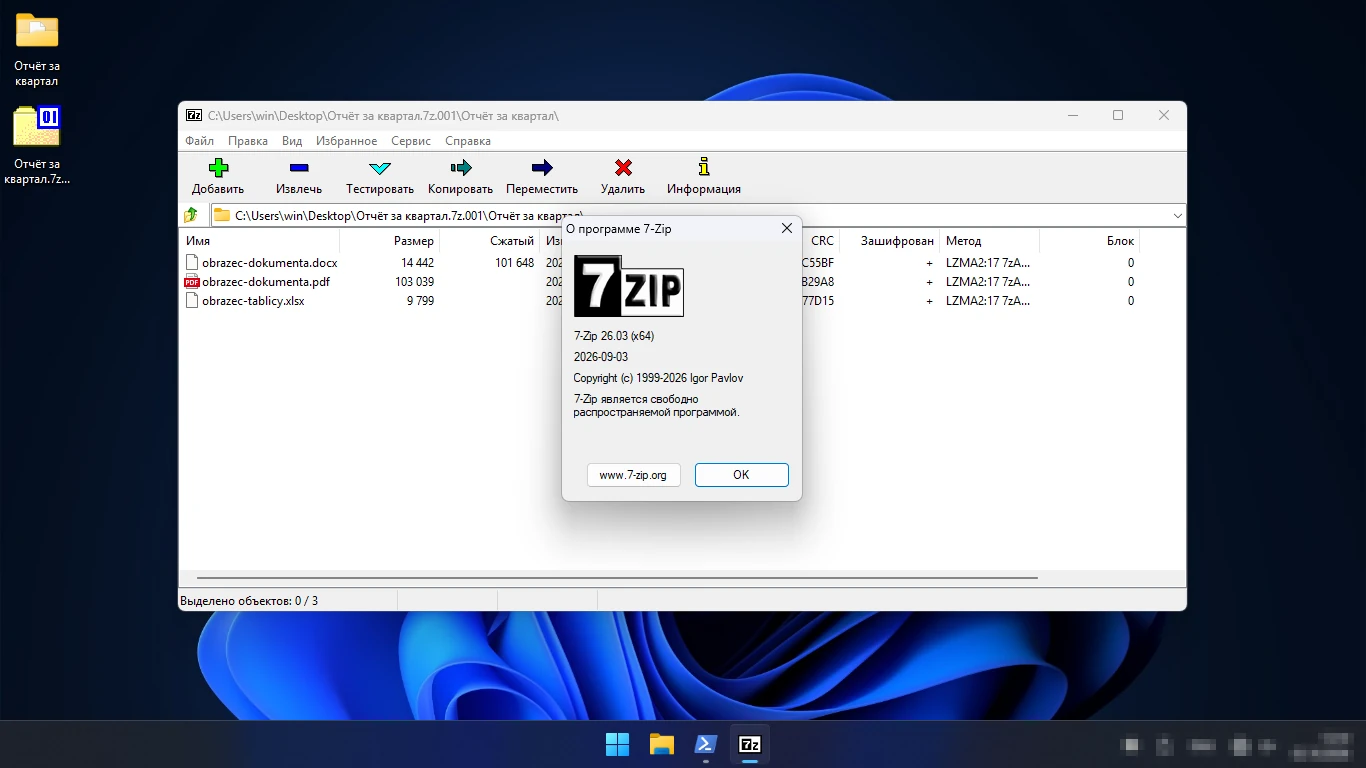
Проверить свою версию можно в меню «Справка» → «О программе». Если там меньше 26.03 — скачайте новый установщик с 7-zip.org и запустите его поверх: настройки сохранятся.
7-Zip и встроенное сжатие Windows 11
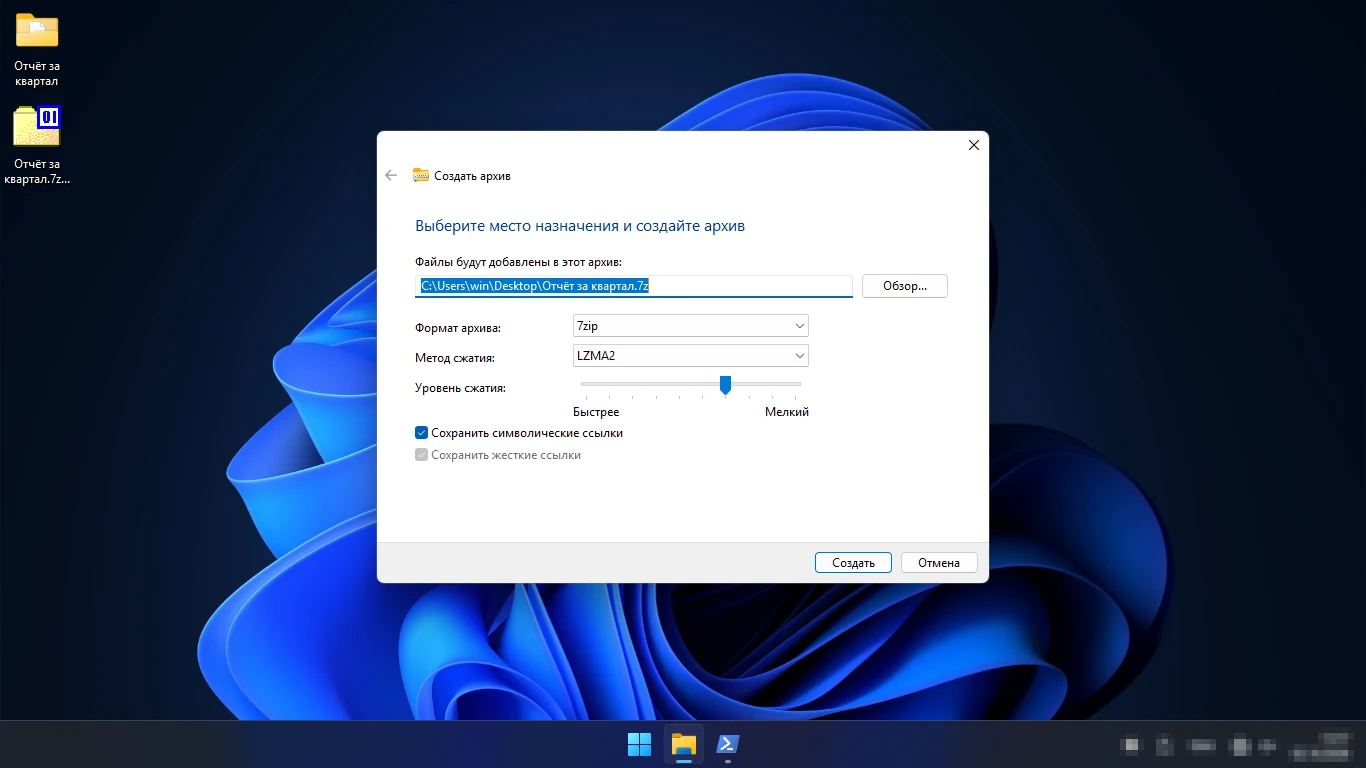
Свежая Windows 11 сама умеет создавать архивы ZIP, 7z и TAR: правый щелчок → «Сжать до…». В «Дополнительных параметрах» можно выбрать формат, метод и уровень сжатия. Для простого «сжать и отправить» этого хватает.
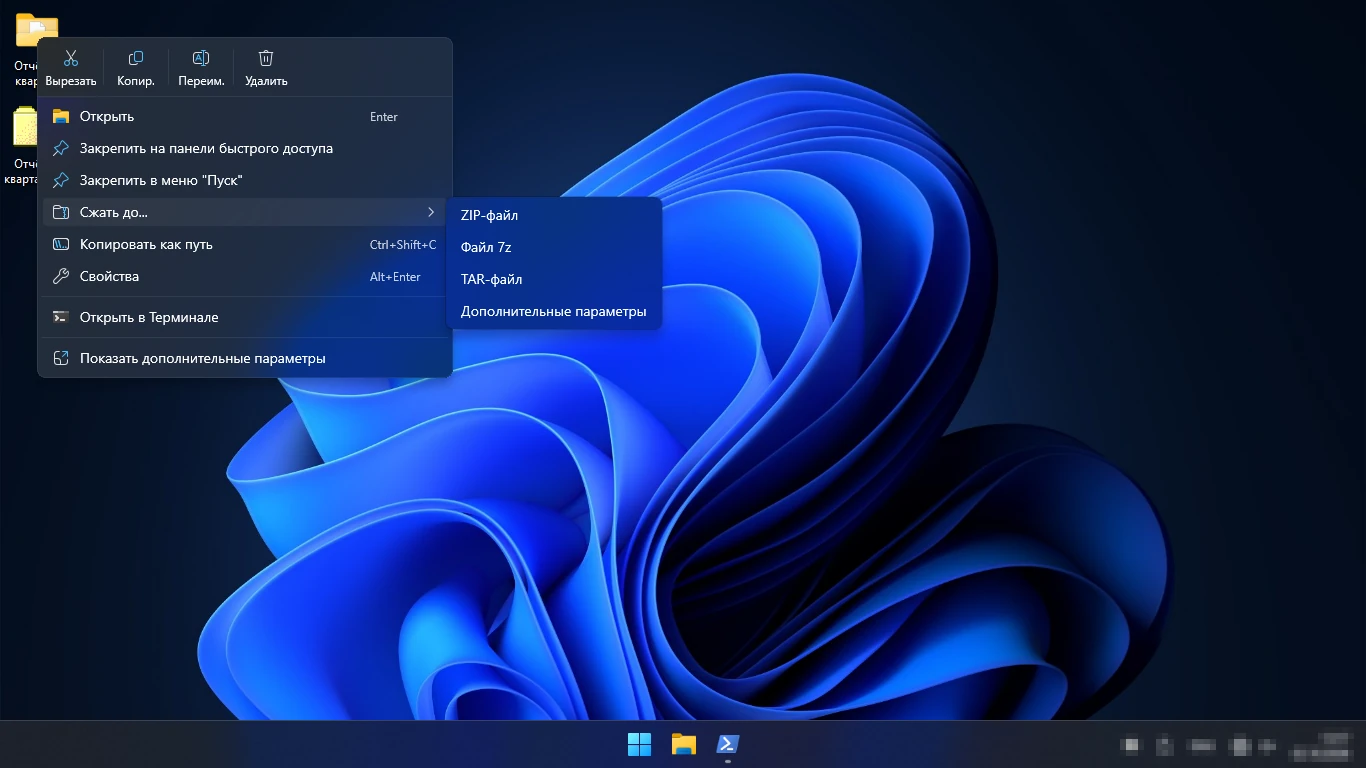
Но в окне «Создать архив» Windows нет ни пароля, ни разбиения на тома, ни самораспаковывающихся архивов, а форматов для распаковки у 7-Zip гораздо больше. Если вам нужна хотя бы одна из этих функций или вы работаете в Windows 10 и старше, 7-Zip по-прежнему нужен.
Плюсы и минусы
Плюсы
- Бесплатно для всех, включая организации, без рекламы и регистрации.
- Сильное сжатие в 7z, пароль AES-256 с шифрованием имён файлов.
- Разбиение на тома и самораспаковывающиеся архивы.
- Открывает около 40 форматов, включая RAR, ISO и образы дисков.
- Установщик 1,6 МБ, работает даже на Windows 7 и XP.
- Открытый код, интерфейс сразу на русском.
Минусы
- Нет автообновления — уязвимые старые версии остаются у пользователей годами.
- RAR только распаковывает, создавать не умеет.
- В Windows 11 пункт спрятан в «Показать дополнительные параметры».
- Установщик не назначает себя программой для архивов — это делается вручную.
- Установщик без цифровой подписи; интерфейс выглядит старомодно.
Где скачать 7-Zip
Скачивайте 7-Zip только с 7-zip.org — кнопка «Скачать» на этой странице ведёт на страницу загрузок сайта. Для большинства компьютеров нужен первый файл в таблице — .exe для 64-bit x64 (1,6 МБ); для старых 32-битных систем есть версия x86, для ноутбуков на Snapdragon — ARM64. 2 октября 2026 года сайт и загрузка с GitHub открывались с российского адреса.
Установщик 7-Zip не подписан цифровой подписью — в свойствах файла указан только автор, Igor Pavlov. Поэтому подлинность лучше проверить по контрольной сумме: GitHub показывает SHA-256 каждого файла на странице выпуска, а посчитать сумму у себя можно командой Get-FileHash в PowerShell или в самом 7-Zip через меню CRC SHA. Сборки «portable» и «репаки» с других сайтов не нужны: программа и так бесплатна, а проверить такие файлы нечем.
Системные требования
| Параметр | Значение |
|---|---|
| Система | Windows 11 / 10 / 8 / 7 / Vista / XP |
| Серверы | Windows Server 2000–2022 |
| Разрядность | x64, x86, ARM64 |
| Установщик | 1,6 МБ (x64) |
| Память | Зависит от уровня сжатия |
Список систем — со страницы 7-zip.org. Распаковка обычных архивов почти не нагружает компьютер, а сжатие на уровне «Ультра» требует несколько гигабайт памяти — 7-Zip показывает точную цифру прямо в окне «Добавить к архиву». Число потоков он выбирает по ядрам процессора сам.
Как установить 7-Zip
- Скачайте установщик .exe для своей системы на 7-zip.org.
- Запустите его, оставьте предложенную папку (Program Files → 7-Zip) и нажмите Install — установка занимает несколько секунд.
- Ярлык на рабочий стол не создаётся: 7-Zip появится в меню «Пуск» и в контекстном меню Проводника.
- Чтобы архивы открывались двойным щелчком, запустите 7-Zip File Manager → «Сервис» → «Настройки» → вкладка «Система» и нажмите «+» над колонкой своего пользователя.
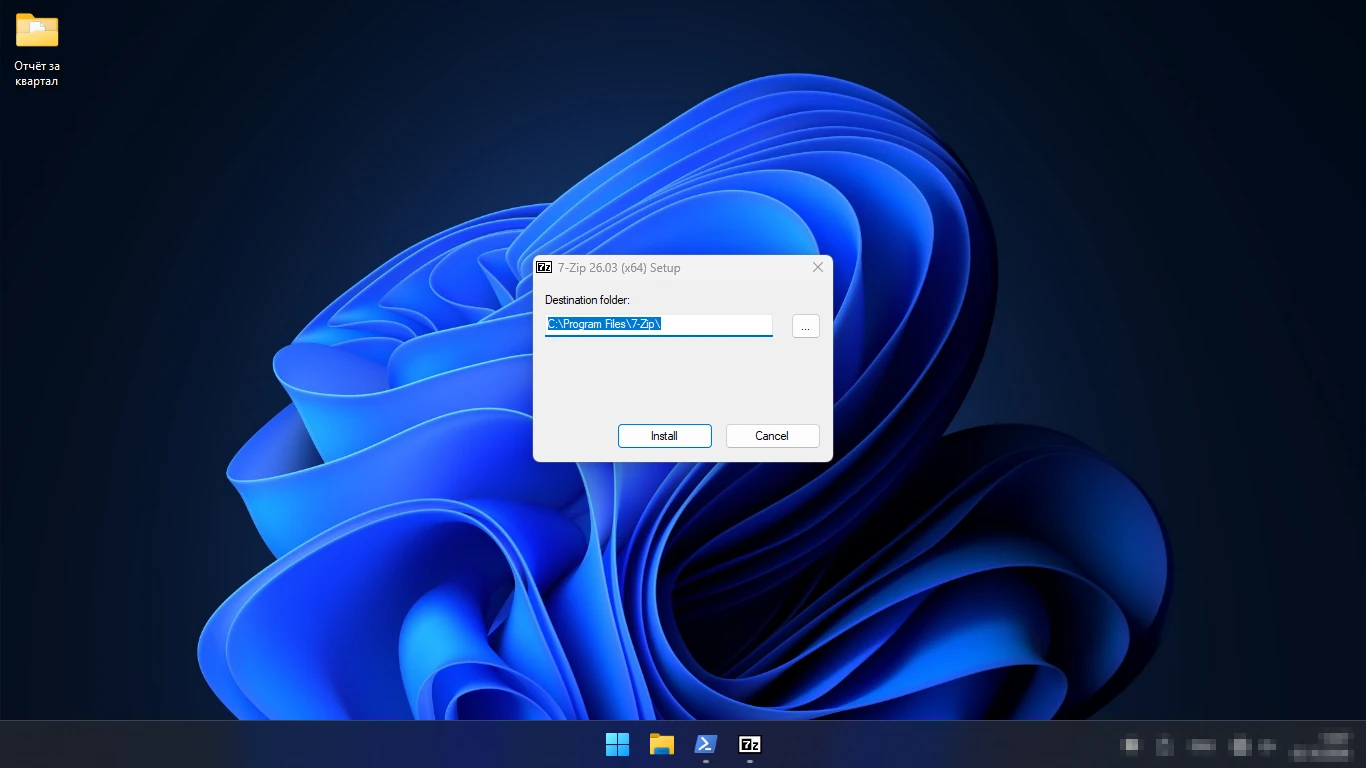
Удаляется 7-Zip через «Параметры» → «Приложения» как обычная программа. Перед обновлением удалять старую версию не нужно — новая ставится поверх.
Цена и лицензия
7-Zip — свободная программа с открытым кодом: большая часть под лицензией GNU LGPL, отдельные части — под BSD, а для кода распаковки RAR действует ограничение лицензии unRAR. Автор прямо пишет, что 7-Zip можно использовать на любом компьютере, в том числе в коммерческой организации, без регистрации и оплаты.
Сравнение с аналогами
| Программа | Цена | Чем отличается | Кому подойдёт |
|---|---|---|---|
| 7-Zip | Бесплатно | Сильное сжатие 7z, пароль, тома, лёгкий | Тем, кому нужно сильное сжатие бесплатно |
| WinRAR | Платный, есть пробный период | Создаёт RAR, запись для восстановления | Тем, кому нужен формат RAR |
| PeaZip | Бесплатно, открытый код | Современный интерфейс, больше форматов для создания | Тем, кому нужен современный интерфейс |
| Сжатие Windows 11 | Встроено | ZIP, 7z, TAR без пароля и томов | Тем, кому хватает распаковки без пароля |
7-Zip — оптимальный выбор для большинства: бесплатный, лёгкий и умеет всё нужное. WinRAR нужен, если вы создаёте именно RAR-архивы или пользуетесь записью для восстановления повреждённых архивов. PeaZip подойдёт тем, кому интерфейс 7-Zip кажется устаревшим: он тоже бесплатный и с открытым кодом. Встроенного сжатия Windows 11 хватит, если пароль и разбиение на тома вам не нужны.
Читайте также
Что говорят пользователи
7-Zip любят за то, что он бесплатный, быстрый и ничего лишнего не ставит. По поисковым запросам видно главные вопросы: как скачать на русском, какая версия нужна для 64-битной системы, как поставить пароль на архив, как сжать файлы сильнее и как разбить архив на части. Претензии обычно к внешнему виду и к тому, что в Windows 11 пункт архиватора спрятан в дополнительное меню.
Заключение
7-Zip — бесплатный архиватор с открытым кодом, который сжимает в 7z и ZIP, ставит пароль AES-256 с шифрованием имён файлов, разбивает архивы на тома и открывает около 40 форматов, включая RAR и ISO. Версия 26.03 вышла 3 сентября 2026 года, и обновиться на неё стоит всем: автообновления у 7-Zip нет, а в выпусках 2026 года закрыты уязвимости. Встроенное сжатие Windows 11 заменяет его только для простых архивов без пароля. Скачивайте 7-Zip на 7-zip.org — установщик весит 1,6 МБ и ставится за несколько секунд.