
Коротко о главном
- Актуальная версия: WinRAR 7.23 (стабильная), в тестировании — 7.30 beta 1. Есть отдельная русская сборка от разработчика.
- Модель распространения: условно-бесплатная. По лицензии WinRAR можно пользоваться бесплатно до 40 дней, дальше нужна платная лицензия.
- Системы: только 64-битная Windows — от Windows 7 x64 до Windows 11. 32-битная Windows и Vista не поддерживаются с версии 7.10.
- Форматы: создаёт архивы RAR и ZIP; распаковывает RAR, ZIP, 7Z, TAR, ISO, CAB, ARJ и другие.
- Разработчик: RARLAB (Александр Рошал); продажи и поддержку ведёт официальный издатель win.rar GmbH.
Вердикт одной фразой: WinRAR — один из самых известных архиваторов для Windows, с собственным форматом RAR, паролем на архив и восстановлением повреждённых архивов; но он не бесплатный — после 40 дней по лицензии его нужно купить, а обновлять важно вручную: в версиях 7.12–7.23 закрыты уязвимости при распаковке.
Обзор основан на анализе актуальной версии 7.23, лицензионного соглашения и списка изменений разработчика, а также публичных отзывов. Дата актуализации: 2026.
WinRAR (по-русски часто пишут «ВинРАР» или «вин рар») — архиватор, который открывает скачанные из интернета архивы, сжимает файлы для отправки почтой и ставит пароль на архив. RAR — собственный формат разработчика: бесплатные 7-Zip и Bandizip умеют его только распаковывать, а PeaZip создаёт RAR лишь при установленном WinRAR. Поэтому WinRAR выбирают те, кому RAR нужен не только для распаковки.
У WinRAR три сильные стороны: собственный формат RAR5 с данными для восстановления повреждённых архивов, шифрование паролем вместе с именами файлов и встраивание в Проводник — архив распаковывается правым кликом. Слабая сторона одна, но важная: это платная программа с пробным периодом. Ниже — честно о том, что это значит на практике, где скачать WinRAR безопасно и чем его заменить бесплатно.
Содержание
Возможности WinRAR
WinRAR умеет всё, что ждут от архиватора: упаковать файлы, распаковать чужой архив, защитить его паролем. Отличие от бесплатных аналогов — в собственном формате RAR и инструментах вокруг него: восстановление повреждённых архивов, тома, самораспаковывающиеся архивы.
Создание архивов RAR и ZIP
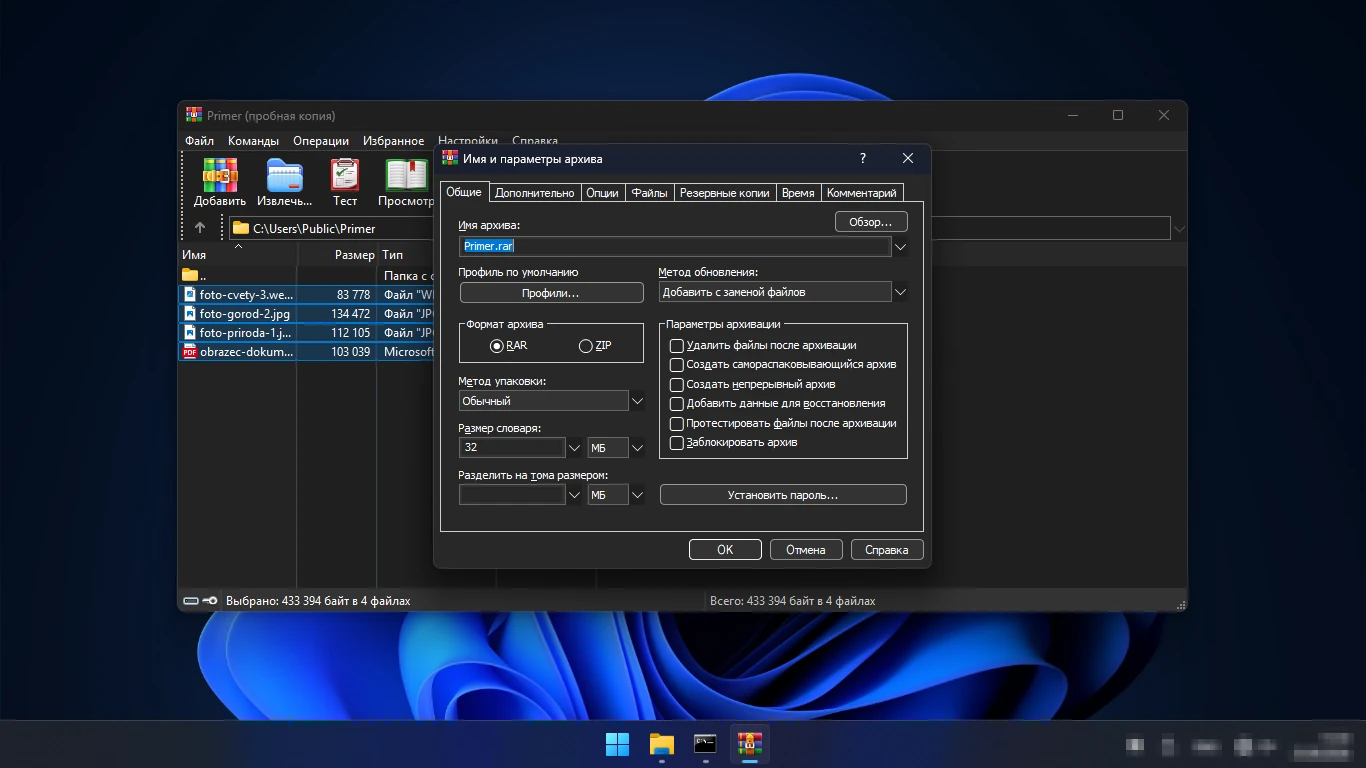
Архив создаётся из окна программы кнопкой «Добавить» или правым кликом по файлам в Проводнике. В окне «Имя и параметры архива» выбирают формат — RAR (по умолчанию современный RAR5) или ZIP, метод упаковки (по умолчанию — «Обычный») и размер словаря. С версии 7.0 словарь для RAR можно поднять выше 1 ГБ — до 64 ГБ, если хватает памяти: по словам разработчика, это может улучшить сжатие больших файлов с повторяющимися блоками, например образов дисков виртуальных машин. Для обычных документов и фотографий хватает настроек по умолчанию.
Там же галкой «Создать непрерывный архив» включают непрерывный (solid) архив — все файлы сжимаются как один поток, что выигрывает на множестве мелких однотипных файлов, — а в поле «Разделить на тома размером» задают тома, чтобы большой архив поместился на флешку или прошёл ограничение почты.
Пароль на архив и шифрование имён файлов
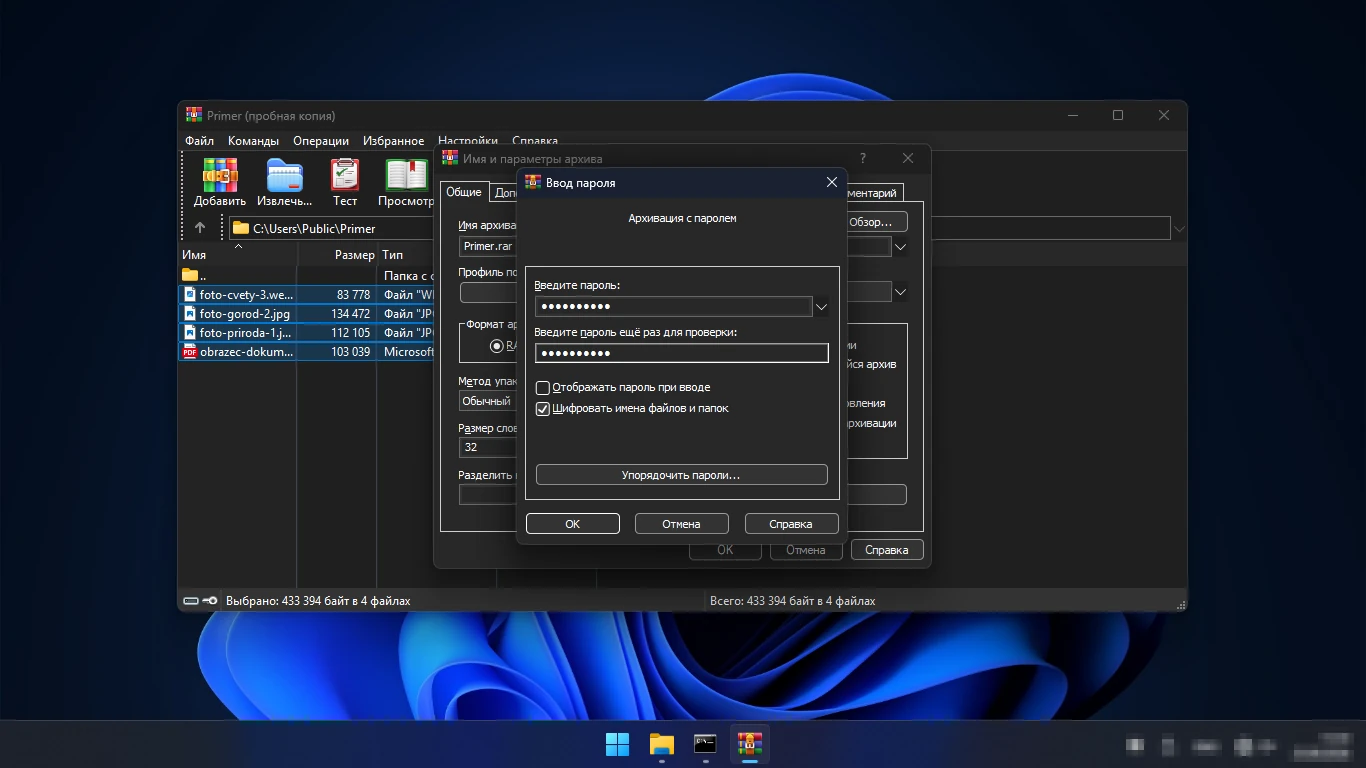
О пароле на архив WinRAR спрашивают постоянно. Ставится он в том же окне создания архива: кнопка «Установить пароль…», пароль вводится дважды. Галка «Шифровать имена файлов и папок» скрывает не только содержимое, но и список файлов: без пароля нельзя даже увидеть, что лежит в архиве. Это важно, если по именам файлов можно что-то понять — например, «Паспорт.jpg» или «Договор.pdf».
Без пароля зашифрованный архив не откроется — в этом и смысл шифрования. Запишите пароль в менеджер паролей до того, как отправите архив.
Открытие и распаковка архивов
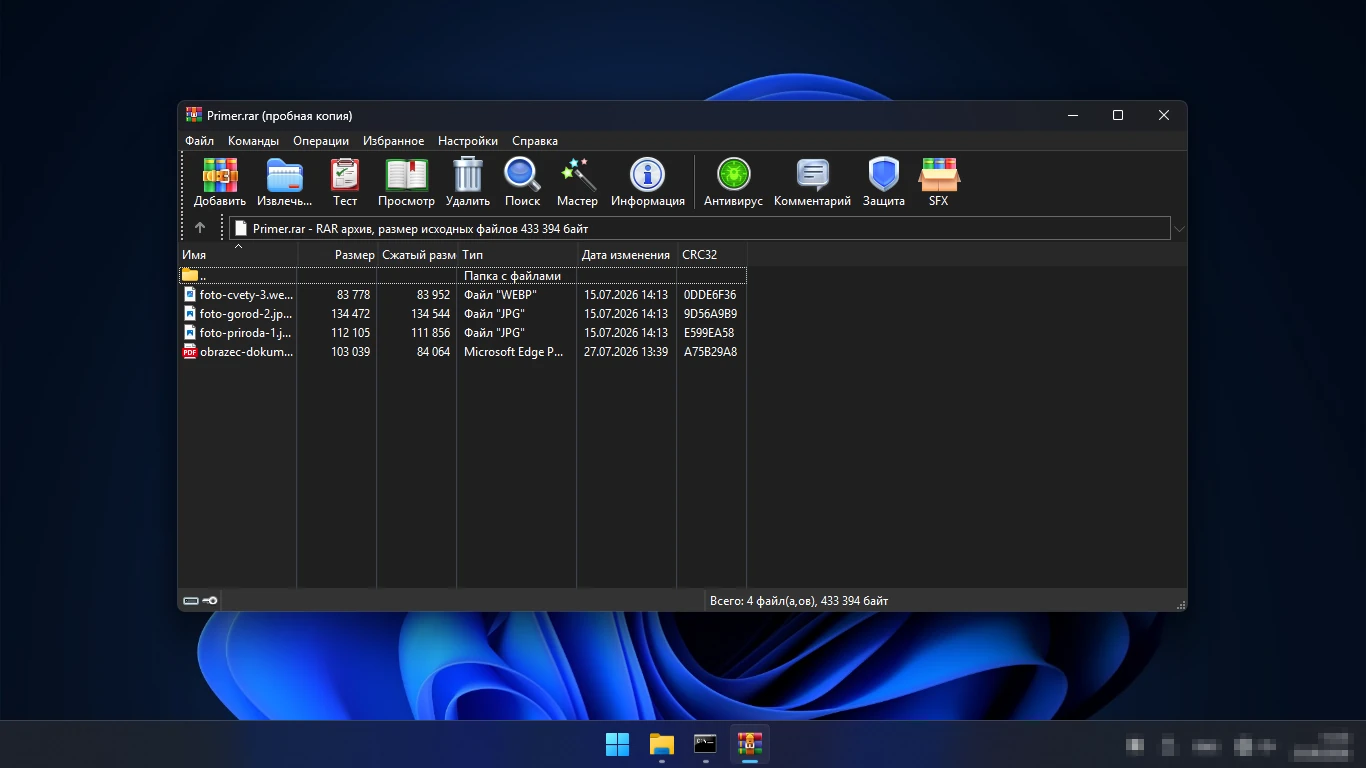
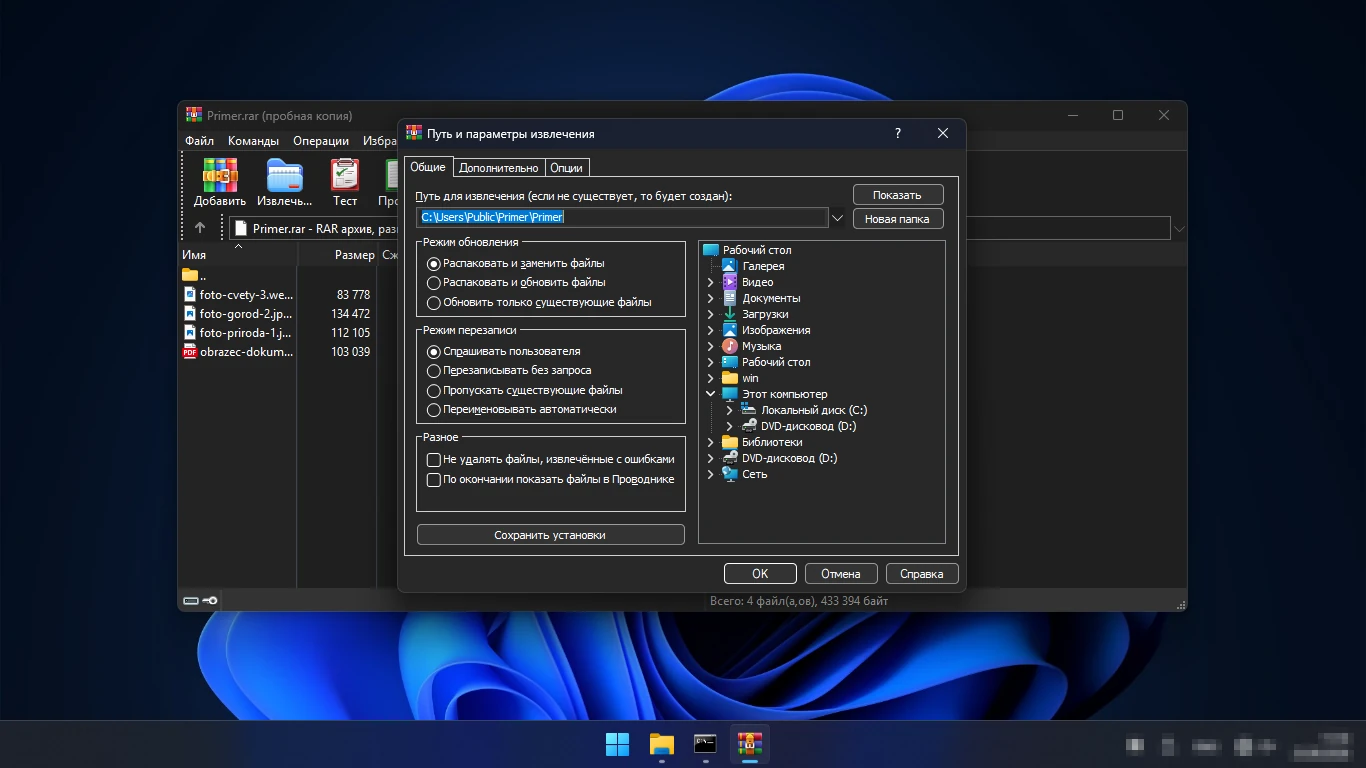
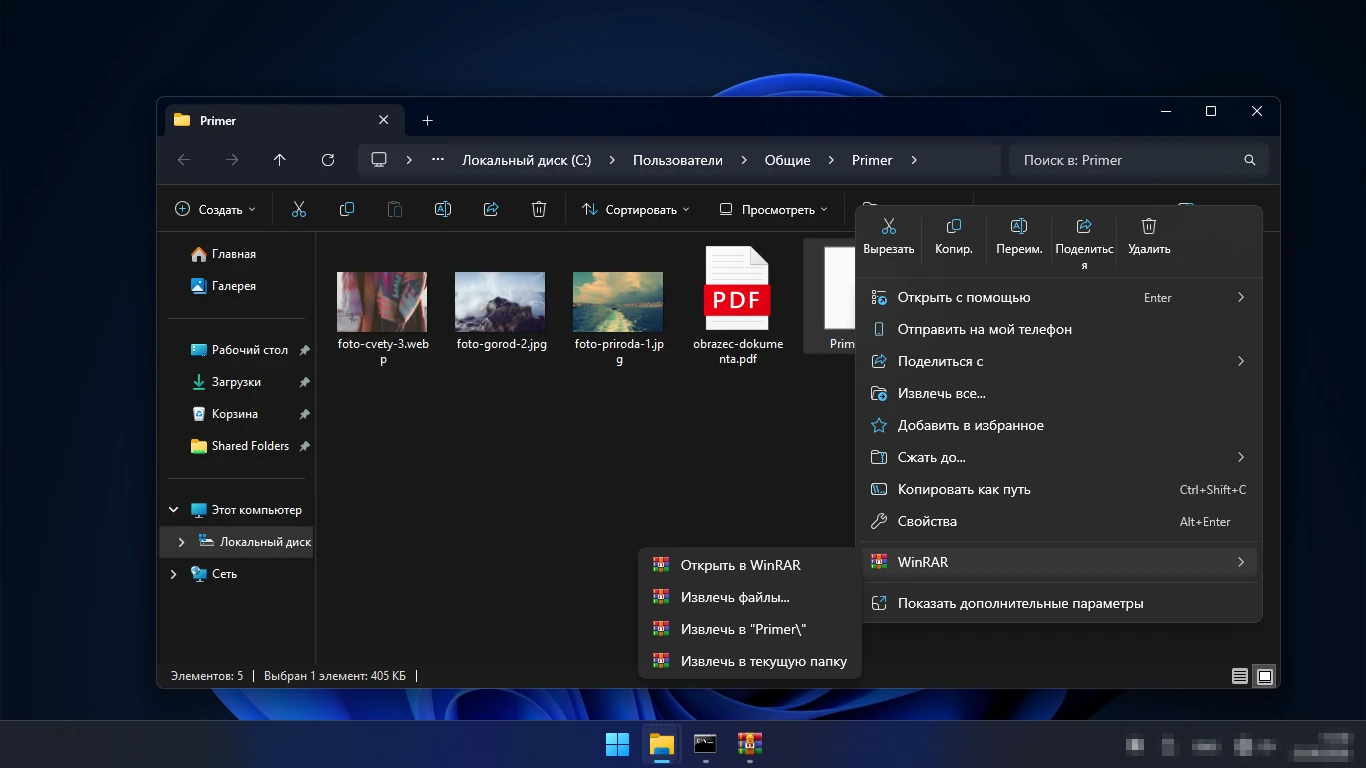
Двойной клик по архиву открывает его в окне WinRAR: видно содержимое, размер каждого файла до и после сжатия и его контрольную сумму CRC32, отдельный файл можно просмотреть без распаковки. На панели — кнопки «Добавить», «Извлечь…», «Тест», «Просмотр», «Удалить», «Поиск», «Информация», «Антивирус» (проверка архива установленным антивирусом), «Защита» и «SFX». Кнопка «Извлечь…» открывает окно «Путь и параметры извлечения» — там выбирают папку и что делать с совпадающими файлами. Быстрее всего распаковывать из Проводника: правый клик по архиву — «Извлечь в текущую папку» или «Извлечь в "<имя архива>\"».
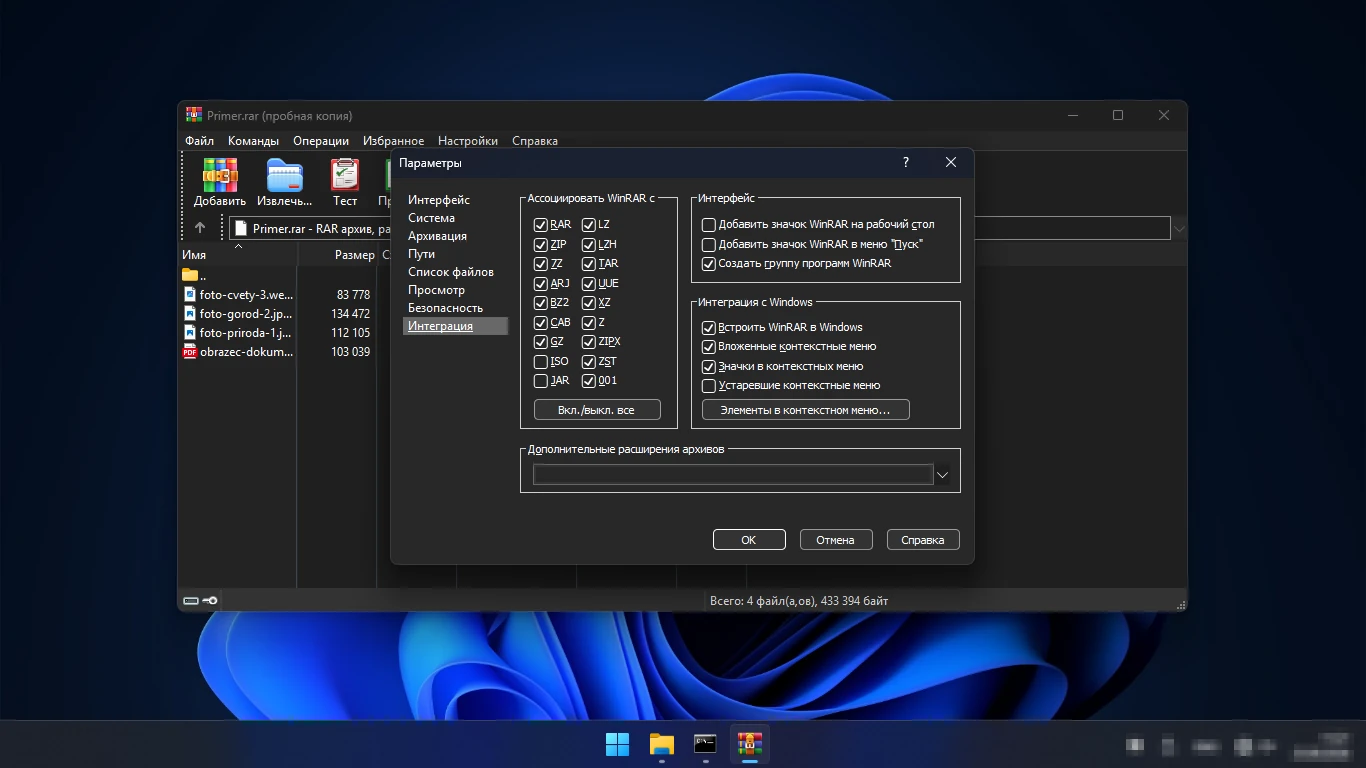
Кроме своих RAR и ZIP, WinRAR открывает 7Z, ARJ, BZ2, CAB, GZ, ISO, JAR, LZ, LZH, TAR, UUE, XZ, Z, ZIPX, ZST и части многотомных архивов с расширением .001 — это список форматов, которые программа предлагает связать с собой в настройках. Архивы 7Z он открывает встроенной библиотекой разработчиков 7-Zip, которую обновляет вместе с программой.
Проверка и восстановление повреждённых архивов
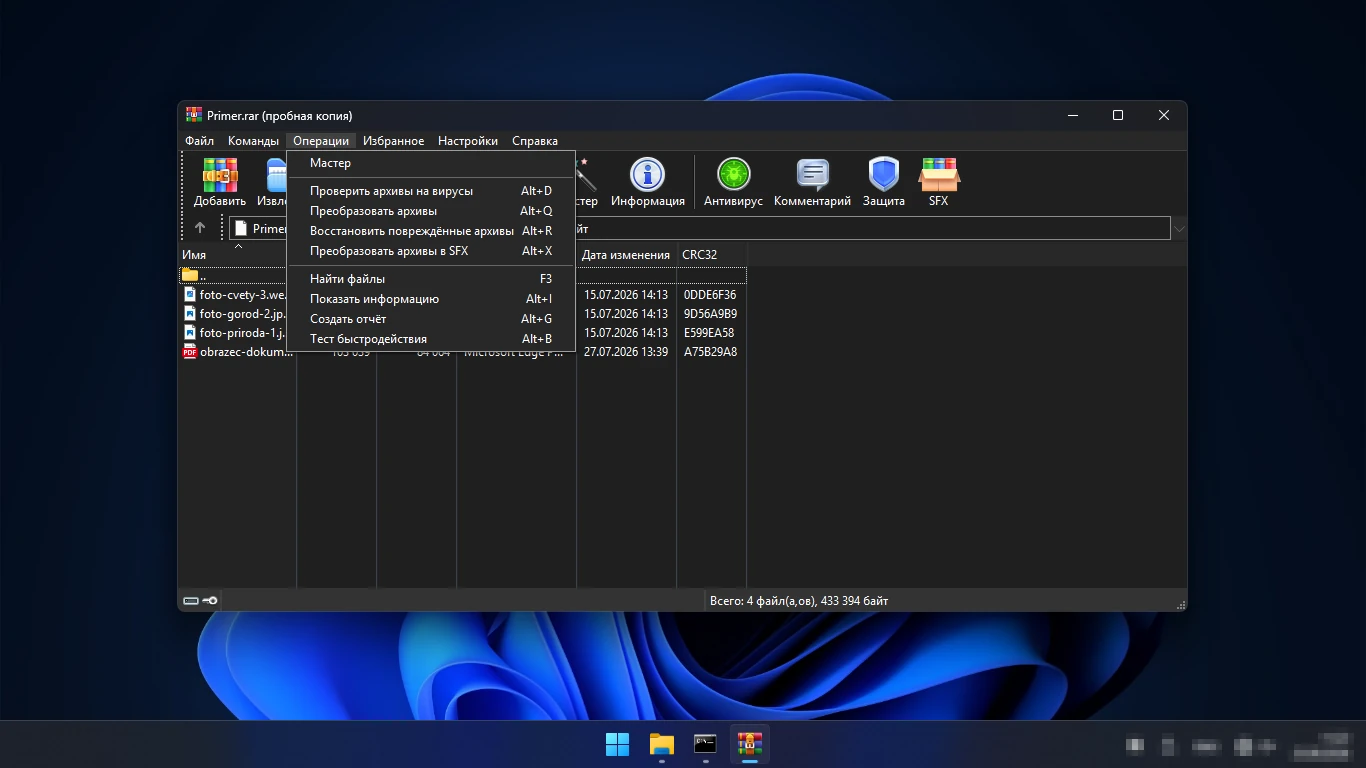
Сообщения «Ошибка контрольной суммы» и «Неожиданный конец архива» — частый повод искать помощь по WinRAR. Обычно они значат, что архив скачался не полностью или повредился при копировании. Кнопка «Тест» проверяет архив без распаковки, а пункт «Операции → Восстановить повреждённые архивы» (Alt+R) пытается его восстановить. Шансы на успех выше у архивов RAR с данными для восстановления — их добавляют галкой «Добавить данные для восстановления» при создании архива или командой в меню «Команды» (Alt+P) для готового архива: архив становится чуть больше, зато переживает повреждение части данных.
Если архив не открывается с сообщением о неизвестном методе сжатия, чаще всего он создан более новой версией: архивы со словарём больше 4 ГБ распаковывает только WinRAR 7.0 и новее. Помогает обновление программы.
Интеграция с Проводником и Windows 11
WinRAR встраивается в контекстное меню Проводника — архивы можно создавать и распаковывать правым кликом. В Windows 11, где сторонние программы могут добавить в новое меню только один пункт или подменю, команды WinRAR собраны в подменю «WinRAR»: «Открыть в WinRAR», «Извлечь файлы…», «Извлечь в "<имя архива>\"» и «Извлечь в текущую папку». Если удобнее классическое меню, в «Параметрах → Интеграция» есть галка «Устаревшие контекстные меню»; там же выбирают, какие форматы открывать через WinRAR по умолчанию.
Самораспаковывающиеся архивы, тёмная тема и безопасность
WinRAR умеет делать самораспаковывающийся архив (SFX) — EXE-файл, который распаковывается сам, без установленного архиватора у получателя. С версии 7.10 у программы есть тёмная тема: в «Параметрах → Интерфейс» её можно включить принудительно или по настройке Windows.
Для безопасности WinRAR переносит отметку «файл из интернета» (Mark of the Web) с архива на извлечённые файлы, чтобы Windows и антивирус предупреждали при запуске скачанного. Поведение настраивается в «Параметрах → Безопасность».
Плюсы и минусы WinRAR
Плюсы
- Собственный формат RAR5 с данными для восстановления — повреждённый архив можно спасти.
- Пароль на архив с шифрованием имён файлов.
- Открывает почти два десятка форматов архивов, включая 7Z, ISO и TAR.
- Удобная распаковка правым кликом, в том числе в Windows 11.
- Многотомные и самораспаковывающиеся архивы.
- Официальная русская версия от разработчика, тёмная тема.
- Установщик весит меньше 4 МБ.
Минусы
- Платная программа: бесплатно по лицензии — только 40 дней.
- После пробного периода окно с предложением купить лицензию появляется при запуске.
- Обновлять приходится самостоятельно, а в старых версиях есть уязвимости, закрытые в 7.12–7.23.
- Нет версии для 32-битной Windows и Windows Vista.
- Для одной только распаковки RAR есть бесплатные аналоги — 7-Zip и PeaZip.
Где скачать WinRAR безопасно
Скачивайте WinRAR с официального сайта разработчика rarlab.com (раздел загрузок, там же русская версия) или с сайта издателя win-rar.com.
По запросу «winrar скачать» в выдаче встречаются «репаки», а поиск подсказывает варианты «с кряком» и «активированный». Такие файлы опасны вдвойне. Во-первых, никто не знает, что ещё добавлено в установщик. Во-вторых, в WinRAR 7.12, 7.13 и 7.23 разработчик закрыл уязвимости, через которые специально подготовленный архив мог при распаковке подложить файлы не в ту папку. Репак, собранный на более старой версии, эти уязвимости сохраняет.
Если WinRAR нужен надолго, честный путь — купить лицензию. Если нужна только распаковка — возьмите бесплатный 7-Zip или PeaZip: они открывают RAR без пробного периода и без кряков.
Версия и системные требования
| Параметр | Значение |
|---|---|
| Актуальная версия | WinRAR 7.23 (бета — 7.30 beta 1) |
| Операционная система | Windows 7, 8.1, 10, 11 — только 64-битные |
| Не поддерживаются | 32-битная Windows, Windows Vista и XP |
| Размер установщика | русская версия — 3,8 МБ |
| Язык | русский — отдельная сборка разработчика (всего 39 языков) |
| Лицензия | пробный период 40 дней, далее — платная |
Программа нетребовательна к железу. Больше памяти понадобится только при сжатии с очень большим словарём: чем он больше, тем больше оперативной памяти нужно и при упаковке, и при распаковке. Если у вас 32-битная Windows, свежий WinRAR не установится — нужен другой архиватор или обновление системы.
Как скачать и установить WinRAR на русском
- Откройте страницу загрузок на rarlab.com и в списке локализованных версий выберите Russian — это официальная русская сборка той же версии.
- Запустите скачанный файл русской версии и пройдите шаги установщика.
- Форматы, которые WinRAR будет открывать по умолчанию, и пункты контекстного меню выбираются в «Параметрах → Интеграция». Если сомневаетесь — оставьте как есть.
- Откройте любой архив двойным кликом или правым кликом выберите «Извлечь в текущую папку».
Если WinRAR уже стоит на английском, переключатель языка в настройках искать бесполезно: его там нет, язык задаёт установщик. Скачайте русскую сборку и установите её.
Бесплатный ли WinRAR: лицензия и цена
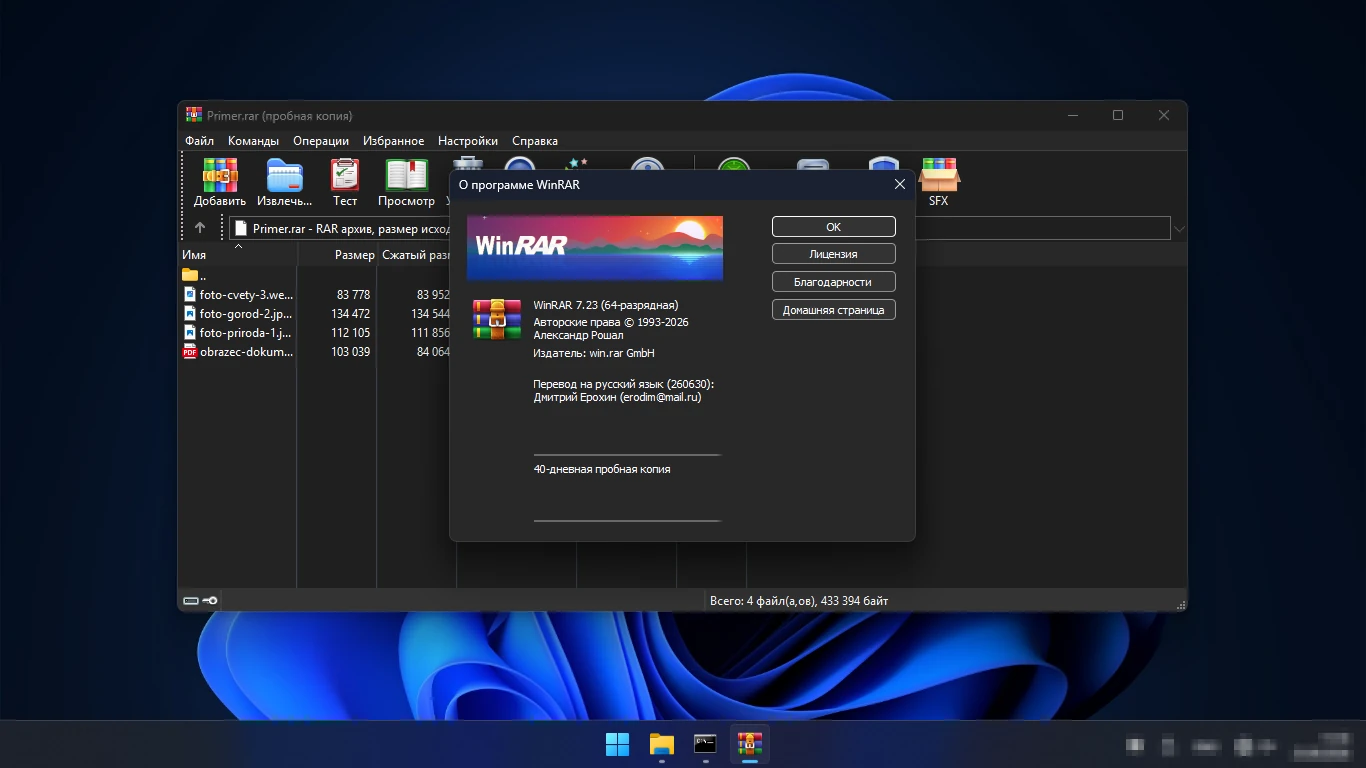
Нет, WinRAR не бесплатный. Это условно-бесплатная программа: по лицензионному соглашению разработчика ею можно пользоваться бесплатно в течение пробного периода — не более 40 дней, после чего для продолжения работы нужно купить лицензию.
На практике, как описывают пользователи и справочные сайты, по окончании пробного периода программа не отключается: она продолжает работать и при запуске показывает окно с предложением купить лицензию. Отсюда распространённое мнение, что «WinRAR бесплатный, просто просит денег». Это не так: работа после 40 дней без лицензии противоречит условиям использования.
Лицензия покупается по числу пользователей. В России её продают партнёры издателя — например, Softline: «WinRAR. Лицензия» стоит 2 987 ₽ за одного пользователя, годовая техподдержка — 448 ₽ (цены на 25 сентября 2026 года). Отдельных платежей за создание и отправку RAR-архивов нет. Сравнить WinRAR с другими платными архиваторами и способами оплаты из России поможет подборка лучших платных архиваторов.
Сравнение WinRAR с аналогами
| Программа | Сильная сторона | Создаёт RAR | Лицензия |
|---|---|---|---|
| WinRAR | формат RAR5, данные для восстановления, пароль с шифрованием имён | да | условно-бесплатно, 40 дней |
| 7-Zip | свой формат 7Z с сильным сжатием, открытый код | нет, только распаковка | бесплатно, открытый код |
| PeaZip | более 200 форматов, шифрование, удобный интерфейс | только при установленном WinRAR | бесплатно, открытый код |
| Bandizip | распаковка 40+ форматов, создание ZIP, 7Z, SFX | нет | бесплатная версия с рекламой, платные Professional и Enterprise |
| Проводник Windows 11 | встроенная поддержка RAR, 7Z, TAR, GZ — открывает архивы без программ | нет | входит в Windows |
Когда выигрывает WinRAR: нужно создавать именно RAR-архивы, добавлять в них данные для восстановления, делать многотомные архивы или самораспаковывающиеся EXE — и вы готовы купить лицензию. Когда лучше альтернатива: если архивы нужно в основном распаковывать, бесплатный 7-Zip или PeaZip справятся не хуже и не попросят оплаты. Подробный разбор бесплатных вариантов — в подборке лучших бесплатных архиваторов.
Читайте также
Что говорят пользователи
Судя по тому, что о WinRAR спрашивают в поиске, главное, ради чего его ставят, — распаковать скачанный архив, поставить пароль на архив и разбить большой файл на части. Главный источник раздражения — окно с предложением купить лицензию после пробного периода; в подсказках поиска прямо спрашивают, «почему WinRAR просит купить лицензию и работает дальше». Ещё один повод искать помощь — ошибки «контрольной суммы» и «неожиданный конец архива», которые почти всегда означают повреждённый или недокачанный архив, а не сбой самой программы.
Кому подойдёт: тем, кто регулярно создаёт RAR-архивы, отправляет большие файлы частями, защищает архивы паролем и готов заплатить за лицензию. Тем, кому нужно только распаковывать, разумнее выбрать бесплатный архиватор.
Заключение
WinRAR — один из самых известных архиваторов для Windows: собственный формат RAR5, данные для восстановления, шифрование с именами файлов, тома и SFX, удобная распаковка правым кликом и официальная русская версия. При этом у него честные ограничения: программа платная, бесплатно по лицензии — 40 дней, и работает только на 64-битной Windows. Обновляйте WinRAR сами и скачивайте только официальный установщик: в версиях 7.12–7.23 закрыты уязвимости, а «репаки» с торрентов обычно собраны на старых версиях. Если вам нужна только распаковка — присмотритесь к бесплатным 7-Zip и PeaZip; если RAR нужен всерьёз — WinRAR стоит своей лицензии.