Коротко о главном
- Что это: бесплатный архиватор с открытым кодом — создаёт архивы 7Z, ZIP, TAR и ещё десяток форматов, открывает больше 200, шифрует архивы паролем, умеет надёжно удалять файлы.
- Версия: 11.3.0, вышла 26 сентября 2026 года.
- Установщик: 10,9 МБ, без цифровой подписи — подлинность проверяется по контрольной сумме, которую публикует GitHub; с российского адреса скачивается.
- Распространение: бесплатно для любого использования, в том числе на работе (лицензия LGPLv3).
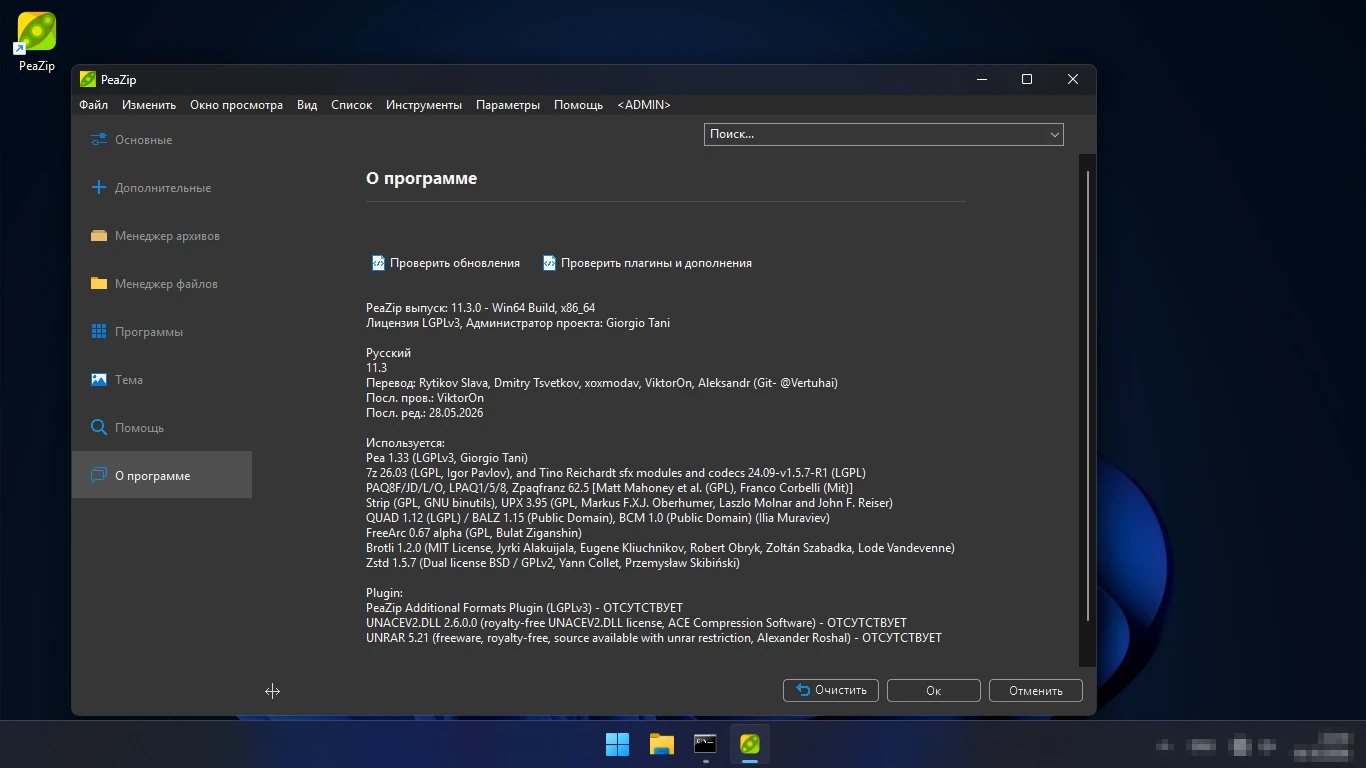
- Язык: после установки интерфейс английский; русский перевод есть, включается в настройках за минуту.
- RAR: распаковывает, а создавать RAR может, только если на компьютере установлен WinRAR.
Вердикт одной фразой:
PeaZip — хороший бесплатный архиватор для тех, кому нужны шифрование, проверка контрольных сумм и надёжное удаление в одной программе, в том числе на работе; если нужен просто быстрый ZIP и 7Z, хватит 7-Zip.
PeaZip — архиватор и файловый менеджер для архивов от разработчика Джорджо Тани (Giorgio Tani). Под капотом у него движок 7-Zip и ещё около десятка библиотек сжатия, а сверху — свой интерфейс с вкладками, шифрованием, проверкой и инструментами для файлов.
Мы установили версию 11.3.0 на Windows 11 и проверили её на деле: создали зашифрованный архив 7Z и проверили, что без пароля не видно даже имён файлов, распаковали его и сверили файлы, сделали самораспаковывающийся архив, посчитали контрольные суммы, надёжно удалили файл, посмотрели меню Проводника и удалили программу, проверив, что она оставила после себя.
Содержание
Возможности
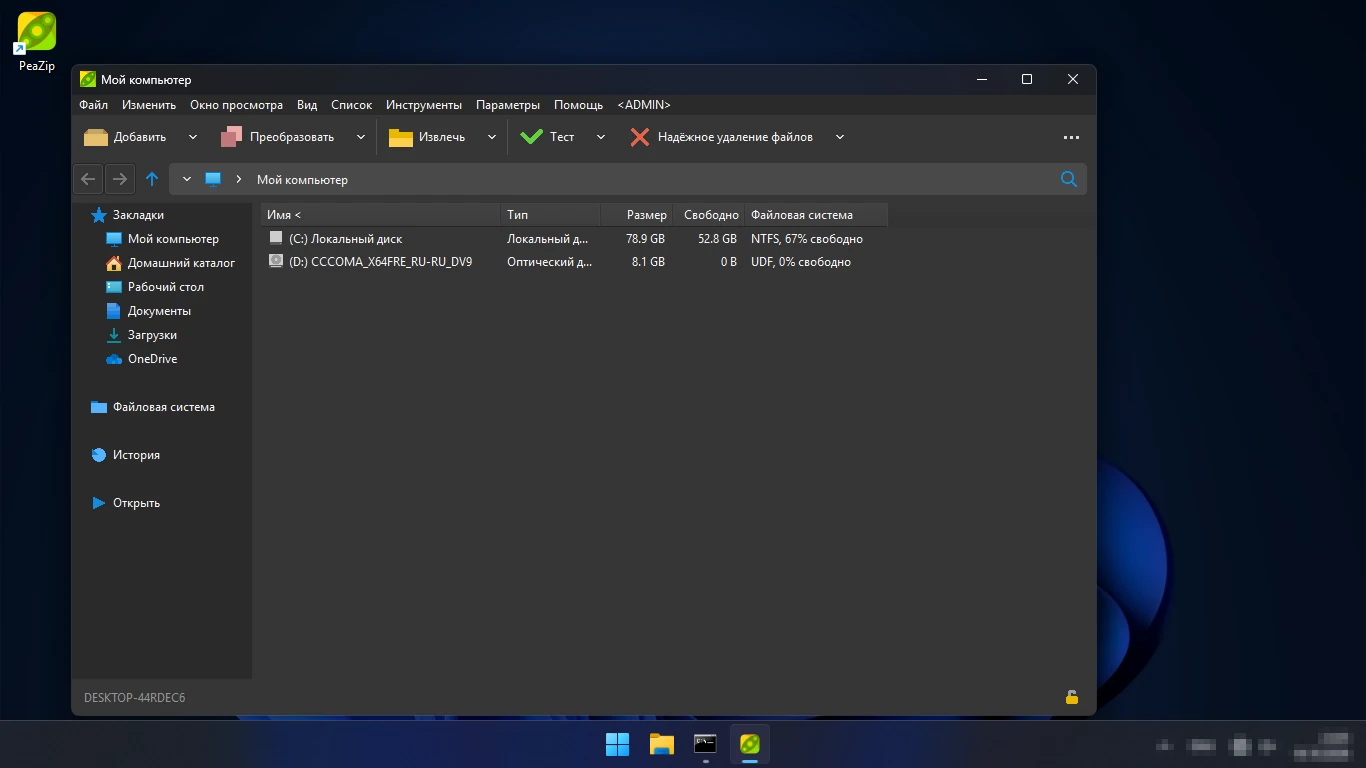
Главное окно похоже на Проводник: слева закладки и диски, справа файлы, сверху кнопки «Добавить», «Преобразовать», «Извлечь», «Тест» и «Надёжное удаление файлов». Архив открывается как обычная папка — внутрь можно заходить и смотреть файлы.
Создание архивов
В окне «Добавить» выбираются формат, уровень сжатия и дополнительные действия. По умолчанию стоит ZIP с быстрым сжатием. Форматы для создания: 7Z, ZIP, TAR, GZip, BZip2, XZ, Zstd, Brotli, WIM, ARC, PAQ, собственный PEA и самораспаковывающиеся 7Z и ARC; уровни для 7Z — от «Без сжатия» до «Ультра».
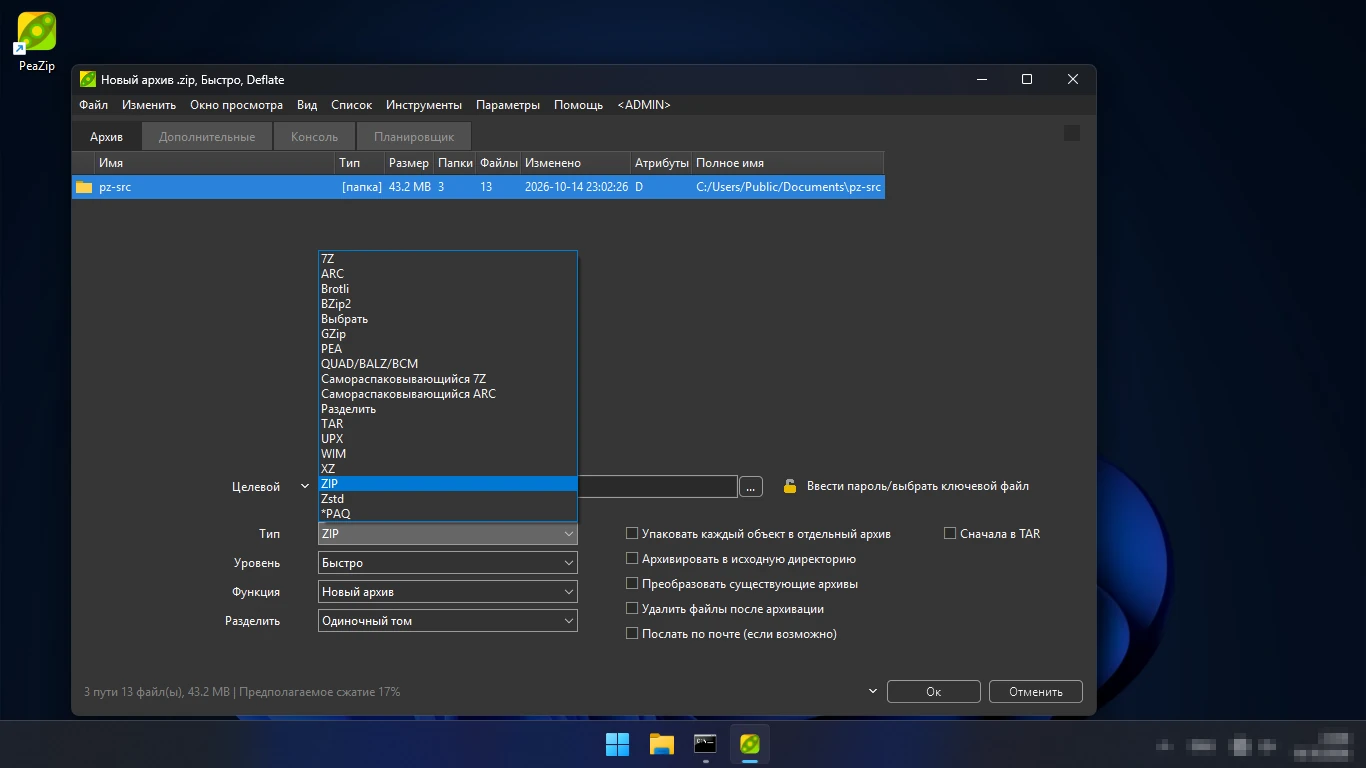
В нашей проверке папка с документами, таблицей, картинками и видео на 45,3 МБ сжалась в 7Z на уровне «Нормально» до 30,6 МБ, в ZIP на уровне «Быстро» — до 40,9 МБ. Есть разбиение архива на тома, упаковка каждой папки в отдельный архив и удаление исходных файлов после архивации.
Шифрование архивов паролем
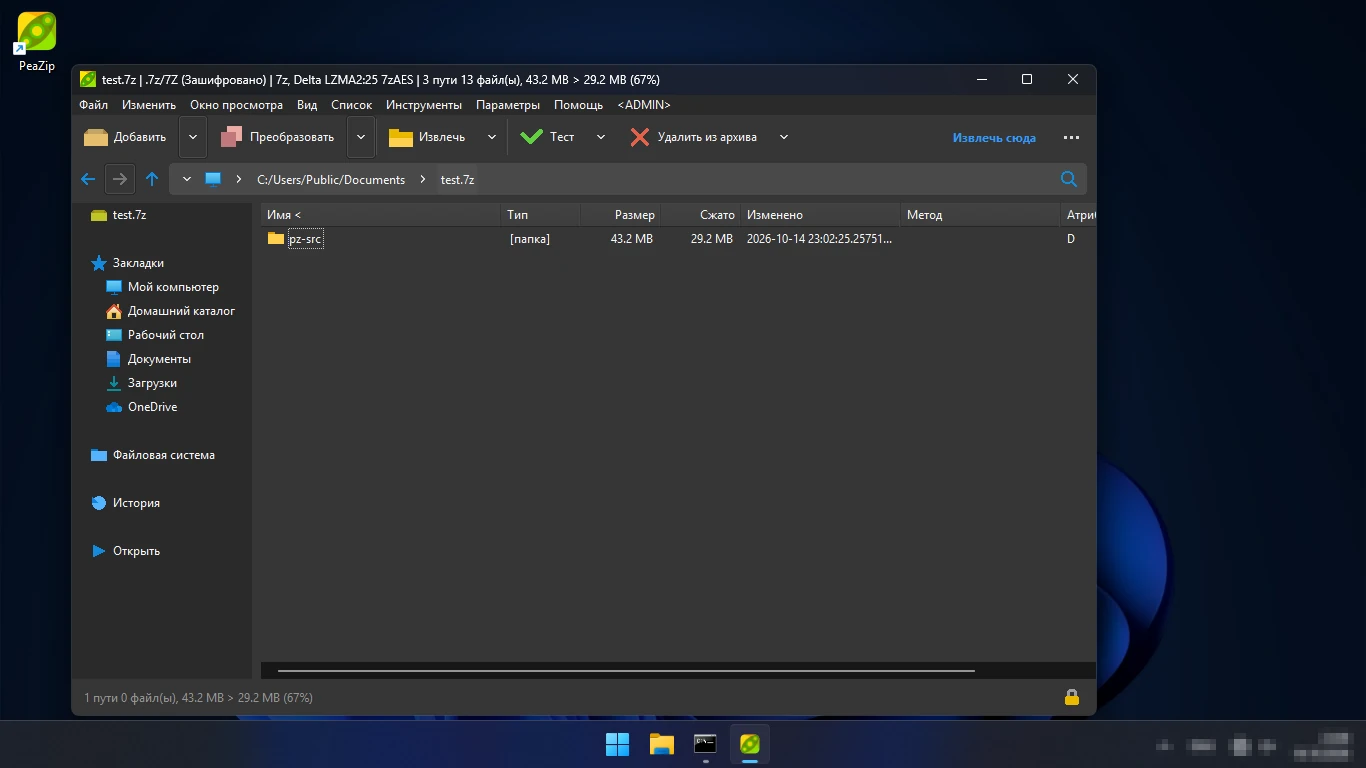
Шифрование защищает содержимое архива: без пароля файлы не открыть. Пароль задаётся ссылкой «Ввести пароль/выбрать ключевой файл»; кроме пароля можно использовать ключевой файл. Для 7Z есть флажок «Также шифровать имена файлов» — тогда без пароля не видно даже, что лежит в архиве.
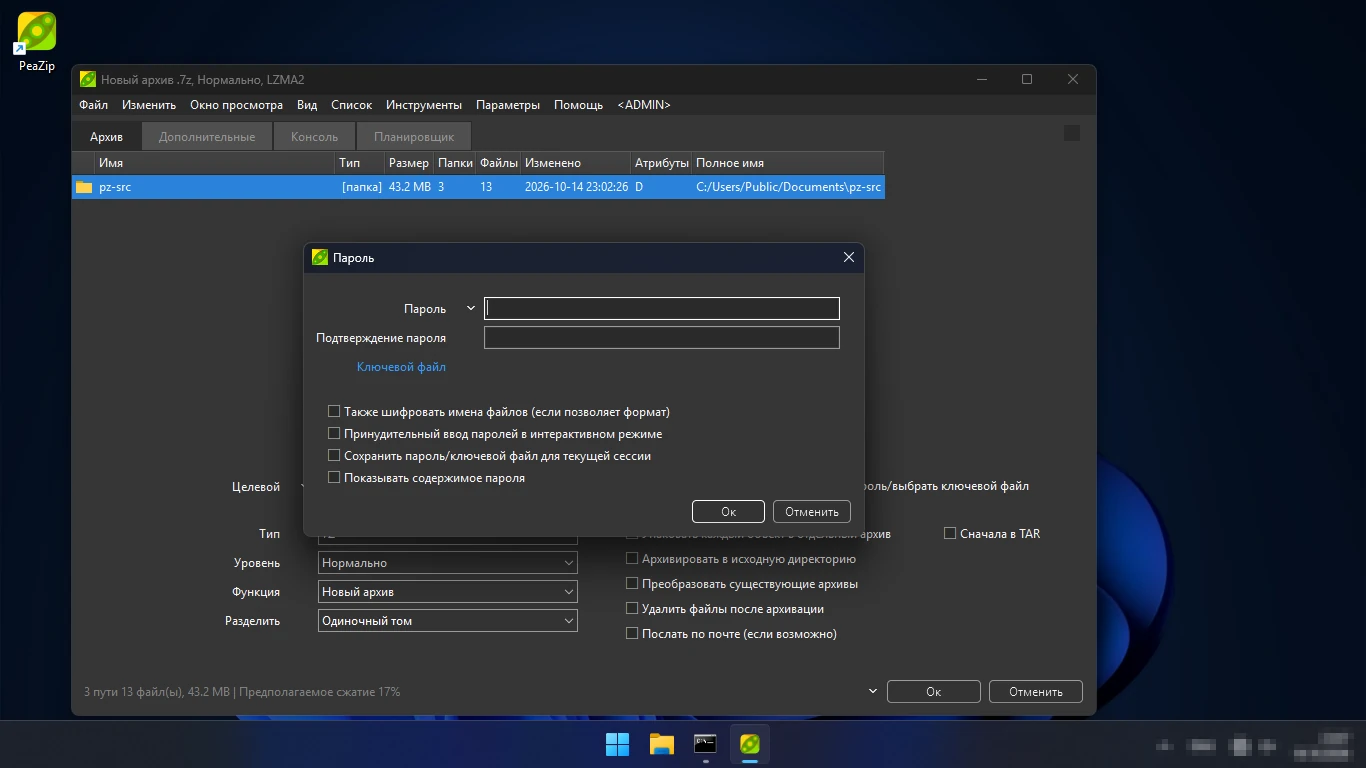
Мы зашифровали архив 7Z с этим флажком: при открытии PeaZip сразу спросил пароль, а список файлов до ввода пароля был пуст. Шифрование — AES-256. После распаковки все 13 файлов совпали с исходными по контрольным суммам. Подробная инструкция — в статье о создании зашифрованного архива в PeaZip.
Распаковка и поддержка форматов
PeaZip открывает больше 200 форматов, в том числе RAR и RAR5, ISO, CAB, DMG, ZIPX. RAR он распаковывает сам, а создавать RAR может, только если на компьютере установлен WinRAR, — у формата закрытая лицензия. Для старого формата ACE нужен отдельный плагин. Как распаковать архив разными способами — в статье о распаковке RAR, ZIP и 7z в PeaZip.
Самораспаковывающийся архив
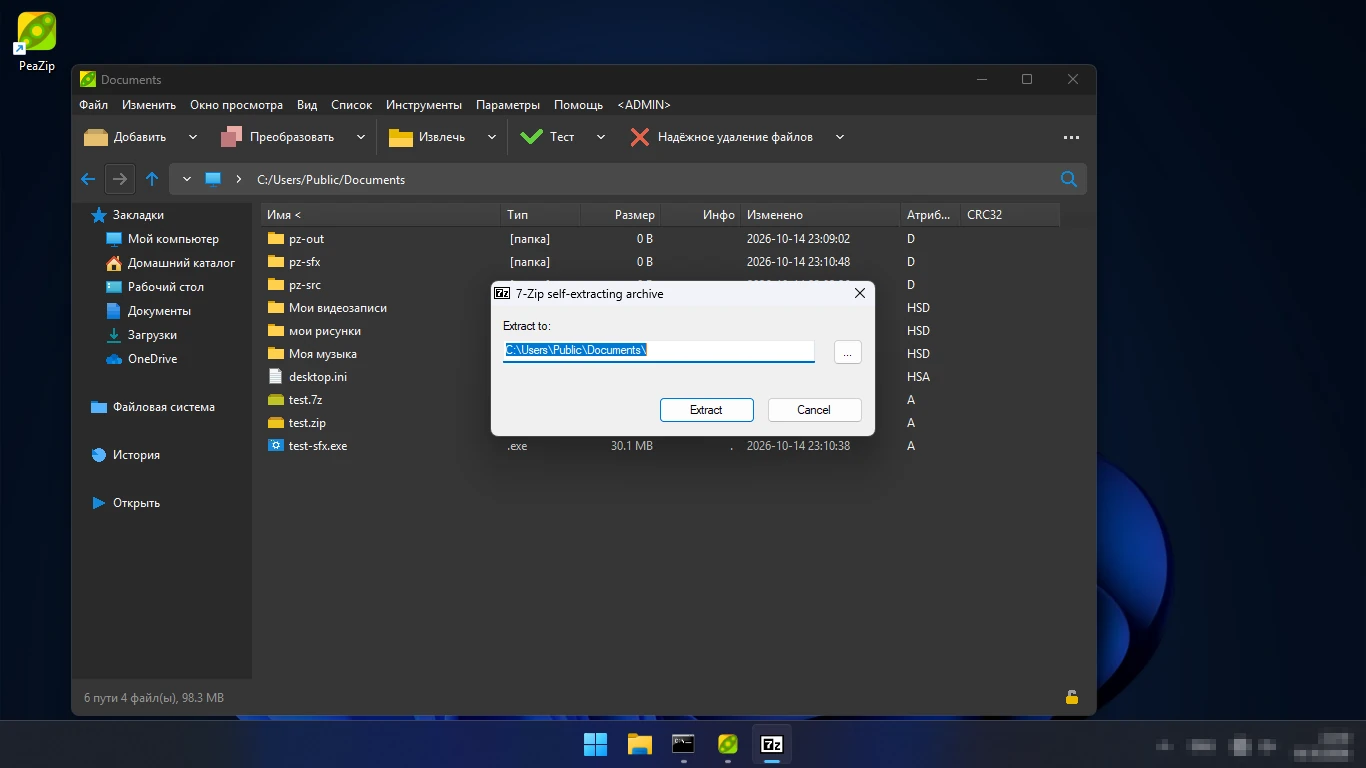
Самораспаковывающийся архив — это файл .exe, который распаковывается без архиватора: удобно отправлять тем, у кого 7-Zip или PeaZip не установлены. Мы выбрали тип «Самораспаковывающийся 7Z» и получили файл на 31,6 МБ; при запуске он показал окно «7-Zip self-extracting archive» с выбором папки и распаковал все файлы.
Проверка архивов и контрольные суммы
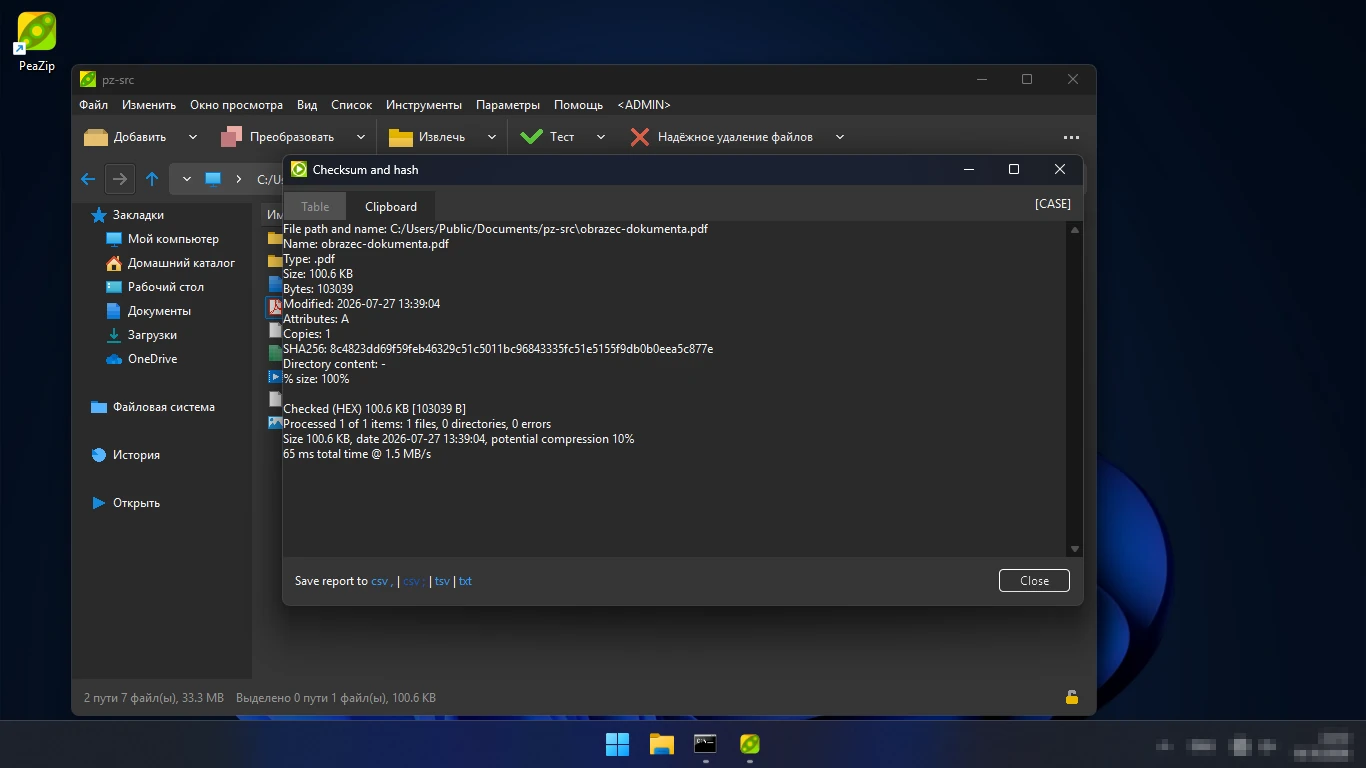
Кнопка «Тест» проверяет архив целиком — для нашего 7Z итог «Everything is Ok». Для отдельных файлов в меню «Функции» есть «Контрольная сумма/хэш файла(ов)»: 17 алгоритмов, от CRC32 и MD5 до SHA256, SHA-3 и BLAKE2. Сумма SHA256 из PeaZip совпала с той, что посчитала Windows.
Надёжное удаление файлов
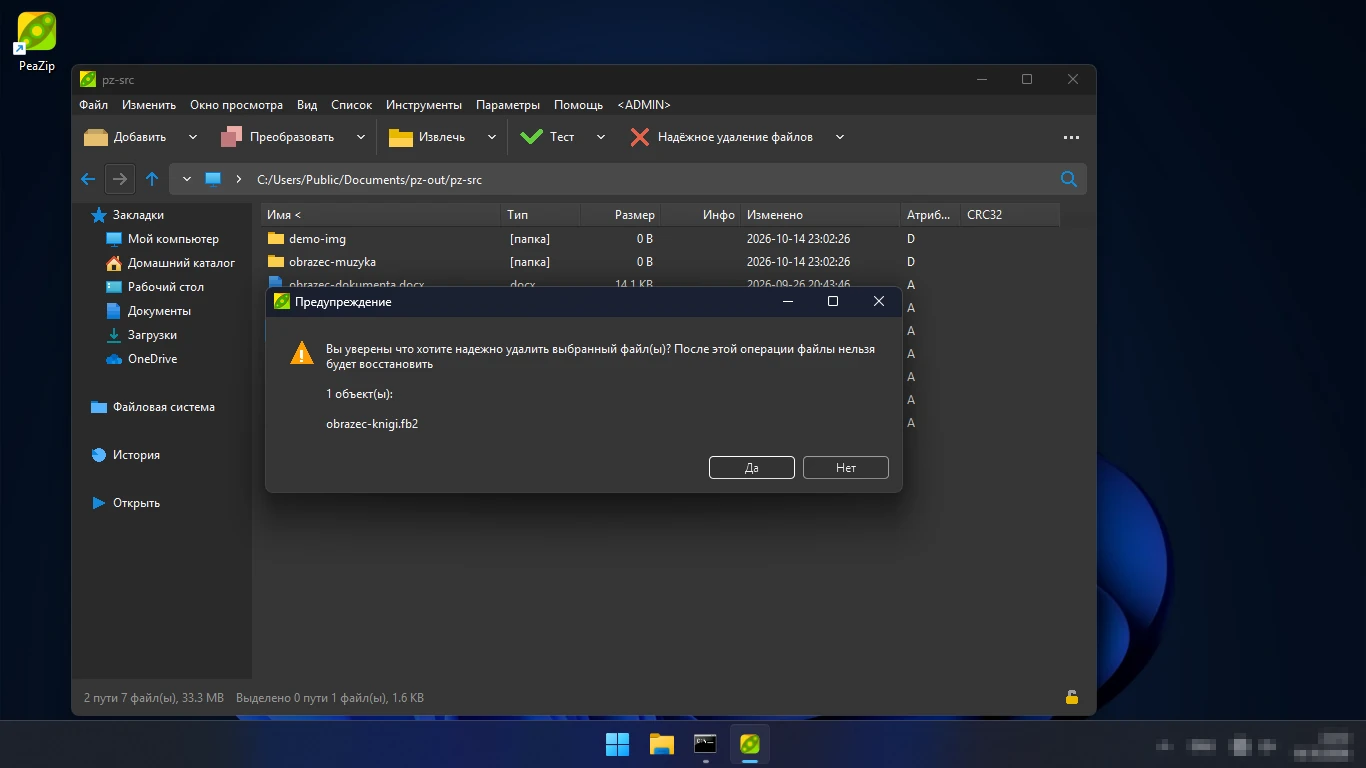
Рядом с кнопкой удаления — четыре способа: в корзину, быстрое удаление, удаление с затиранием нулями и «Надёжное удаление файлов». Последний предупреждает, что файлы нельзя будет восстановить, — так мы удалили тестовый файл.
Меню Проводника
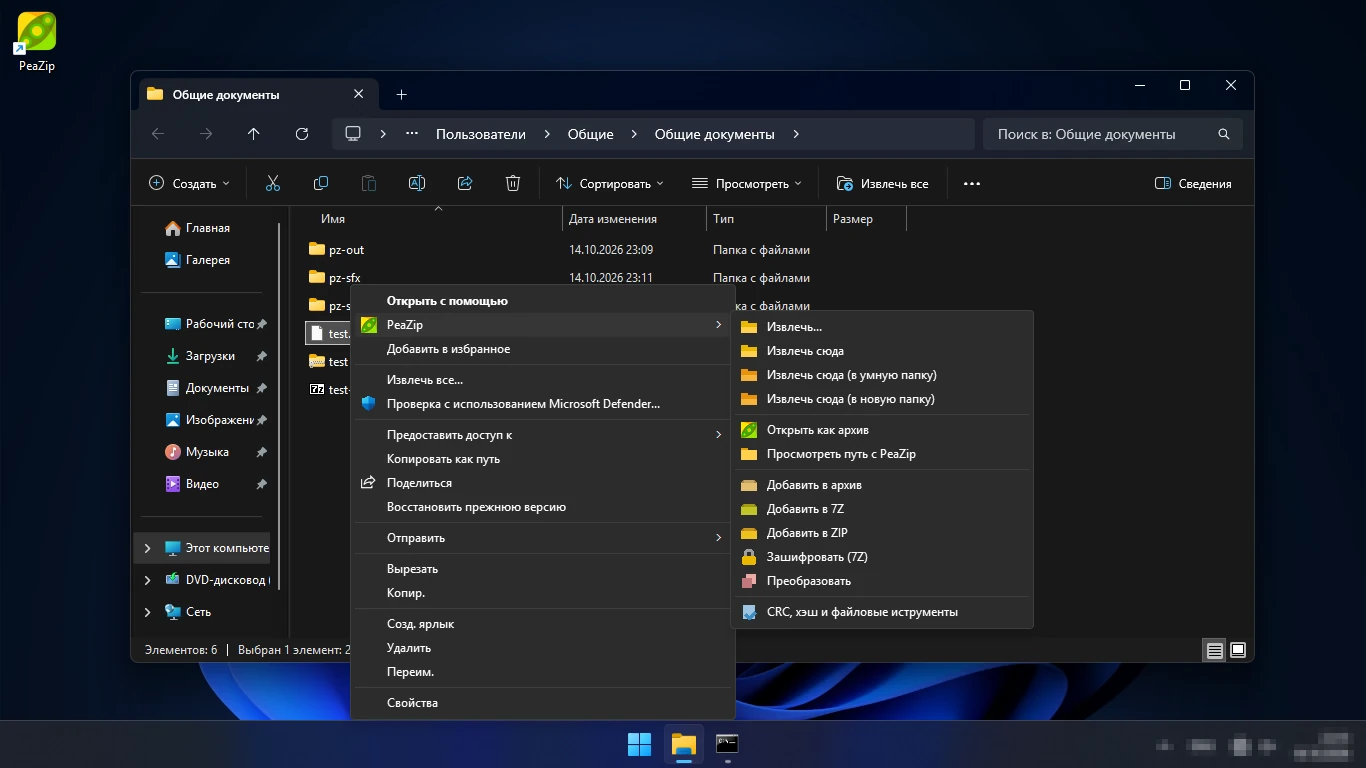
Установка по умолчанию добавляет PeaZip в контекстное меню и в «Отправить». В Windows 11 его пунктов нет в коротком меню — они в «Показать дополнительные параметры», подменю PeaZip: «Извлечь…», «Извлечь сюда», «Извлечь сюда (в новую папку)», «Открыть как архив», «Добавить в архив», «Добавить в 7Z», «Добавить в ZIP», «Зашифровать (7Z)» и другие. Разработчик выкладывает в папке программы примеры файлов реестра, чтобы добавить пункты и в короткое меню Windows 11.
Плюсы и минусы
Плюсы
- Бесплатно для любого использования, в том числе на работе; открытый код.
- Шифрование AES-256 с шифрованием имён файлов и ключевым файлом.
- Создаёт больше десяти форматов и самораспаковывающиеся архивы, открывает больше 200.
- Встроенные контрольные суммы (17 алгоритмов), тест архивов и надёжное удаление файлов.
- Установщик без рекламы и стороннего ПО; в фоне ничего не работает.
- Свежая версия 11.3.0 — разработка активна.
Минусы
- Установщик без цифровой подписи: Windows называет издателя неизвестным.
- После установки интерфейс английский — русский нужно включить вручную.
- Создавать RAR без установленного WinRAR нельзя.
- В Windows 11 пункты меню спрятаны в «Показать дополнительные параметры».
- После удаления остаются папка настроек и записи о привязке форматов в реестре.
Где скачать безопасно
Официальный сайт — peazip.github.io, сами файлы лежат в разделе выпусков проекта на GitHub. Установщик для 64-битной Windows peazip-11.3.0.WIN64.exe весит 11 391 512 байт (10,9 МБ). Цифровой подписи у него нет — на вкладке «Цифровые подписи» в свойствах файла пусто, и при установке Windows может назвать издателя неизвестным. Проверить, что файл настоящий, можно по контрольной сумме SHA-256: GitHub показывает её у каждого файла выпуска, и у скачанного нами файла она совпала:
cb52763da39ef44f6b8ce3619eb76817aa8b2e4c3518c406dc5cc2857bcaeb76
Посчитать сумму можно в самом PeaZip или командой Windows certutil -hashfile с именем файла и словом SHA256. Портативная версия (без установки) выкладывается там же, в выпуске на GitHub. Сайт peazip.app, который встречается в выдаче, пишет о себе «NOT affiliated» — не связан с разработчиком — и ссылается на старую версию 10.9.0. С российского адреса официальный сайт и файл на GitHub в октябре 2026 года открывались.
Системные требования
| Параметр | Значение |
|---|---|
| Система | Windows 10, Windows 11 (64-битная версия; у разработчика есть и 32-битная) |
| Установщик | 10,9 МБ |
| Место на диске | 41,1 МБ (в нашей установке) |
| Языки | Около 50, русский — в комплекте |
Разработчик советует 64-битную версию для современных компьютеров — она быстрее 32-битной. Место на диске — наш замер папки программы на Windows 11.
Как скачать и установить
- Скачайте peazip-11.3.0.WIN64.exe с peazip.github.io или со страницы выпуска на GitHub и сверьте контрольную сумму.
- Примите лицензию LGPLv3 (по умолчанию выбран отказ «I do not accept»).
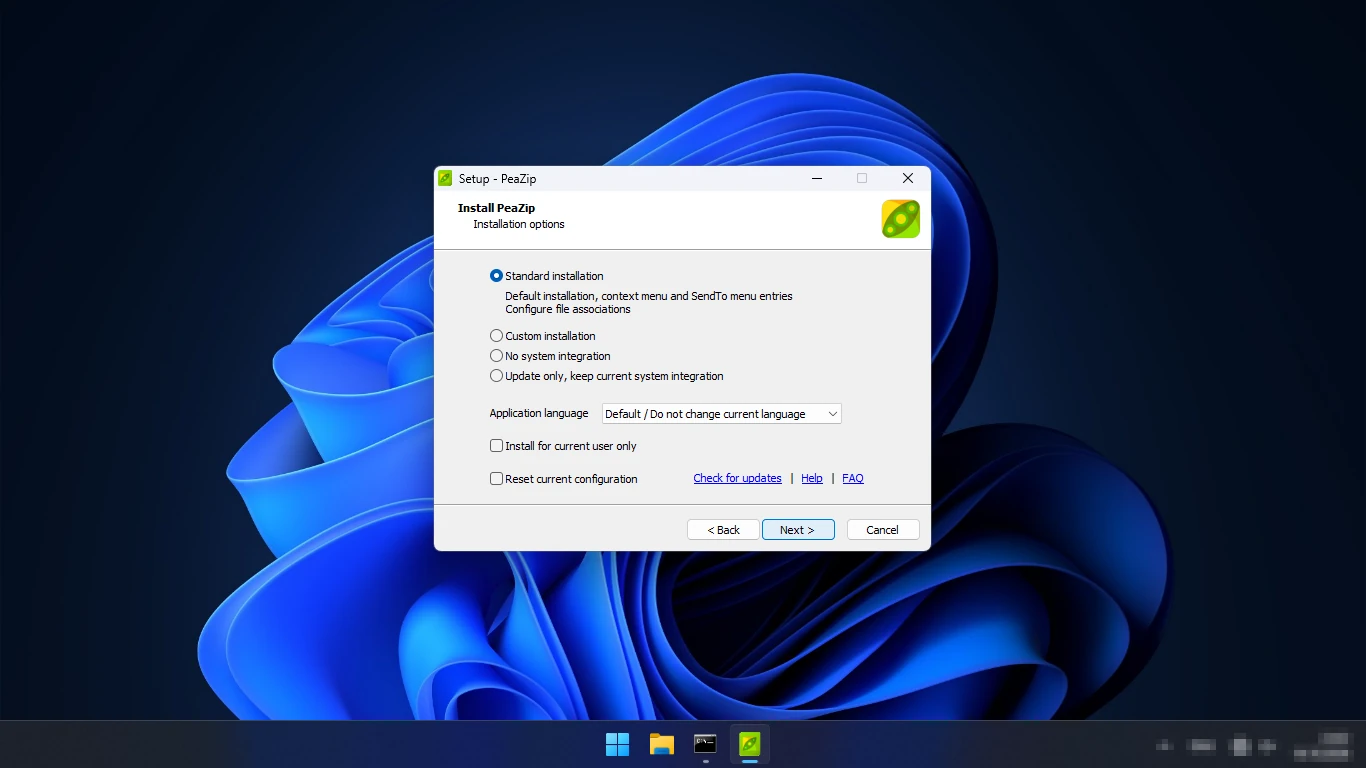
- В «Installation options» оставьте «Standard installation» — она добавит пункты в меню Проводника и предложит привязать форматы. «No system integration» ставит программу без меню и привязок.
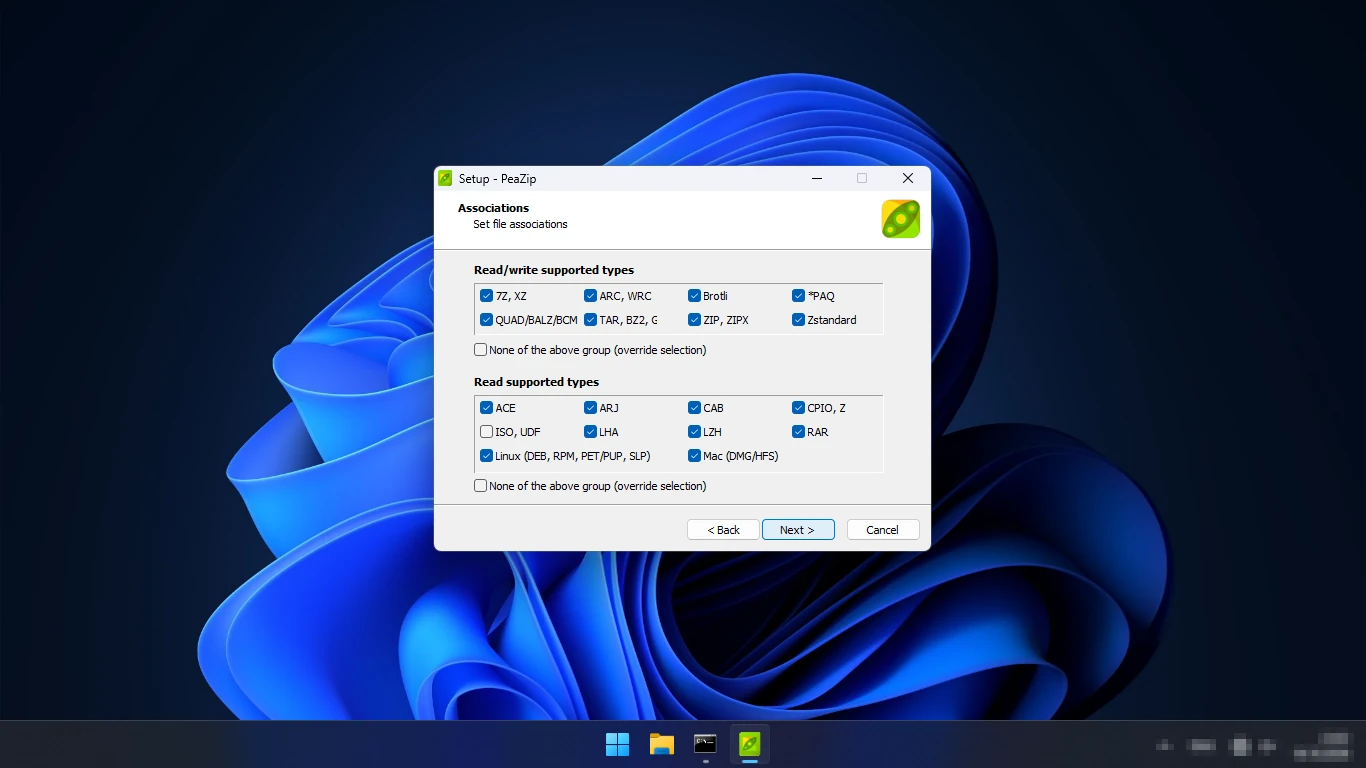
- На экране «Associations» отмечены почти все форматы, кроме ISO и UDF: если хотите, чтобы ZIP по двойному щелчку по-прежнему открывался в Проводнике, снимите его здесь.
- Установка занимает несколько секунд; стороннего ПО установщик не предлагает.
- Чтобы включить русский язык: «Options» — «Settings» — «Localization», выберите ru.txt — PeaZip перезапустится на русском.
Как удалить
«Параметры» — «Приложения» — «Установленные приложения», у PeaZip нажмите «…» — «Удалить» и подтвердите запрос Windows (он оранжевый — «от неизвестного издателя»), затем в окне PeaZip Uninstall — «Да». Удаление занимает секунды. После него остаются папка настроек PeaZip в профиле пользователя (AppData, Roaming) и записи о привязке .7z, .zip и .rar в реестре; на работу Windows это не влияет — у нас после удаления Проводник по-прежнему показывал ZIP и 7Z как свои сжатые папки.
Цена и лицензия
PeaZip полностью бесплатен: на сайте разработчика прямо сказано, что программа под лицензией GNU LGPLv3 «бесплатна для любого использования (личного и профессионального)». Ключей, пробного периода и платных версий нет, внутри нет рекламы. Разработку можно поддержать пожертвованием — пункт есть в меню «Помощь».
Сравнение с аналогами
| Программа | Версия | Главное | Бесплатно | Кому подойдёт |
|---|---|---|---|---|
| PeaZip | 11.3.0 (сентябрь 2026) | Много форматов, шифрование, хэши, надёжное удаление; без подписи | Да, и на работе | Тем, кому нужен комбайн для архивов и проверки файлов |
| 7-Zip | 26.03 (сентябрь 2026) | Тот же движок 7Z, простой интерфейс; установщик тоже без подписи | Да, и на работе | Тем, кому нужно быстро сжать и распаковать без лишних функций |
| WinRAR | 7.23 (2026) | Создаёт RAR, русская сборка, подписан разработчиком | 40 дней, затем лицензия | Тем, кому нужно создавать архивы RAR |
| NanaZip | 7.0 (сентябрь 2026) | Ответвление 7-Zip «для современной Windows» (описание разработчика) | Уточняется у разработчика | Тем, кто хочет 7-Zip в новом оформлении |
PeaZip выигрывает, когда нужно больше, чем просто сжать файлы: зашифровать архив с именами файлов, проверить суммы, надёжно стереть данные. Если нужны только ZIP и 7Z, проще 7-Zip — у PeaZip тот же движок, но больше настроек. Создавать RAR PeaZip может только в паре с установленным WinRAR. Архивы ZIP и 7Z Проводник Windows 11 и сам распознаёт как сжатые папки.
Читайте также
Что говорят пользователи
На softportal у PeaZip 1 139 оценок, средняя 3,58 из 5. На Отзовике отзывов о программе нет.
В описаниях с программных площадок, которые собирает Алиса, отмечают число поддерживаемых форматов, шифрование и бесплатность, а среди ограничений — мелкие сбои с привязкой форматов в Windows. Сбоев в работе мы не встретили; привязки форматов после удаления действительно остаются в реестре.
Итог
PeaZip 11.3.0 — зрелый бесплатный архиватор, который можно ставить и дома, и на работе. Сжатие, шифрование с именами файлов, самораспаковывающиеся архивы, контрольные суммы и надёжное удаление в нашей проверке работали как надо.
Два шага после установки: сверьте контрольную сумму скачанного файла (подписи у него нет) и включите русский язык в «Options» — «Settings» — «Localization».