В 2025 году киберугрозы растут — утечки данных, хакерские атаки и просто любопытные глаза. Если ты хранишь личные фото, документы или конфиденциальную информацию, обычное сжатие файлов не защитит. Нужно создать зашифрованный архив с надёжным паролем и алгоритмом вроде AES-256.
PeaZip — бесплатный open-source архиватор, идеальный для этого. Актуальная версия на декабрь 2025 — 10.8.0 (выпущена 6 декабря) — улучшила предпросмотр в архивах, добавила поддержку больше форматов и интегрированный просмотрщик изображений. Программа поддерживает 200+ форматов, двухфакторную защиту (пароль + ключ-файл) и аутентифицированное шифрование.
Актуальная версия на декабрь 2025 — 10.8.0 (выпущена 6 декабря)...
Готов начать? Скачай PeaZip бесплатно и безопасно прямо сейчас: скачать PeaZip 10.8.0 на русском языке.
В этой статье — пошагово, как зашифровать файлы паролем в PeaZip, с примерами, советами по безопасности и решением проблем. Всё проверено на Windows 11.
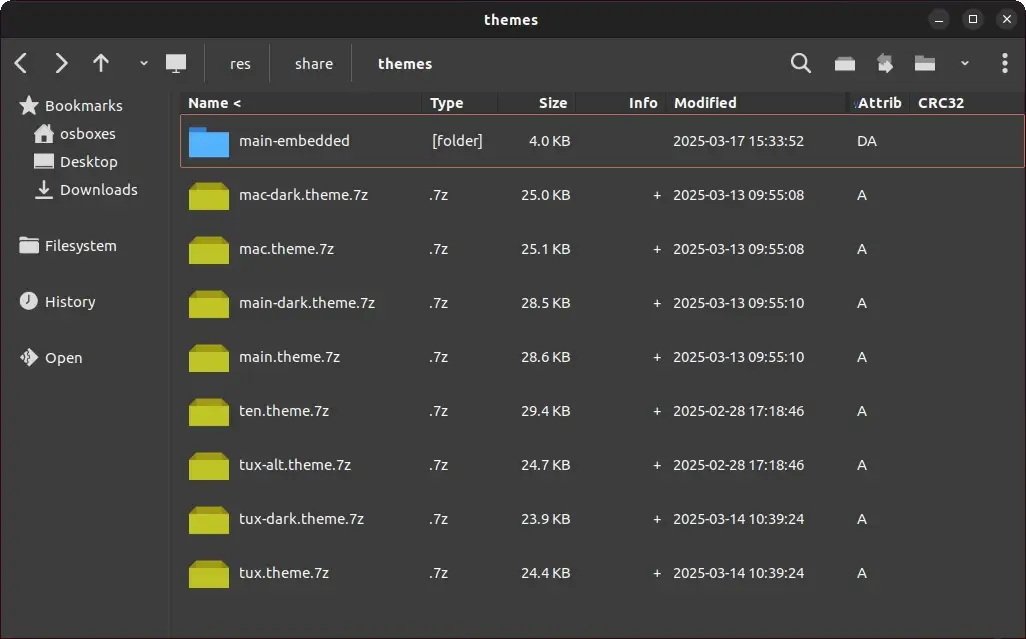
На скриншоте выше — главное окно PeaZip в тёмной теме с удобным менеджером файлов.
Скачивание и установка PeaZip
Скачивай только с проверенных источников, чтобы избежать вирусов.
- Перейди на официальный сайт peazip.github.io или GitHub releases.
- Выбери версию 10.8.0 для Windows (64-bit — оптимально).
-
Варианты:
- Установщик — для полной интеграции.
- Портативная — просто распакуй и запускай.
- В установке отметь интеграцию в контекстное меню и ассоциации.
- Запусти — интерфейс на русском, с темами.
Скачивай только с проверенных источников...
Основной безопасный источник — скачать PeaZip бесплатно с официального сайта (русская версия).
Теперь готов к созданию защищённых архивов!
Основные способы создания зашифрованного архива
PeaZip позволяет зашифровать файлы паролем легко. Рекомендую 7Z (максимальное сжатие + AES-256), ZIP (совместимость) или PEA (максимальная безопасность).
Через интерфейс программы
- Запусти PeaZip, перейди в папку с файлами.
- Выдели файлы (Ctrl+A — всё).
- Нажми "Добавить".
- Выбери формат (7Z/ZIP/PEA).
- Вкладка "Шифрование" — введи пароль.
- Нажми OK.
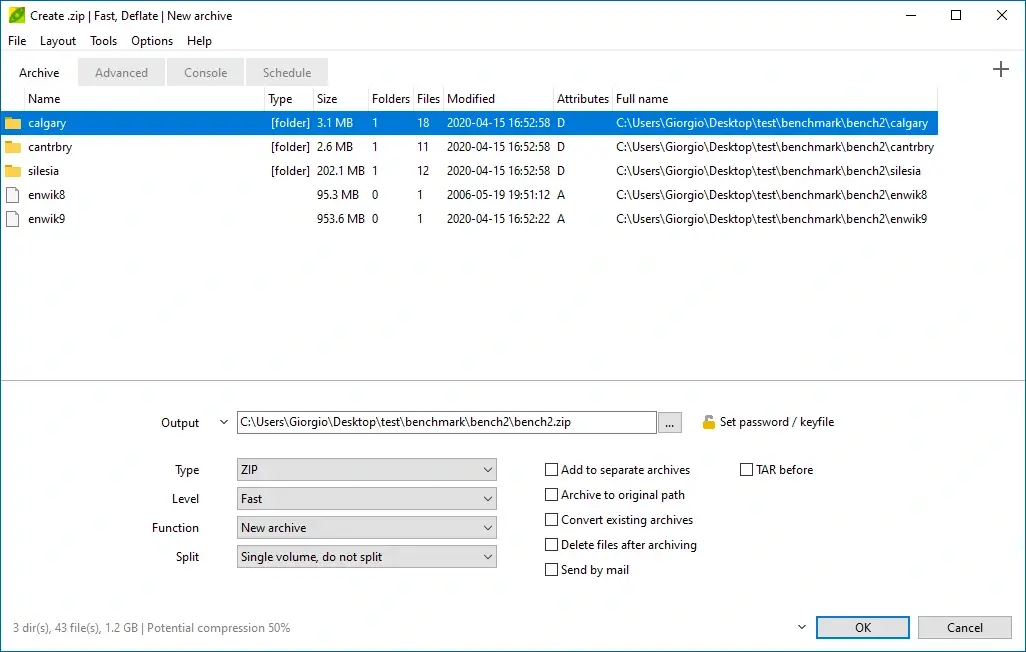
На скриншоте — диалог добавления архива с опциями.
Через контекстное меню
- Выдели файлы в Проводнике.
- Правой кнопкой — PeaZip → Добавить в архив.
- Настрой шифрование и формат.
Drag-and-Drop
- Перетащи файлы в PeaZip.
- Нажми "Добавить" и укажи пароль.
В тестах создание 500 МБ с шифрованием заняло 1–2 минуты.
Настройка шифрования и пароля
Ввод пароля и двухфакторка
- В окне шифрования введи пароль дважды (минимум 12 символов: буквы, цифры, символы).
- Для двухфакторной защиты: отметь "Ключ-файл" — создай файл (храни отдельно).
- Алгоритмы: AES-256 (стандарт), Serpent или Twofish для PEA.
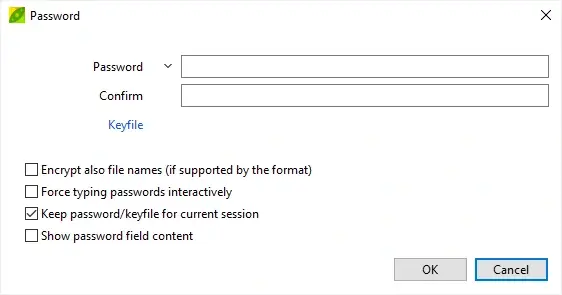
На скриншоте — окно ввода пароля и ключ-файла.
Продвинутые опции
- Разделить на тома (для email).
- SFX — саморазворачивающийся архив.
- Проверка целостности (хэши).
Ошибки и решения:
- Забыл пароль → Невосстановимо (это безопасность!).
- Слабый пароль → PeaZip предупредит — используй генератор.
- Не открывается → Проверь Caps Lock и раскладку.
Полезные функции PeaZip для шифрования и архивации
- Аутентифицированное шифрование (защита от изменений).
- Безопасное удаление оригиналов.
- Тестирование архива на ошибки.
Сравнение с аналогами
| Программа | Шифрование | Двухфакторка | Форматы с шифрованием | Бесплатно | Open-source |
|---|---|---|---|---|---|
| PeaZip ✅ | AES-256 + Serpent | Да | 7Z, ZIP, PEA | Да | Да |
| 7-Zip | AES-256 | Нет | Только 7Z | Да | Да |
| WinRAR | AES-256 | Нет | RAR | Trial | Нет |
| Bandizip | AES-256 | Нет | ZIP, 7Z | Freemium | Нет |
PeaZip — лидер по гибкости.
Создать зашифрованный архив в PeaZip — просто и надёжно... Скачай версию 10.8.0 и попробуй! Скачать PeaZip бесплатно на русском языке (официальная версия 2025).
Преимущества и недостатки PeaZip для создания защищенных архивов
✅ Преимущества:
- Бесплатный, open-source, без рекламы.
- Двухфакторная защита.
- 200+ форматов.
- Портативность.
- Русский интерфейс.
- Улучшенный предпросмотр в 10.8.0.
❌ Недостатки:
- Сжатие чуть слабее 7-Zip.
- Нет мобильной версии.
- Интерфейс может быть перегружен для новичков.
Идеален для безопасности в 2025!
Заключение
Создать зашифрованный архив в PeaZip — просто и надёжно. С AES-256 и двухфакторкой твои данные защищены. Скачай версию 10.8.0 и попробуй!
Узнай, как распаковывать: "Как распаковать RAR, ZIP, 7Z в PeaZip". Полный обзор: "PeaZip 2025: обзор бесплатного архиватора". Альтернативы: "Лучшие программы для шифрования файлов 2025".
FAQ – Вопросы и ответы
Выбери 7Z, введи пароль в шифровании — AES-256 по умолчанию.
AES-256 — баланс скорости и защиты.
В шифровании отметь "Ключ-файл" и создай его.
Да, благодаря двухфакторке и PEA-формату.
В опциях отметь SFX — запустится без программы.
Восстановить нельзя — используй менеджер паролей.
Да, в 7Z/ZIP с опцией "Шифровать имена".
Укажи размер томов в создании.
Да, полная совместимость.