
Коротко о главном
- Что это. «МойОфис Стандартный. Домашняя версия» — пакет с редакторами МойТекст, МояТаблица и МояПрезентация для работы с файлами на компьютере. Его часто ищут как «Мой Офис».
- Версия. 26.3.0-h, сборка 240 для Windows. Выпуск 26.3.0 датирован 14 сентября 2026 года.
- Установщик. Полный MSI для Windows, 276,6 МБ.
- Распространение. Базовое редактирование бесплатно для личного использования. Колоночная вёрстка, рецензирование и сводные таблицы входят в подписку.
- Система и язык. Windows 10 и 11 x64, русский интерфейс.
Вердикт одной фразой: Пакет подойдёт, если дома нужно править документы, считать в таблицах и готовить слайды, а для работы с правками и сводными таблицами понадобится подписка.
МойОфис для дома объединяет три настольных редактора в одном установщике. В Windows 11 без сети открыли и сохранили DOCX и XLSX, сделали презентацию PPTX и экспортировали документ в PDF. На странице загрузки выбирайте домашнюю версию для Windows. Корпоративные «Документы Настольные», почта и чат поставляются отдельно.
Содержание
Возможности
МойТекст — правка документов и подготовка к печати
МойТекст позволяет править готовый DOCX и готовить его к отправке или печати. В проверке открыли образец коммерческого предложения, добавили абзац на русском и сохранили копию DOCX. Заголовки и таблица остались видны в отредактированном документе.
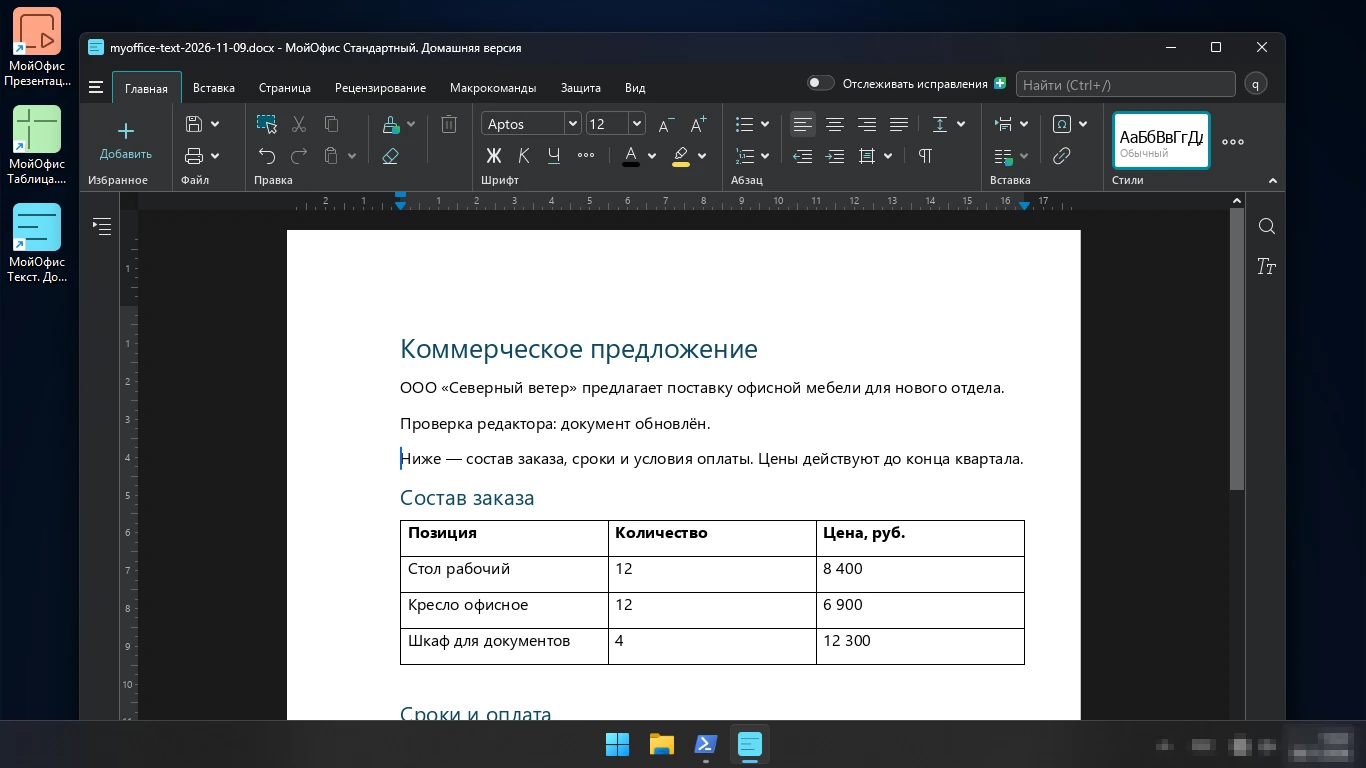
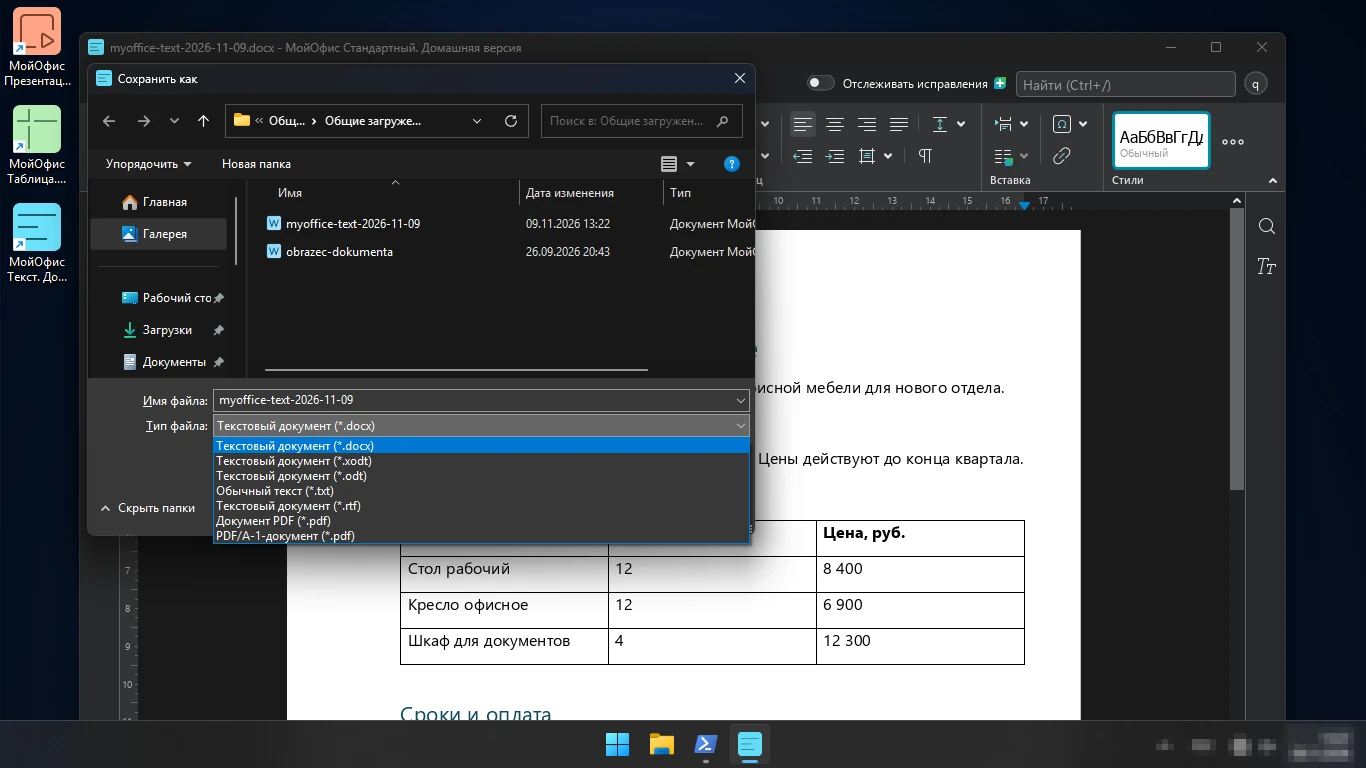
Для PDF в окне «Сохранить как» выберите «Документ PDF (*.pdf)». Из того же образца получили одностраничный PDF. В просмотрщике открылись новый абзац, заголовки и таблица. Если нужен редактируемый исходник, сохраните копию в DOCX перед экспортом.
Если лист с широкой таблицей нужно повернуть, откройте «Параметры страницы» на вкладке «Страница». Ориентацию можно задать для всего документа или выбранного раздела. Справка по настройке страницы.
Колоночная вёрстка в домашней версии
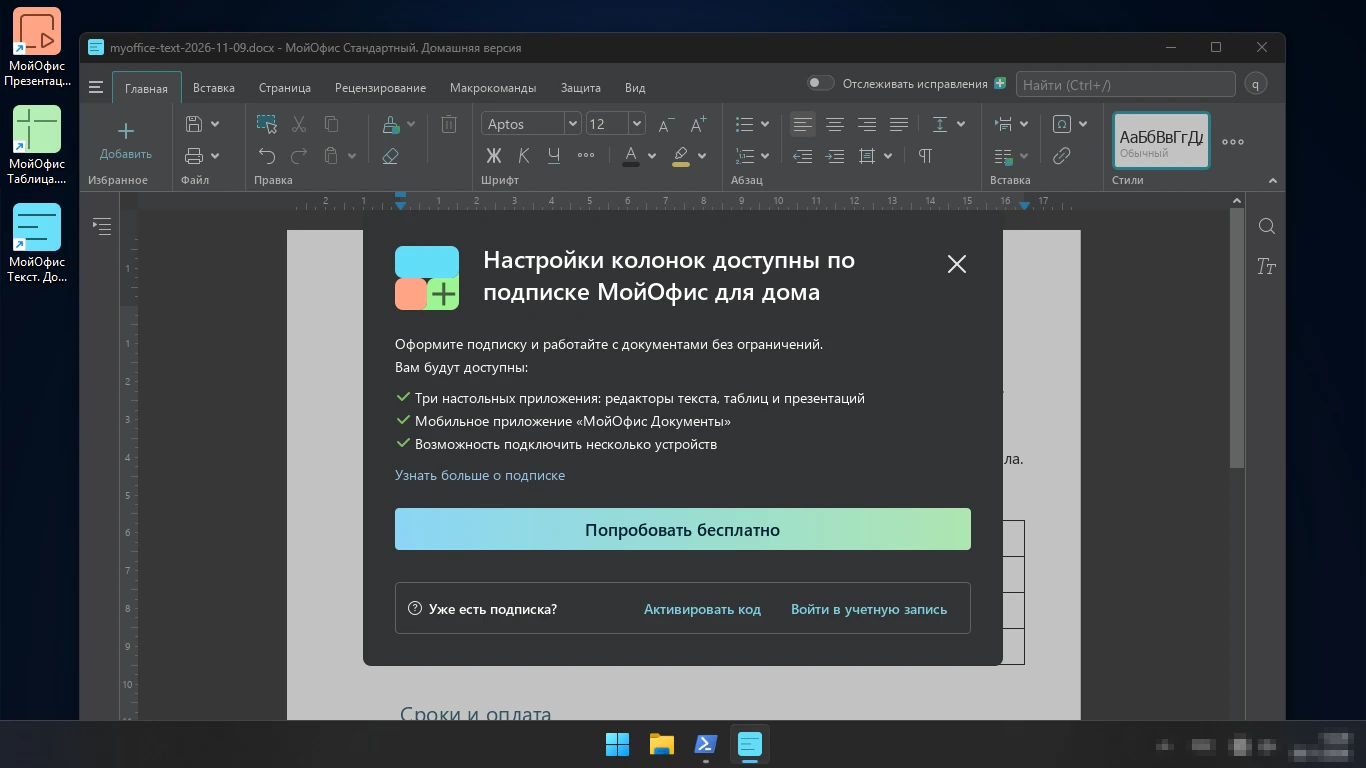
В МойТекст команда «Колонки» есть в группе «Вставка» на вкладке «Главная». При нажатии в бесплатном режиме появилось сообщение о подписке, а документ остался в одной колонке. Если нужны колонки для буклета или статьи, учитывайте это до установки.
МояТаблица — расчёты и диаграммы
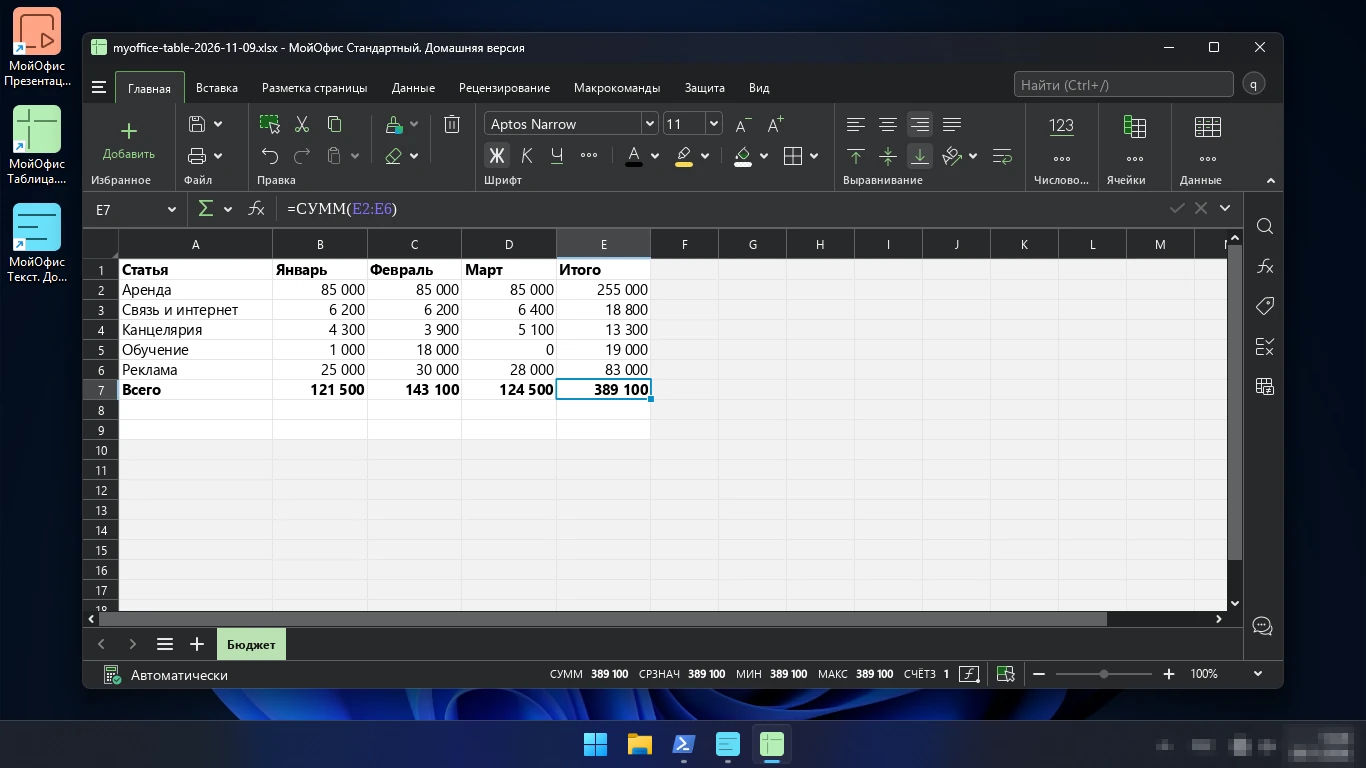
МояТаблица пересчитывает обычный XLSX после изменения ячейки. В тестовой таблице расходов поменяли значение с 0 на 1000. Формула =СУММ(E2:E6) пересчитала общий итог с 388 100 до 389 100. Копию сохранили в XLSX.
При открытии исходных DOCX и XLSX редакторы предупредили о подстановке отсутствующих шрифтов. Перед печатью проверьте ширину текста и переносы. Создание и правку диаграмм разработчик относит к бесплатным функциям, а сводные таблицы и условное форматирование — к подписке.
МояПрезентация — слайды и показ
В редакторе МояПрезентация сделали два слайда о квартальном бюджете, сохранили их в PPTX и запустили показ с первого слайда. На первом слайде отобразились русский заголовок и подзаголовок.
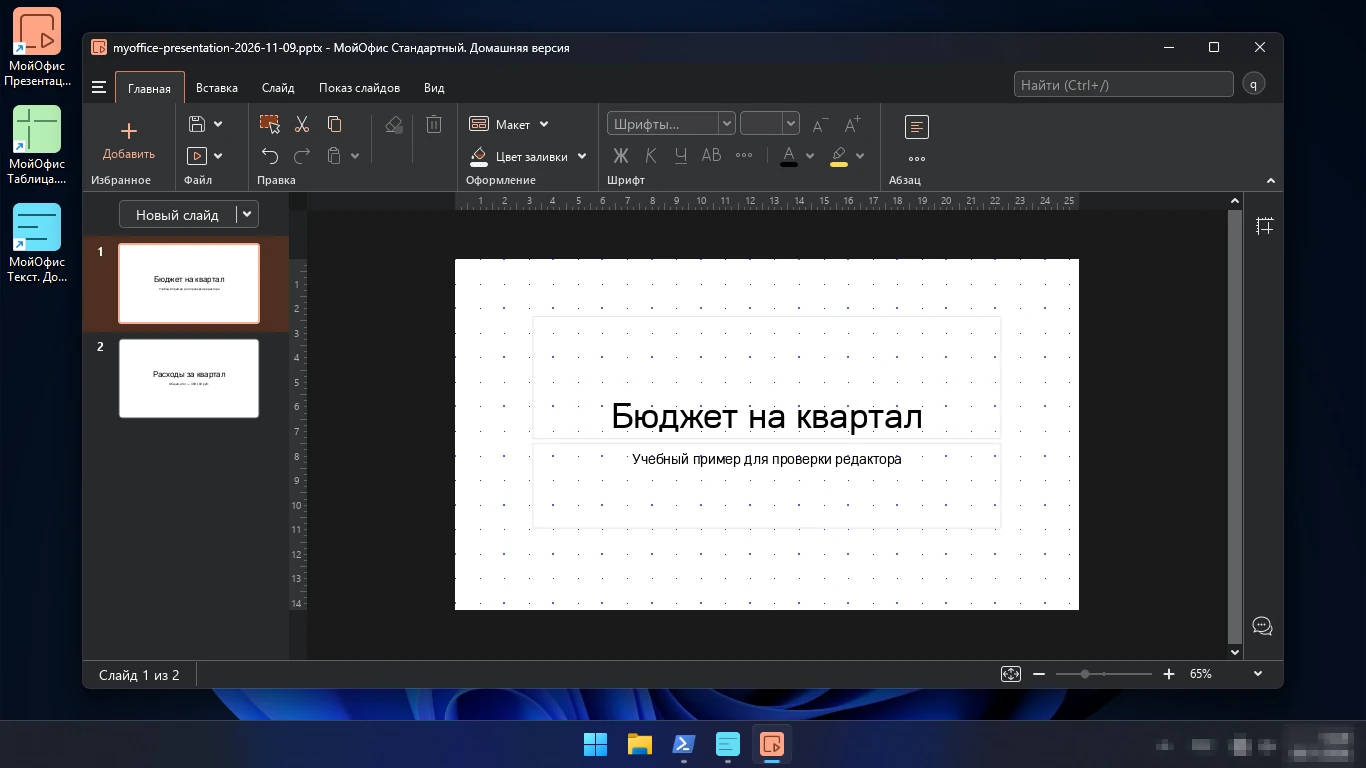
Создание и редактирование слайдов входят в бесплатный режим. Создание собственного стиля и перенос форматирования между объектами разработчик относит к подписке. Сложные переходы, встроенное видео и макросы в тестовых файлах не проверяли.
Плюсы и минусы
Плюсы
- Три редактора устанавливаются одним пакетом. Для текста, таблиц и слайдов достаточно одного MSI.
- Базовые редакторы бесплатны для домашних задач. Можно начать с локального файла без покупки подписки.
Минусы
- Колоночная вёрстка и отслеживание правок требуют подписки. Это важно, если документ нужно сверстать как буклет или согласовать с редактором.
- В бесплатный режим не входят сводные таблицы и условное форматирование. Для таких отчётов потребуется подписка или другой редактор.
Где скачать безопасно
Скачайте домашнюю версию со страницы загрузки МойОфис. Пункт «Windows» ведёт на полный MSI. Файл получен без ввода почты. При проверке с российского адреса сервер отдал первые 1024 байта MSI.
Подписант файла — NOVYE OBLACHNYE TEKHNOLOGII OOO. Проверенный MSI весит 290 011 648 байт (276,6 МБ), цифровая подпись действительна.
SHA-256 проверенного MSI.
41709cc889074503e842ced4be3a92191a5da786fd63930186f10c6b7bf57641
Системные требования
| Параметр | Значение |
|---|---|
| Система | Windows 10 / 11 x64 |
| Процессор | Архитектура x86-64, от 1 ГГц |
| Оперативная память | От 2 ГБ |
| Свободное место | От 3 ГБ для установки |
| Экран | От 1024 × 768 |
Это минимальные значения из справочника разработчика. В нашей установке на Windows 11 x64 файлы пакета заняли 711,7 МБ. Для установки разработчик всё равно указывает от 3 ГБ свободного места.
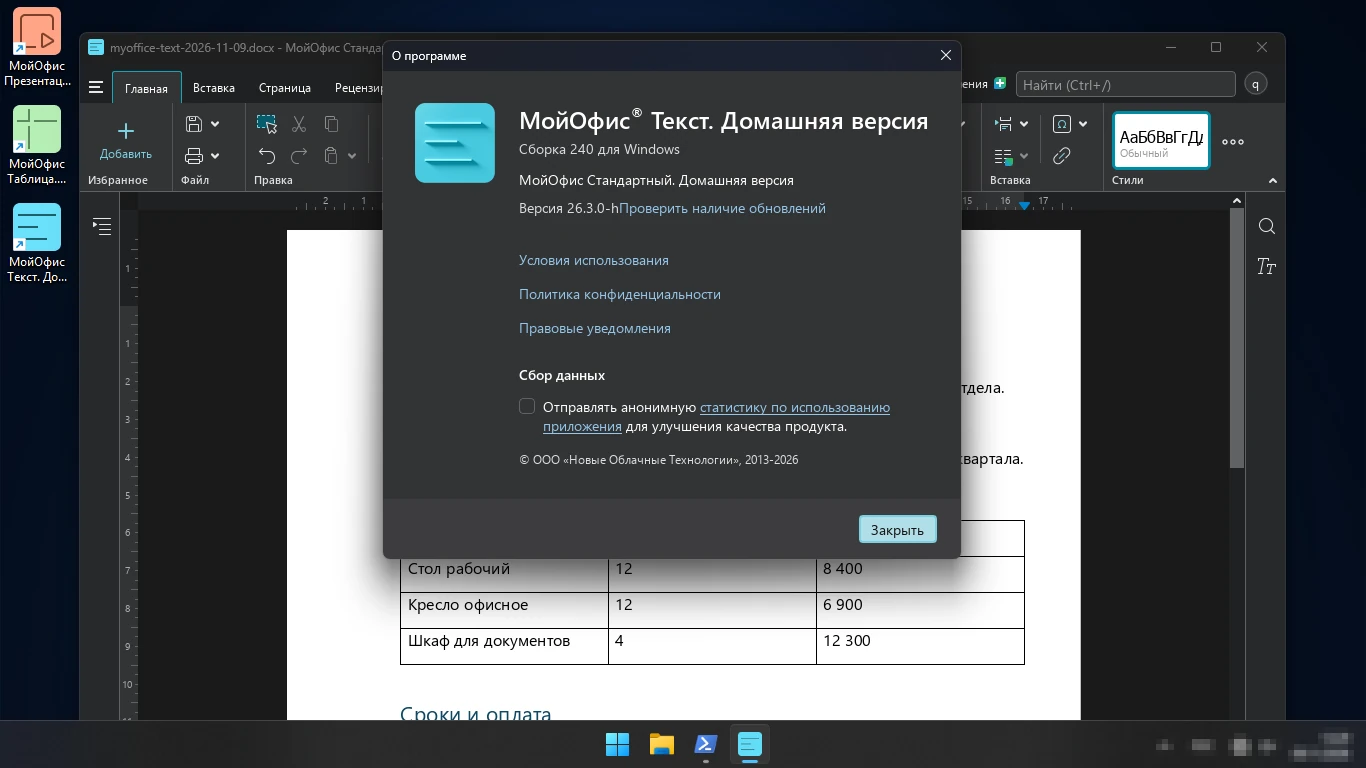
Как скачать и установить
- На странице загрузки выберите «Windows» в блоке «МойОфис Стандартный. Домашняя версия».
- Запустите MSI и нажмите «Далее». В окне «Конечная папка» мастер предлагает каталог MyOffice Standard. Home Edition в Program Files. Чтобы выбрать другой, нажмите «Изменить...».
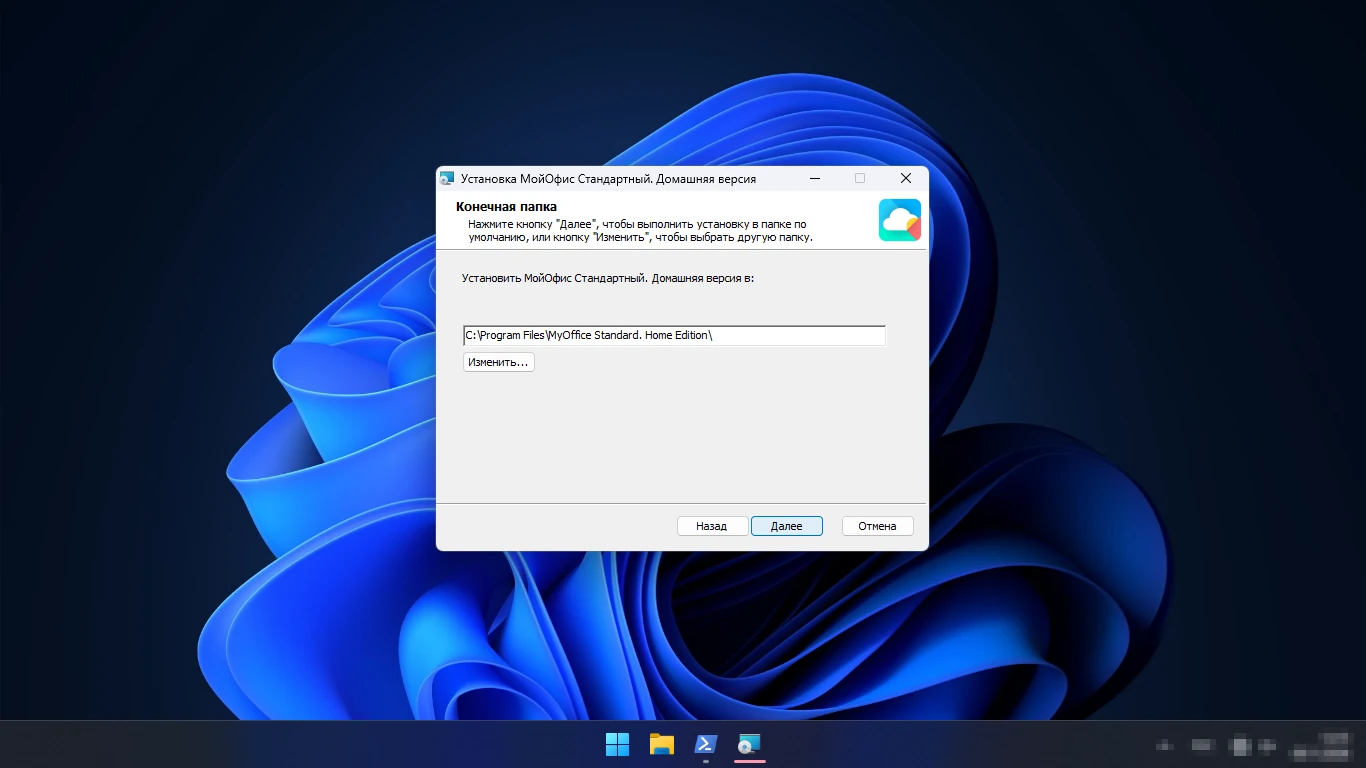
- Нажмите «Далее», затем «Установить» и в конце «Готово». В проверенном мастере не было выбора отдельных редакторов или предложений поставить сторонние программы.
- Откройте один из редакторов. При первом запуске проверьте регион, прочитайте условия использования и политику конфиденциальности. Кнопка «Начать работу» становится доступна после обязательного согласия. Разрешение на анонимную статистику отдельное, в исходном состоянии флажок снят.
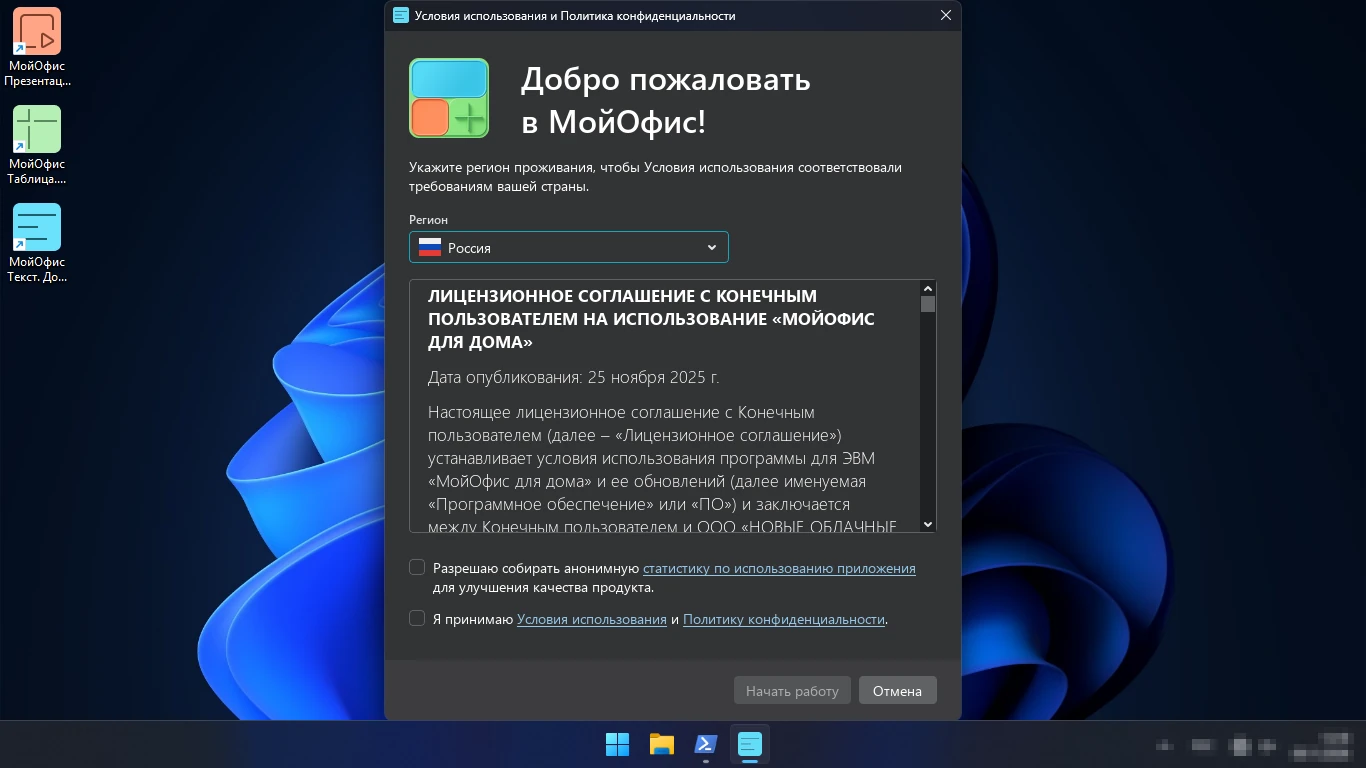
Следом появилось предложение попробовать подписку. Его можно закрыть крестиком и перейти к редактору.
Для удаления закройте редакторы и выберите пакет «МойОфис Стандартный. Домашняя версия» в списке установленных программ. Инструкция разработчика по удалению.
Цена и лицензия
Базовая домашняя версия бесплатна для личных задач. В лицензионном соглашении домашний пользователь определён как физическое лицо, использующее ПО для личных нужд. Для работы организации нужно уточнить условия коммерческой редакции.
На 9 ноября 2026 года разработчик показывал цены со скидкой 549 ₽ за год для одного устройства, 799 ₽ для трёх и 1 299 ₽ для девяти. Подписка «МойОфис для дома» открывает дополнительные возможности в тех же редакторах. Актуальные условия и список функций смотрите на странице продукта.
Для премиум-возможностей разработчик указывает 21 день пробного доступа. Базовые функции сохраняются после отмены подписки. На сайте для оформления пробного доступа предлагают форму с именем и почтой. Для загрузки бесплатного MSI эта форма не нужна.
Сравнение с аналогами
| Программа | Бесплатный доступ | Редакторы | Кому подойдёт |
|---|---|---|---|
| МойОфис | Базовые функции для дома | Текст, таблицы, слайды | Для повседневной работы на русском |
| LibreOffice | Свободный пакет | Текст, таблицы, слайды, схемы и базы | Для OpenDocument и дополнительных инструментов |
| SoftMaker FreeOffice | Бесплатная редакция | Текст, таблицы, слайды | Для обычных файлов Office и экспорта в PDF |
| ONLYOFFICE Desktop Editors | Свободные настольные редакторы | Текст, таблицы, слайды и PDF | Для работы с офисными файлами и PDF в одном пакете |
Домашний МойОфис стоит попробовать, если нужны три отдельных русскоязычных редактора для локальных файлов. LibreOffice удобнее рассмотреть, когда в работе преобладают документы OpenDocument или нужны дополнительные приложения для схем и баз данных.
Читайте также
- Обзор SoftMaker FreeOffice — проверка сохранения DOCX, XLSX и PPTX и выгрузки в PDF.
- Обзор LibreOffice — возможности свободного офисного пакета.
Что говорят пользователи
На 9 ноября 2026 года на странице МойОфис для Windows на Отзовике было 49 отзывов. Авторы домашних отзывов отмечают бесплатный доступ и понятное начало работы. В других отзывах пишут, что в редакторах не хватает привычных инструментов. На площадке собраны отзывы разных лет и о разных редакциях пакета.
Итог
МойОфис Стандартный. Домашняя версия закрывает повседневную работу с текстом, таблицами и презентациями на Windows 10 и 11. После установки откройте копию своего рабочего файла и проверьте, как выглядят его страницы, формулы или слайды. Если вам постоянно нужны колонки, рецензирование или сводные отчёты, учитывайте условия подписки при выборе пакета.