Коротко о главном
- Что это: программа удалённого доступа к компьютеру через интернет или локальную сеть — один файл, без установки.
- Актуальная версия: 3.10, сборка 15 сентября 2020 года; с тех пор программа не обновлялась.
- Условия: бесплатно только для некоммерческого использования частными лицами; организациям бесплатная версия запрещена, а время подключений в ней ограничено.
- Системы и язык: только Windows, русский интерфейс; размер файла — около 0,8 МБ.
- Разработчик: Ammyy LLC, Россия; файл подписан цифровой подписью компании.
Вердикт одной фразой: Ammyy Admin по-прежнему годится, чтобы разово помочь родственнику или зайти на свой домашний компьютер с Windows, но это программа без обновлений с 2020 года, с лимитом времени в бесплатной версии и с непростой историей безопасности — для постоянной или рабочей удалённой работы лучше выбрать поддерживаемый аналог.
Обзор основан на анализе актуальной версии 3.10, официальной документации и сайта Ammyy, а также публичных отчётов антивирусных компаний. Дата актуализации: 2026.
Ammyy Admin (по-русски пишут «Амми Админ», «Амиадмин», иногда «Эмми админ») — программа для удалённого управления компьютером: вы видите чужой рабочий стол, управляете мышью и клавиатурой, копируете файлы и говорите с человеком по голосовому чату. Её не нужно устанавливать: оба участника скачивают маленький файл AA_v3.exe, запускают его, один сообщает другому свой ID — и соединение готово. Разработчик пишет, что программой пользуются более 80 миллионов человек и компаний.
Но у программы есть обстоятельства, о которых обычно молчат: последняя сборка вышла в 2020 году, сайт разработчика до сих пор называет версии 3.8 и 3.9, а из Chrome и Firefox файл с официального сайта не скачивается. Ниже — как Ammyy Admin работает, как настроить постоянный доступ, что с безопасностью, сколько можно пользоваться бесплатно и чем его заменить.
Содержание
- Как работает Ammyy Admin
- Как подключиться к компьютеру
- Режимы: рабочий стол, файлы, голосовой чат
- Как настроить постоянный доступ
- Версия 3.10: почему нет обновлений
- Безопасен ли Ammyy Admin
- Плюсы и минусы
- Где скачать
- Системные требования
- Бесплатно ли: лимит и лицензии
- Сравнение с аналогами
- Что спрашивают пользователи
Как работает Ammyy Admin
Окно программы разделено на две половины. Слева — «Клиент. Ожидание сеанса»: это ваш компьютер, к которому могут подключиться. Здесь показаны «Ваш ID», «Пароль» и «Ваш IP», а кнопки «Запустить» и «Остановить» включают и выключают ожидание подключений. Справа — «Оператор. Создание сеанса»: отсюда вы сами подключаетесь к чужому компьютеру, вписав его ID или IP в поле «ID/ IP клиента».
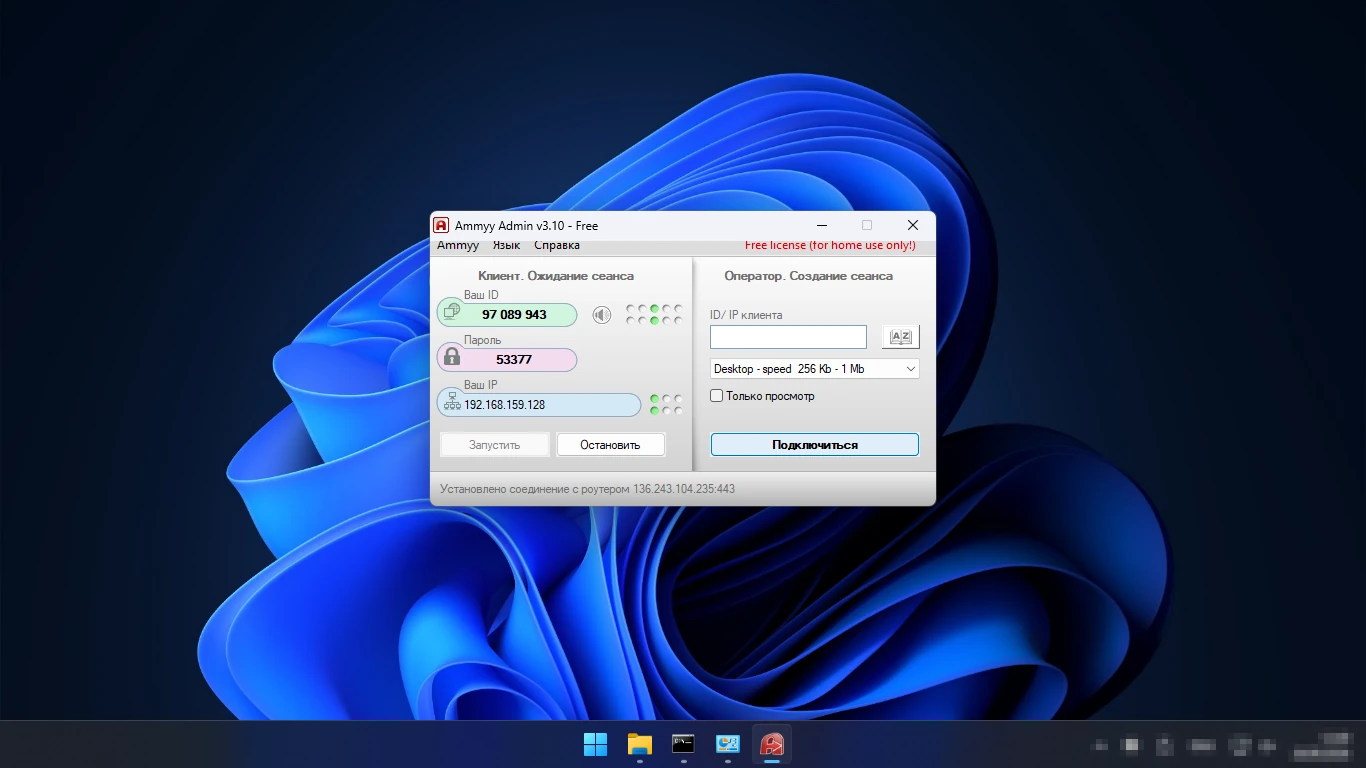
ID — постоянный номер компьютера в сети Ammyy. Он создаётся при первом запуске и привязан к «железу», поэтому не меняется. Соединение по ID идёт через серверы Ammyy (разработчик называет их роутерами) и работает, даже если оба компьютера сидят за роутером без «белого» IP-адреса: пробрасывать порты не нужно, программе хватает обычных исходящих портов 443, 80 или 8080. Когда связь с сервером есть, внизу окна написано «Установлено соединение с роутером». Если связи нет, в поле «Ваш ID» вместо номера будет «—ERROR—», а программа предложит настроить прокси.
В локальной сети можно подключаться напрямую по IP или имени компьютера — тогда интернет не нужен. Пароль в окне — случайный пятизначный код: когда программа оператора его спрашивает, его нужно ввести, а человек за компьютером всё равно отдельно подтверждает доступ. Всё, что передаётся во время сеанса — изображение экрана, нажатия клавиш, файлы, — по словам разработчика, шифруется гибридной схемой AES и RSA, и отключить шифрование нельзя.
Как подключиться к компьютеру через Ammyy Admin
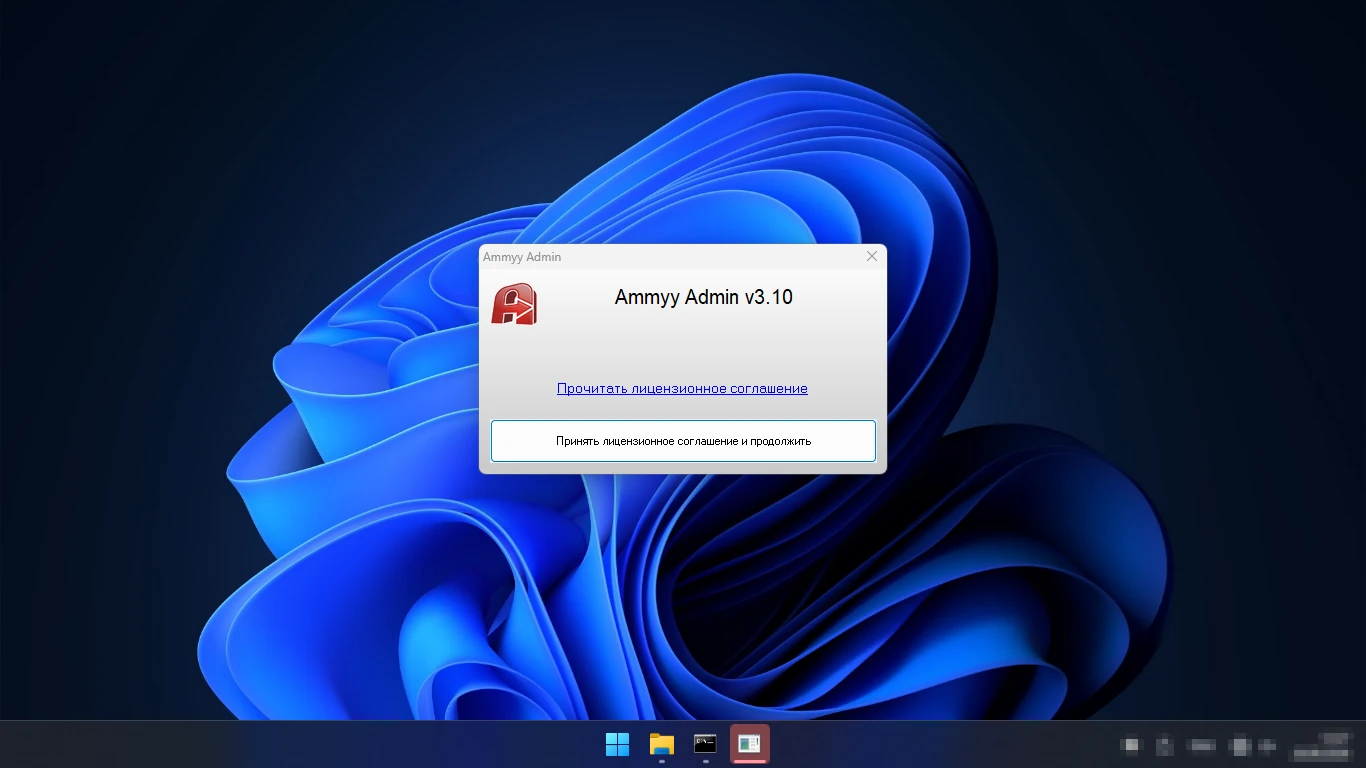
- Скачайте Ammyy Admin на оба компьютера и запустите — устанавливать ничего не нужно. При первом запуске программа покажет окно с кнопкой «Принять лицензионное соглашение и продолжить». Брандмауэр Windows может спросить, разрешить ли программе доступ к сети: без разрешения он не пропустит к ней входящие подключения по IP.
- Человек за удалённым компьютером сообщает вам свой ID и пароль из левой половины окна.
- Впишите ID в поле «ID/ IP клиента» справа, выберите режим (для обычной работы — «Desktop» с подходящей скоростью соединения) и нажмите «Подключиться». Если нужно только смотреть, отметьте «Только просмотр». Введите пароль, когда программа его попросит.
- На удалённом компьютере появится окно «Оператор хочет установить с Вами соединение.» с правами: «Просмотр экрана», «Удаленное управление», «Менеджер Файлов», «Голосовой чат», «RDP соединение». Человек снимает лишние галки и нажимает «Разрешить» — без этого подключение невозможно. Если нажать «Отклонить», оператор увидит «Удаленный компьютер отклонил ваш запрос на подключение».
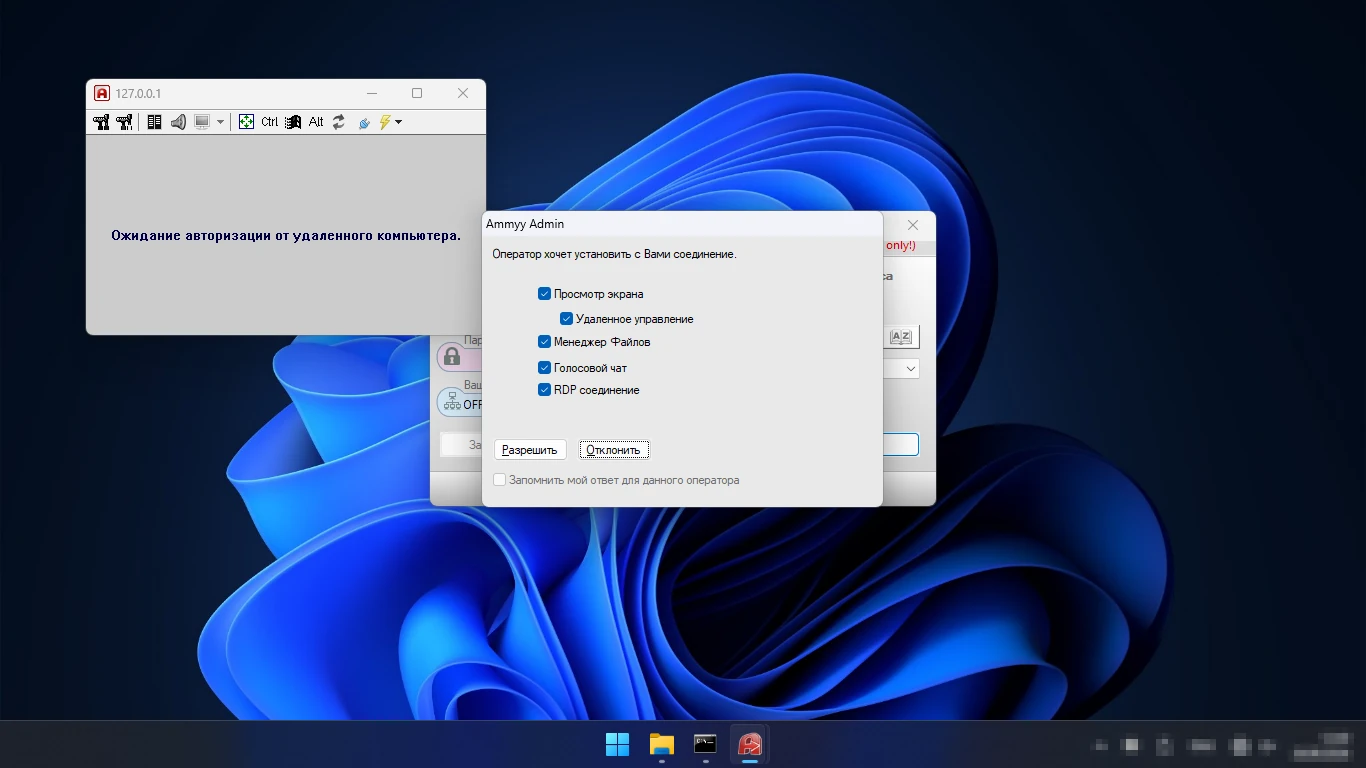
Обратите внимание: в окне запроса по умолчанию отмечены все права сразу, включая файловый менеджер. Если человеку нужно только показать экран, оставьте одну галку «Просмотр экрана». Галка «Запомнить мой ответ для данного оператора» позволяет этому оператору дальше подключаться без подтверждения — ставьте её только тем, кому доверяете полностью.
Во время сеанса вверху окна удалённого рабочего стола есть панель: настройки соединения и масштаба, качество изображения, файловый менеджер, голосовой чат, обновление экрана и кнопки для Ctrl, Win, Alt и Ctrl+Alt+Del. Работает общий буфер обмена — Ctrl+C и Ctrl+V между компьютерами. Чтобы закончить сеанс, достаточно закрыть окно удалённого рабочего стола.
Как выйти из полноэкранного режима: нажмите Ctrl+Alt+Shift+F. В полноэкранном режиме панели управления нет, поэтому вернуться в окно можно только этой комбинацией — она же включает полноэкранный режим.
Режимы: рабочий стол, файлы, голосовой чат
В списке под полем «ID/ IP клиента» выбирается, как подключаться:
- Desktop — управление рабочим столом; варианты отличаются скоростью соединения (до 256 Кбит/с, от 256 Кбит/с до 1 Мбит/с, от 1 до 5 Мбит/с, больше 5 Мбит/с) и режимом с сильным сжатием в JPEG. Программа сама подбирает качество картинки под выбранную скорость.
- File Manager only — только файлы, без картинки экрана. Файловый менеджер — две панели: слева ваш компьютер, справа удалённый, копирование — F5. Разработчик заявляет файлы и папки до 140 ТБ и докачку после обрыва связи.
- Voice Chat — только голосовая связь. Голосовой чат можно включить и во время управления рабочим столом; чтобы не было эха, лучше пользоваться наушниками.
- Speed Test — проверка скорости соединения с удалённым компьютером.
- Microsoft RDP — подключение по стандартному протоколу удалённого рабочего стола Windows.
Для частых подключений есть контактная книга (кнопка «A-Z» или меню «Ammyy» → «Контактная книга»): в ней хранят имена, ID и описания компьютеров, раскладывая их по группам.
Как настроить постоянный доступ в Ammyy Admin
Обычно Ammyy Admin работает, пока открыто его окно, и каждое подключение нужно подтвердить. Если нужно заходить на свой компьютер или сервер, когда рядом никого нет, настройте доступ заранее — на том компьютере, к которому будете подключаться:
- Войдите в Windows под администратором и запустите Ammyy Admin.
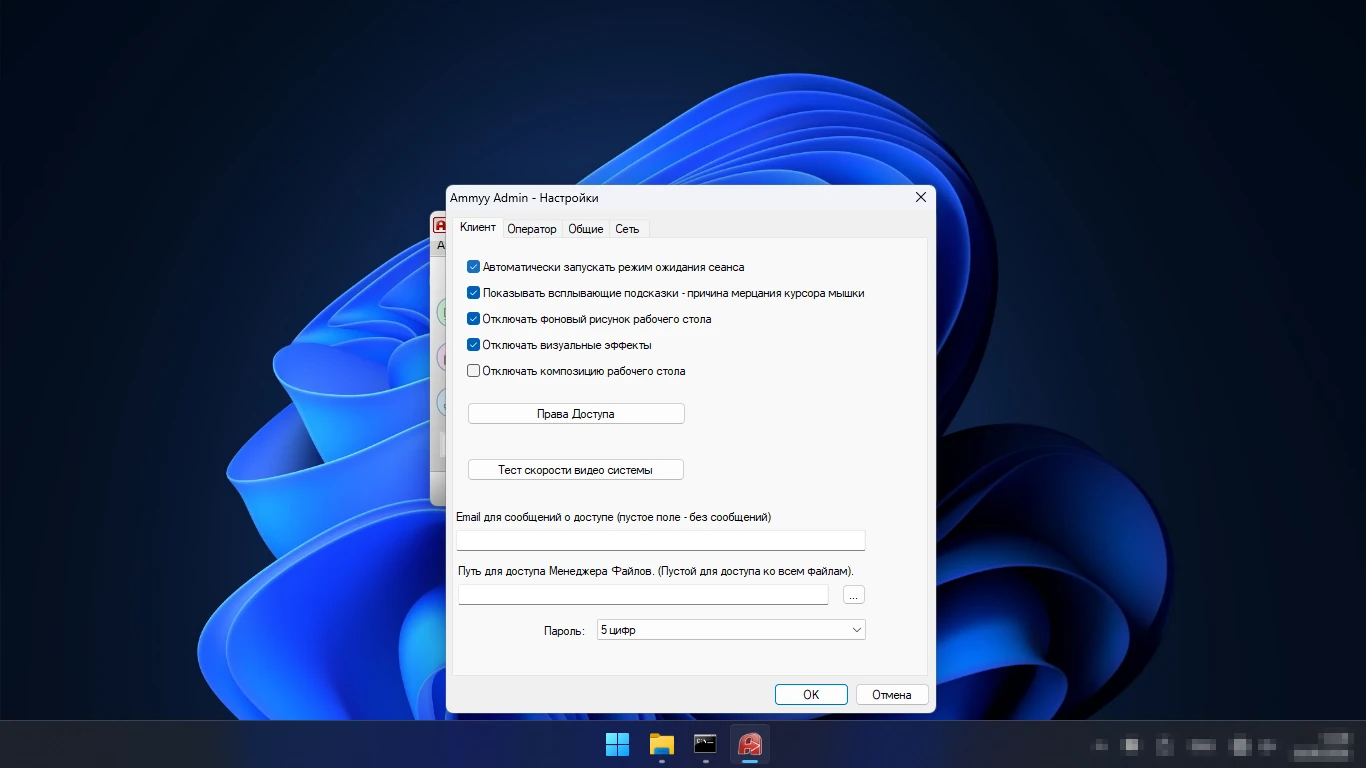
- Откройте меню «Ammyy» → «Настройки» и на вкладке «Клиент» нажмите «Права Доступа».
- Нажмите кнопку с зелёным плюсом. В поле «Компьютер ID» по умолчанию стоит ANY — это значит «любой компьютер». Замените его на ID своего компьютера-оператора, задайте пароль и подтвердите его, затем отметьте только нужные права. Операторы из этого списка подключаются без окна подтверждения.
- Установите программу как службу: меню «Ammyy» → «Служба» → «Установить», затем «Ammyy» → «Служба» → «Запустить».
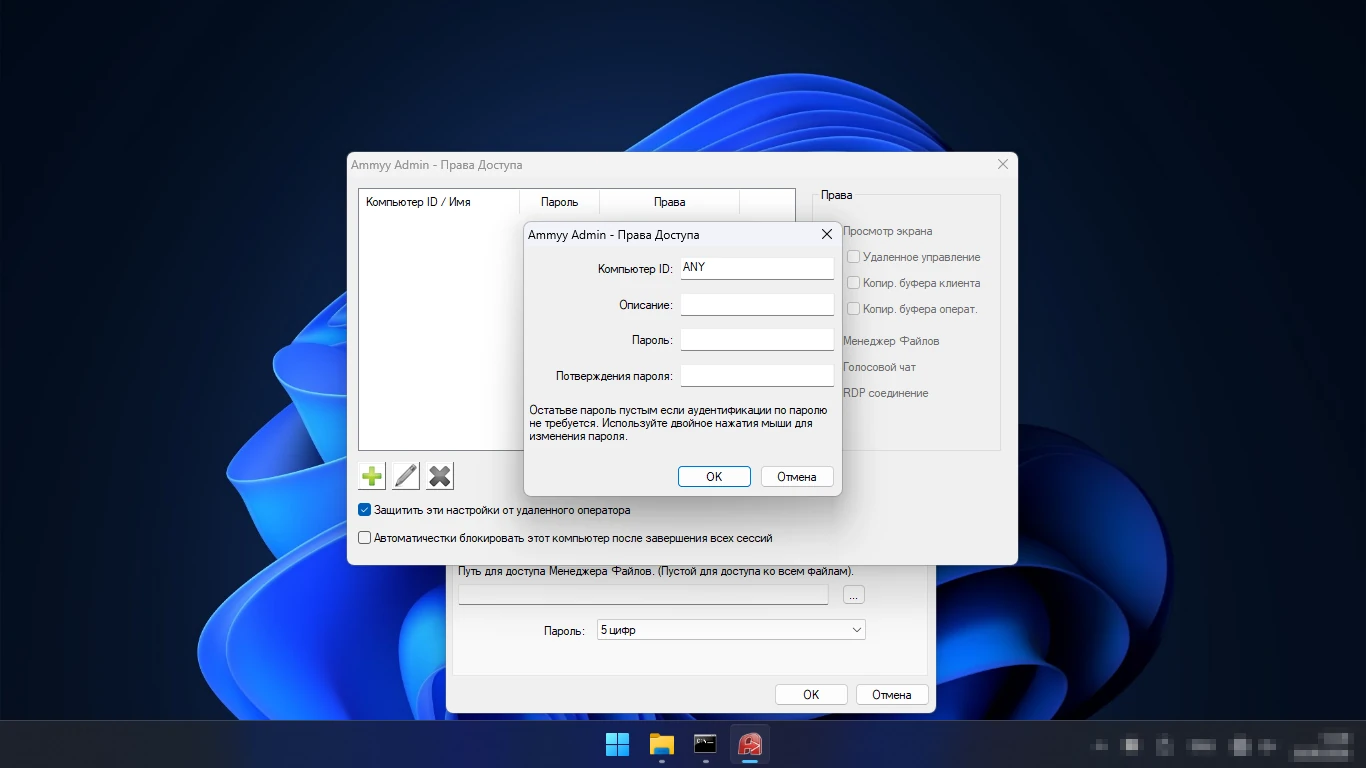
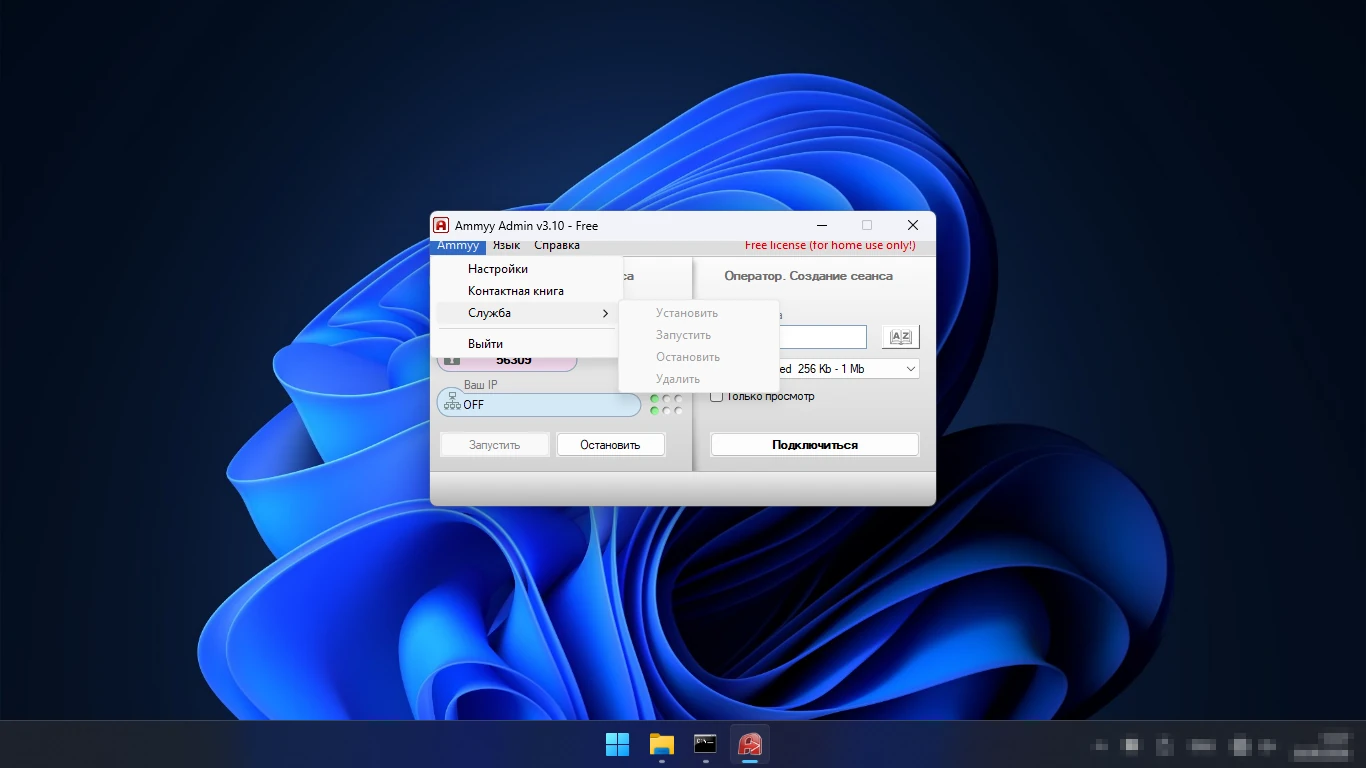
Если пункты подменю «Служба» серые, программа запущена без прав администратора — закройте её и запустите от имени администратора. Служба работает и без открытого окна программы: разработчик пишет, что с ней можно удалённо перезагружать компьютер, входить и выходить из Windows и менять пользователей. Никогда не оставляйте запись ANY с пустым паролем: разработчик предупреждает, что тогда подключиться сможет оператор с любого компьютера без пароля. Список «Права Доступа» — это и способ отозвать доступ: удалите оттуда ID, которому больше не доверяете. Галка «Защитить эти настройки от удаленного оператора» включена по умолчанию — оставьте её.
На той же вкладке «Клиент» есть ещё три полезные настройки: адрес почты для сообщений о доступе к компьютеру, папка, которой ограничен файловый менеджер (пустое поле — доступ ко всем файлам), и длина случайного пароля.
Версия 3.10: почему нет обновлений
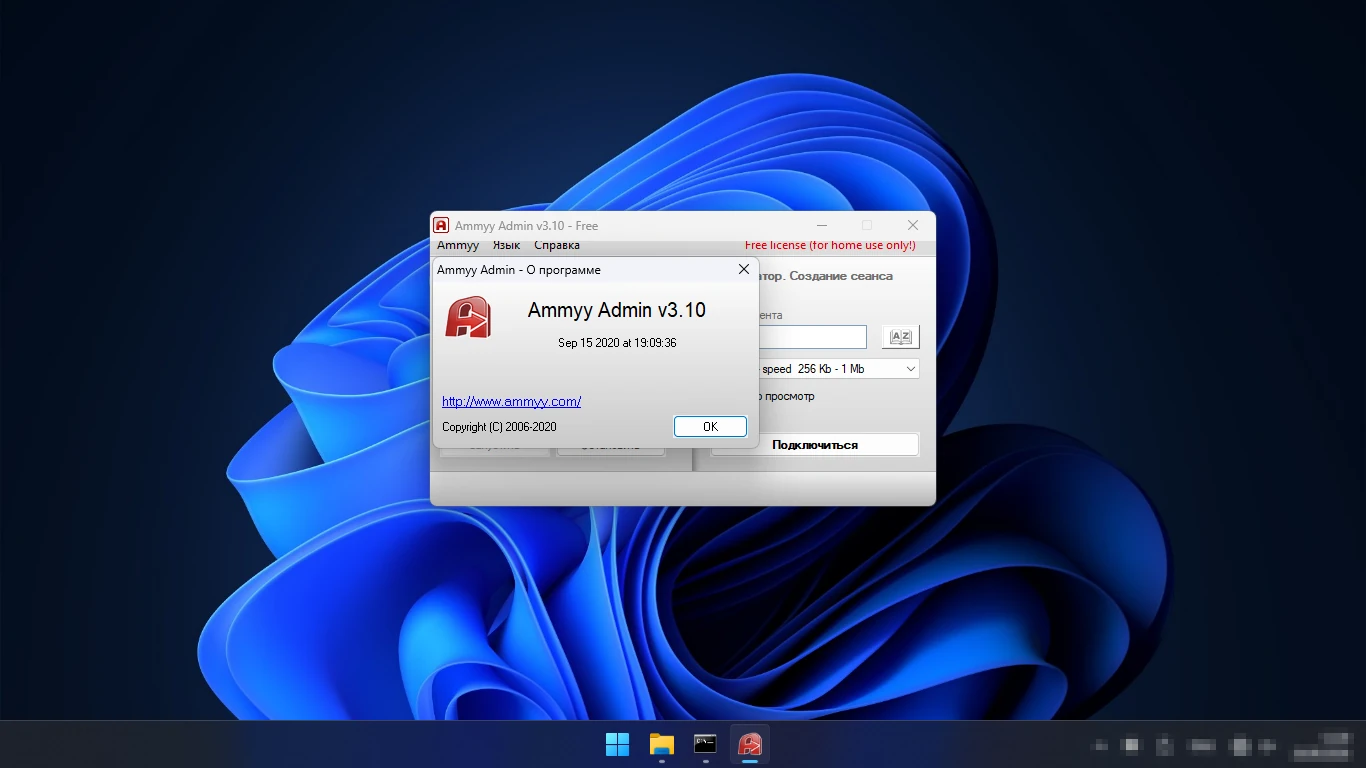
Последняя версия Ammyy Admin — 3.10. Её показывает окно «О программе» в файле, который сегодня отдаёт официальный сайт: «Ammyy Admin v3.10», сборка от 15 сентября 2020 года; той же датой поставлена цифровая подпись Ammyy LLC. Новых сборок с тех пор не выходило, а на самом сайте время остановилось ещё раньше: в таблице загрузки написано «v3.8» от января 2019 года, в новостях последний релиз — 3.9 от марта 2019-го, а последняя новость датирована апрелем 2020-го. Если вы видите на других сайтах «Ammyy Admin 3.9» или «3.8» — это более старые выпуски, а не версии новее 3.10.
Что это значит на практике: программа работает — в том числе на Windows 11, — но не получает исправлений уже шесть лет. Сам разработчик в списке поддерживаемых систем доводит перечень только до Windows 10, а техподдержку оказывает лишь владельцам платной лицензии.
Безопасен ли Ammyy Admin
Сама программа не вредоносная: без вашего разрешения к компьютеру не подключиться, если вы сами не настроили постоянный доступ. Но у Ammyy Admin сложная история, и о ней стоит знать до скачивания.
- Официальный сайт несколько раз взламывали. По данным ESET, в октябре — ноябре 2015 года с ammyy.com вместе с настоящей программой скачивались вредоносные программы, в том числе банковские троянцы. «Лаборатория Касперского» находила на сайте троянец Lurk с февраля по июнь 2016 года, а в июне 2018-го ESET снова обнаружила там заражённый
AA_v3.exe. В 2016 и 2018 годах антивирусные компании сообщали о находках разработчику. - Антивирусы предупреждают о программе. «Лаборатория Касперского» относит Ammyy Admin к классу RemoteAdmin — программ удалённого управления, опасных, если их установил злоумышленник. Microsoft Defender при проверке файла сообщает «PUA:Win32/AmmyyAdmin» — потенциально нежелательное приложение. Это не значит, что в файле вирус: так антивирусы помечают средства удалённого доступа, которыми часто злоупотребляют.
- Ammyy Admin используют мошенники — как и другие программы удалённого доступа. Типичная схема: звонок «из банка» или «из службы безопасности» и просьба скачать программу удалённого доступа и продиктовать ID. Настоящие сотрудники банка так не делают. Никому не сообщайте ID и пароль по просьбе незнакомого человека и не нажимайте «Разрешить», если не вы сами позвали помощника.
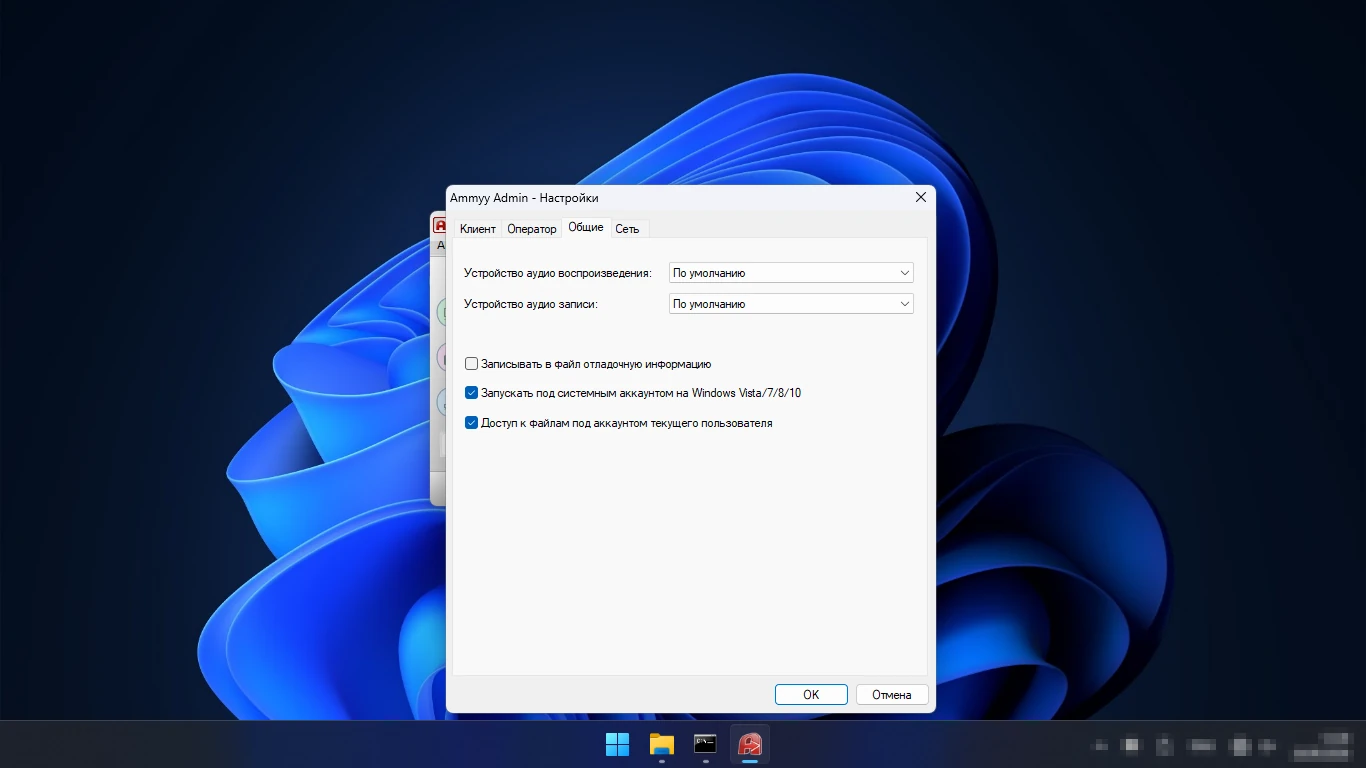
Две настройки по умолчанию стоит знать. Если запустить Ammyy Admin от имени администратора, программа перезапускает себя от имени системной учётной записи Windows — за это отвечает галка «Запускать под системным аккаунтом на Windows Vista/7/8/10» на вкладке «Общие». А на вкладке «Сеть» включено «Разрешить входящие соединения по IP» (порт 5931) — к компьютеру можно подключиться напрямую из локальной сети, а при внешнем IP-адресе — и из интернета. Если вы подключаетесь только по ID, эту галку можно снять.
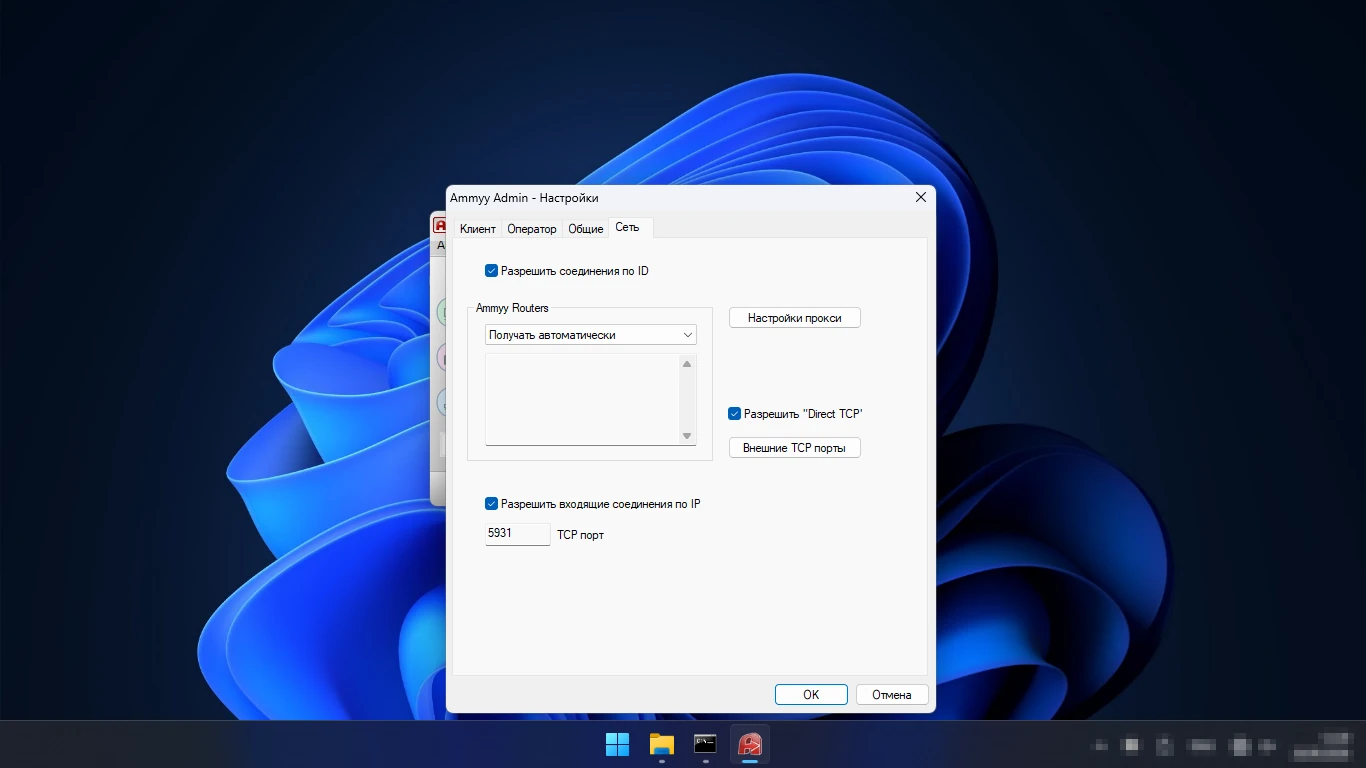
Как обезопасить себя: проверьте цифровую подпись файла — правой кнопкой по AA_v3.exe → «Свойства» → «Цифровые подписи», там должно быть «Ammyy LLC». Закрывайте программу после сеанса, давайте только нужные права, не ставьте «Запомнить мой ответ» незнакомым и не устанавливайте службу, если постоянный доступ не нужен. Не путайте Ammyy Admin с FlawedAmmyy — это троянец, собранный злоумышленниками из утёкшего исходного кода программы; подписанный Ammyy Admin с официального сайта к нему отношения не имеет.
Плюсы и минусы Ammyy Admin
Плюсы
- Один маленький файл — не нужно устанавливать, запускается сразу.
- Подключение по ID без настройки роутера или по IP в локальной сети без интернета.
- Без настроенного постоянного доступа — подключение только с подтверждением на стороне клиента и выбором прав; случайный пароль.
- Файловый менеджер с докачкой, голосовой чат, режим «Только просмотр», контактная книга.
- Постоянный доступ через службу — с перезагрузкой и входом в Windows; письма о подключениях.
- Русский интерфейс, российский разработчик, подписанный файл.
Минусы
- Нет обновлений с 2020 года; поддержка — только для платных лицензий.
- Бесплатно — только для некоммерческого использования частными лицами; время подключений ограничено.
- Только Windows: нет версий для macOS, Linux, Android и iPhone.
- Официальный сайт отдаёт файл не во всех браузерах и в прошлом был взломан.
- Антивирусы помечают программу как потенциально нежелательную, а мошенники используют её для обмана.
- Устаревший интерфейс.
Где скачать Ammyy Admin
Официальный источник — сайт разработчика ammyy.com, раздел загрузки. Учтите особенность: если открыть его в Google Chrome или Firefox, вместо файла появится сообщение, что эти браузеры не поддерживают загрузку, и предложение воспользоваться Edge, Opera или Яндекс Браузером. В Edge и Яндекс Браузере файл AA_v3.exe скачивается — несмотря на надпись «Введите ваш email», почту вводить не придётся. После скачивания проверьте цифровую подпись «Ammyy LLC».
Кнопка на этой странице ведёт на файл через сервис SafeFile — удобно, если официальный сайт не открывается или не отдаёт файл в вашем браузере. Подпись разработчика проверяйте так же. Не берите Ammyy Admin со сборников «с ключом» и «активированных версий»: у бесплатной версии нечего «активировать», а под видом таких сборок распространяют троянцы.
Системные требования
| Параметр | Значение |
|---|---|
| Операционная система | Windows (32- и 64-бит); у разработчика — до Windows 10; запускается и на Windows 11 |
| Другие системы | нет (macOS, Linux, Android, iOS не поддерживаются) |
| Установка | не требуется; служба — по желанию, с правами администратора |
| Сеть | интернет для подключения по ID; по IP — локальная сеть или внешний IP-адрес |
| Размер файла | около 0,8 МБ |
| Язык | русский (есть и другие — меню «Язык») |
| Лицензия | бесплатно для некоммерческого использования частными лицами |
Требований к процессору и памяти разработчик не публикует — программа крошечная, а в списке поддерживаемых систем у разработчика есть даже Windows XP. Без прав администратора она тоже запускается, но может показать ошибку «OpenSCManager() error 5» — это отказ в доступе к службам Windows; после «ОК» программа работает, только установить службу не получится.
Бесплатно ли: лимит и лицензии
Для дома — да, но с ограничениями. В главном окне так и написано: «Free license (for home use only!)». По лицензионному соглашению бесплатная версия предназначена для некоммерческого использования физическими лицами, а организациям пользоваться ею «строго запрещено». Кроме того, у бесплатной версии ограничено время подключений: в соглашении разработчик пишет о 15 часах в месяц, в ответах на частые вопросы — о 15 часах за последние 30 дней (считается общее время всех сеансов), на странице покупки — о 30 часах в месяц при соединении по ID; и там, и там оговорено, что условия могут меняться без предупреждения. Одновременных подключений бесплатная версия держит немного.
Для работы нужна платная лицензия на каждый компьютер, участвующий в сеансе. На момент подготовки обзора лицензия на один компьютер стоила:
- Starter — 2 000 ₽: без ограничений по времени только при подключении по IP; по ID — тот же лимит, что у бесплатной.
- Premium — 4 000 ₽: без ограничения времени, до 4 исходящих и 2 входящих подключений одновременно.
- Corporate — 5 900 ₽: без ограничений.
Платные лицензии продаются на срок (на страницах разработчика — 2 или 3 года); при покупке на несколько компьютеров цена за каждый ниже.
Сравнение Ammyy Admin с аналогами
| Программа | Чем отличается | Условия |
|---|---|---|
| Ammyy Admin | один файл без установки, только Windows; обновлений нет с 2020 года | бесплатно для некоммерческого использования, с лимитом времени |
| AnyDesk | подключение по ID, Windows и другие системы, регулярные обновления | бесплатно для личного использования |
| RuDesktop | российская программа, есть версия без установки | бесплатно для дома |
| RustDesk | открытый код, можно поднять свой сервер; свежий выпуск — июль 2026 года | открытый код |
| AeroAdmin | тоже один файл без установки и подключение по ID | бесплатная лицензия ограничена по времени |
| Ассистент | российская программа из реестра российского ПО | бесплатно для некоммерческого использования, для работы — платно |
Когда выигрывает Ammyy Admin: нужно один раз помочь родственнику или зайти на свой компьютер в локальной сети, а устанавливать ничего не хочется. Когда лучше альтернатива: если подключаться нужно часто или по работе, если на одной из сторон не Windows или если важны обновления безопасности — выбирайте AnyDesk, RustDesk или российские RuDesktop и Ассистент. Похожий по устройству вариант «один файл без установки» — AeroAdmin.
Что спрашивают пользователи
Чаще всего об Ammyy Admin ищут, где скачать версию 3.10 с официального сайта, что это за программа и безопасна ли она, как выйти из полноэкранного режима и как настроить постоянный доступ. Встречается и вопрос «что за программа aa_v3.exe» — это и есть Ammyy Admin: если вы не запускали её сами, закройте её и выясните, кто и зачем её поставил.
Кому подойдёт: домашним пользователям Windows, которым изредка нужно помочь близким или подключиться к своему компьютеру, — при условии, что программа скачана с официального сайта, а ID и пароль не сообщаются незнакомцам.
Заключение
Ammyy Admin — простая программа удалённого доступа в один файл: запустил, продиктовал ID и пароль, подключился. В ней есть всё нужное для разовой помощи — управление рабочим столом, файловый менеджер с докачкой, голосовой чат, а для своих компьютеров — постоянный доступ через службу. Но последняя версия, 3.10, собрана в 2020 году, бесплатная версия подходит только для некоммерческого использования и ограничена по времени, а телефонные мошенники используют её, как и другие программы удалённого доступа. Для разовой домашней помощи Ammyy Admin по-прежнему годится; для постоянной или рабочей удалённой работы разумнее выбрать поддерживаемый аналог.