Коротко о главном
- Что это: набор утилит для чистки и настройки Windows от австралийской компании Auslogics Labs Pty Ltd: удаление мусора, чистка реестра, автозагрузка, дефрагментация, следы в браузерах. В поиске её часто пишут «ауслоджик буст спид».
- Версия: 14.2.0.6, выпуск 29 апреля 2026 года.
- Установщик: полный, 48,2 МБ, подписан Auslogics Labs Pty Ltd.
- Распространение: бесплатная версия без срока действия плюс BoostSpeed Pro по годовой подписке — 59,95 $ на три компьютера (на 9 октября 2026 года).
- Система и язык: Windows 10 и 11, интерфейс на русском.
- Россия: скачать с сайта разработчика можно, но в лицензионном соглашении Россия названа среди стран, где Auslogics не продаёт и не лицензирует программы.
Вердикт одной фразой:
Бесплатной версии хватит, чтобы разово убрать мусор и разобраться с автозагрузкой. Кнопку «Исправить все» лучше не нажимать вслепую: она без отдельного вопроса применяет 22 настройки Windows, в том числе сетевые. Pro из России официально не купить.
Что такое Auslogics BoostSpeed
Auslogics BoostSpeed — это программа «всё в одном» для обслуживания Windows. Она ищет причины, по которым компьютер работает медленнее, чем мог бы: временные файлы, кэш браузеров, лишние программы в автозагрузке, ошибки в реестре, фрагментированные файлы. Найденное исправляет одной кнопкой или по отдельности, через встроенные инструменты — разработчик насчитывает их больше двадцати. Разработчик — австралийская Auslogics, в окне «О программе» BoostSpeed назван продуктом «с более чем 15-летней историей развития»; нынешнее поколение — BoostSpeed 14.
Мы скачали установщик с сайта разработчика, проверили подпись, поставили программу на чистую Windows 11 и прошли её путь от установки до исправления найденного в бесплатной версии. Ниже — что она показывает и делает на самом деле, что закрыто за Pro и что нужно знать до покупки, если вы в России.
Содержание
Возможности BoostSpeed 14
Главное окно — это кнопка «Сканировать» и плитки быстрых инструментов: SSD Optimizer, Uninstall Manager, Startup Manager, Menu Manager, Add-ons Manager, Registry Cleaner. Остальное разложено по вкладкам: «Мой сканер», «Советник», «Очистка», «Оптимизация», «Защита», «Обслуживание», «Инструменты», «Отчеты». Отдельно есть вкладки «Магазин Auslogics» и «Задать вопрос» — первая продаёт другие программы компании, вторая отправляет вопрос специалистам поддержки (в бесплатной версии — один вопрос, в Pro — три).
Полное сканирование и «Исправить все»
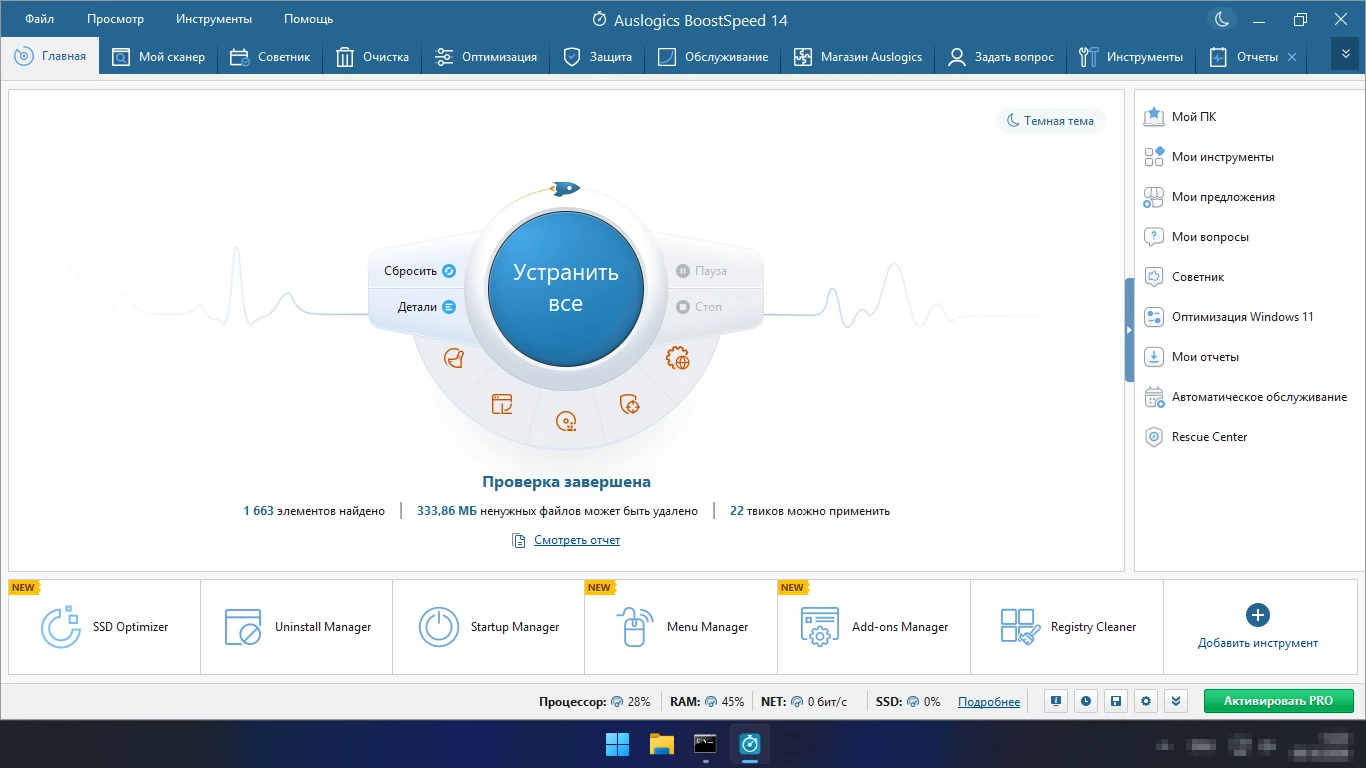
Сканирование — главный сценарий программы: одна проверка проходит по пяти категориям («Очистка», «Производительность», «Disk Defrag», «Личные данные», «Твики») и выдаёт сводку. На только что установленной Windows 11 программа нашла 1 663 элемента: 333,86 МБ ненужных файлов и 22 твика, которые «можно применить».
Мы нажали «Исправить все (рекомендовано)». Сначала программа показала окно с предложением купить Pro, но под ним была ссылка «Продолжить исправление» — и бесплатная версия исправила всё найденное: удалила 459 элементов (333,86 МБ), оптимизировала 272 элемента производительности, убрала 17 следов личных данных и применила 22 твика. Потом попросила перезагрузить компьютер и предложила сканировать систему раз в неделю.
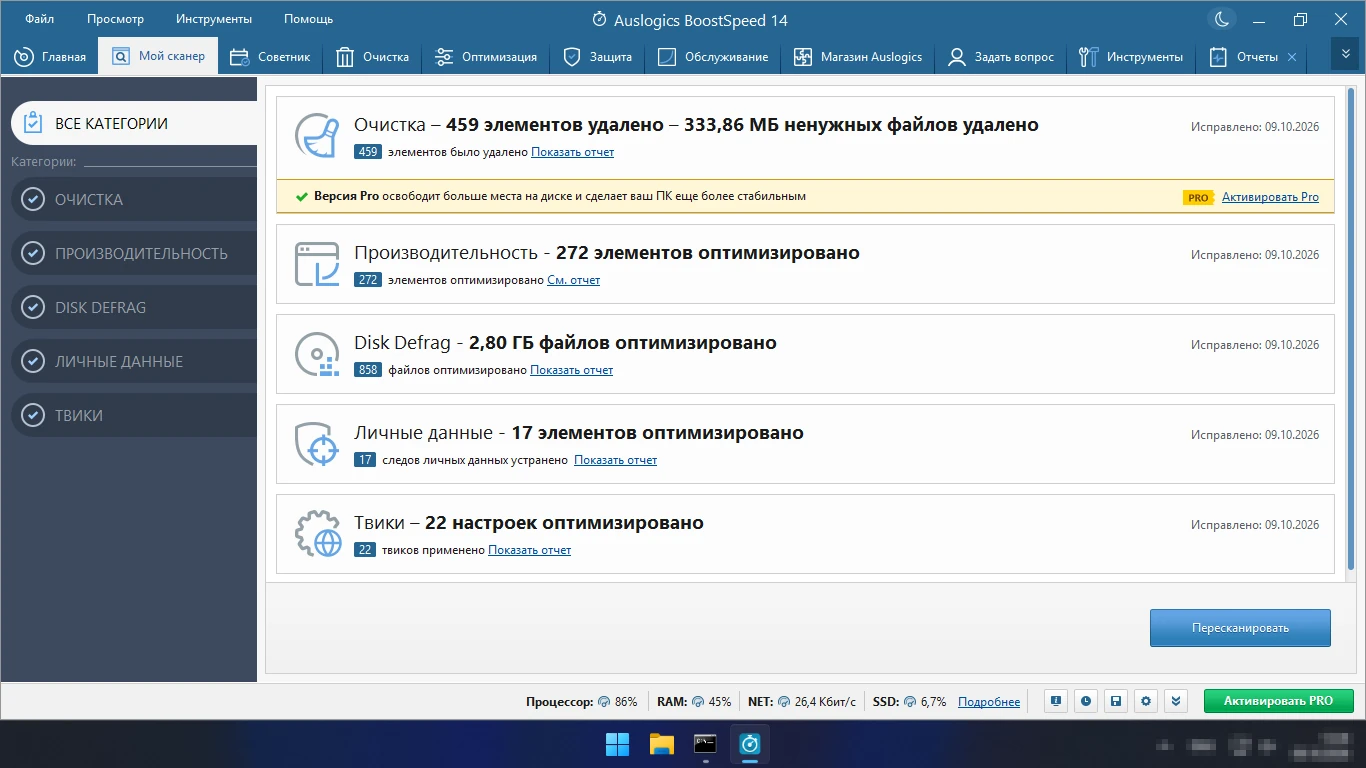
Две вещи в этом итоге стоит знать заранее:
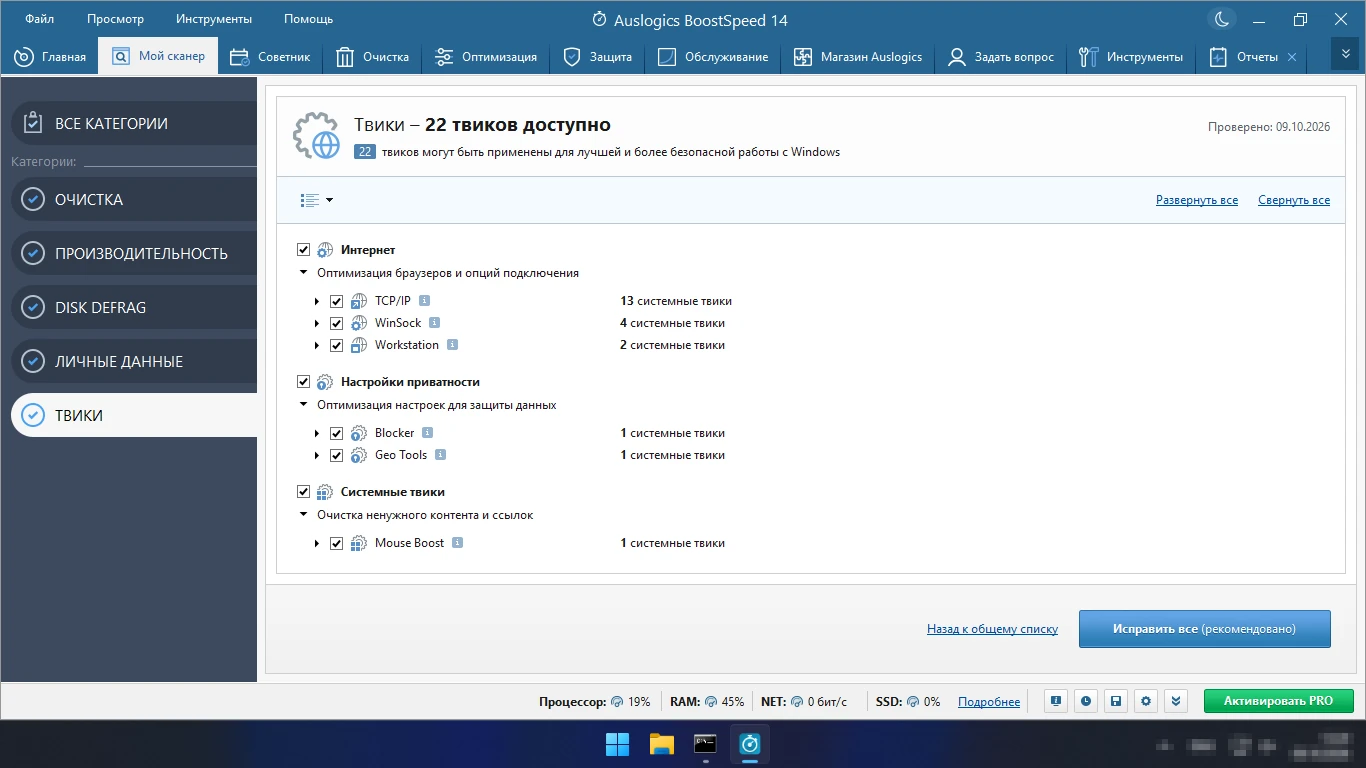
- Твики меняют настройки Windows. Из 22 твиков 19 относятся к сети (TCP/IP — 13, WinSock — 4, Workstation — 2), ещё два — к приватности и один — к мыши. Все отмечены по умолчанию, отдельного вопроса перед применением нет.
- Disk Defrag запускается и на SSD. В составе «Исправить все» программа «оптимизировала» 2,80 ГБ файлов (858 штук) на диске, который её же модуль Disk Defrag определяет как «SSD/NVMe». Что именно она делает с твердотельным диском, итог не поясняет.
Обе вещи можно отключить до нажатия кнопки: во вкладке «Мой сканер» у каждой категории есть флажок «Включить … в исправление» (например, «Включить Disk Defrag в исправление»), а в разделе «Твики» отметки снимаются по группам.
Повторное сканирование через несколько минут снова нашло 81 элемент на 1,86 МБ — временные файлы появляются постоянно, и «ноль мусора» держится недолго.
Очистка диска
Вкладка «Очистка» освобождает место: показывает свободное место на диске и ведёт в «Глубокую очистку диска» (Deep Disk Cleaner), поиск дубликатов (Duplicate File Finder) и удаление пустых папок. В Deep Disk Cleaner список категорий длинный, но заметная часть помечена PRO: точки восстановления системы, файлы в папке Prefetch, кэш шрифтов, файлы обновлений Windows, временные файлы приложений и другие.
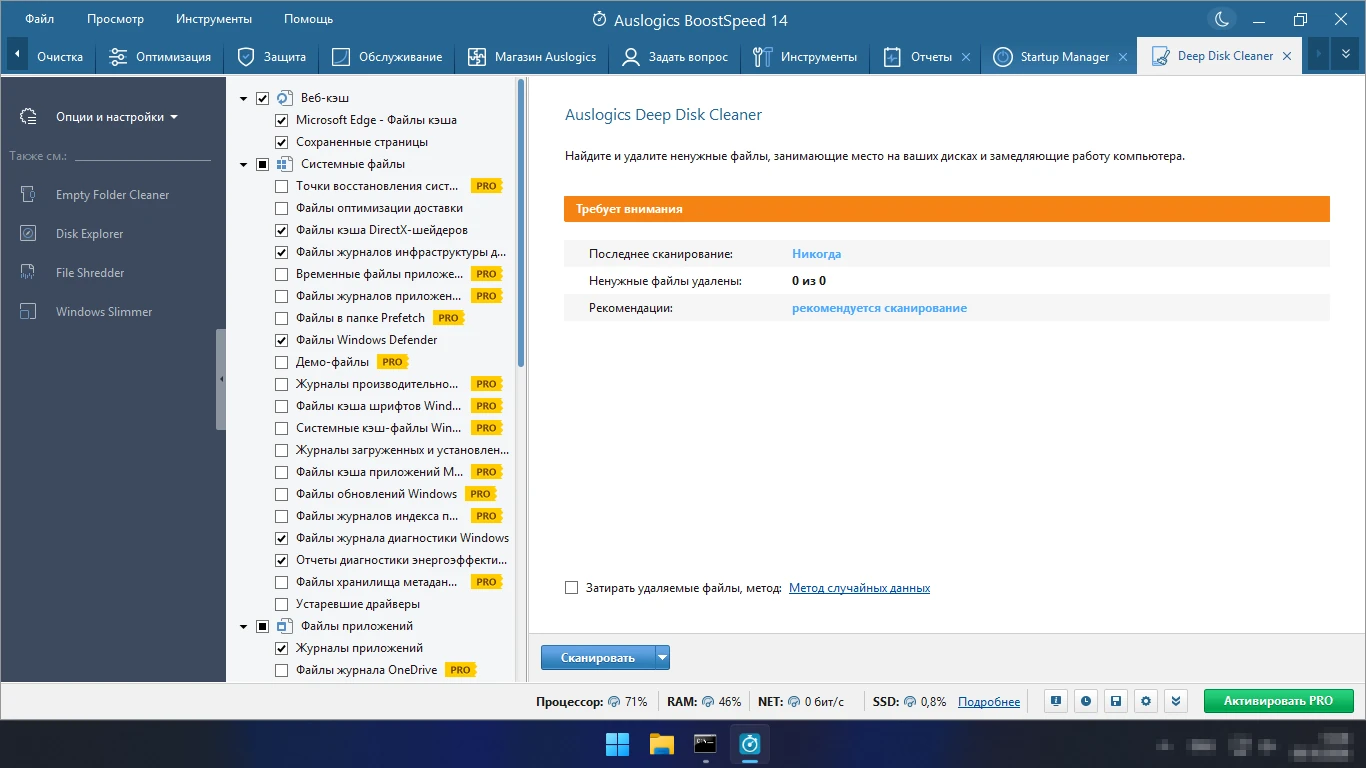
В бесплатной версии анализ нашёл пять групп файлов, самая крупная — временный файл обслуживания Windows (CBS) на 237,10 МБ. Есть флажок «Затирать удаляемые файлы», чтобы удалённое нельзя было восстановить.
Автозагрузка
Startup Manager показывает программы, которые запускаются вместе с Windows, и позволяет выключить ненужные — это сокращает время загрузки. В бесплатной версии он видит только записи реестра: разделы «Планировщик задач» и «Фоновые задачи» помечены PRO.
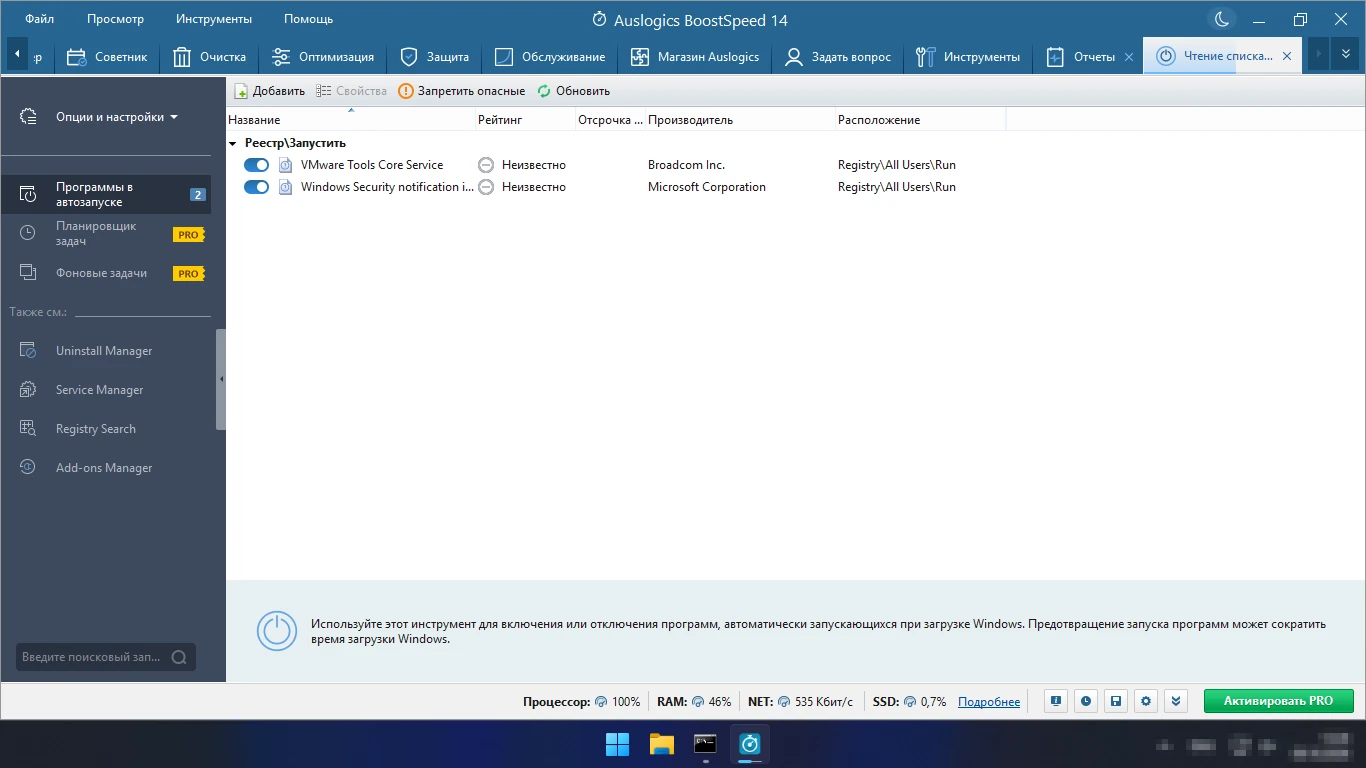
Сам BoostSpeed ставит себя в автозапуск именно заданием Планировщика задач («Start BoostSpeed on … logon»). Поэтому в бесплатной версии его же менеджер автозагрузки этой записи не покажет. Выключить автозапуск BoostSpeed можно галочкой «Открывать при запуске Windows» ещё при установке или в «Планировщике заданий» Windows.
Чистка реестра
Registry Cleaner ищет в реестре неверные, пустые и битые ключи. Часть категорий закрыта PRO: ассоциации файлов, удалённое ПО, COM и ActiveX, шрифты, общие DLL, виртуальные устройства, область уведомлений. В нашей системе он нашёл один элемент — неиспользуемое устройство. Перед исправлением включён флажок «Архивировать изменения»: программа сохраняет копию того, что удаляет, и его стоит оставить.
Оптимизация Windows и дисков
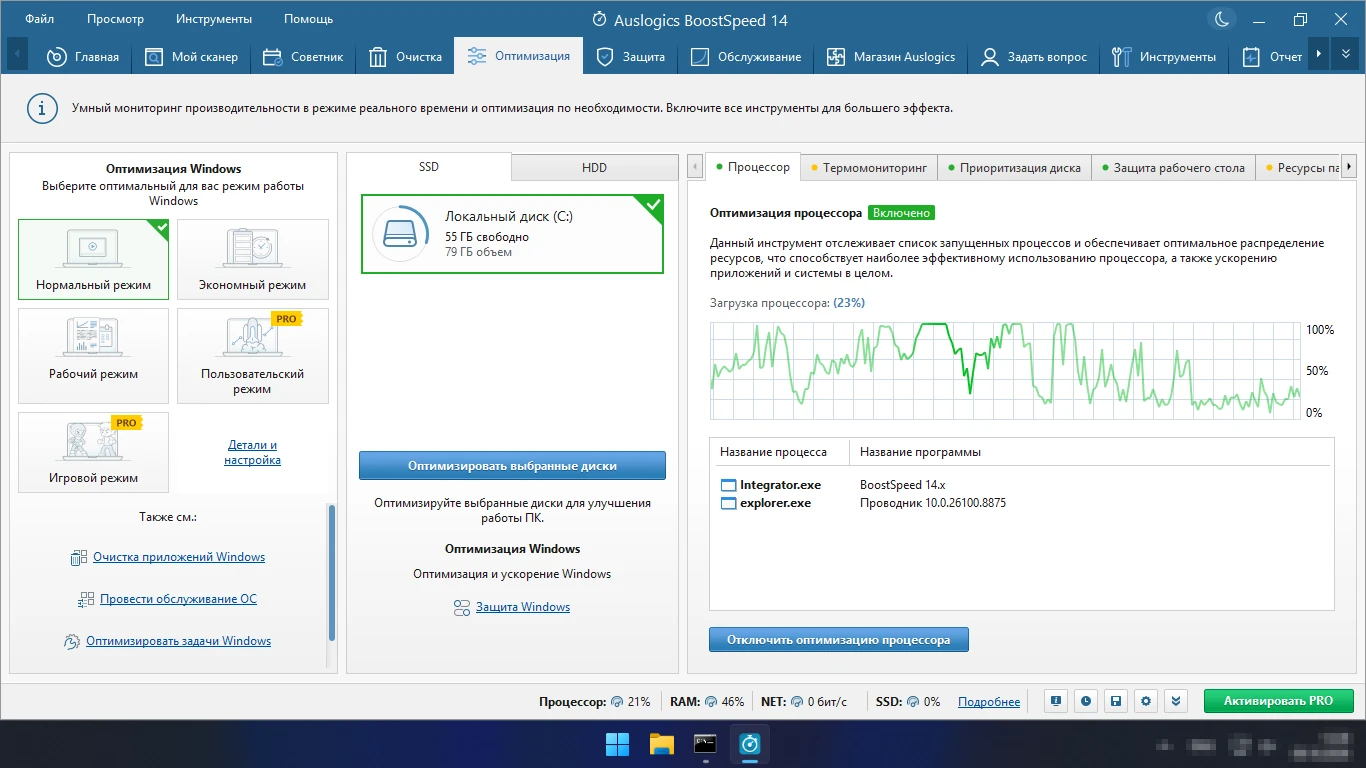
Во вкладке «Оптимизация» собраны режимы работы Windows, оптимизация дисков и фоновые помощники. Режимы «Нормальный», «Экономный» и «Рабочий» доступны бесплатно, «Пользовательский» и «Игровой» — только в Pro. Рядом — оптимизация SSD и HDD для выбранных дисков и вкладки «Процессор», «Термомониторинг», «Приоритизация диска», «Защита рабочего стола». Оптимизация процессора у нас была включена.
Отдельный модуль Disk Defrag показывает список дисков с типом и состоянием и запускает «Дефрагментацию и оптимизацию»; дефрагментация по расписанию — в Pro.
Защита приватности
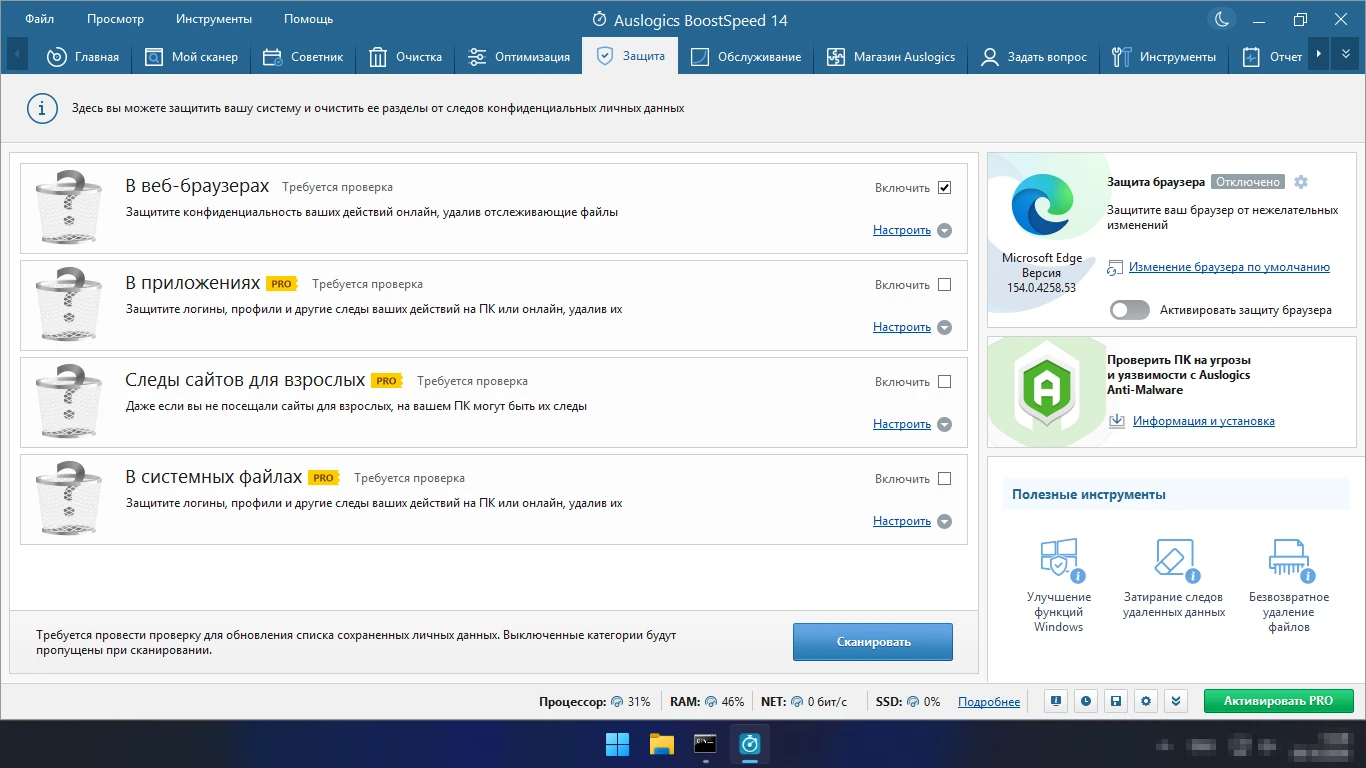
Вкладка «Защита» удаляет следы действий: в бесплатной версии — только в веб-браузерах. Очистка следов в приложениях, «Следы сайтов для взрослых» и «В системных файлах» помечены PRO. Справа — «Защита браузера» от нежелательных изменений (по умолчанию выключена) и реклама отдельной программы Auslogics Anti-Malware.
Что закрыто в бесплатной версии
Отдельного окна сравнения версий в программе нет — ограничения видны по меткам PRO и по рекламным окнам. По нашей установке и странице разработчика без Pro недоступны: расширенные категории глубокой очистки и чистки реестра, автозагрузка из Планировщика задач и фоновые задачи, режимы «Пользовательский» и «Игровой», защита приватности за пределами браузеров, Browser Anti-Tracker, дефрагментация по расписанию и планировщик автоматического обслуживания. При этом всё, что нашло основное сканирование, бесплатная версия исправила.
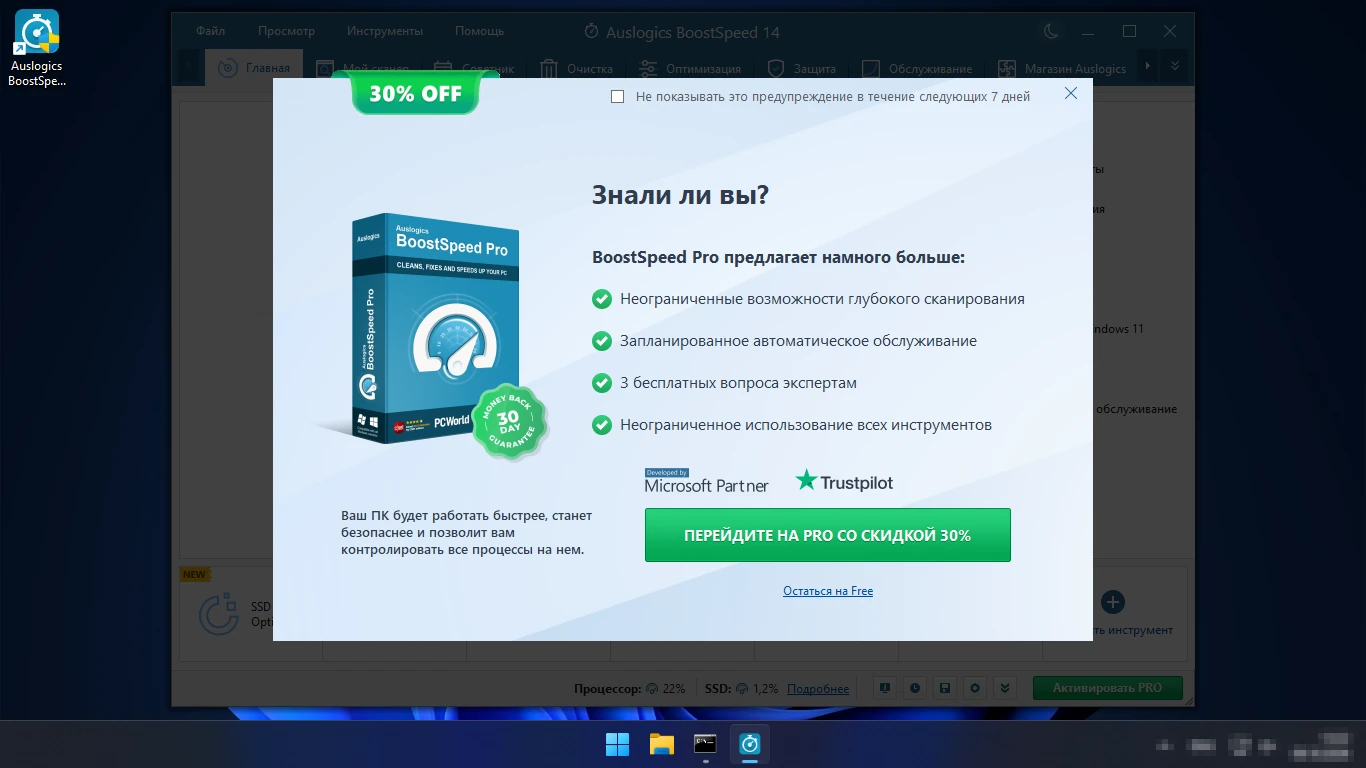
Рекламы Pro и других продуктов Auslogics в программе много: окно «Знали ли вы? BoostSpeed Pro предлагает намного больше» при первом запуске, окно со скидкой перед исправлением, зелёная кнопка «Активировать PRO» внизу окна программы, предложение поставить Driver Updater в конце установки и пункты установки других программ компании в меню «Инструменты».
Плюсы и минусы
Плюсы
- Бесплатная версия без срока действия, и найденное основным сканированием она исправляет целиком.
- Всё в одном окне: очистка, реестр, автозагрузка, дефрагментация, приватность.
- Интерфейс полностью на русском, язык выбирается сам при установке.
- Полный установщик, подписанный разработчиком; предложенный в конце Driver Updater сам не ставится.
- Чистка реестра по умолчанию сохраняет архив изменений.
Минусы
- «Исправить все» без отдельного вопроса применяет 22 твика, из них 19 — сетевые настройки Windows.
- В составе «Исправить все» запускается Disk Defrag и на SSD.
- Много рекламы Pro и других программ Auslogics: всплывающие окна, постоянная кнопка «Активировать PRO», предложение Driver Updater.
- Флажки автозапуска и анонимной отправки данных включены в установщике по умолчанию, а автозапуск в бесплатной версии не виден в своём же Startup Manager.
- Pro — подписка с автопродлением раз в год; из России её официально не купить: лицензионное соглашение исключает Россию.
- Русской страницы на сайте разработчика больше нет — сайт на английском.
Где скачать BoostSpeed безопасно
Официальный источник — страница программы на сайте разработчика: auslogics.com/en/software/boost-speed. Русской версии страницы больше нет: адрес auslogics.com/ru/software/boost-speed/ перенаправляет на английскую. Кнопка «Free Download» отдаёт полный установщик — устанавливать можно без интернета.
Как отличить оригинал от копии (файл скачан 9 октября 2026 года):
- Имя файла:
auslogics-boost-speed-setup.exe. - Размер: 50 550 344 байта (48,2 МБ). На сайте указано 44.1MB — это устаревшая цифра, сам файл больше.
- Цифровая подпись: «Auslogics Labs Pty Ltd» — действительная.
- Контрольная сумма SHA-256:
20c14ddce874154c2f8b625ada7c2a4794ef4fb11552f1e45b7cf6bf8493dd47.
Вторая официальная возможность — Microsoft Store: там программа выложена от того же издателя Auslogics Labs Pty Ltd, бесплатно.
С российского адреса сайт и установщик 9 октября 2026 года открывались и скачивались. В выдаче по запросам «ключ», «торрент», «repack» много сборок «с активацией» — это не файл разработчика, проверить их подлинность нельзя. В рекламе над выдачей встречаются сайты с названием программы в адресе; домен разработчика один — auslogics.com.
Системные требования
| Параметр | Значение |
|---|---|
| Операционная система | Windows 10 (32 и 64 бит), Windows 11 |
| Процессор и оперативная память | Разработчик не указывает |
| Установщик | 48,2 МБ |
| Место после установки | Около 170 МБ (наш замер) |
| Интернет | Не нужен для установки; нужен для обновлений и покупки Pro |
Список систем — со страницы разработчика: там же названы Windows 7, 8 и 8.1, а macOS и Linux версий нет. Процессор, память и место на диске разработчик не публикует. Цифры «процессор от 1 ГГц, 512 МБ памяти, 50 МБ на диске», которые встречаются в интернете, у Auslogics не подтверждаются. В нашей установке папка программы заняла 169,8 МБ, это 122 файла.
Как скачать и установить
- Откройте страницу BoostSpeed на сайте Auslogics и нажмите «Free Download». Скачается
auslogics-boost-speed-setup.exe. - Проверьте подпись: правой кнопкой по файлу → «Свойства» → «Цифровые подписи» → «Auslogics Labs Pty Ltd».
- Запустите установщик. Откроется одно окно «Добро пожаловать в BoostSpeed 14»: язык выбран сам («Русский (Россия)»), папка — Program Files (x86), подпапка Auslogics, в ней BoostSpeed.
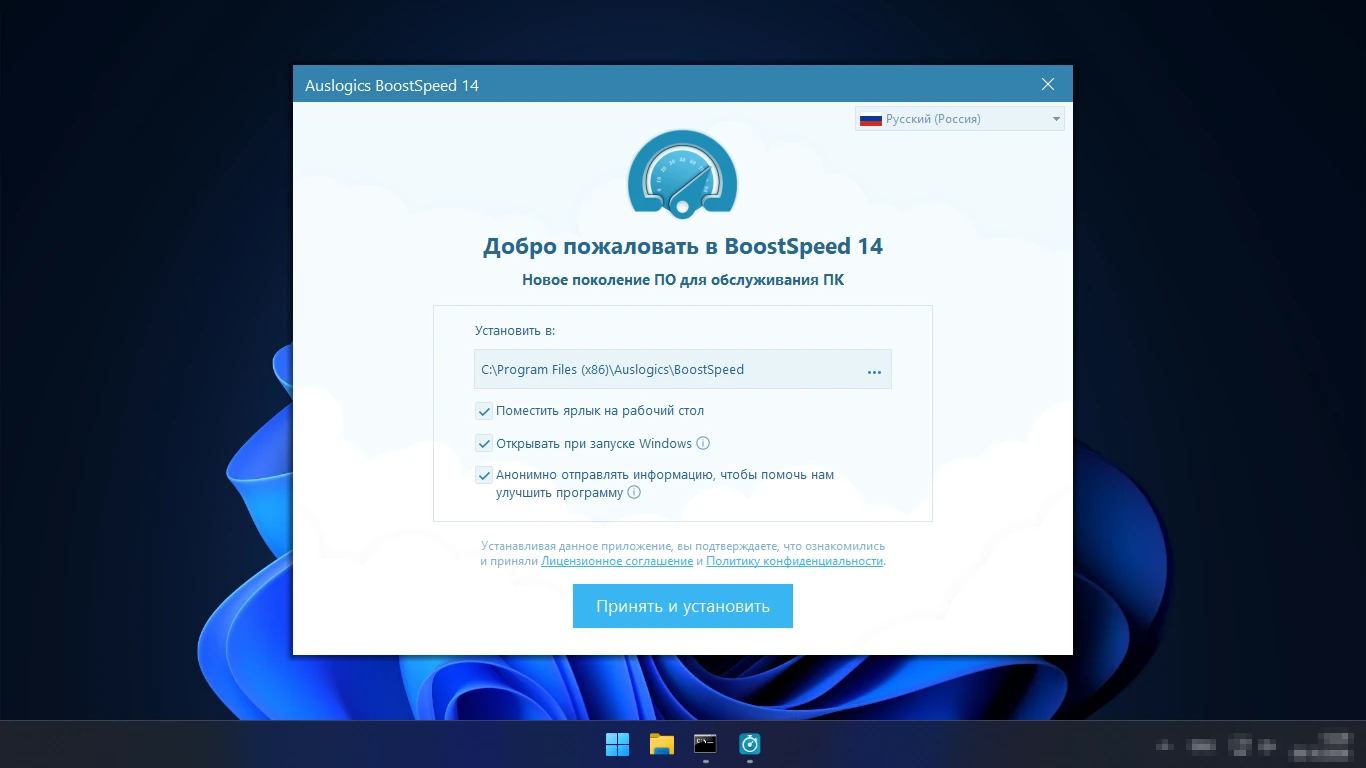
- Посмотрите на три флажка — все включены по умолчанию: «Поместить ярлык на рабочий стол», «Открывать при запуске Windows», «Анонимно отправлять информацию, чтобы помочь нам улучшить программу». Если не нужен автозапуск или отправка данных — снимите их сейчас.
- Нажмите «Принять и установить» — этой кнопкой вы принимаете лицензионное соглашение. Установка идёт меньше минуты.
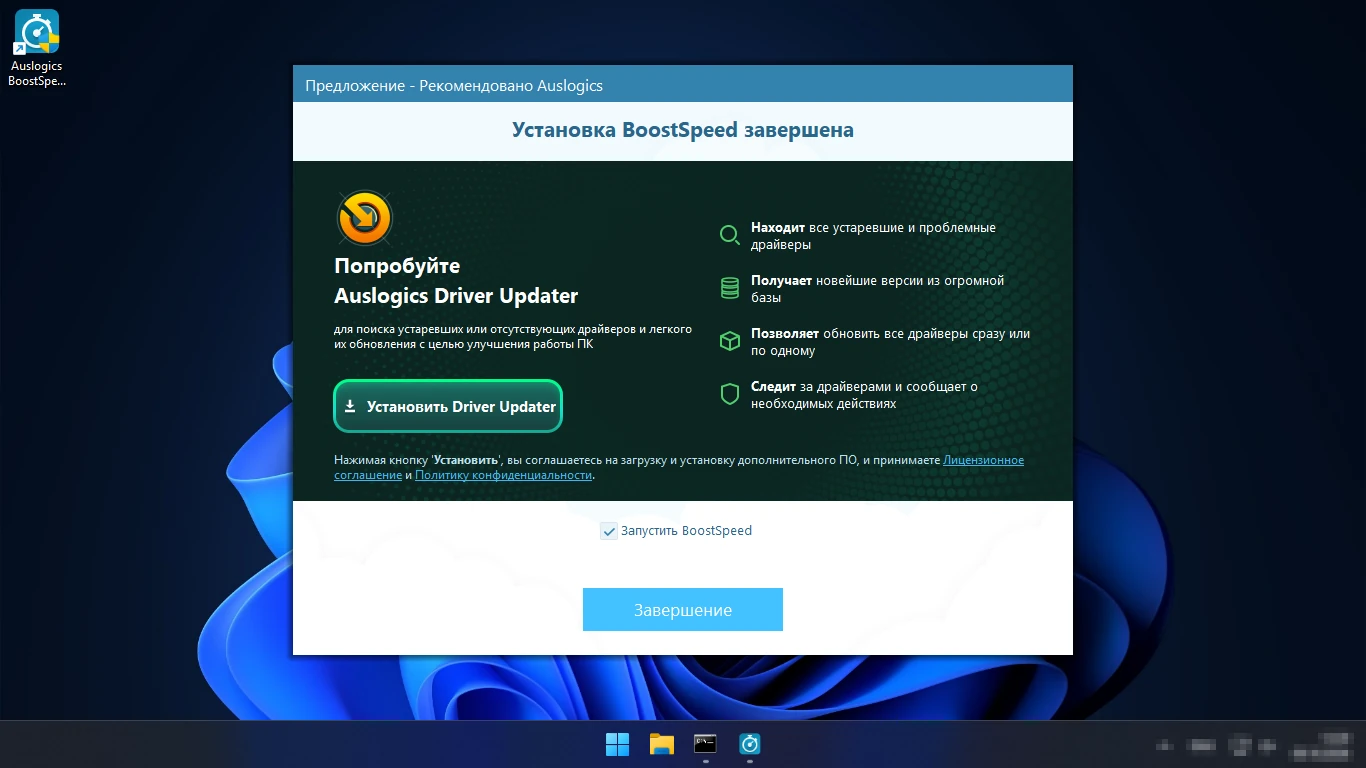
- В последнем окне «Установка BoostSpeed завершена» есть предложение «Попробуйте Auslogics Driver Updater». Это отдельная программа, она ставится, только если нажать «Установить Driver Updater». Чтобы обойтись без неё, нажмите «Завершение».
- При первом запуске программа покажет несколько окон: подписку на рассылку с полем для почты, предложение Pro со скидкой («Остаться на Free» — продолжить бесплатно), подсказку по плиткам и предложение тёмной темы. Их можно просто закрыть.
Установщик не создаёт служб Windows. Автозапуск — задание Планировщика задач, ярлыки — на рабочем столе и в меню «Пуск». Удалить программу можно через «Параметры» → «Приложения» или ярлыком «Uninstall Auslogics BoostSpeed 14» в меню «Пуск».
Цена и лицензия
BoostSpeed распространяется в двух вариантах. Бесплатная версия работает без срока, а лицензионное соглашение разрешает пользоваться программой «для личных или внутренних деловых целей». BoostSpeed Pro продаётся подпиской на 12 месяцев: на 9 октября 2026 года — 59,95 $ (со скидкой на сайте — 50,96 $) за лицензию на три компьютера. Подписка продлевается автоматически: примерно за 30 дней до продления приходит письмо, отменить её нужно до даты продления. Деньги можно вернуть в течение 30 дней после покупки.
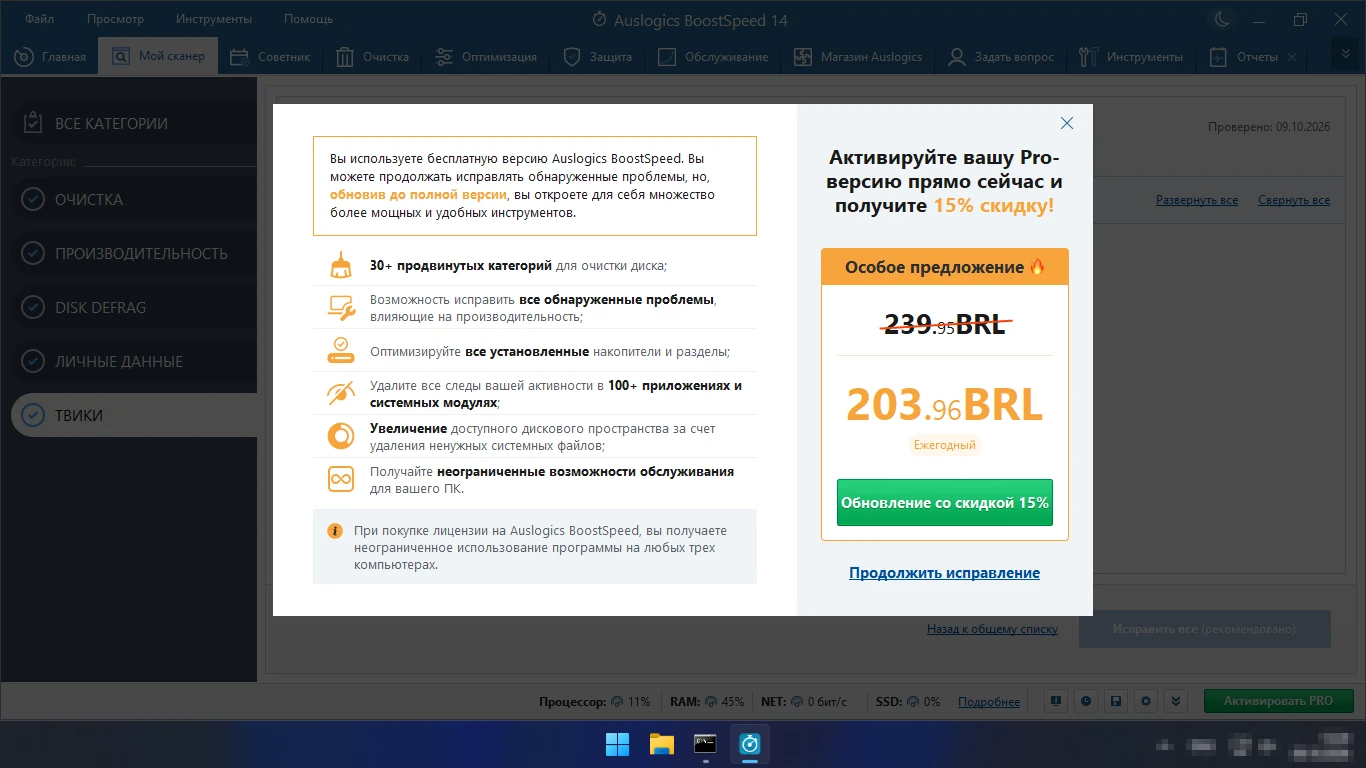
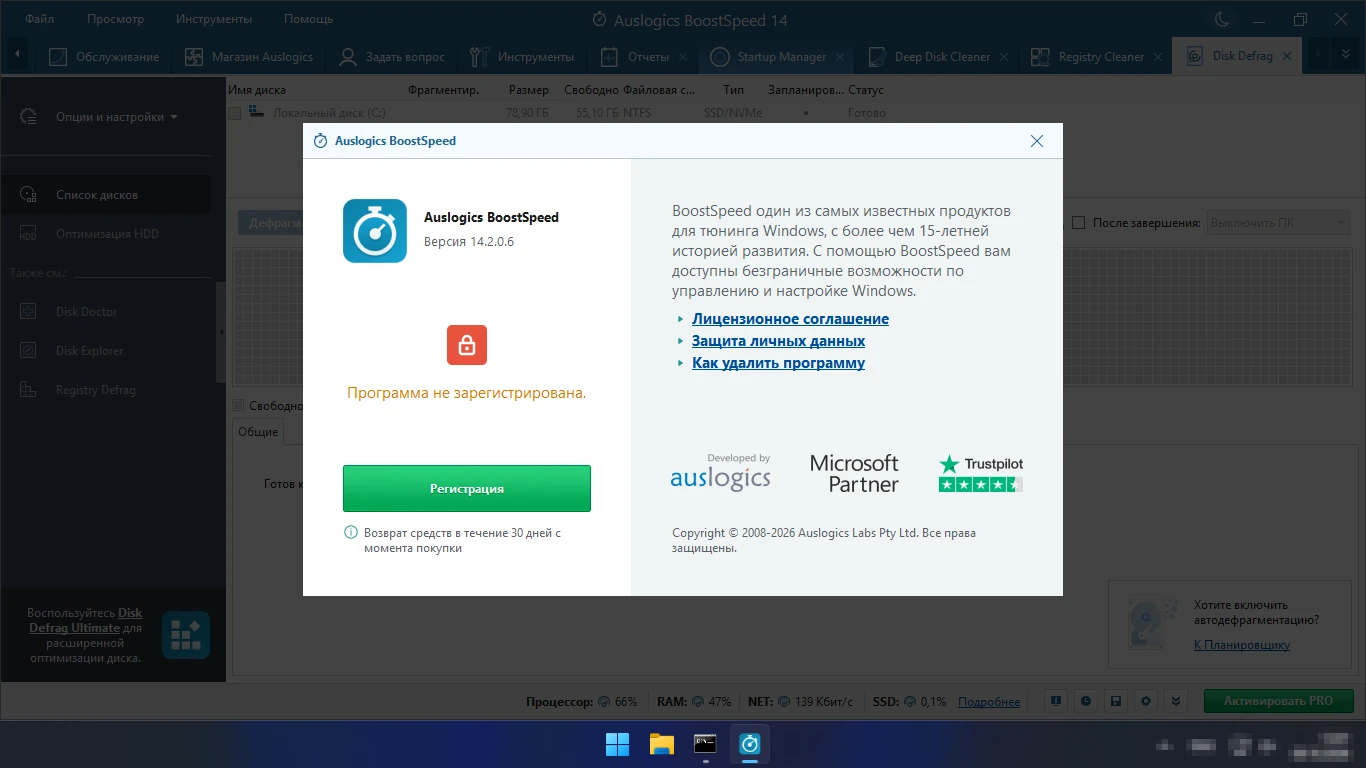
В самой программе цена показывается в валюте страны, из которой вы выходите в интернет, с подписью «Ежегодный». Окно «О программе» в бесплатной версии пишет «Программа не зарегистрирована» — это нормально, ключ для неё не нужен.
Покупка из России
В разделе 12.1 лицензионного соглашения Auslogics Россия названа в списке стран, где компания не ведёт деятельность, не продаёт и не лицензирует программы. Бесплатную версию скачать и установить из России можно. Pro официально купить нельзя, а «ключи» и сборки «с активацией» из выдачи — не лицензия разработчика.
Что ещё важно в условиях: флажок анонимной отправки сведений об использовании включён в установщике по умолчанию, а внутри программы есть реклама Pro и других продуктов компании (подробно — в разделе «Возможности»).
Сравнение с аналогами
| Программа | Последний выпуск | Бесплатная версия | Разработчик | Кому подойдёт |
|---|---|---|---|---|
| Auslogics BoostSpeed | 14.2.0.6, 29.04.2026 | Да, без срока; Pro — 59,95 $ в год | Auslogics Labs, Австралия | Тем, кому нужен комбайн в одном окне и хватает бесплатной версии |
| CCleaner | 7.12, 29.09.2026 | Да | Gen Digital | Тем, кому нужна быстрая чистка мусора и браузеров |
| Reg Organizer | 9.95 (9.94 — 11.08.2026) | Часть функций без ключа; ключ от 990 ₽ | ChemTable Software, Россия | Тем, кто хочет чистку, реестр и удаление программ с оплатой в рублях |
| Win 10 Tweaker | 20.6 (бета 20.7 — 28.09.2026) | Да, без срока; Pro — 680 ₽ | Хачатур Аванесян (XpucT), Россия | Опытным пользователям, которым нужны тонкие настройки Windows |
| WinTools.net | 26.9.1, 20.09.2026 | Нет, ключ от 599 ₽ + НДС | Ruslan Smekalov | Тем, кому нужен лёгкий набор очистки за разовую оплату |
Даты выпусков — со страниц разработчиков на 9 октября 2026 года (у Reg Organizer и Win 10 Tweaker — ещё и по нашим обзорам, сверенным в конце сентября). BoostSpeed выигрывает, когда нужен один инструмент сразу на всё и бесплатных возможностей достаточно. Если нужна платная лицензия, которую можно купить в рублях, — смотрите Reg Organizer (оплата картой МИР и через СБП), WinTools.net или Win 10 Tweaker. Если нужна только чистка временных файлов — хватит бесплатного CCleaner. Если важны твики самой Windows — Win 10 Tweaker; у него, в отличие от остальных, файл без цифровой подписи. Для разовой уборки подойдут и встроенные средства Windows: «Очистка диска», вкладка «Автозагрузка» в Диспетчере задач и «Оптимизация дисков».
Читайте также
Что говорят пользователи
На Отзовике у BoostSpeed 65 отзывов, средняя оценка 4,57 из 5, программу рекомендуют 90 % авторов. Но отзывы старые — 2010–2019 годов, о пятой и более ранних версиях. В Microsoft Store у программы 4,4 из 5 по семи оценкам (9 октября 2026 года).
В выдаче Яндекса по запросу «boostspeed отзывы» рядом с Отзовиком — Софтпортал, международный каталог G2 и карточки товаров «Auslogics BoostSpeed 14» на Яндекс Маркете и Wildberries. Маркетплейсы — не магазин Auslogics: по правилам разработчика деньги возвращают только за заказы из магазина Auslogics, а в России он официально не продаёт вовсе (раздел «Цена и лицензия»).
Итог
Auslogics BoostSpeed 14 — удобный комбайн для обслуживания Windows с нормальной бесплатной версией: она без срока и исправляет всё, что нашло основное сканирование. Ставьте её, если хотите разово убрать мусор, разобрать автозагрузку и почистить следы в браузерах. В установщике снимите галочки «Открывать при запуске Windows» и «Анонимно отправлять информацию», если они не нужны, и не соглашайтесь на Driver Updater. Перед первым «Исправить все» загляните во вкладку «Мой сканер»: снимите отметки с твиков, если не хотите менять сетевые настройки Windows, и флажок «Включить Disk Defrag в исправление», если диск у вас SSD. Pro из России официально не купить — если нужна лицензия, посмотрите аналоги с оплатой в рублях.