Коротко
Чаще всего Foxit Reader не работает из-за одной из причин: устаревшая версия, повреждённый или защищённый PDF-файл, конфликт с антивирусом, битая установка или нехватка ресурсов. Начните с трёх быстрых шагов: перезапустите программу, обновите её до актуальной версии (2026.1) и, если не помогло, восстановите установку (Repair). Ниже — разбор по симптомам: что делать, если программа вылетает, не открывает конкретный файл или зависает.
Foxit PDF Reader — быстрый и стабильный просмотрщик, но и он иногда отказывается запускаться, вылетает с ошибкой «Прекращена работа программы» или не открывает нужный PDF. Причина почти всегда решается за несколько минут без переустановки системы. Разберёмся по порядку — от самых частых и простых причин к редким. Инструкция актуальна для Windows 10 и 11 и версии Foxit Reader 2026.
С чего начать: быстрая проверка
Прежде чем углубляться, пройдите три шага — они закрывают большинство случаев:
- Перезапустите программу и компьютер. Разовый сбой или зависший процесс Foxit в фоне часто снимается обычной перезагрузкой.
- Обновите Foxit Reader. Откройте «Справка» → «Проверить обновления» или скачайте актуальную версию с официального сайта. Старые версии несовместимы с новыми обновлениями Windows и содержат уже исправленные ошибки.
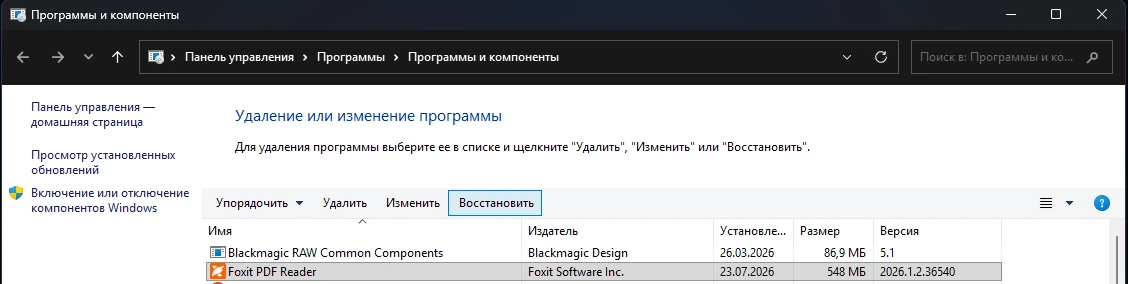
- Восстановите установку (Repair). В «Панель управления» → «Программы и компоненты» выберите Foxit PDF Reader и нажмите «Восстановить» в верхней панели. Это чинит повреждённые файлы программы, не удаляя настройки.
Решения по симптомам
Программа не запускается или вылетает
Если Foxit Reader вылетает при старте или выдаёт «Прекращена работа программы»:
- Запустите его от имени администратора (правой кнопкой по ярлыку → «Запуск от имени администратора»).
- Выполните Repair установки (см. выше) — самый частый способ починить повреждённые файлы.
- Если не помогло — переустановите программу: удалите через «Программы и компоненты», скачайте свежий установщик с foxit.com и поставьте заново.
- Проверьте, не блокирует ли запуск антивирус (см. раздел про конфликты).
Не открывает конкретный PDF-файл
Когда программа запускается, но конкретный документ не открывается или показывает пустую страницу:
- Откройте файл в другом ридере или браузере (Chrome, Edge). Если он не открывается нигде — повреждён сам файл, а не Foxit.
- Если файл открывается в другом месте — пересохраните его в PDF и откройте снова в Foxit.
- Проверьте, не защищён ли документ паролем или ограничениями — тогда нужен пароль от владельца.
Зависает или медленно работает
Если программа подтормаживает, особенно на больших файлах:
- Закройте лишние приложения, чтобы освободить оперативную память.
- Отключите ненужные надстройки и очистите кэш в настройках программы.
- Убедитесь, что компьютер соответствует требованиям (Windows 10/11, от 1 ГБ ОЗУ) — на очень слабых машинах тяжёлые PDF открываются с задержкой.
Не открывает PDF в браузере
Если PDF по ссылке открывается пустым или не в Foxit:
- Проверьте, назначен ли Foxit Reader просмотрщиком PDF по умолчанию: «Параметры Windows» → «Приложения» → «Приложения по умолчанию», тип файла
.pdf. - В настройках браузера отключите встроенный просмотрщик, если хотите, чтобы PDF открывался именно в Foxit.
Конфликт с антивирусом или другими программами
Антивирус может блокировать Foxit
Некоторые антивирусы ошибочно принимают функции Foxit Reader за подозрительные и блокируют запуск. Временно отключите антивирус и проверьте, заработает ли программа. Если да — добавьте Foxit Reader в исключения антивируса, а не оставляйте защиту выключенной.
Реже конфликт вызывают другие PDF-приложения. Если проблема началась после установки ещё одного ридера, попробуйте оставить один основной.
Как избежать проблем в будущем
- Держите программу обновлённой — включите автоматическую проверку обновлений.
- Скачивайте только с официального сайта или проверенного каталога. Взломанные и repack-сборки — частая причина сбоев и вирусов, а Foxit Reader и так бесплатен.
- Периодически перезапускайте программу, если работаете с ней подолгу.
Если ничего не помогло
Когда все шаги пройдены, а Foxit Reader по-прежнему не работает, есть два пути. Первый — обратиться в поддержку Foxit через официальный сайт с описанием ошибки. Второй — временно воспользоваться другим бесплатным просмотрщиком, например SumatraPDF (сверхлёгкий) или системным приложением. Что представляет собой сам Foxit Reader и как его правильно установить — в полном обзоре Foxit Reader.