Коротко о главном
- Что это: R-Drive Image — программа для резервного копирования Windows: снимает образ диска или раздела прямо из работающей системы, восстанавливает его, подключает образ как обычный диск и копирует диск на диск. Это не программа для ISO-образов: её образы — резервные копии в своём формате .rdr или в VHD/VHDX.
- Разработчик: R-Tools Technology Inc. из Канады — та же компания, что делает R-Studio.
- Версия: 7.3 (сборка 7314), выпуск 22 февраля 2026 года.
- Установщик: 127,9 МБ, подписан R-Tools Technology Inc.
- Распространение: 30 дней бесплатно без ограничений, затем лицензия от 44,95 $ навсегда. Когда пробный срок кончается, в программе выключается всё, включая восстановление образов.
- Система и язык: Windows 11 / 10, русский интерфейс.
Вердикт одной фразой:
Берите R-Drive Image, если готовы один раз заплатить за надёжные копии системы с подключением образа как диска и сохранением в облако; если платить не хотите, не делайте на пробной версии копии «на чёрный день» — после 30 дней она их не восстановит, а регулярные копии домашнего компьютера бесплатно делает AOMEI Backupper Standard.
R-Drive Image делает точную копию диска или раздела в один файл. Если Windows перестала загружаться, диск сломался или после обновления всё пошло не так, из этого файла систему можно вернуть в прежнее состояние, а нужные документы — достать по одному. Ту же программу используют, чтобы перенести Windows со старого диска на новый.
Мы установили версию 7.3 в чистую Windows 11 в виртуальной машине и всё проверили на отдельных тестовых дисках: сняли образ раздела, проверили его, подключили как диск и попробовали на него записать, восстановили один файл, скопировали раздел на пустой диск, сделали загрузочный ISO-образ и прошли настройку расписания. Отдельно перевели часы на 31 день вперёд и посмотрели, что программа позволяет делать после конца пробного срока. Системный диск не клонировали и Windows из образа не восстанавливали.
Содержание
Возможности
Все действия собраны на главном экране плитками: создать и восстановить образ, копирование диска, менеджер разделов, задачи по расписанию, проверка образа, загрузочные диски, подключение образа как виртуального диска и журнал. Каждое действие ведёт мастер из нескольких шагов, а перед запуском программа показывает список операций — в нём видно, что и куда будет записано.
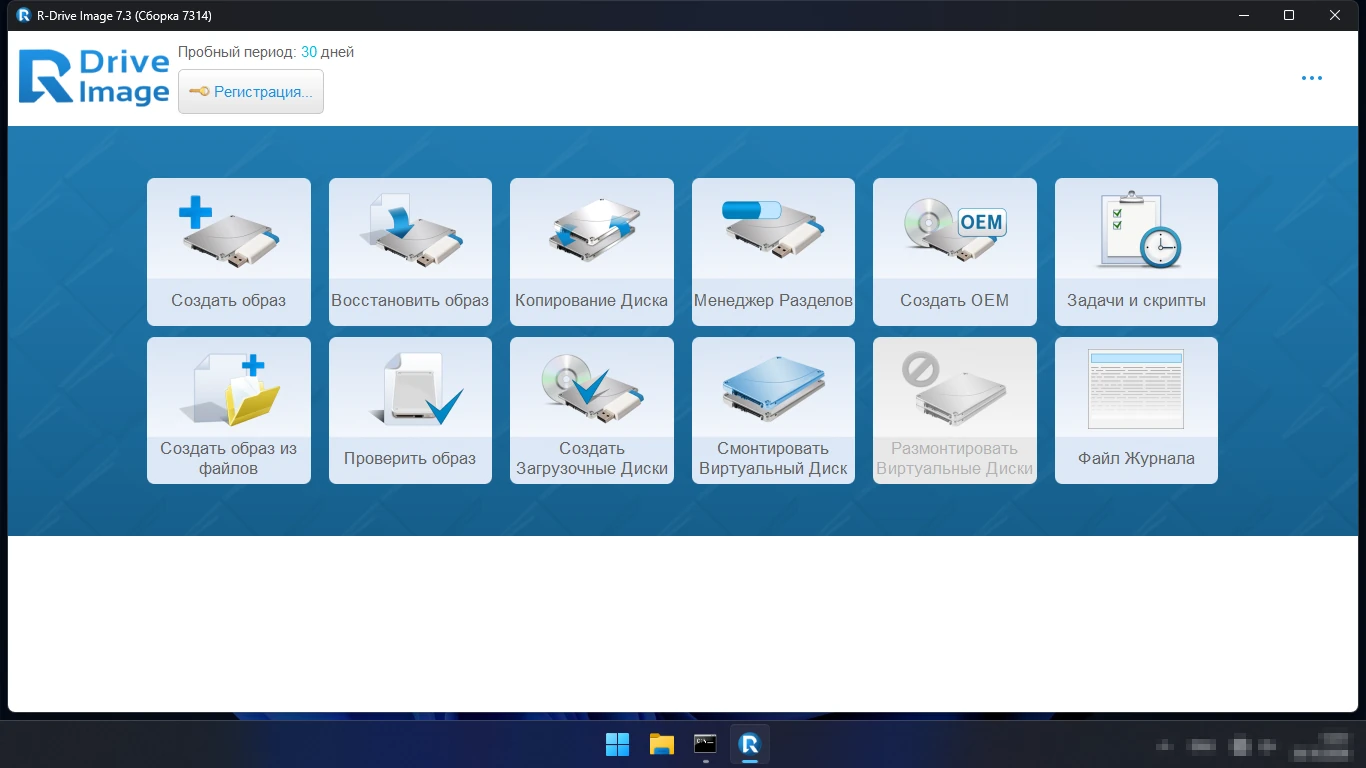
Образ диска или раздела без перезагрузки
Образ — это файл, в котором лежит всё содержимое раздела или диска вместе со структурой разделов. R-Drive Image снимает его прямо из работающей Windows, без перезагрузки: в параметрах копирования по умолчанию включена служба теневого копирования Windows.
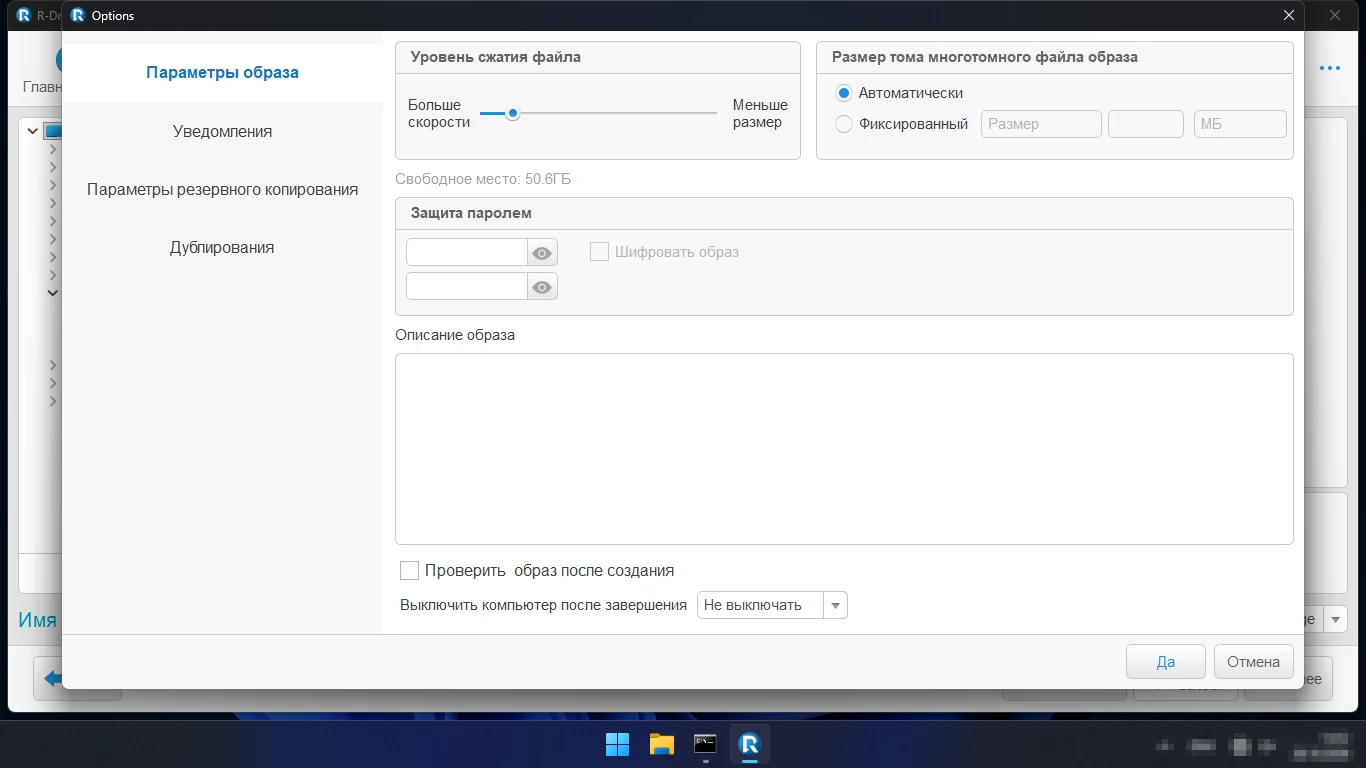
В мастере выбирают раздел или весь диск, место для файла и формат: свой формат R-Drive Image (.rdr), VHDX или VHD — последние два Windows умеет подключать сама. Форматы VMDK и VDI для виртуальных машин доступны только в лицензиях Corporate и старше. В параметрах образа — уровень сжатия (по умолчанию ближе к «Больше скорости»), разбиение на тома заданного размера, пароль с галочкой «Шифровать образ», проверка образа после создания и выключение компьютера по окончании. По сайту разработчика, файлы .rdr шифруются по AES-XTS.
Наш тестовый раздел с пятью файлами программа сохранила в файл .rdr размером 595 968 байт примерно за секунду и сообщила «Образ создан успешно». Проверка образа после этого ответила «Объект успешно проверен».
Кроме образа целого раздела, есть «Создать образ из файлов» — копия только выбранных папок и файлов, если весь диск сохранять не нужно.
Куда сохранять: диск, сеть или облако
Образ можно положить на другой диск компьютера, на внешний диск, в сетевую папку или сразу в облако. В окне выбора места есть кнопка «Подключить к облаку» со списком: Google Drive, Microsoft OneDrive, OneDrive for Business, Dropbox, Amazon S3, Google Cloud Storage, Microsoft Azure, WebDav и FTP. Google Cloud Storage и Microsoft Azure в списке выделены красным — так же программа выделяет форматы VMDK и VDI, которые по сайту разработчика есть только в лицензиях Corporate и старше. Входить в облачные аккаунты мы не стали.
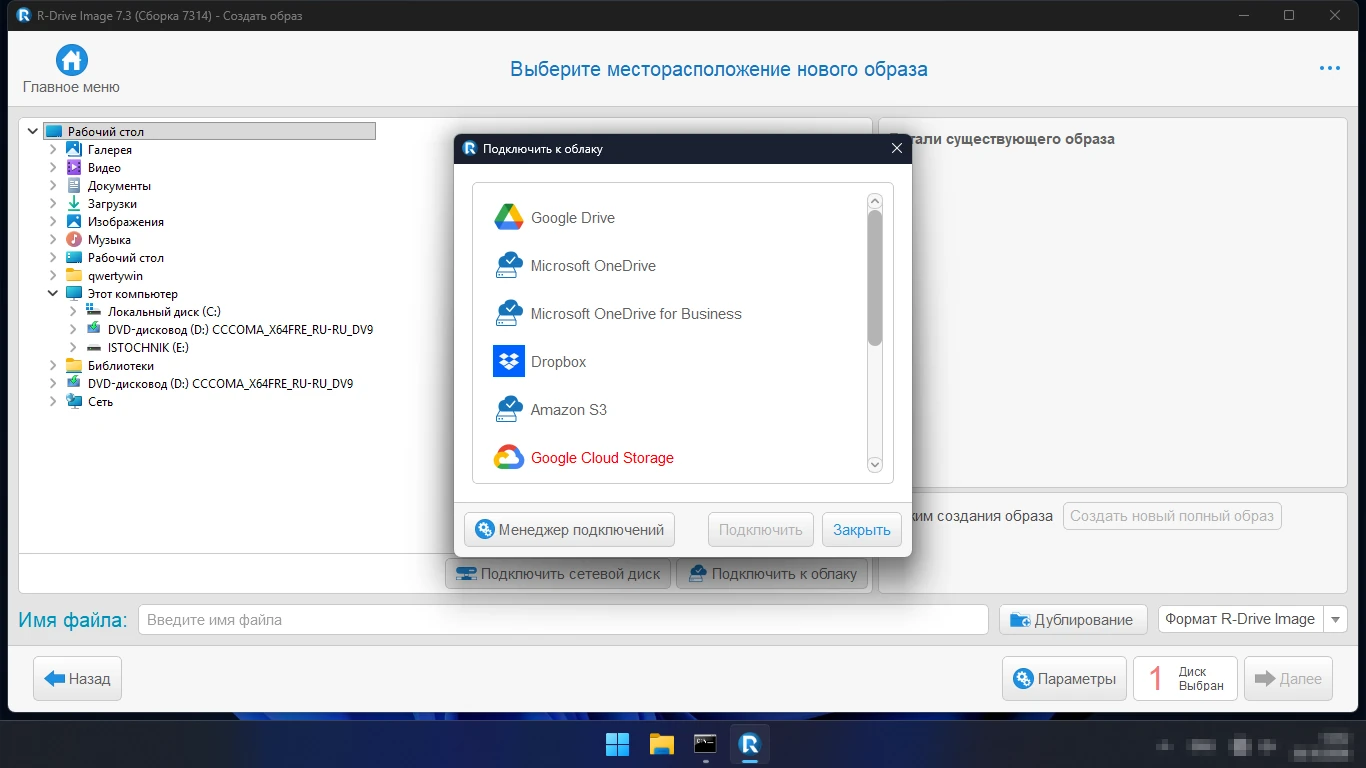
Там же кнопка «Дублирование»: одну и ту же копию можно за один проход записать в несколько мест.
Подключение образа как обычного диска
Чтобы достать из образа пару файлов, его не нужно восстанавливать целиком. Плитка «Смонтировать Виртуальный Диск» подключает образ под отдельной буквой, и он открывается в Проводнике как обычный диск.
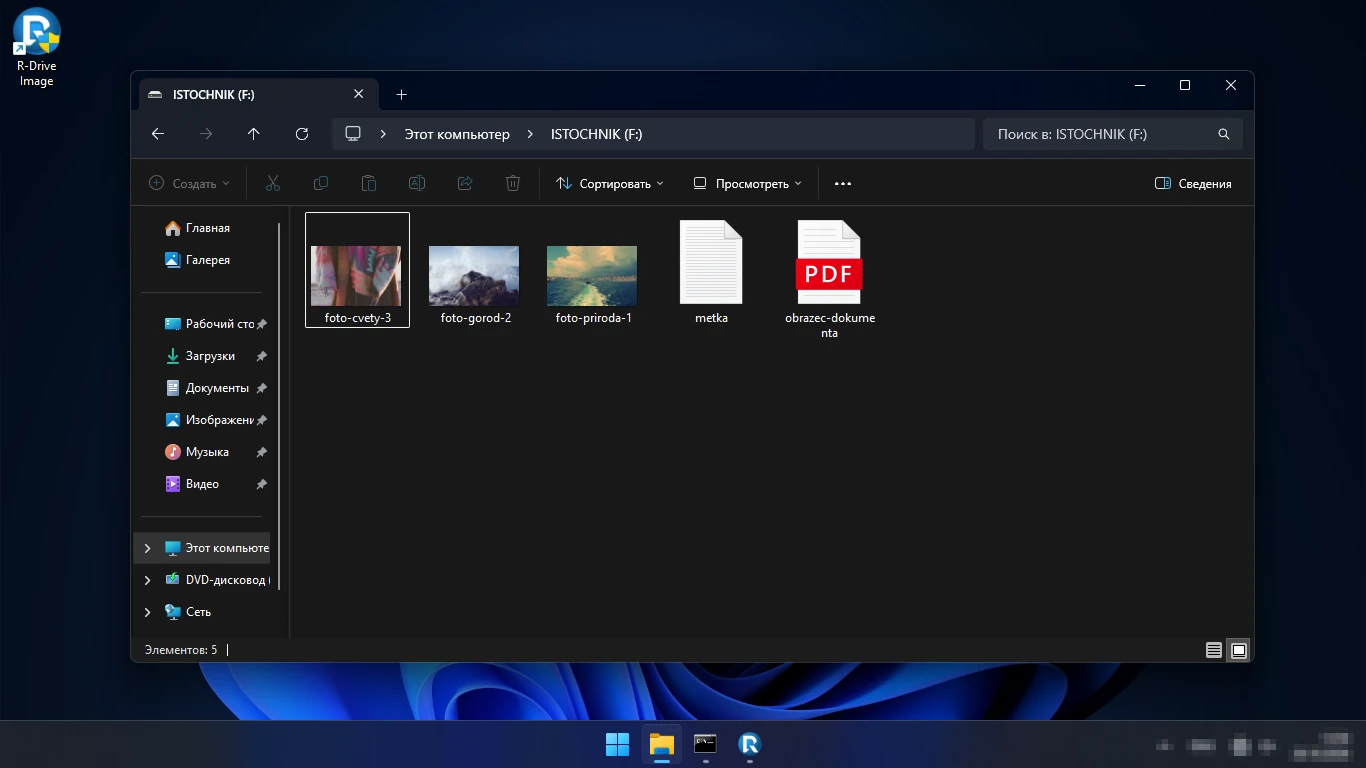
Подключается образ только для чтения: попытка записать на него файл закончилась ошибкой Windows «Носитель защищен от записи», так что копию случайно не испортить. Отключается образ плиткой «Размонтировать Виртуальные Диски».
Восстановление образа и отдельных файлов
«Восстановить образ» возвращает раздел или диск из образа. Если нужны только некоторые файлы, раздел из образа перетаскивают на панель «Перетащите сюда для восстановления файлов» — откроется список файлов, где отмечают нужные и указывают папку.
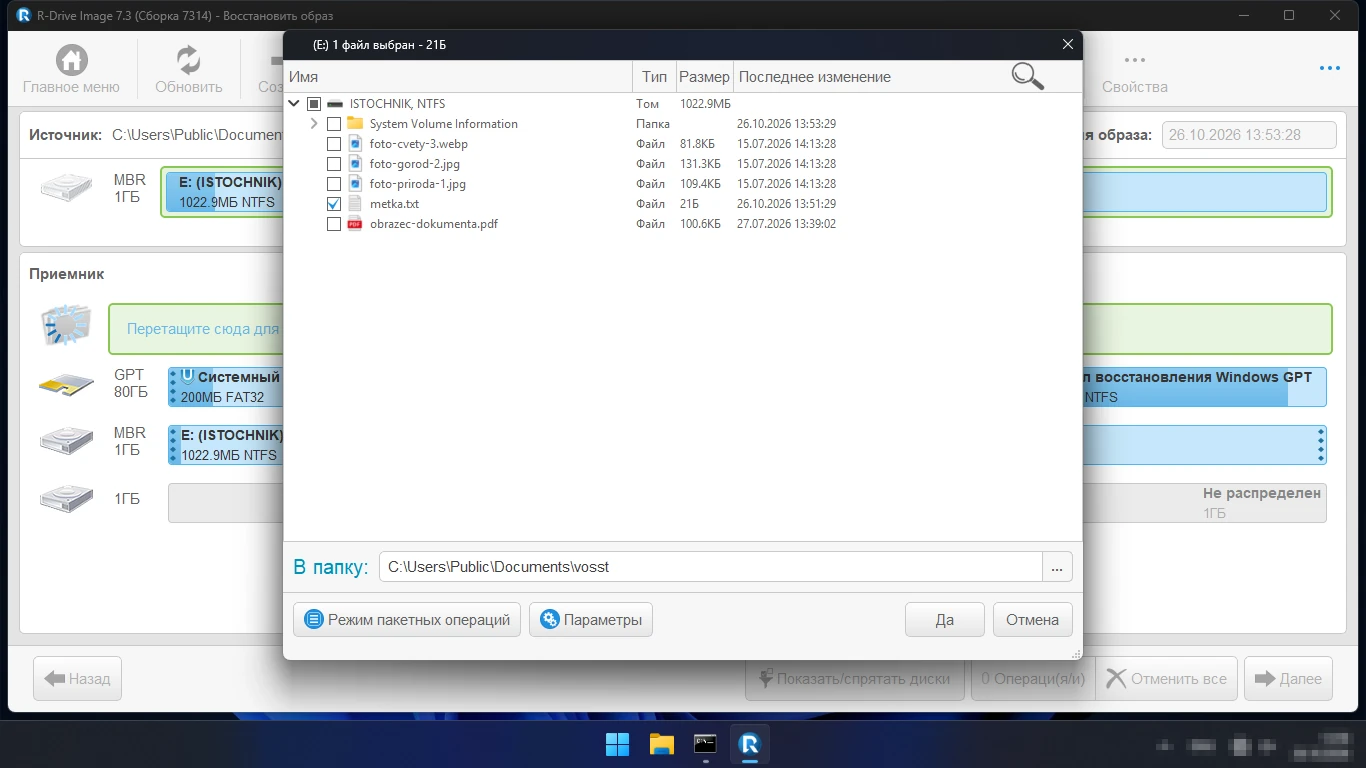
Мы отметили один текстовый файл, и программа ответила «Файлы успешно восстановлены»; файл появился в выбранной папке с тем же содержимым. Раздел, на котором работает Windows, из самой Windows не перезаписать: для этого, по сайту разработчика, программа перезагружается в свой загрузочный режим или запускается с загрузочной флешки.
Копирование диска на диск — перенос на новый диск
«Копирование Диска» переносит раздел или весь диск на другой диск без промежуточного файла — так переезжают на новый SSD или на диск побольше. Источник перетаскивают на диск-приёмник, после чего программа предлагает настройки: разметку MBR или GPT, тип и размер раздела, метку и букву, копирование подписи диска.
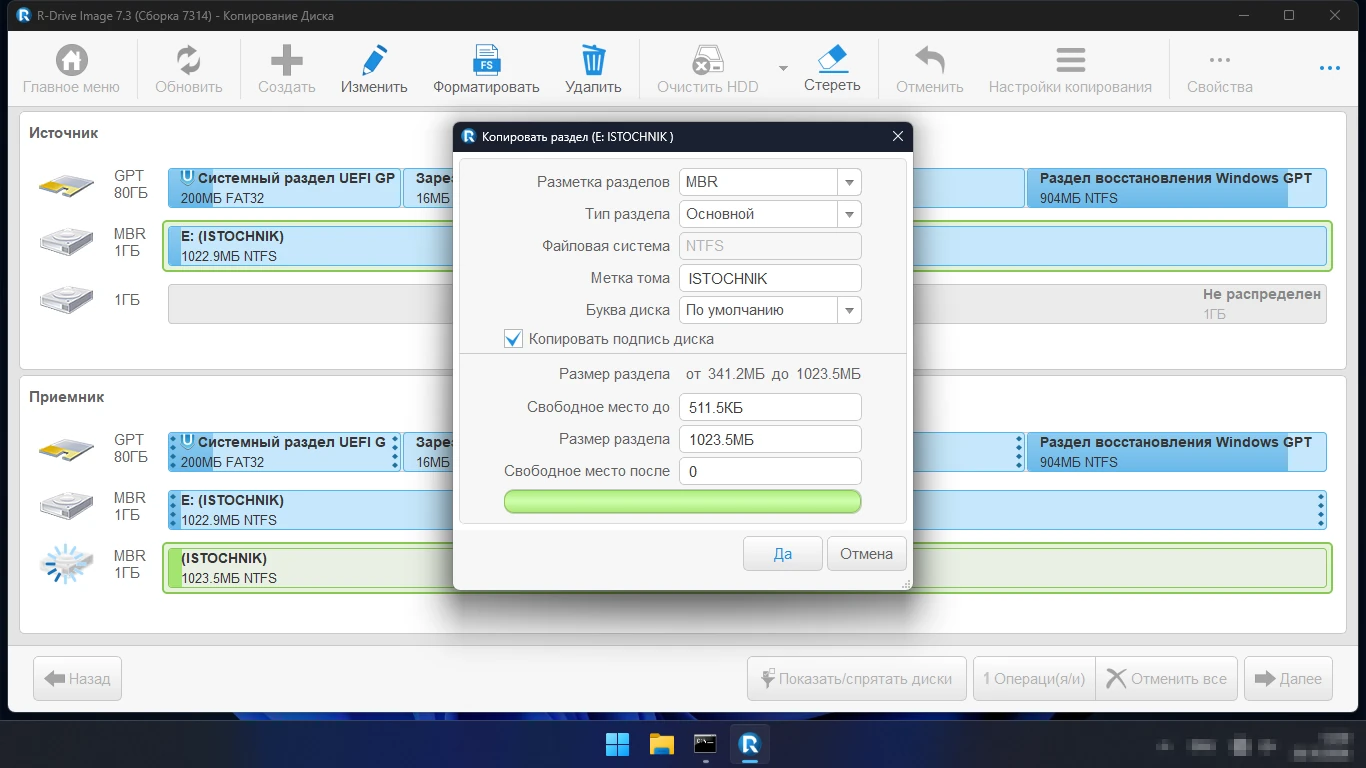
Размер раздела на новом диске можно изменить в пределах свободного места. Наш тестовый раздел программа скопировала на пустой диск за секунду: на нём появился раздел с теми же пятью файлами. Системный диск мы не переносили; для этого у разработчика есть отдельные инструкции — о переносе Windows на диск большего размера и на SSD.
Загрузочная флешка или ISO-образ
Если Windows не загружается, восстанавливать систему придётся с загрузочного носителя — его делают заранее в «Создать Загрузочные Диски». Варианты — ISO-файл, CD/DVD или флешка: флешка должна быть уже подключена и отформатирована в FAT/FAT32. Загрузочная система бывает двух видов — на основе Linux (по умолчанию) или Windows PE.
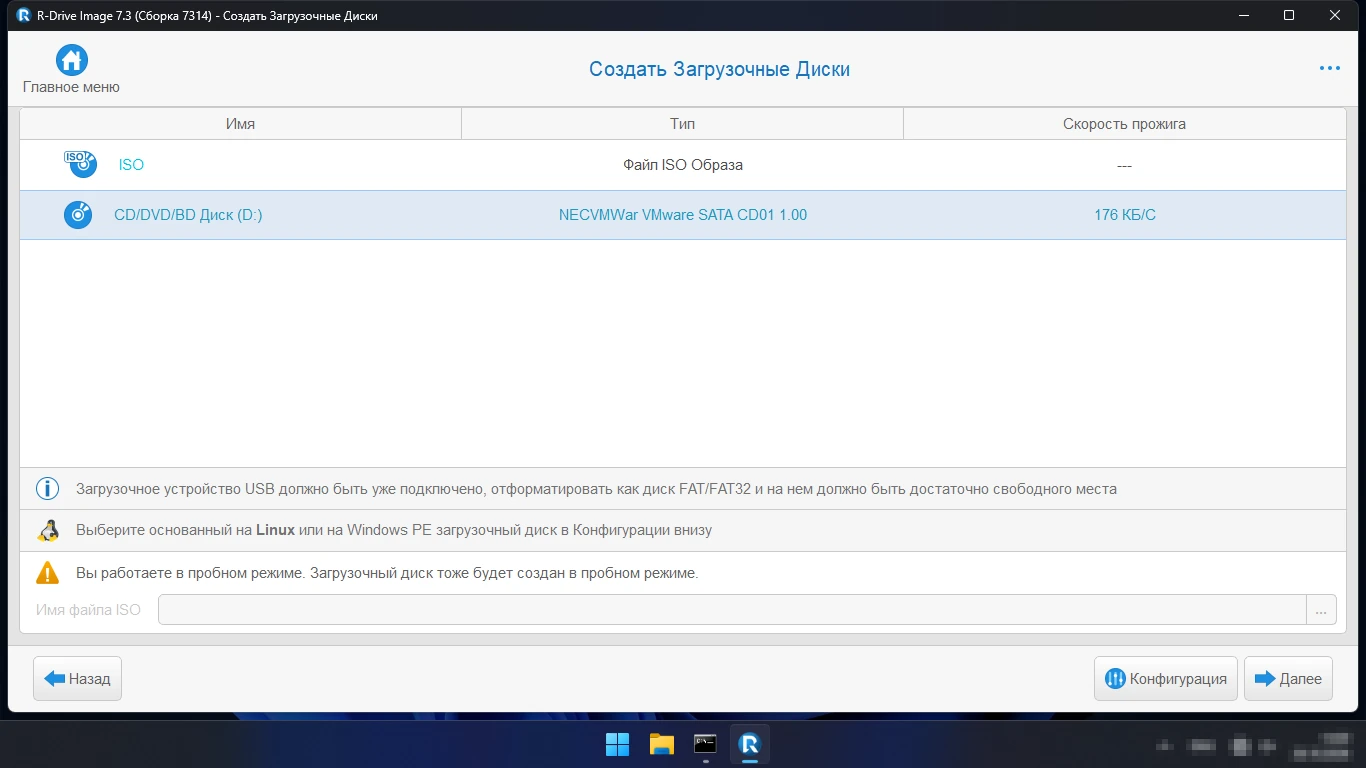
ISO-образ на основе Linux программа собрала за секунду из своих файлов, ничего не скачивая; он занял 87,2 МБ. Внизу окна предупреждение: «Вы работаете в пробном режиме. Загрузочный диск тоже будет создан в пробном режиме». Вариант Windows PE мы не проверяли.
Копии по расписанию
В «Задачи и скрипты» создают задачу: образ, образ из файлов или проверку образа. В задаче выбирают схему ротации (набор полных и разностных копий, старые удаляются по правилам) и расписание, например ежедневно, с запуском пропущенной задачи как можно скорее и с пробуждением компьютера для запуска. Задача выполняется от имени системы, пароль учётной записи вводить не нужно.
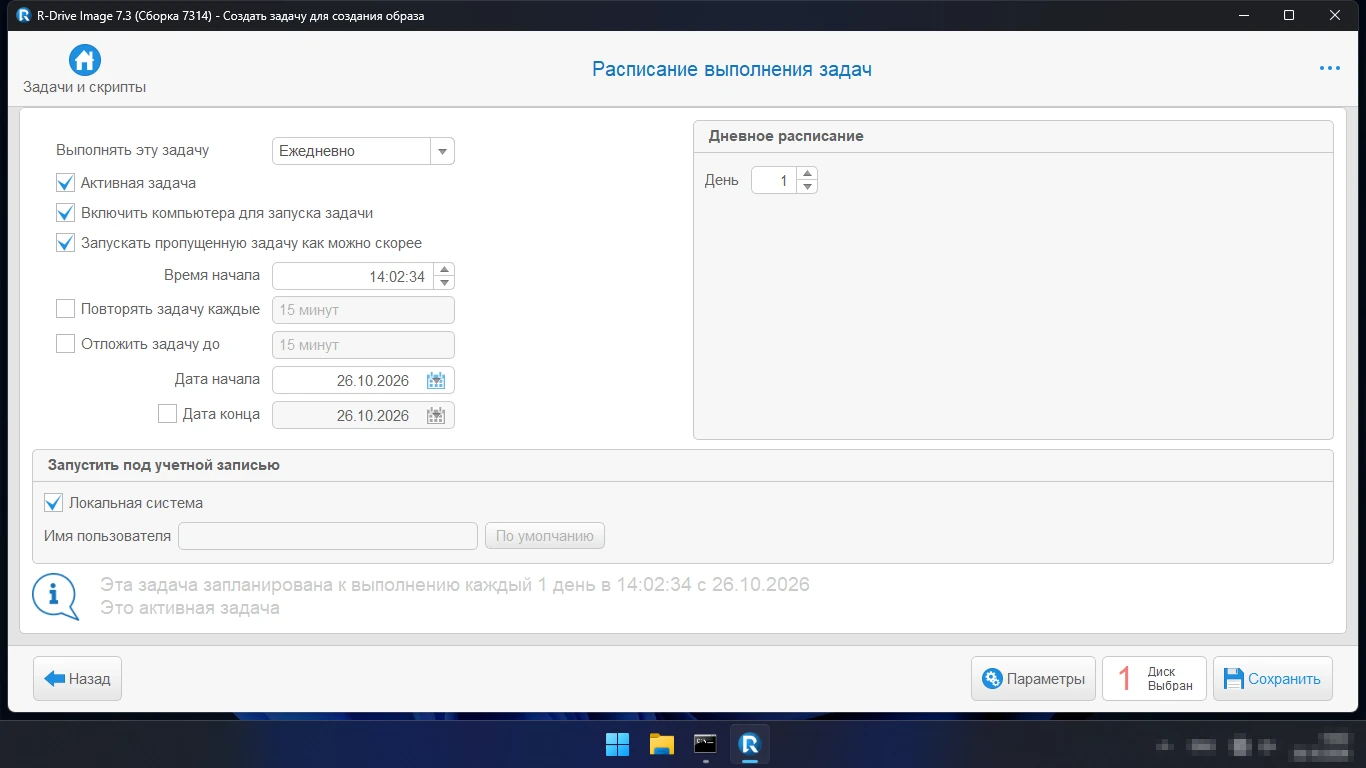
Об успехе или ошибке программа может сообщать письмом — почтовый сервер настраивают в параметрах образа, на вкладке «Уведомления».
Менеджер разделов
Встроенный менеджер разделов создаёт, меняет, форматирует, удаляет и стирает разделы; операции копятся списком и применяются кнопкой «Далее». По сайту разработчика, он меняет размер системного раздела NTFS без перезагрузки и преобразует разметку между MBR и GPT. Бесплатен он только в пробный месяц — как и вся программа.
Плюсы и минусы
Плюсы
- Образ снимается из работающей Windows, без перезагрузки.
- Образ подключается как обычный диск только для чтения — нужные файлы достаются без полного восстановления.
- Сохранение в облако (Google Drive, OneDrive, Dropbox и другие) и дублирование копии в несколько мест за один проход.
- Копирование диска на диск с изменением размера раздела — перенос системы на новый диск.
- Загрузочный ISO на Linux собирается за секунду без скачивания дополнений.
- Лицензия бессрочная: платите один раз, без подписки.
- Русский интерфейс; сайт и загрузка открываются из России.
Минусы
- Бесплатной версии нет: после 30 дней выключается всё, в том числе «Восстановить образ» и подключение образа — копии, сделанные в пробный период, без покупки не вернуть.
- Лицензия Standalone — на один компьютер; для сервера и форматов VMDK и VDI нужна Corporate за 189 $.
- Обновления входят в лицензию только на год, дальше поддержку продлевают за отдельную плату.
- Часть окон не переведена: окно параметров называется Options, лицензионное соглашение — на английском.
- Мастера местами требуют перетаскивать разделы мышью — это непривычно после обычных кнопок «Выбрать».
Где скачать безопасно
Скачивайте R-Drive Image с официального сайта drive-image.com — на странице загрузки лежит полный установщик для Windows, регистрироваться для скачивания не нужно. Страница и сам файл 26 октября 2026 года открывались и с российского адреса.
Как узнать, что файл настоящий:
- файл называется
RDriveImage7.exeи весит 134 149 936 байт (127,9 МБ); - в свойствах файла, на вкладке «Цифровые подписи», подписант — R-Tools Technology Inc, подпись действительна;
- контрольная сумма SHA-256 —
d41ce5e6027ec659367bbe0d785dfe9d637bbd0a17b318c6085914a458311c07.
В выдаче рядом с сайтом разработчика стоят каталоги, которые раздают R-Drive Image «с ключом активации» и «кряком». Такие сборки взламывают проверку лицензии — что ещё в них добавлено, со стороны не проверить, а программа, которой доверяют копию всего диска, должна быть настоящей. Портативной версии на сайте разработчика нет: «portable» из каталогов — чужие сборки. Без установки R-Drive Image запускают с загрузочной флешки или ISO, которые она создаёт сама.
Системные требования
| Параметр | Значение |
|---|---|
| Система | Windows 11 / 10 (поддерживаются и старые версии, вплоть до Windows 2000) |
| Серверы | Windows Server 2025 / 2022 / 2019 / 2016 / 2012 / 2008 / 2003 — в лицензиях Corporate и старше |
| Процессор | Intel-совместимый, 32- или 64-разрядная система |
| Права | Администратор — для установки и запуска |
| Размер установщика | 127,9 МБ |
| Место на диске | Около 217 МБ |
| Язык интерфейса | Русский |
Система, серверы, процессор и права — со страницы загрузки разработчика. Место измерили сами: папка программы после установки заняла 228 035 041 байт (57 файлов). Ещё нужно место под сами образы — столько, сколько занимают данные на копируемом разделе, со скидкой на сжатие.
Как скачать и установить
- Скачайте
RDriveImage7.exeсо страницы загрузки на drive-image.com и проверьте подпись (раздел выше). - Запустите установщик. В первом окне выберите язык — «Русский» стоит по умолчанию.
- Примите лицензионное соглашение: текст на английском, галочка «Я принимаю условия соглашения» снята, без неё кнопка «Далее» не нажимается.
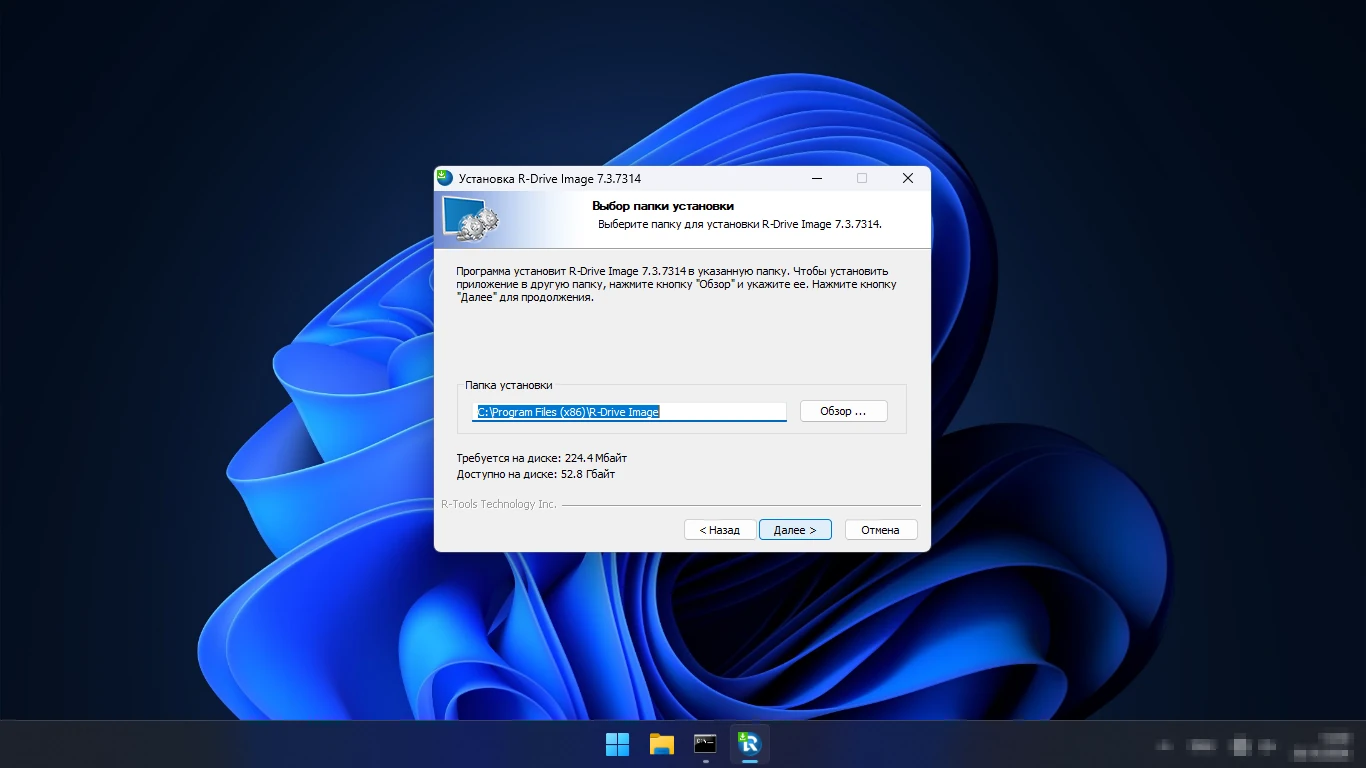
- Оставьте папку установки по умолчанию — R-Drive Image в Program Files (x86) на диске C — или укажите свою; установщик пишет, что потребуется 224,4 Мбайт.
- Выберите папку в меню «Пуск» (по умолчанию «R-Drive Image») и нажмите «Установить».
- В последнем окне отмечено «Запустить R-Drive Image» — нажмите «Готово».
Компонентов на выбор и сторонних программ в установщике нет. Программа ставит ярлык на рабочий стол и папку в «Пуске» (сама программа, справка и удаление), а также службу RdrVmp Uninstall Service и драйвер виртуальных дисков R-TT StorPort Virtual Adapter — он работал после подключения образа. В автозагрузку и Планировщик Windows программа не добавляется. Файлы .rdr после установки открываются в окне «Восстановить образ».
Удаляют программу ярлыком «Удалить R-Drive Image» в её папке в меню «Пуск».
Цена и лицензия
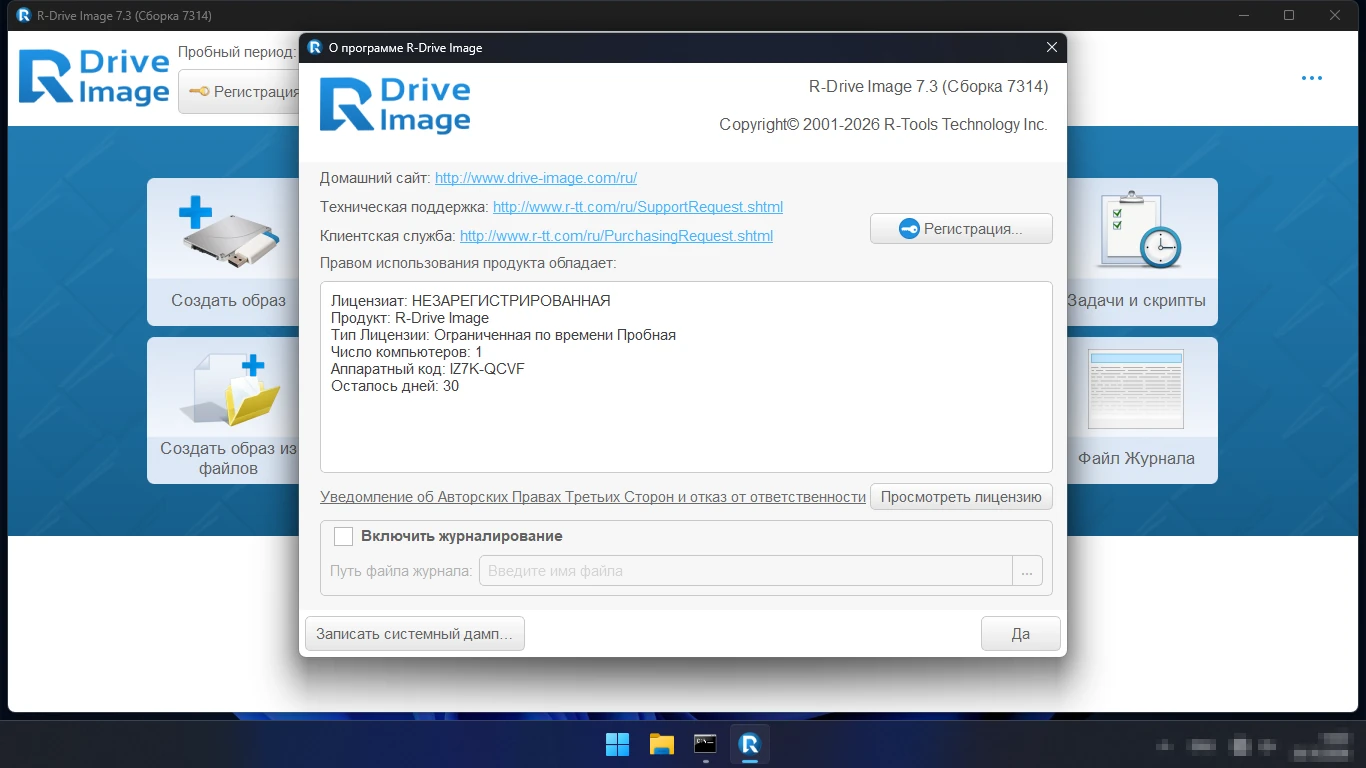
R-Drive Image — платная программа с пробным периодом. Первые 30 дней после установки она работает без ограничений: остаток дней видно в шапке главного окна и в «О программе», ключ и почта не нужны.
Мы перевели часы виртуальной машины на 31 день вперёд. Программа показала «Пробный период: 0 дней», и все плитки стали серыми: не нажимаются «Создать образ», «Восстановить образ», «Смонтировать Виртуальный Диск», копирование, загрузочные диски и менеджер разделов. Работает только журнал. Отдельного сообщения программа не показывает. Когда мы вернули часы назад, пробный период не вернулся — по-прежнему 0 дней.
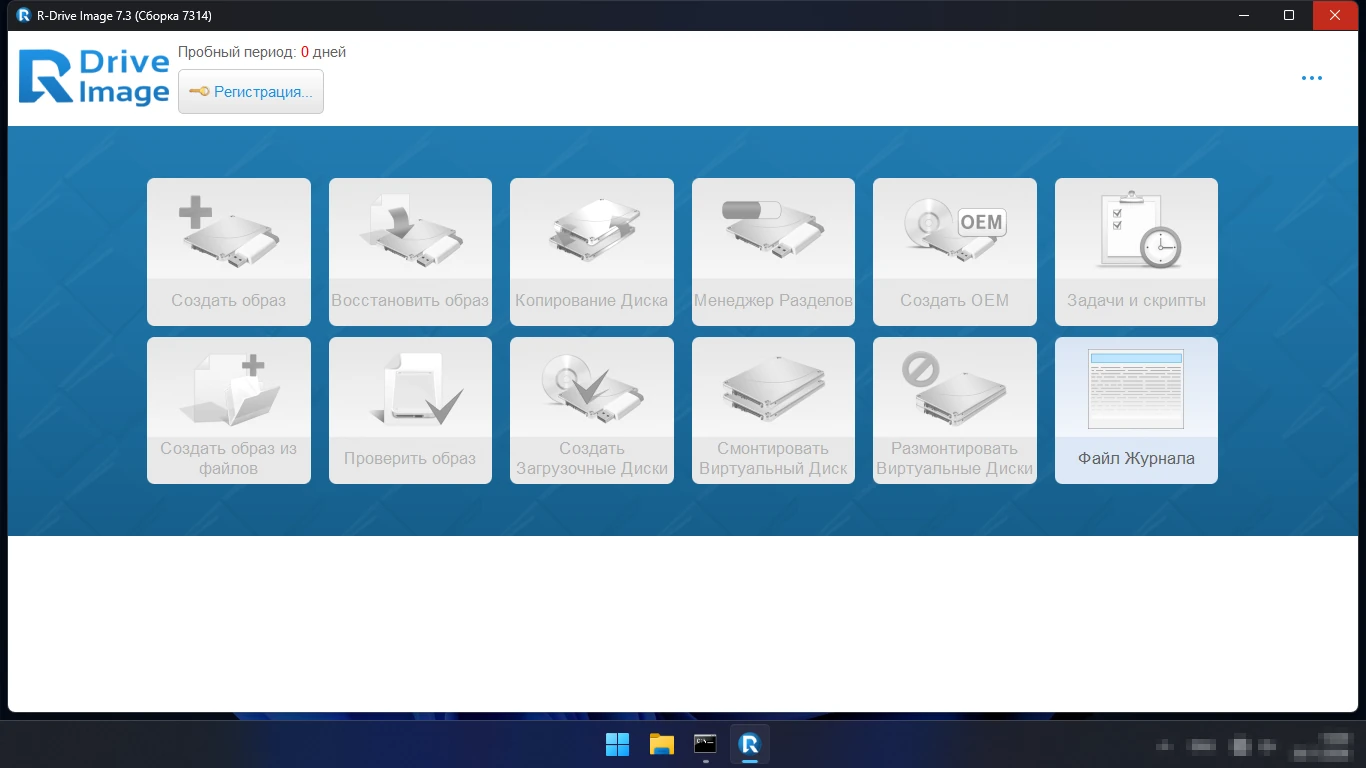
Вывод простой: копии, сделанные в пробный месяц, после него этой программой не восстановить и даже не открыть, пока не купите лицензию. Загрузочный диск, созданный в пробный период, по предупреждению самой программы тоже работает в пробном режиме. Пробный месяц годится, чтобы проверить программу, но не чтобы держать на ней резервные копии.
Цены на сайте разработчика на 26 октября 2026 года, лицензии бессрочные, год поддержки и обновлений входит в цену:
| Лицензия | Цена | Для чего |
|---|---|---|
| Standalone | 44,95 $ | Один компьютер или рабочая станция, не сервер — дома или в организации |
| Corporate | 189 $ | Один компьютер или сервер, форматы VMDK и VDI, свои схемы ротации |
| Technician | 299 $ | Мастеру, который обслуживает много компьютеров по очереди |
| Commercial | 499 $ | Для компаний, которые оказывают IT-услуги |
Лицензию переносят на другой компьютер, когда прежний выведен из работы; переносить её туда-сюда условия не разрешают. В рублях R-Drive Image продаёт российский поставщик Migsoft: Standalone — 7 389,05 ₽ с НДС, оплата по счёту.
Сравнение с аналогами
| Программа | Цена | Последний выпуск | Что умеет | Кому подойдёт |
|---|---|---|---|---|
| R-Drive Image | 30 дней бесплатно, от 44,95 $ навсегда | 7.3, 22 февраля 2026 | Образы, подключение образа как диска, облако, копирование диска, расписание | Тем, кто готов заплатить один раз за копии системы с облаком и подключением образов |
| AOMEI Backupper | Standard бесплатно для дома, Pro 39,95 $ в год | 8.5.1, 19 октября 2026 | Копии системы, дисков и файлов, расписание, восстановление файлов; перенос системы — только в Pro | Тем, кому нужны бесплатные регулярные копии домашнего компьютера |
| DiskGenius | Free бесплатно для дома и организаций | 6.2.0.1829, 8 июня 2026 | Разделы, перенос Windows на SSD, восстановление данных | Тем, кому нужно один раз бесплатно перенести систему на новый диск |
R-Drive Image выигрывает, когда копии нужны всерьёз и надолго: образ подключается как диск, копия сразу уходит в облако или в несколько мест, лицензия покупается один раз без подписки. Если платить не хочется, регулярные копии домашнего компьютера бесплатно делает AOMEI Backupper Standard, а разовый переезд на новый SSD — DiskGenius Free.
Живых аналогов в таблице меньше трёх. Других программ нет по причинам: Veeam Agent for Windows Free с российского адреса отвечает отказом (с другого адреса страница открывается, проверка 26 октября 2026 года); сайт Macrium Reflect отклонил нашу проверку и с российского, и с другого адреса, поэтому дату выпуска мы не подтвердили; у Hasleo Backup Suite Free и EaseUS Todo Backup Free мы не нашли у разработчиков даты последнего выпуска.
Читайте также
- AOMEI Backupper — бесплатные резервные копии Windows и дисков.
- DiskGenius — разделы, перенос Windows на SSD и восстановление данных.
- R-Studio Network — восстановление удалённых файлов от того же разработчика.
- MiniTool Partition Wizard — управление разделами диска.
Итог
R-Drive Image — зрелая программа для образов дисков: снимает копию из работающей Windows, хранит её на диске, в сети или в облаке, подключает образ как диск для чтения и переносит систему на новый диск. Всё это работает 30 дней бесплатно, а потом выключается целиком — вместе с восстановлением, поэтому без покупки на неё нельзя полагаться как на резервную копию.
Если решили пользоваться: после установки первым делом сделайте загрузочную флешку или ISO в «Создать Загрузочные Диски» — без неё систему, которая не загружается, не восстановить, — и настройте в «Задачи и скрипты» образ системного диска по расписанию на другой диск или в облако. Флешку стоит пересоздать после покупки лицензии: сделанная в пробный период тоже пробная.