Коротко о главном
- Что это: AOMEI Backupper Standard (по-русски пишут «Аомей Бэкапер») — бесплатная программа для резервного копирования Windows: делает копии файлов, разделов, дисков и всей системы и восстанавливает из них.
- Версия: 8.4.0. Установщик — 189,7 МБ, полный, без докачки.
- Главное ограничение: перенести Windows на новый SSD бесплатная версия не даёт. И «Клонирование системы», и клонирование системного диска доходят до кнопки «Запуск» и требуют купить Pro.
- Цена: Standard бесплатна для дома. Professional — 39,95 $ в год.
- Система и язык: Windows 11, 10, 8.1, 8 и 7. Русский язык в программе есть, но перевод неполный — часть надписей по-английски.
Вердикт одной фразой:
AOMEI Backupper Standard подойдёт, чтобы бесплатно и по расписанию делать резервные копии файлов, дисков и системы и создать загрузочную флешку для восстановления; если цель — перенести Windows на новый SSD, бесплатная версия этого не сделает.
Резервная копия нужна на случай, когда диск выходит из строя или Windows перестаёт загружаться: из образа можно вернуть систему или отдельные файлы. AOMEI Backupper Standard — одна из самых известных бесплатных программ для этого, в Яндексе её ищут почти семь тысяч раз в месяц.
Мы установили AOMEI Backupper Standard 8.4.0 на чистую Windows 11 без интернета: сделали резервную копию папки с файлами, открыли восстановление, проверили клонирование системы на тестовом виртуальном диске и посмотрели, что программа ставит в систему.
Содержание
Возможности
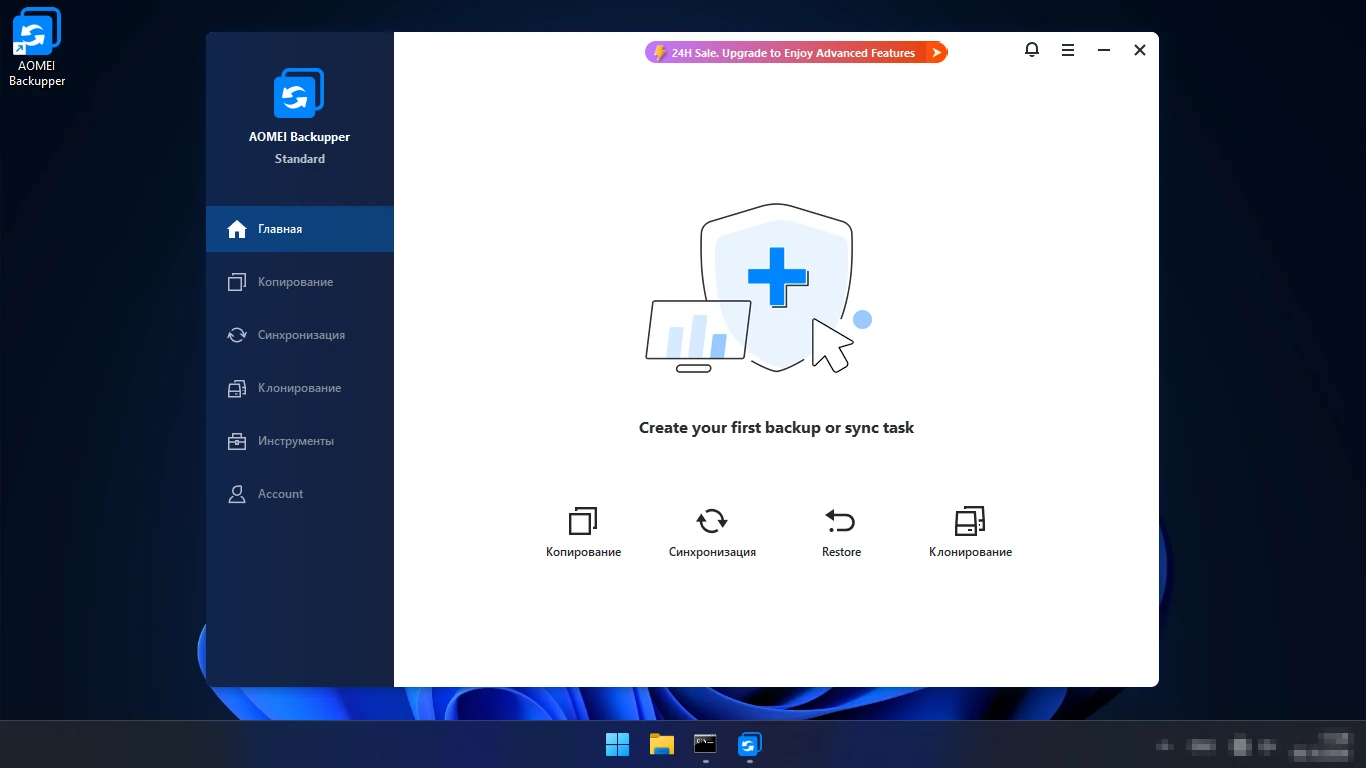
Главное окно делится на разделы «Копирование», «Синхронизация», «Клонирование» и «Инструменты». Вход в учётную запись не нужен, но вверху всё время висит плашка распродажи Pro.
Резервное копирование
Программа сохраняет в один файл-образ систему, весь диск, раздел или выбранные файлы и папки. Копию можно положить на другой диск, флешку, в сетевую папку или NAS. По умолчанию следующие копии делаются инкрементными — сохраняются только изменения, это бесплатно; есть расписание и запуск при подключении флешки.
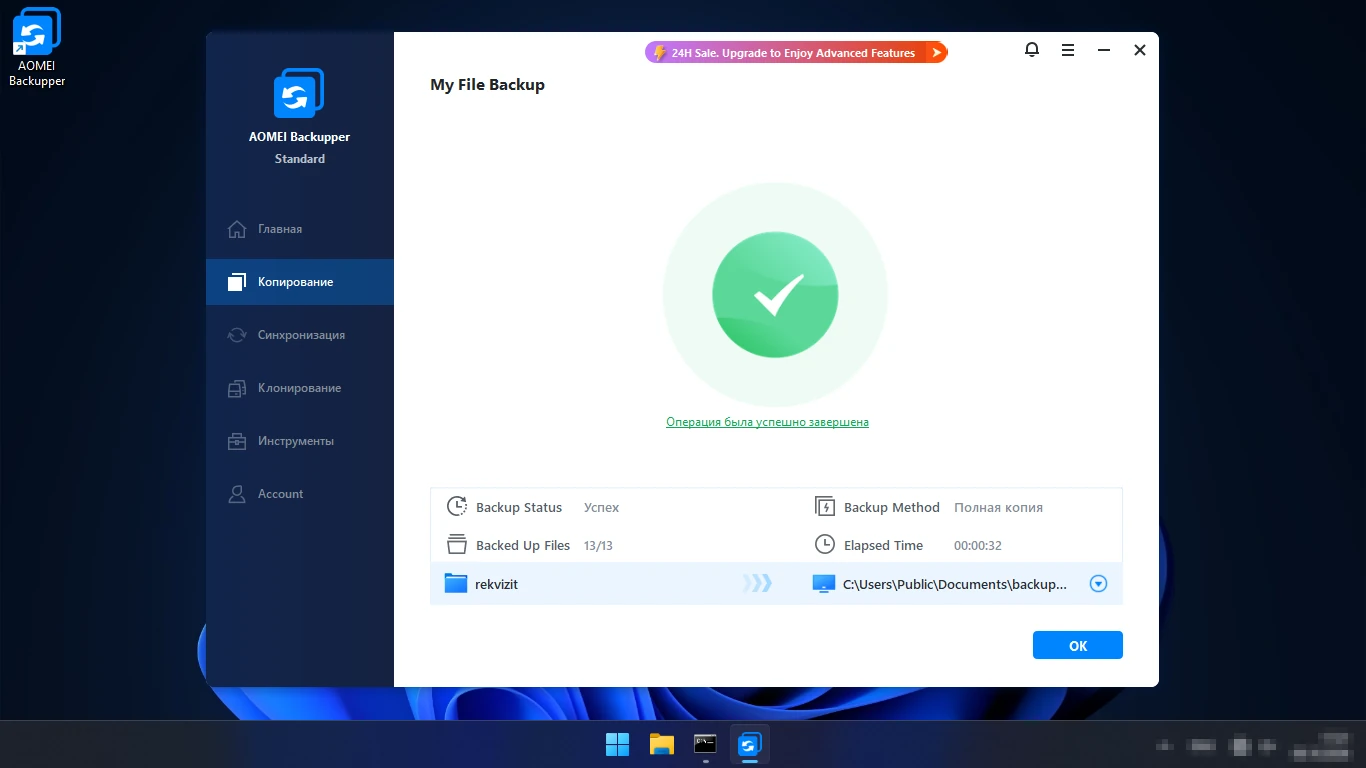
Мы сделали копию папки с 13 файлами (45,3 МБ): программа справилась за 32 секунды, образ занял 42,6 МБ.
Платными в окне настроек помечены: шифрование копий, автоудаление старых копий, фильтр файлов, команды до и после копирования. Дифференциальной копии и копирования почты Outlook в бесплатной версии тоже нет.
Восстановление
Кнопка «Restore» на главной открывает список сделанных копий. Выбрав копию файлов, можно отметить отдельные папки и файлы и вернуть только их. Систему, диск и раздел Standard тоже восстанавливает из своих образов; восстановить систему на компьютер с другим «железом» (Universal Restore) — только в платной версии.
Клонирование: систему на SSD бесплатно не перенести
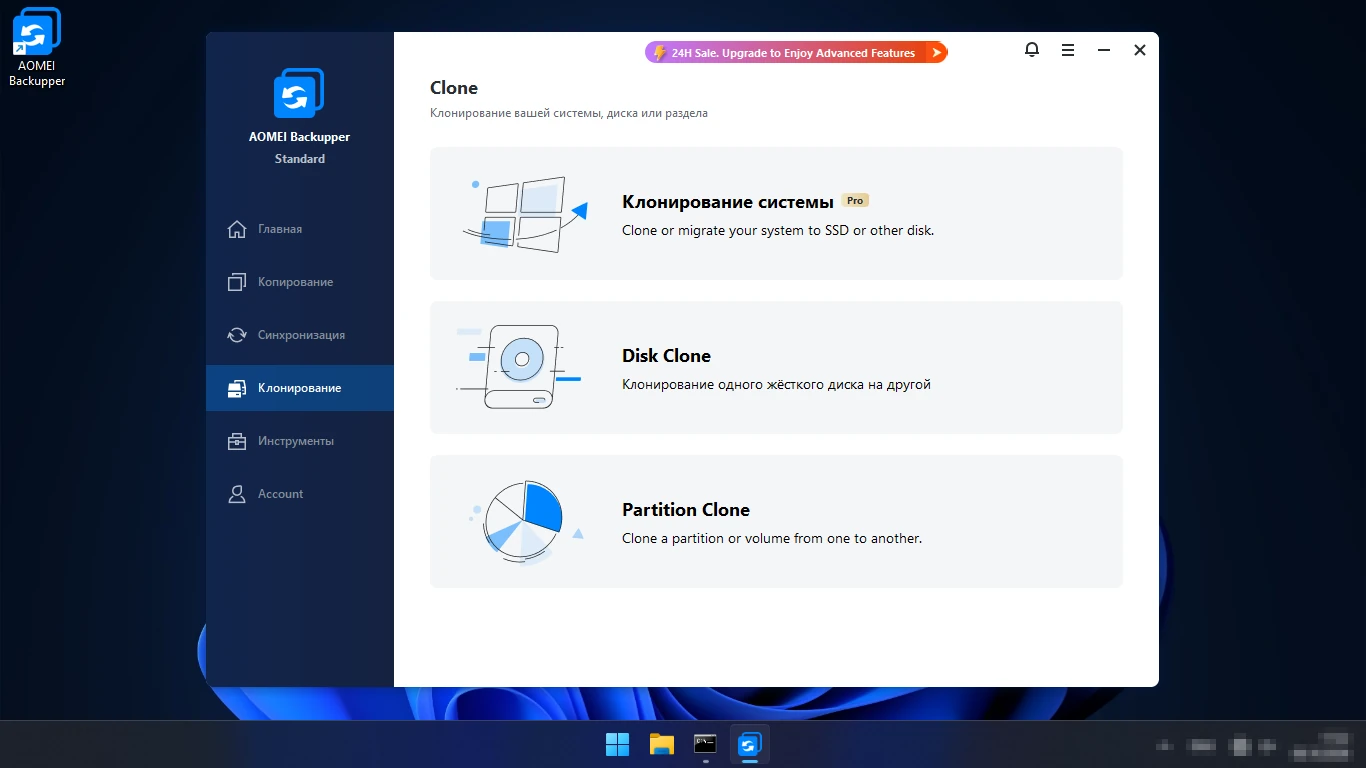
Раздел «Клонирование» предлагает «Клонирование системы», «Disk Clone» и «Partition Clone». Первый пункт помечен Pro, но открывается без предупреждения — поэтому мы довели оба способа переноса до конца на тестовом виртуальном диске.
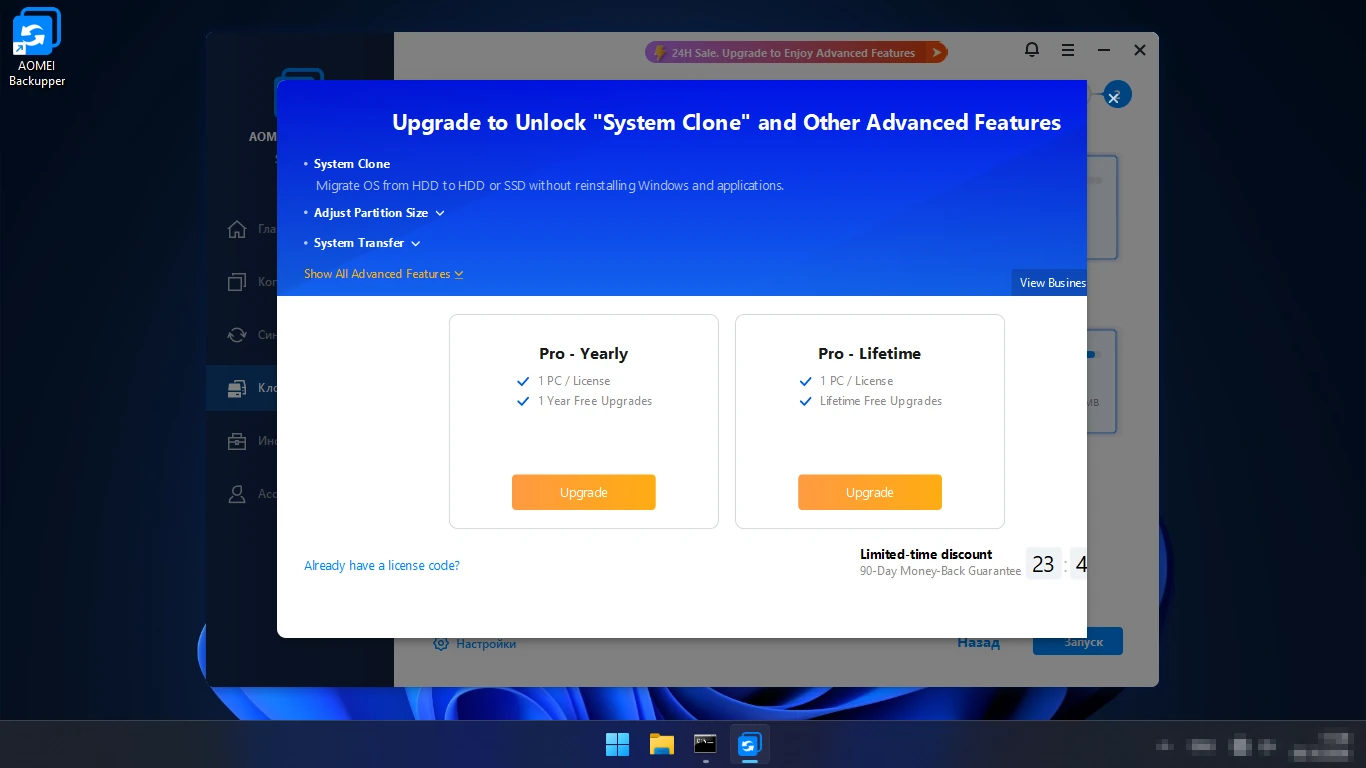
И «Клонирование системы», и «Disk Clone» с системного диска проходят выбор дисков и сводку операции, а после нажатия «Запуск» показывают окно «Upgrade to Unlock "System Clone"» или «Upgrade to Unlock "System Disk Clone"» с предложением купить Pro. Клонирование не начинается. По таблице разработчика бесплатно можно клонировать только диск с данными и отдельные разделы.
Если нужно именно перенести Windows на новый SSD бесплатно, посмотрите DiskGenius — в его бесплатной версии перенос системы на другой диск есть.
Синхронизация
«Основная синхронизация» копирует файлы из одной папки в другую вручную или по расписанию — бесплатно. Синхронизация в реальном времени, зеркальная и двусторонняя — только в Pro.
Загрузочная флешка
В «Инструментах» есть бесплатное «Создание загрузочного носителя»: программа записывает среду восстановления на флешку, диск или в файл ISO. С такой флешки можно запустить AOMEI Backupper и восстановить систему, когда Windows не загружается.
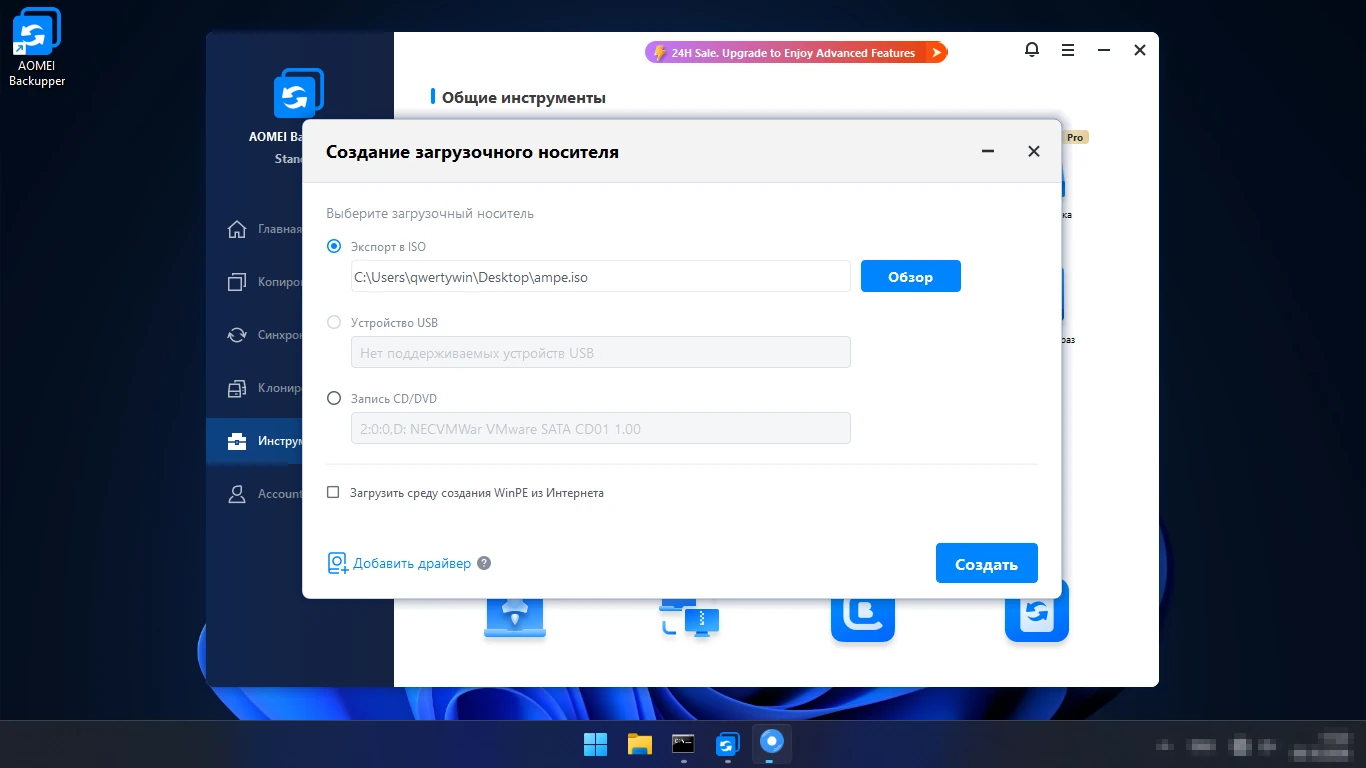
Остальные инструменты частью платные: «Исследовать образ», «Стирание диска», «Recovery Environment» и защита от вымогателей помечены Pro.
Плюсы и минусы
Плюсы
- Бесплатные копии системы, дисков, разделов и файлов с инкрементными обновлениями и расписанием.
- Восстановление отдельных файлов из копии.
- Бесплатная загрузочная флешка или ISO для восстановления.
- Полный установщик: ставится без интернета.
- Без учётной записи и без сторонних программ в установщике.
- Сайт и загрузка открываются из России.
Минусы
- Перенос Windows на другой диск — только в Pro.
- Нет шифрования копий и автоудаления старых — они в Pro.
- Реклама Pro: окно перед установкой, плашка распродажи в программе, страница сайта в браузере после установки.
- Флажок «Join the User Experience Improvement Program» включён по умолчанию.
- Русский перевод неполный, установщик на английском.
- Только для дома.
Где скачать безопасно
Официальный источник — страница ubackup.com/download.html (сайт AOMEI для Backupper). Кнопка бесплатной версии отдаёт файл AOMEIBackupperStd.exe с сервера aomeisoftware.com:
- Размер — 198 907 832 байта (189,7 МБ), версия 8.4.0.0.
- Подписан: в свойствах файла, на вкладке «Цифровые подписи», — AOMEI International Network Limited.
- SHA-256:
765c8b673d28295c11fe730925aa507e98c9a8f5d0a27ad517bd567ecedd7166.
Это полный установщик — интернет при установке не нужен. Регистрироваться для скачивания не нужно. 8 октября 2026 года сайт и файл открывались с российского адреса.
На той же странице лежат пробные версии Pro, Workstation, Server и Technician — их файлы называются иначе (ABProTrial.exe и т. п.). Для бесплатной версии нужен именно AOMEIBackupperStd.exe.
Системные требования
| Параметр | Значение |
|---|---|
| Система | Windows 11, 10, 8.1, 8, 7 |
| Серверные Windows | Только в платной редакции Server и выше |
| Место на диске | Около 700 МБ после установки (наш замер) |
| Оперативная память | Около 130 МБ при открытой программе (наш замер) |
| Интернет | Не нужен для установки и работы |
| Язык | Русский есть, перевод неполный |
Список систем — из таблицы редакций на сайте AOMEI. Место и память мы измерили сами на Windows 11: папка программы заняла 734 138 298 байт, главное окно и служба программы вместе — около 130 МБ памяти.
Как скачать и установить
- Откройте страницу загрузки и скачайте AOMEI Backupper Standard — файл
AOMEIBackupperStd.exe. - Запустите файл. Первое окно — выбор языка установки, по умолчанию «Russian(Русский)».
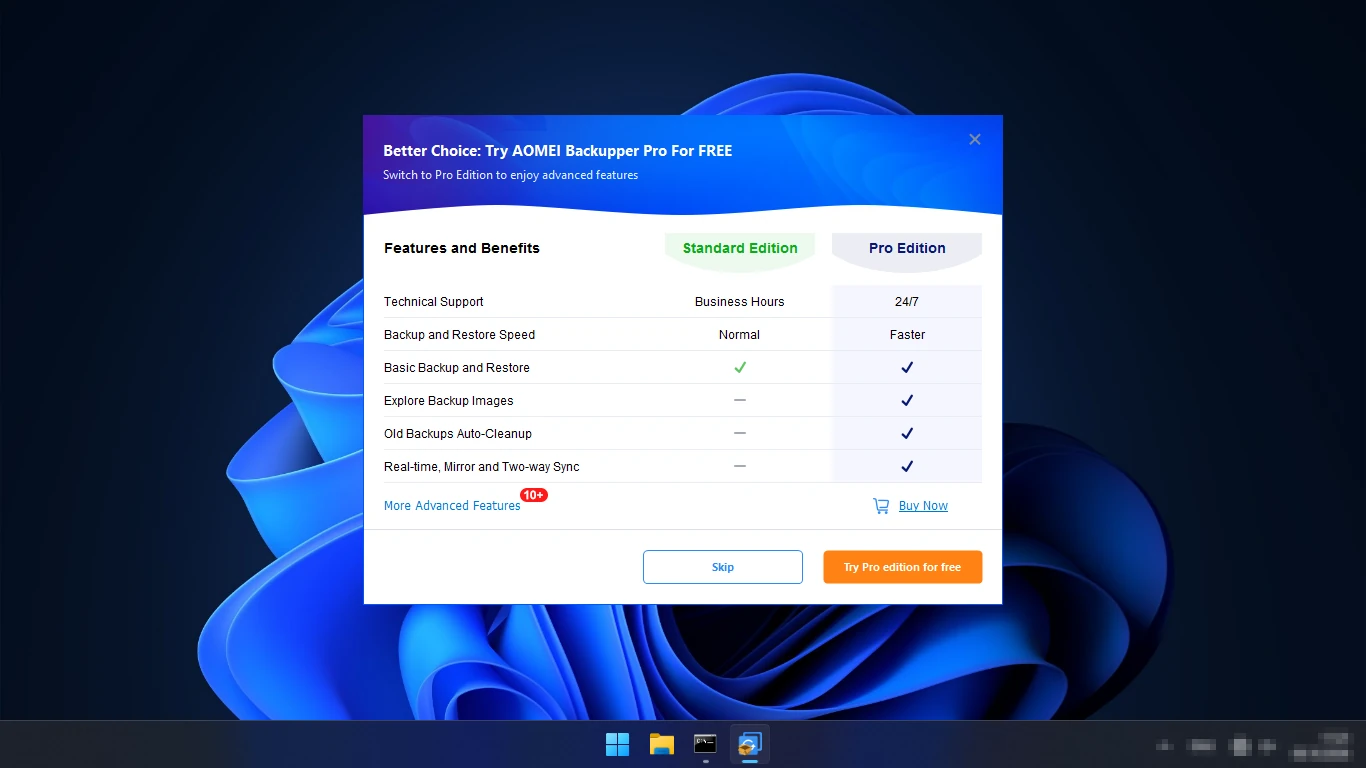
- Следом появится реклама «Better Choice: Try AOMEI Backupper Pro For FREE». Чтобы поставить бесплатную версию, нажмите «Skip».
- Мастер установки — на английском. Папка по умолчанию — AOMEI внутри Program Files (x86) на диске C, флажок согласия «I accept the agreement» уже стоит. Нажмите «Install Now».
- После установки программа сама откроет в браузере страницу сайта AOMEI. В последнем окне снимите флажок «Join the User Experience Improvement Program», если не хотите участвовать в программе улучшения, и нажмите «Enjoy Now».
Что остаётся в системе: служба «AOMEI Backupper Scheduler Service» (запускает копии по расписанию) и драйвер программы. Записей автозапуска и заданий Планировщика нет. Ярлыки — на рабочем столе и в меню «Пуск».
Удаляется AOMEI Backupper как обычная программа: «Параметры» → «Приложения» → «Установленные приложения» → AOMEI Backupper → «Удалить», или ярлыком «Uninstall AOMEI Backupper» в меню «Пуск».
Цена и лицензия
AOMEI Backupper Standard бесплатна, без срока: разработчик называет её бесплатной программой для защиты личных данных, то есть для домашнего компьютера.
Платные редакции на 8 октября 2026 года (цены на сайте AOMEI, за год):
| Редакция | Цена |
|---|---|
| Standard | Бесплатно |
| Professional — 1 ПК, для дома | 39,95 $ в год |
| Workstation — 1 ПК | 49,95 $ в год |
| Server — 1 сервер | 149 $ в год |
| Technician и Technician Plus — без ограничения компьютеров | 499 $ и 699 $ в год |
Professional добавляет перенос системы на другой диск, шифрование и автоудаление копий, дифференциальные копии, синхронизацию в реальном времени, зеркальную и двустороннюю, восстановление на другое «железо» и запуск копий из командной строки. В самой программе Pro предлагается и с оплатой навсегда («Pro - Lifetime»).
Сравнение с аналогами
| Программа | Бесплатно | Перенос Windows на SSD | Русский | Кому подойдёт |
|---|---|---|---|---|
| AOMEI Backupper Standard | Для дома | Нет, только в Pro | Есть, неполный | Тем, кому нужны регулярные резервные копии и флешка восстановления |
| DiskGenius Free | Для дома и организаций | Да, на один диск | Есть | Тем, кому нужно перенести систему на SSD или разобраться с разделами |
AOMEI Backupper удобнее для регулярных резервных копий: расписание, инкрементные копии и восстановление отдельных файлов работают бесплатно. Для разового переноса Windows на новый SSD бесплатно подходит DiskGenius.
Других программ в таблице нет по причинам. Veeam Agent for Windows Free и Macrium Reflect Free: их сайты с российского адреса отвечают отказом (8 октября 2026 года). EaseUS Todo Backup Free и Hasleo Backup Suite Free: сайты открываются, но дату последнего выпуска у разработчиков мы подтвердить не смогли.
Читайте также
Итог
AOMEI Backupper Standard — рабочая бесплатная программа для резервных копий Windows: копии системы и файлов, расписание, инкрементные обновления, восстановление отдельных файлов и загрузочная флешка — всё без оплаты и без учётной записи. За это приходится терпеть рекламу Pro и неполный русский перевод.
После установки сделайте две вещи: создайте загрузочную флешку в «Инструментах» — она понадобится, если Windows не загрузится, — и настройте копию системы по расписанию на другой диск. А если задача — перенести Windows на новый SSD, возьмите для этого DiskGenius: в бесплатном AOMEI Backupper перенос системы закрыт.