
Коротко о главном
- Что это: бесплатный видео- и аудиопроигрыватель для Windows от южнокорейской Kakao Corp. Раньше назывался Daum PotPlayer, в поиске его пишут и «Пот Плеер».
- Актуальная версия: 260819 (1.7.23122), сборка от 2 сентября 2026 года.
- Установщик: 46,9 МБ (64 бит), подписан Kakao Corp.; есть сборки для 32-битной Windows и для ARM.
- Официальный сайт: potplayer.tv. Адрес potplayer.daum.net больше не существует, potplayer.dev тоже не открывается.
- Распространение: бесплатно, в том числе на работе, в школах и госучреждениях.
- Система и язык: Windows 10 и 11, русский интерфейс встроен.
- Из России: сайт и файл открываются, установка в нашей проверке с российского адреса прошла без предложений стороннего ПО.
Вердикт одной фразой:
Ставьте PotPlayer, если нужен один проигрыватель «для всего» с богатыми субтитрами, раскадровкой и записью видео, — и скачивайте его только с potplayer.tv.
Что такое PotPlayer
PotPlayer — проигрыватель видео и музыки для Windows. Он открывает распространённые форматы, подхватывает субтитры, умеет создавать раскадровку ролика, записывать воспроизводимое видео в файл и даже делать субтитры из звуковой дорожки с помощью модели распознавания речи Whisper. Разработчик — южнокорейская Kakao Corp., отсюда и строка «Авторское право © 2006-2026 Корпорация Kakao» в окне «О программе».
Мы поставили PotPlayer 260819 в чистую Windows 11 с российским адресом, прошли установщик с настройками по умолчанию, открыли видео с субтитрами, построили раскадровку, заглянули в запись видео, генерацию субтитров и настройки, а затем проверили, что программа оставила в системе. Отдельно разобрались, какой сайт у PotPlayer настоящий: в выдаче их несколько, а адрес из старых обзоров больше не работает.
Содержание
Возможности
Воспроизведение и субтитры
Главная задача PotPlayer — открыть видео или музыку без возни с настройками. После установки с параметрами по умолчанию (вместе с дополнительными кодеками) тестовый ролик AVI с видео MJPG заиграл сразу, а файл субтитров .srt с тем же именем подхватился сам: строка появилась внизу кадра без единого щелчка. Справа у окна — панель «Браузер / Плей-лист» с вкладками «Основной» и «Этот компьютер», внизу — кнопки 360°, 3D и быстрый вызов субтитров.
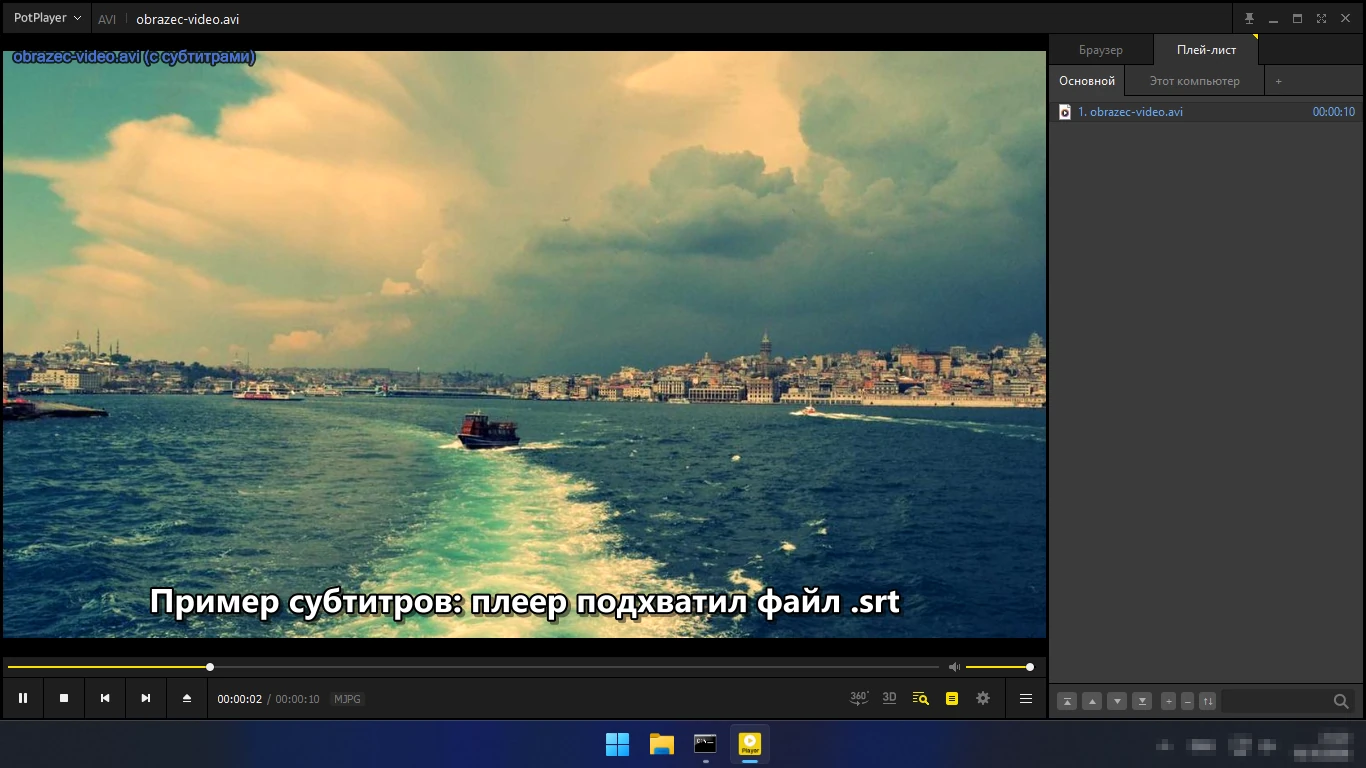
В меню «Субтитры» собрано то, что в других плеерах разбросано по дополнениям: выбор дорожки, синхронизация, шрифты и стиль, поиск субтитров в интернете, перевод субтитров, вывод поверх видео или под ним, поддержка анимации ASS/SSA. Меню открывается правой кнопкой мыши по видео.
Субтитры из звука (Whisper)
С сентября 2025 года PotPlayer умеет сам делать субтитры из звуковой дорожки — это пригодится для ролика без субтитров на незнакомом языке. Функция живёт в «Субтитры» → «Создать субтитры из аудио» и в варианте «в реальном времени». Можно выбрать модель распознавания (от лёгкой tiny до large-v3-turbo; по умолчанию tiny), язык и режим: генерировать при каждом запуске или только когда своих субтитров нет.
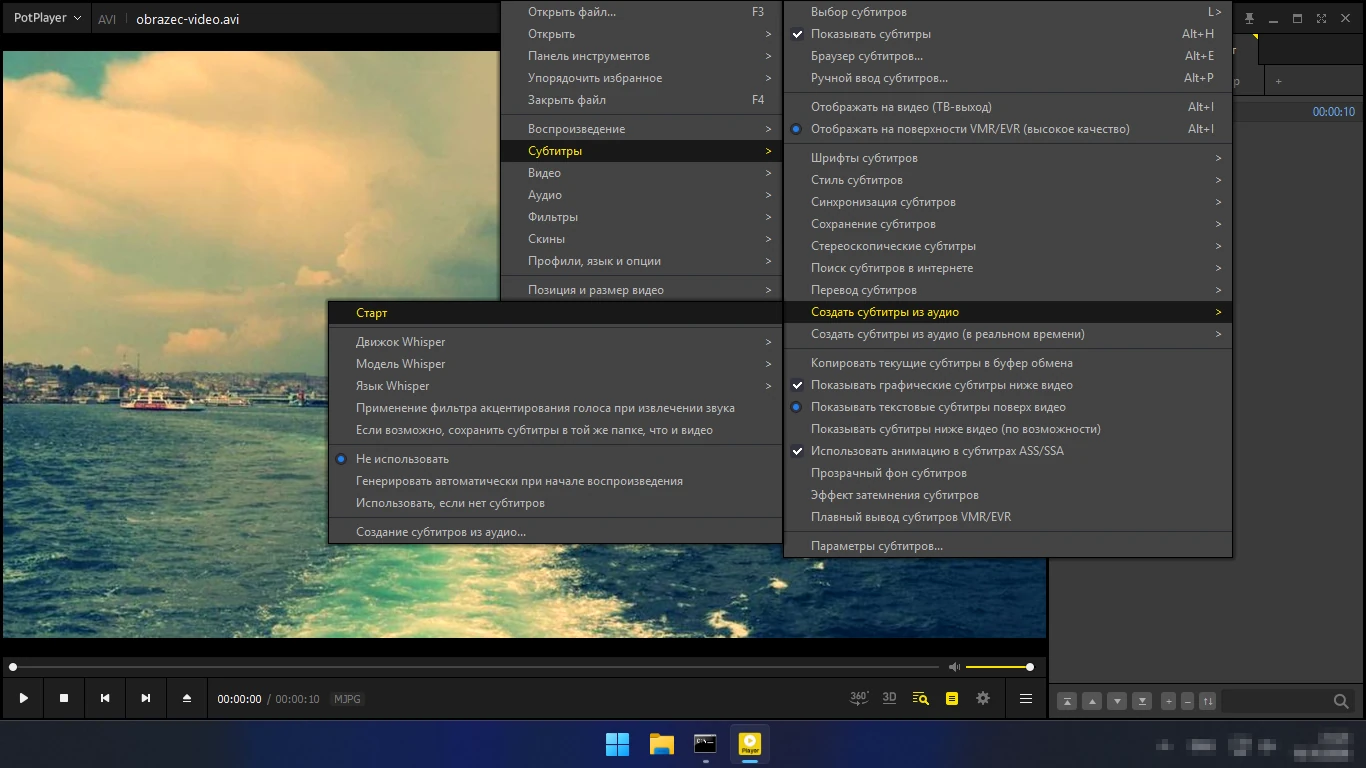
Встроенного движка нет: после «Старт» плеер спрашивает «Faster-Whisper-XXL. Загрузить движок?» и начинает качать архив Faster-Whisper-XXL.zip. Размер архива окно не называет, а за полторы минуты загрузка у нас почти не сдвинулась, поэтому довести создание субтитров до конца мы не смогли. Рассчитывайте на отдельную загрузку и свободное место на диске.
Раскадровка видео
Раскадровка — картинка с сеткой кадров из ролика: удобно, чтобы показать содержание видео одним файлом или быстро найти нужную сцену. В PotPlayer она делается в «Видео» → «Запись кадров» → «Создание эскизов...» или сочетанием Alt + N. По умолчанию это JPEG качества 100 % с сеткой 4 × 4 шириной около 1024 точек; число строк, столбцов и ширину можно поменять.
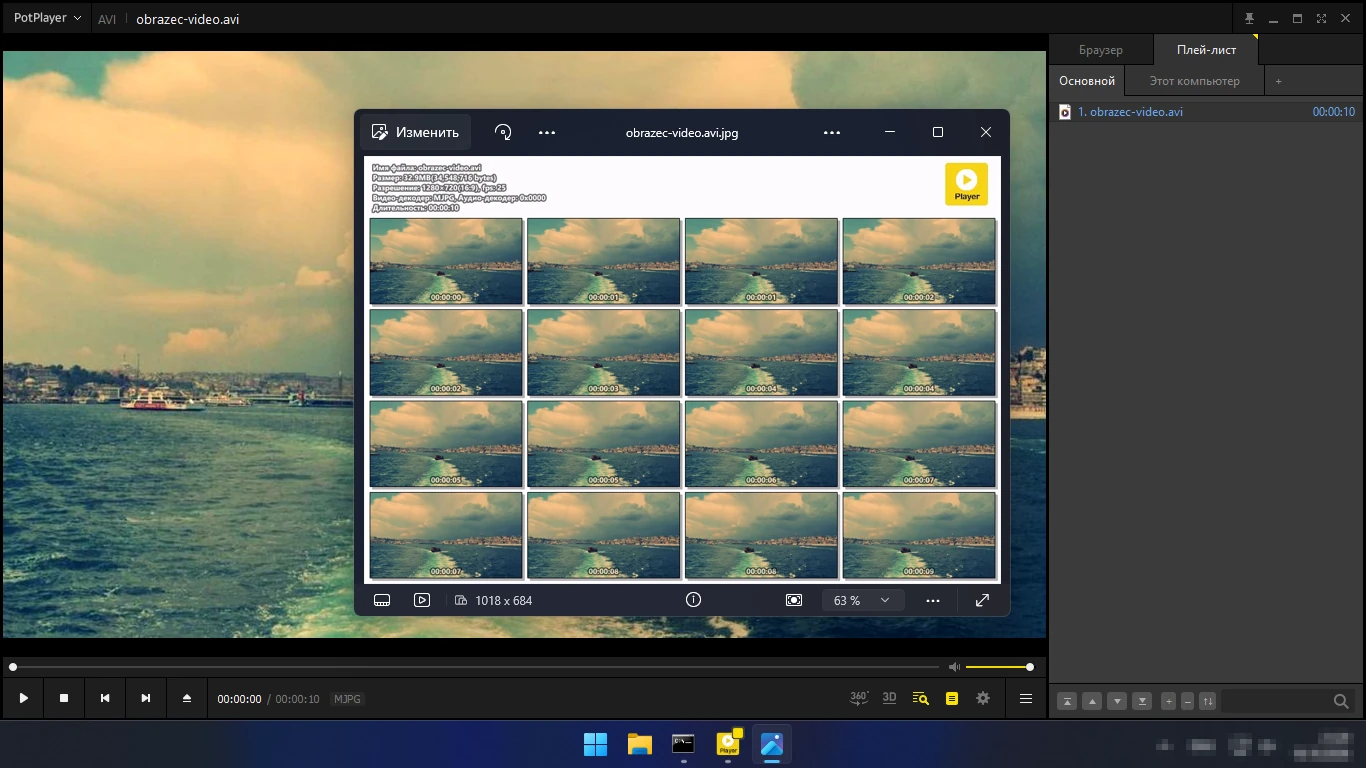
Из нашего десятисекундного ролика получился файл 1018 × 684 точки и около 285 КБ: 16 кадров с отметками времени, а в шапке — имя файла, размер, разрешение, кодек и длительность. Готовая картинка сохраняется в папку Capture профиля PotPlayer.
Запись видео вместо обрезки
Отдельной функции «обрезать видео по двум меткам» в PotPlayer нет. Вместо неё — «Видео» → «Запись видео» → «Запись видео...» (Alt + C): плеер перекодирует то, что воспроизводит, в файл. Можно выбрать формат (по умолчанию MKV), кодек видео (MPEG-4), битрейт (2000 Кб/с), звук (MP3 128 kbps) и автоматическое деление записи по минутам или по размеру.
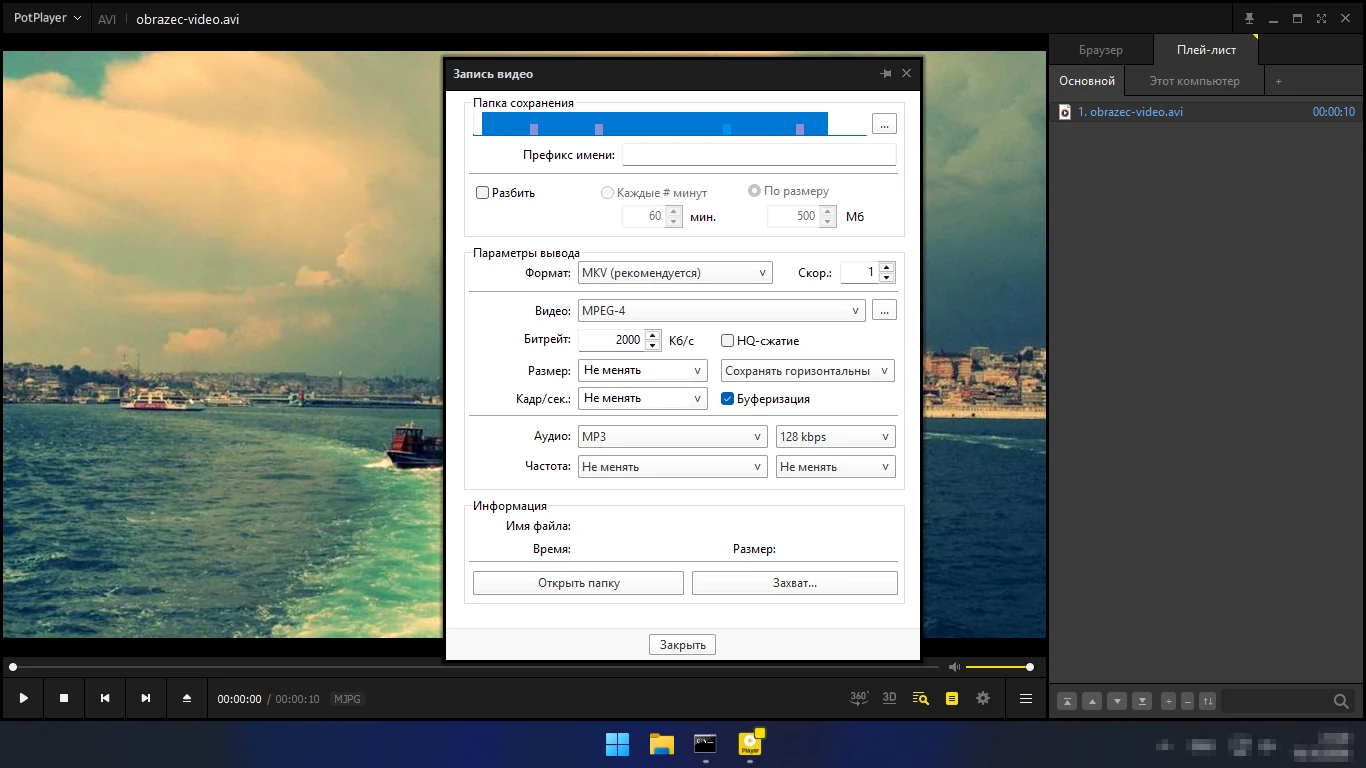
Сам захват мы не запускали, поэтому качество и точность такой «обрезки» не проверяли. Для аккуратного монтажа удобнее отдельный редактор, а для перевода видео в другой формат — конвертер, например Freemake Video Converter.
Открытие по ссылке
Сочетание Ctrl + U открывает окно «Открытие адреса»: туда вставляется ссылка на поток или файл в интернете, а частые адреса можно сохранить в список. Ролик YouTube в нашей проверке с российского адреса не открылся — плеер ответил «Сервер перегружен или ошибка ввода адреса». Сам YouTube через тот же канал тоже не ответил, так что дело не в плеере; рассчитывать на просмотр YouTube через PotPlayer из России не стоит.
Настройки, скины и обновления
Окно настроек открывается клавишей F5 и устроено деревом: воспроизведение, субтитры, оборудование, кодеки и фильтры, видео, аудио, расширения, папки, связи, профили. Настройки можно выгрузить кнопкой «Экспорт», а несколько наборов хранить в профилях.
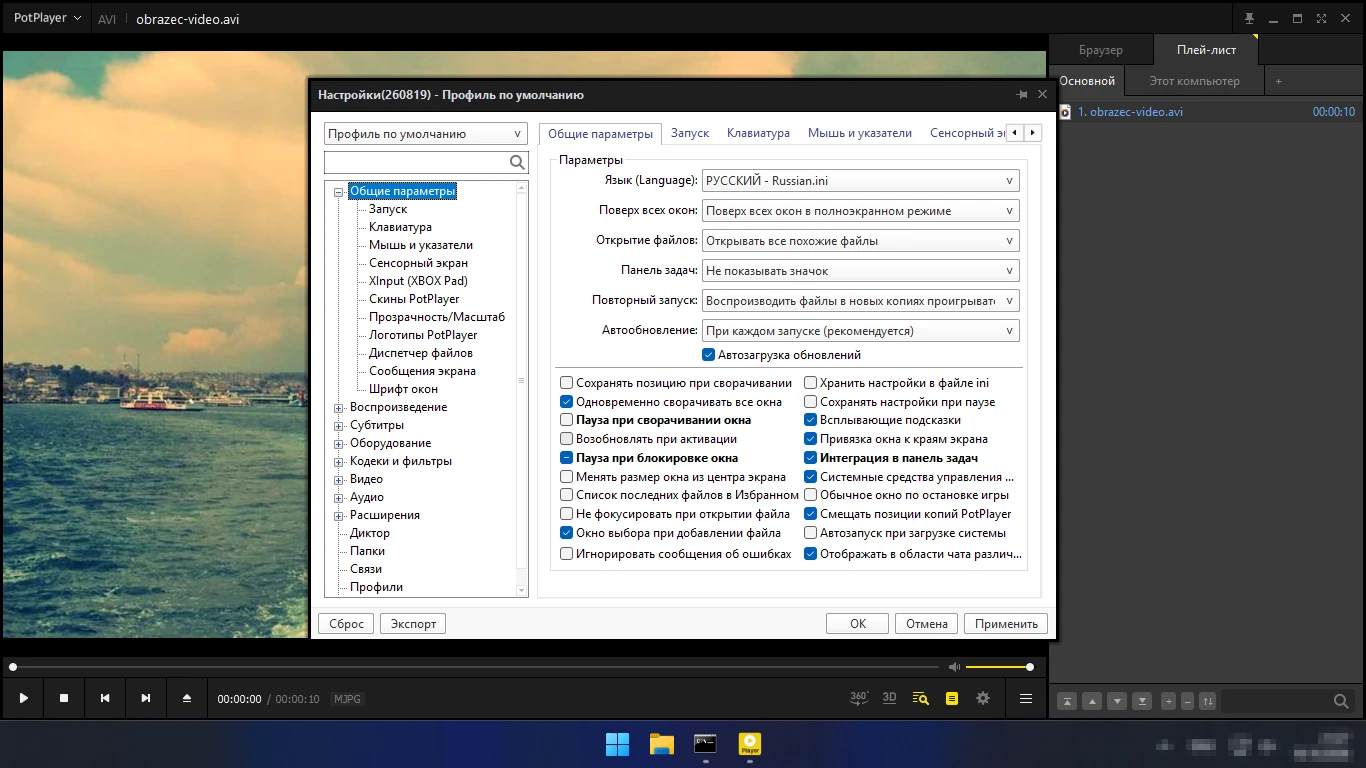
Что стоит знать о настройках по умолчанию:
- «Автообновление: При каждом запуске» и «Автозагрузка обновлений» включены — плеер сам проверяет и скачивает новые версии;
- «Повторный запуск: Воспроизводить файлы в новых копиях проигрывателя» — каждый новый файл открывается в отдельном окне; если хочется одно окно, этот пункт меняют здесь же;
- автозапуска вместе с Windows нет.
Скины встроены два — «Default Skin» и «Window Frame Skin», плюс цветовые схемы, прозрачность и сенсорный режим. Разница между двумя встроенными скинами на глаз небольшая.
Плюсы и минусы
Плюсы
- Бесплатен и дома, и на работе — лицензия прямо разрешает организации, школы и госучреждения.
- Видео открывается сразу после установки, субтитры с тем же именем плеер подхватывает сам.
- Богатая работа с субтитрами: поиск, перевод, синхронизация, создание из звука через Whisper.
- Раскадровка видео в пару щелчков — редкость среди плееров.
- Установщик без рекламных предложений: в нашей установке с российского адреса стороннее ПО не появилось.
- Не добавляет служб, автозапуска и заданий Планировщика.
- Активно развивается: в 2026 году вышли четыре версии, появилась сборка для ARM.
Минусы
- Много похожих неофициальных сайтов, а ответ Алисы и старые обзоры называют адреса, которые больше не работают.
- Версия в Microsoft Store не обновлялась с 2021 года — ставить оттуда не стоит.
- Субтитры из звука требуют отдельно скачать движок Whisper, размер загрузки заранее не показан.
- Нет обрезки видео по меткам — только запись воспроизводимого в файл.
- Очень много настроек: новичку легко заблудиться в меню.
- По умолчанию каждый файл открывается в новом окне.
Где скачать PotPlayer безопасно
Официальный источник — сайт Kakao potplayer.tv: на главной три кнопки (32 бит, 64 бит, ARM64), файлы приходят с сервера t1.kakaocdn.net. Это полные установщики: в нашей установке интернет понадобился только в конце, для дополнительных кодеков.
Как отличить настоящий файл:
- Имя файла:
PotPlayerSetup64.exe(для 64-битной Windows). - Размер: 49 219 008 байт (46,9 МБ) на 16 октября 2026 года.
- Подписант: Kakao Corp. (Jeju-si, Южная Корея).
- SHA-256:
4b9833adf53b78c2149fe13dd67f2504bf39ee30b45c03f09e5f2c25e43f9cfe— сумма меняется с каждой новой версией.
Какой сайт у PotPlayer настоящий
В выдаче рядом с potplayer.tv стоят potplayer.org, potplayer.info, potplayer.one, pot-player.net — это не сайты Kakao. Часть из них отдаёт файлы со сторонних серверов (potplayer.one — с download.biblprog.net), и проверить, тот ли это установщик, без скачивания нельзя. Старый адрес potplayer.daum.net, который до сих пор встречается в обзорах, больше не существует, а potplayer.dev, который называет официальным быстрый ответ Алисы в Яндексе, не открывается (проверено 16 октября 2026 года). Надёжный ориентир — подпись Kakao Corp. в свойствах файла.
В Microsoft Store PotPlayer тоже есть от Kakao Corp., но там лежит версия 210428 с последним обновлением в июне 2021 года — без субтитров из звука и исправлений последних лет. С российского адреса сайт potplayer.tv и установщик открываются и скачиваются (проверено 16 октября 2026 года).
Системные требования
| Параметр | Значение |
|---|---|
| Система | Windows 11 / 10 |
| Разрядность | 64 бит, 32 бит, ARM64 — отдельные установщики |
| Установщик | 46,9 МБ (64 бит) |
| Место на диске | Около 180 МБ после установки |
| Аппаратное ускорение | DXVA, CUDA, QuickSync |
| Язык | Русский встроен |
Список систем и способы аппаратного ускорения — с сайта potplayer.tv; сайт перечисляет и Windows 7–8.1, но разработчик требований к процессору и памяти не публикует. Место на диске измерили сами: папка программы после установки заняла 188 842 475 байт, установщик обещал 181,9 Мбайт.
Как скачать и установить
- Откройте potplayer.tv и нажмите «DOWNLOAD x64 (64bit)» — для современной Windows нужен именно этот вариант.
- Запустите
PotPlayerSetup64.exe, в первом окне оставьте язык «Русский». - Примите лицензионное соглашение кнопкой «Принимаю».
- На шаге «Компоненты устанавливаемой программы» по умолчанию включены раздел в меню «Пуск», ярлыки на рабочем столе и в панели быстрого запуска и «Ассоциация файлов с PotPlayer» → «Связать поддерживаемые форматы». Лишние ярлыки можно снять.
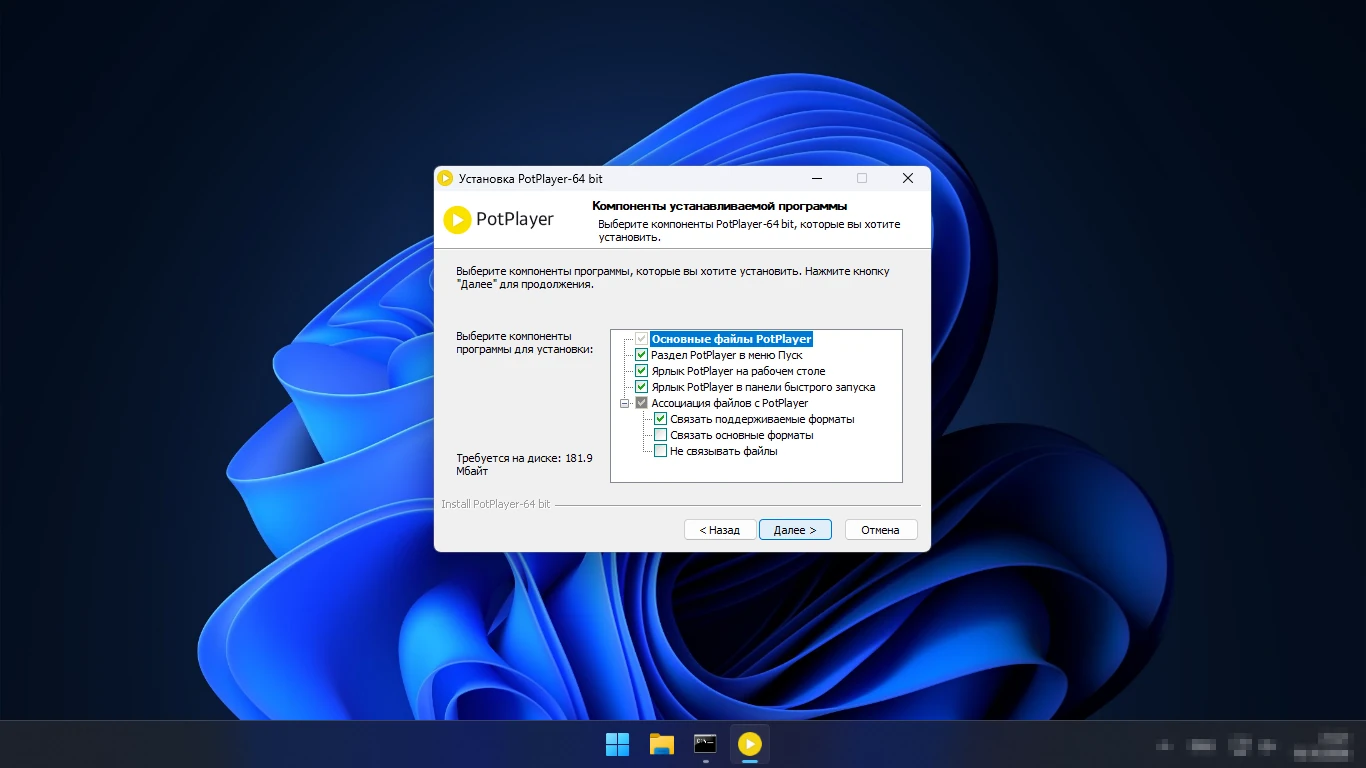
- Папка по умолчанию — DAUM в Program Files; установщик пишет «Требуется на диске: 181.9 Мбайт».
- В последнем окне включены «Установить дополнительные кодеки» и «Запустить PotPlayer», выключен «Detect H/W decoder/encoder». С кодеками после «Закрыть» плеер около полуминуты соединяется с интернетом и потом запускается сам.
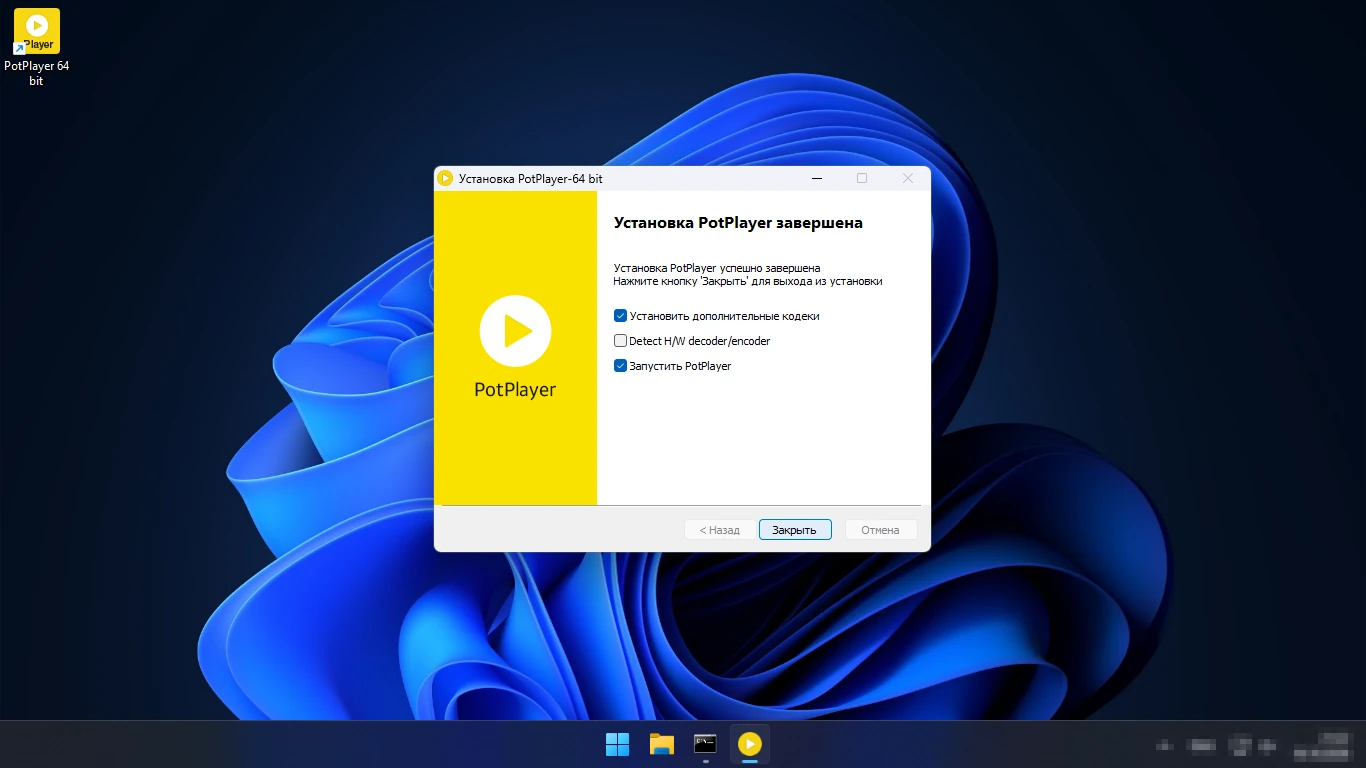
Предложений поставить браузер, антивирус или другие программы в установщике не было, хотя мы ставили с российского адреса; в списке программ после установки появилась одна строка — «PotPlayer-64 bit» от Kakao Corp. При первом запуске плеер не показывает ни приветствия, ни рекламы.
Галочка ассоциации не делает PotPlayer программой по умолчанию в Windows 10 и 11: для файлов AVI у нас и после установки программой по умолчанию остался «Медиаплеер» Windows. Чтобы видео запускалось в PotPlayer двойным щелчком, выберите его в «Параметры» → «Приложения» → «Приложения по умолчанию».
Удаляется PotPlayer обычным способом через «Параметры» → «Приложения» или ярлыком «Uninstall PotPlayer-64 bit» в меню «Пуск».
Цена и лицензия
PotPlayer бесплатный, платной версии нет. По лицензионному соглашению Kakao программу можно свободно ставить и использовать дома, на работе, в интернет-кафе, школах и госучреждениях для просмотра медиафайлов. Ограничение одно: без разрешения Kakao нельзя использовать PotPlayer для оказания коммерческих услуг. Рекламы в окне плеера мы не увидели. Соглашение действует по праву Республики Корея.
Сравнение с аналогами
| Программа | Последний выпуск | Цена | Чем выделяется | Кому подойдёт |
|---|---|---|---|---|
| PotPlayer | 260819, сборка 02.09.2026 | Бесплатно | Субтитры из звука, раскадровка, запись видео | Тем, кто хочет один плеер с максимумом настроек |
| VLC media player | 3.0.24, 22.09.2026 | Бесплатно, открытый код | Открытый код, некоммерческий проект VideoLAN | Тем, кому нужен простой плеер с открытым кодом |
| MPC-HC | 2.8.3, 08.10.2026 | Бесплатно, открытый код | Открытый код, самый маленький установщик из четырёх (около 29 МБ) | Тем, кому нужно простое окно без лишних меню |
| KMPlayer | 2026.7.24.12, 24.07.2026 | Бесплатно | Похож на PotPlayer, у классической версии рекламная панель | Тем, кто привык к KMPlayer |
PotPlayer и KMPlayer похожи не случайно: PotPlayer создал один из авторов KMPlayer. Если нужны субтитры, раскадровка и тонкая настройка, выигрывает PotPlayer. Если хочется плеер с открытым кодом без лишних меню — VLC или MPC-HC.
Читайте также
Что говорят пользователи
На Отзовике у PotPlayer 28 отзывов, средняя оценка 4,8, рекомендуют 96 % (на 16 октября 2026 года); положительных 27, отрицательный один. Большинство отзывов написаны в 2014–2017 годах, свежих единицы. Хвалят то же, что видно и сейчас: бесплатный, лёгкий, «всеядный», без навязчивой рекламы, удобное управление с клавиатуры. Из недостатков авторы называли проблемы с отдельными файлами MKV, загрузку дополнительных кодеков при установке и задержку при запуске.
Итог
PotPlayer — бесплатный проигрыватель для Windows с очень широким набором функций: сразу открывает распространённые форматы, хорошо работает с субтитрами, делает раскадровку и записывает видео, а с недавних версий умеет создавать субтитры из звука. Лицензия разрешает ставить его и дома, и на работе. Главное — скачивать его с potplayer.tv и сверить в свойствах файла подпись Kakao Corp.: похожих сайтов много, а старые адреса не работают. После установки загляните в настройки (F5): там можно выключить открытие каждого файла в новом окне и решить, нужны ли автообновления при каждом запуске.