Коротко о главном
- Что это: ABBYY FineReader PDF — программа для распознавания текста (OCR): превращает сканы, фотографии документов и PDF-картинки в редактируемый Word, Excel или PDF с поиском, а заодно редактирует и сравнивает PDF.
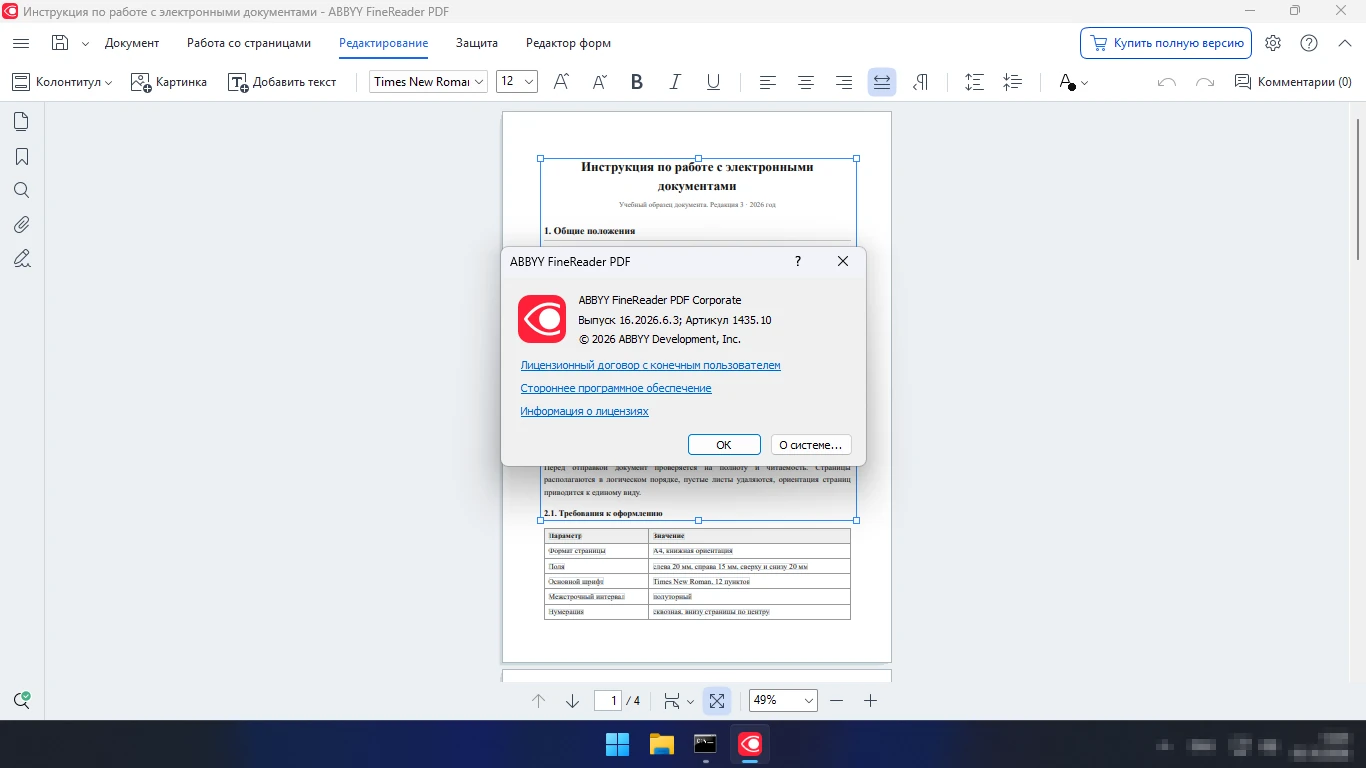
- Версия: FineReader PDF 16, выпуск 2026.6.3 (сборка 16.26.6.6004), только 64-битная Windows 10 и 11.
- Цена: платная подписка — Standard от 99 $ в год, Corporate от 165 $ в год. Пробная версия — 7 дней и 100 страниц.
- Русский язык: интерфейс на русском есть, русский текст распознаётся со словарём.
- Россия: в 2022 году ABBYY прекратила продажи и поддержку в России и Беларуси. Российская замена — ContentReader PDF от компании Content AI.
Вердикт одной фразой: FineReader по-прежнему одна из самых точных программ распознавания русских сканов и таблиц, но купить его из России официально нельзя, поэтому для постоянной работы здесь практичнее ContentReader PDF или бесплатные PDF24 и NAPS2, а FineReader — для тех, кто может оформить подписку за рубежом.
ABBYY FineReader (в поиске его часто пишут «файнридер» или «файн ридер») выходит с 1993 года и долго был стандартом распознавания текста в России: им переводили в Word сканы договоров, книг и справок. Сейчас программа называется FineReader PDF — кроме распознавания она редактирует PDF, сравнивает документы и обрабатывает папки по расписанию. Главная сила осталась прежней: точно восстанавливает таблицы, колонки и форматирование. Ниже — что умеет 16-я версия, сколько длится и что даёт пробный период, есть ли русский язык, как обстоят дела с покупкой из России, чем заменить FineReader и почему сборки «с ключом» из выдачи — плохая идея.
Содержание
- Возможности FineReader PDF 16
- ABBYY и Россия: можно ли купить и чем заменить
- Плюсы и минусы
- Где скачать FineReader безопасно
- Системные требования
- Как установить и что ставится вместе с программой
- Цена, пробная версия и лицензия
- FineReader 16, 15, 12, 11: какую версию выбрать
- Сравнение с аналогами
- Что говорят пользователи
Возможности FineReader PDF 16
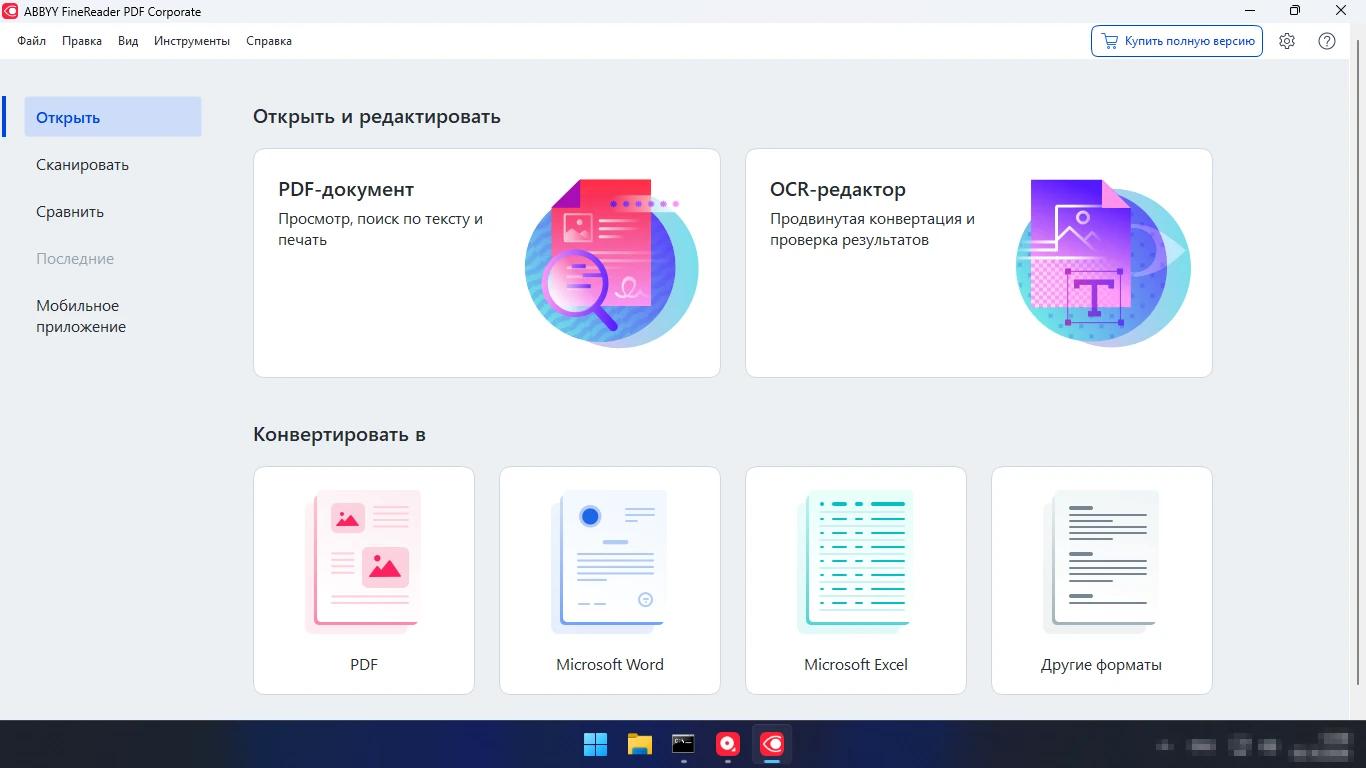
Стартовое окно FineReader разложено по задачам: слева «Открыть», «Сканировать», «Сравнить», «Последние», справа — плитки «PDF-документ» (просмотр и правка), «OCR-редактор» (распознавание с проверкой) и «Конвертировать в» PDF, Microsoft Word, Microsoft Excel или другие форматы. Отдельно в меню «Инструменты» лежат «Сравнение документов», Hot Folder и Screenshot Reader.
Распознавание текста со сканов и фотографий
Это то, ради чего FineReader ставят: программа берёт картинку — скан, фото документа на телефон, PDF без текстового слоя — и делает из неё текст, который можно править и копировать. Поддерживаются 198 языков распознавания, у 53 из них есть словарь, включая русский. Язык можно не выбирать: по умолчанию стоит «Автовыбор», и в нём уже есть русский и «Русский с ударениями».
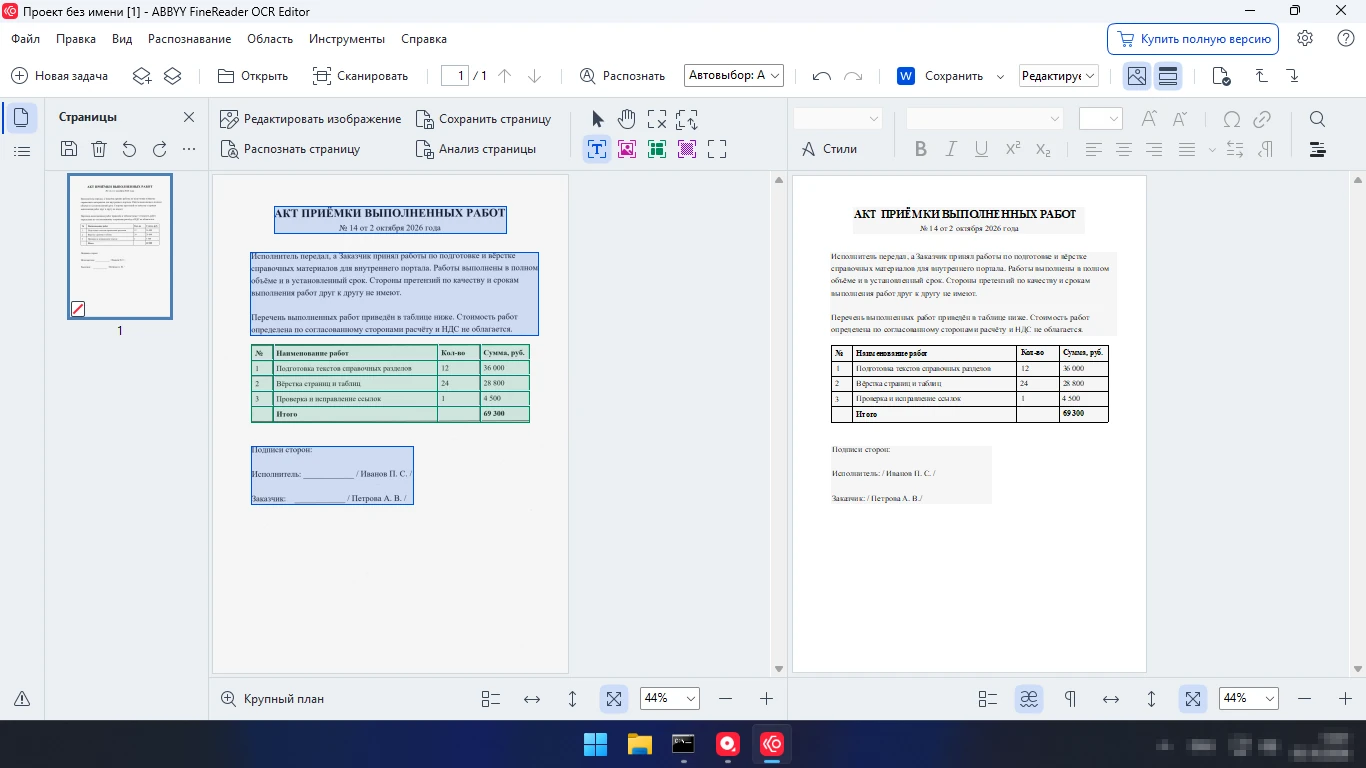
В OCR-редакторе слева видно исходное изображение с размеченными блоками — текст, таблица, картинка, — справа распознанный результат. Блоки можно поправить вручную, если программа ошиблась с разметкой, и распознать страницу заново. Мы прогнали через FineReader свой скан акта приёмки с таблицей: заголовок, абзацы и таблица 4×5 со суммами распознались без единой ошибки, таблица сохранилась таблицей, а не набором строк. Потерялись только линии «______» для подписей.
Перевод PDF и сканов в Word, Excel и другие форматы
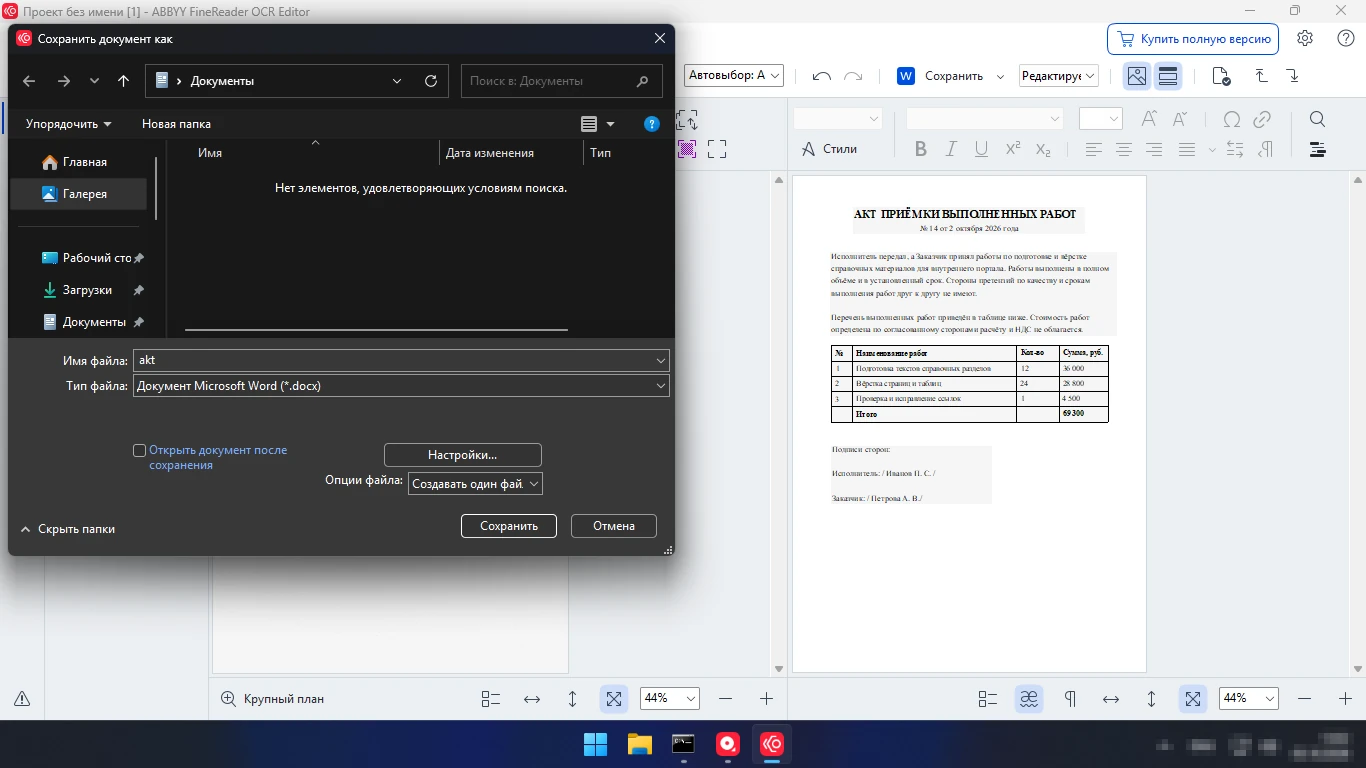
Распознанный документ сохраняется в 15 форматов: Word (DOCX и DOC), RTF, ODT, PDF с возможностью поиска, PDF только из изображений, HTML, TXT, Excel (XLSX и XLS), PowerPoint (PPTX), CSV, электронные книги FB2 и EPUB и DjVu. Для сохранения в DOCX сам Microsoft Word не нужен — файл создаётся и без него. А вот для быстрой конвертации из стартового окна, сравнения документов и вставки страниц из Word или Excel в PDF программа просит установить Microsoft Office или LibreOffice — об этом она пишет сама при первом запуске.
Редактор PDF
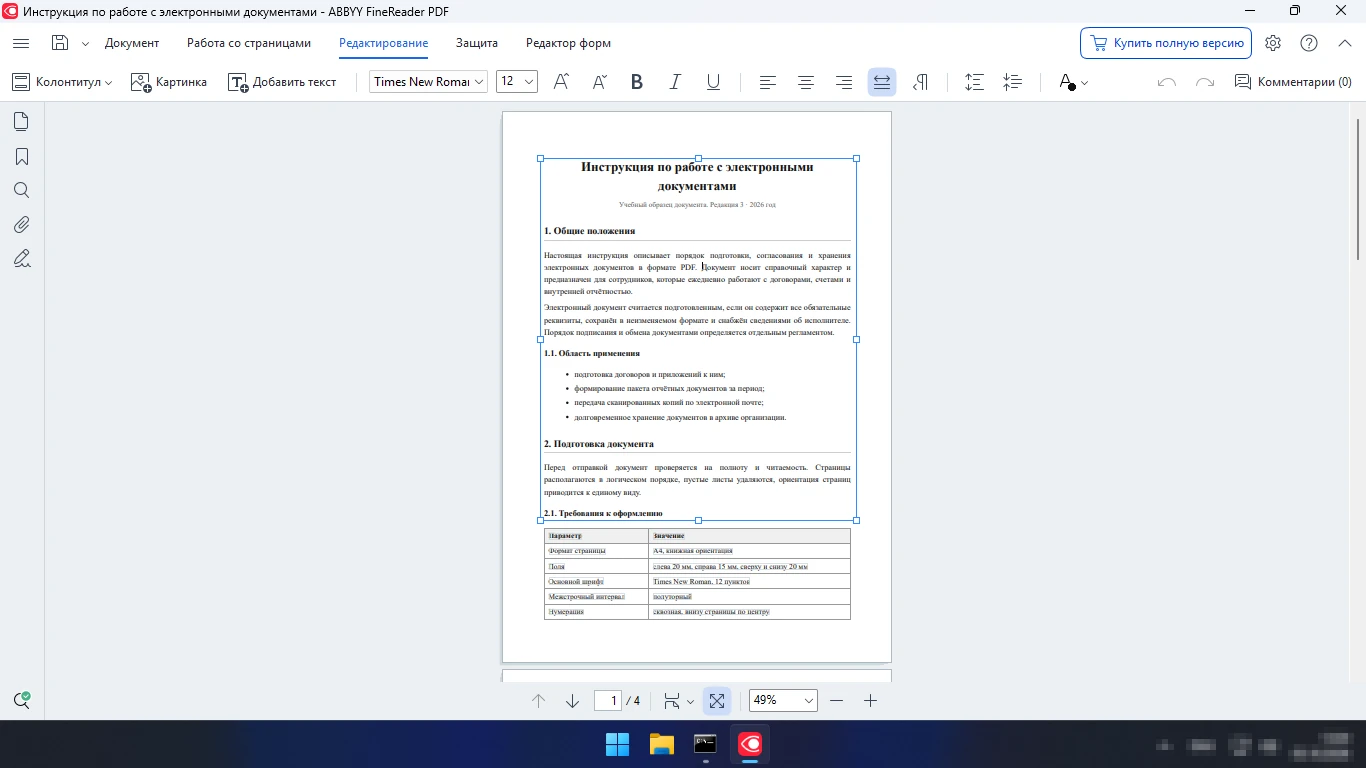
Обычный PDF с текстом открывается во встроенном редакторе: вкладки «Документ», «Работа со страницами», «Редактирование», «Защита», «Редактор форм». В режиме «Редактирование» щелчок по абзацу выделяет текстовый блок, и текст правится прямо на странице с выбором шрифта и размера; можно добавить текст, картинку, колонтитул. Страницы удаляются, переставляются и добавляются, документ защищается паролем, в нём создаются заполняемые формы.
Сравнение документов, Hot Folder и Screenshot Reader
Сравнение документов находит различия между двумя версиями — например, договором в Word и его сканом с подписями — даже если они в разных форматах. Hot Folder обрабатывает папки по расписанию: кладёте сканы в папку, и FineReader сам распознаёт их и сохраняет результат в нужном формате. Screenshot Reader распознаёт текст прямо с участка экрана — удобно, если текст в картинке на сайте или в видео. Сравнение документов и Hot Folder есть только в редакции Corporate, в Standard их нет; у Hot Folder в Corporate есть лимит — до 5 000 страниц в месяц при автоматической обработке.
Русский интерфейс и языки
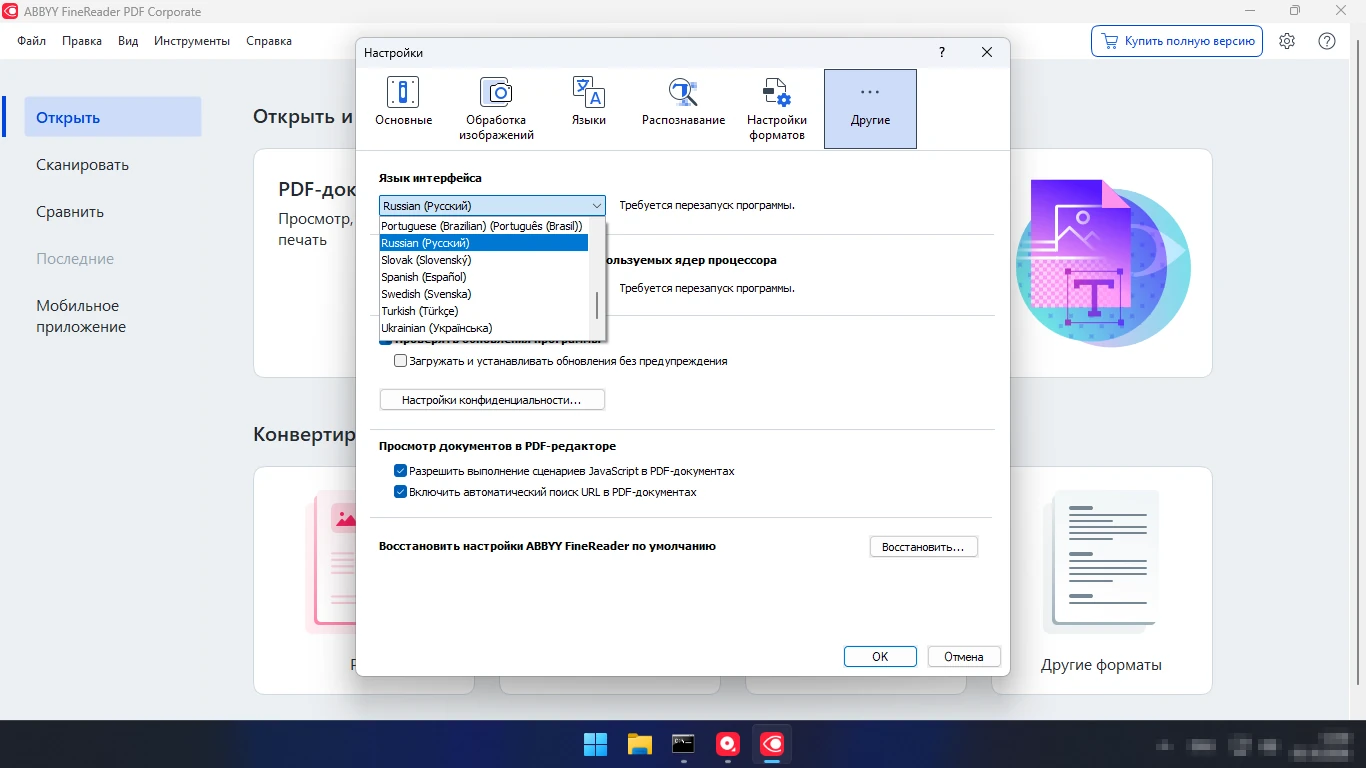
Интерфейс FineReader PDF 16 переведён на 23 языка, русский среди них есть: в нашей установке программа сразу открылась на русском, а в «Настройки → Другие → Язык интерфейса» русский выбран в списке. Учтите, что список языков интерфейса на сайте ABBYY сейчас неполный — русского там нет, хотя в самой программе он есть. Язык программы установки выбирается на первом экране мастера, там тоже есть русский.
ABBYY и Россия: можно ли купить и чем заменить
25 февраля 2022 года ABBYY объявила, что прекращает продажи, разработку и обслуживание в России и Беларуси; российские юрлица компании ликвидированы. Что это значит на практике:
- Купить лицензию у ABBYY из России официально нельзя: цены на сайте в долларах, продажи в России остановлены.
- В форме запроса пробной версии на pdf.abbyy.com нет России и Беларуси в списке стран. При этом сам сайт и страница со ссылками на установщики из России открываются, а установщик скачивается.
Российская замена — ContentReader PDF компании Content AI. По данным отраслевой прессы, её основала в 2022 году команда бывшего российского офиса ABBYY, и программа построена на доработанных технологиях ABBYY. По данным разработчика, ContentReader PDF для дома стоит от 8 055 ₽ в год, пробный период — 7 дней и до 100 страниц, программа внесена в реестр российского ПО (запись № 17019 от 21.03.2023) и работает также под Astra Linux, РЕД ОС и «Альт». Для организаций, которым нужен отечественный софт, это прямой путь.
Плюсы и минусы
Плюсы
- Очень точное распознавание русского текста и таблиц — таблица переносится в Word таблицей, а не строками.
- 198 языков распознавания, автовыбор языка, русский со словарём.
- 15 форматов сохранения, включая DOCX, XLSX, PDF с поиском, FB2 и EPUB; Word для сохранения не нужен.
- Полноценный редактор PDF: текст, страницы, формы, защита паролем.
- Сравнение документов разных форматов и Hot Folder для пакетной обработки (в Corporate).
- Русский интерфейс.
Минусы
- Официально не продаётся в России, поддержки в России нет; пробную версию через форму на сайте из России не запросить.
- Только подписка: от 99 $ в год, бессрочной лицензии на сайте нет.
- Пробный период короткий — 7 дней и 100 страниц.
- Тяжёлая: установщик 1,76 ГБ, после установки — 2,4 ГБ.
- Для быстрой конвертации и сравнения документов нужен установленный Microsoft Office или LibreOffice.
- Мастер установки по умолчанию включает запуск Screenshot Reader при загрузке системы; служба лицензирования работает постоянно.
Где скачать FineReader безопасно
Прямой ответ: только с сайта ABBYY — pdf.abbyy.com. Кнопка в карточке вверху страницы ведёт на раздел загрузки. По запросам «FineReader скачать бесплатно на русском» и «с ключом» выдача забита сборками «ключ активации встроен», «Rus Portable», «repack» и торрентами. Это взломанные копии: кроме нарушения лицензии, такие сборки — частый способ занести на компьютер троян, потому что «активатор» просит отключить антивирус. Бесплатного легального FineReader не существует — есть только пробная версия на 7 дней.
Как проверить, что установщик настоящий
Щёлкните скачанный файл правой кнопкой → «Свойства» → вкладка «Цифровые подписи». У оригинального установщика подписант — ABBYY Development, Inc., а в «Сведениях» о подписи — «Эта цифровая подпись действительна». Размер актуального установщика — около 1,76 ГБ. Файл без подписи, с другим подписантом или «FineReader» на 50 МБ не запускайте.
Системные требования
| Параметр | Минимум | Рекомендуется |
|---|---|---|
| Операционная система | Windows 10 / 11, 64 бит | Windows 10 / 11, 64 бит |
| Процессор | 1 ГГц, x64 | 1,5 ГГц, Intel или AMD |
| Оперативная память | 2 ГБ | 4 ГБ |
| Место на диске | 2,4 ГБ | 4 ГБ с запасом для работы |
| Экран | 1024×768 | 1024×768 и выше |
Процессор, память и экран — по данным ABBYY; на многопроцессорных системах нужно ещё 512 МБ памяти на каждый дополнительный процессор. ABBYY пишет о 1,6 ГБ на установку плюс 1,6 ГБ свободного места для работы, но в нашей установке программа заняла 2,4 ГБ, поэтому в таблице — наш замер плюс те же 1,6 ГБ для работы. 32-битной версии и версий для Windows 7 и 8 у FineReader PDF 16 нет.
Как установить и что ставится вместе с программой
- Скачайте установщик с сайта ABBYY и проверьте подпись (см. выше). Сначала он распаковывается во временную папку — появится окно «WinRAR self-extracting archive» с кнопкой «Install».
- На первом экране мастера выберите язык установки — «Русский».
- Примите лицензионный договор. Сам текст договора на английском; галочка принятия заодно означает согласие на обработку личных данных по политике конфиденциальности ABBYY.
- Режим установки — «Обычная»; папка по умолчанию — папка «ABBYY FineReader 16» внутри Program Files.
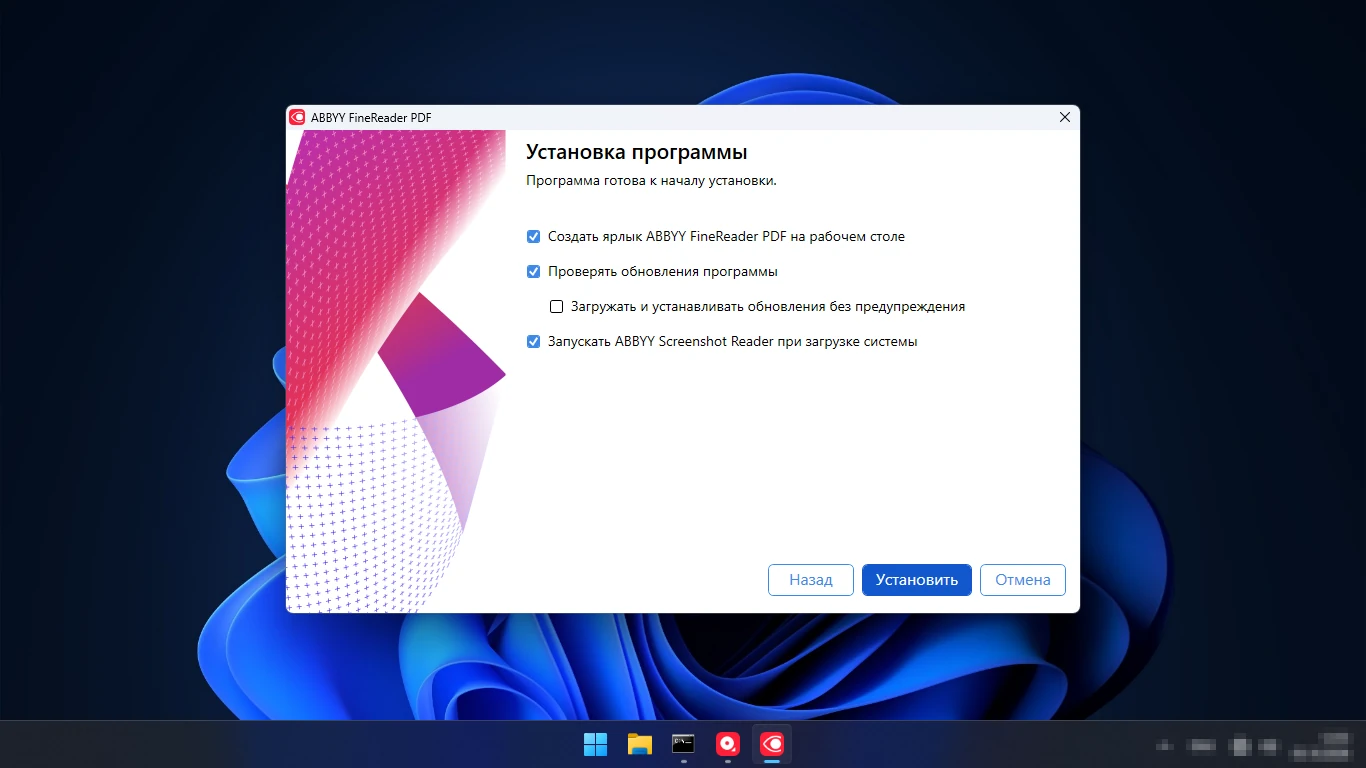
- На экране «Установка программы» проверьте галочки: «Создать ярлык на рабочем столе» и «Проверять обновления программы» включены, «Загружать и устанавливать обновления без предупреждения» — выключена, а «Запускать ABBYY Screenshot Reader при загрузке системы» — включена. Если распознавание с экрана не нужно, снимите её.
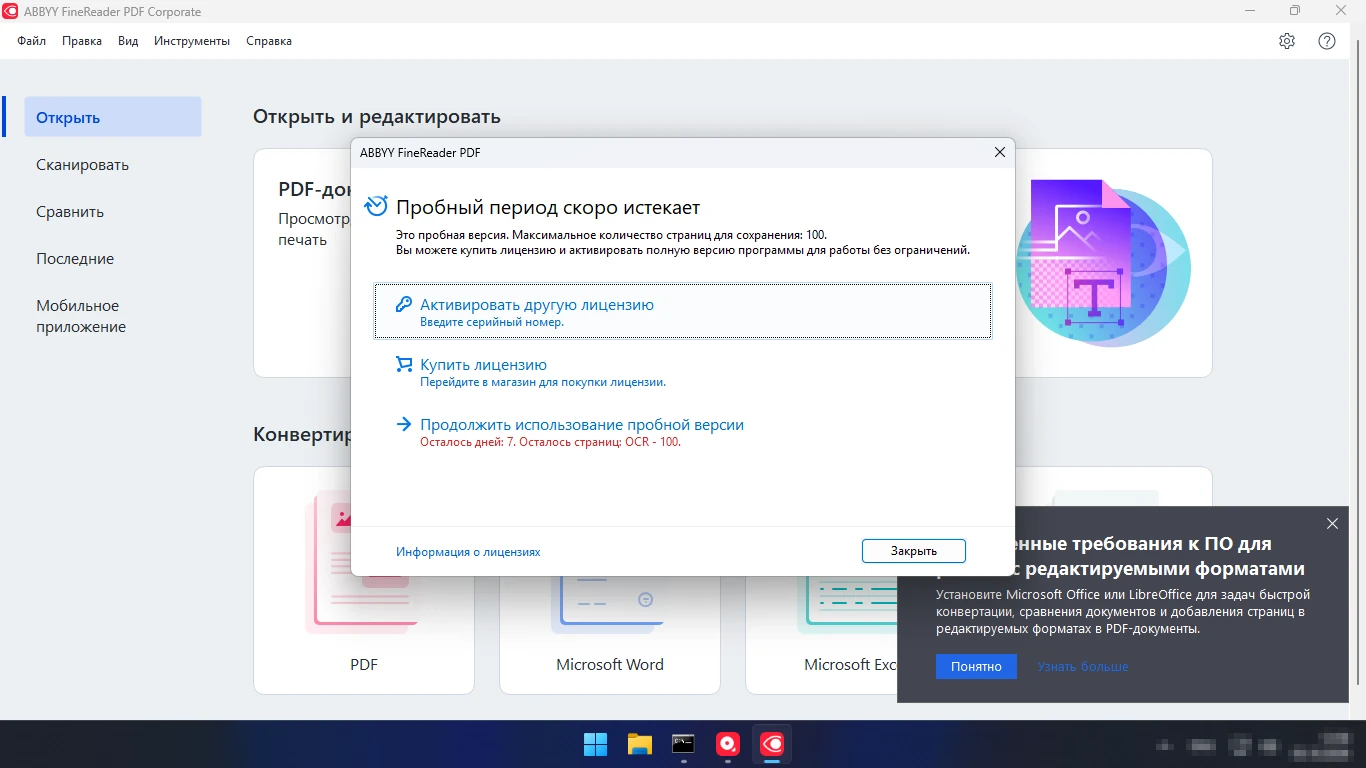
- После установки программа откроется с окном пробного периода — нажмите «Продолжить использование пробной версии». Затем она предложит зарегистрироваться — это необязательно, можно выбрать «Напомнить позже».
Что программа добавляет в систему: службу «ABBYY FineReader 16 Licensing Service», которая запускается вместе с Windows, ярлык на рабочем столе и папку в меню «Пуск» с FineReader PDF, OCR-редактором, Hot Folder, Screenshot Reader и «Сравнением документов». Программой по умолчанию для PDF FineReader сам себя не назначает — только подсказывает, как это сделать через свойства PDF-файла.
Цена, пробная версия и лицензия
FineReader PDF — платная программа по подписке, бесплатной версии у неё нет. Цены на сайте ABBYY на 5 октября 2026 года:
| Редакция | Месяц | Год | 3 года |
|---|---|---|---|
| FineReader PDF Standard | 16 $ | 99 $ | 267 $ |
| FineReader PDF Corporate | 24 $ | 165 $ | 446 $ |
Подписка продлевается автоматически; повысить Standard до Corporate или перейти на более длинный срок можно в любой момент. По отзывам пользователей, лицензия рассчитана на один компьютер. Пробная версия — это редакция Corporate со всеми функциями на 7 дней; сохранить результаты распознавания можно не больше чем для 100 страниц. После окончания пробного периода программа, по словам ABBYY, остаётся простым просмотрщиком PDF — смотреть, комментировать и печатать. Для организаций есть отдельная пробная версия на 30 дней и 500 страниц — по запросу через отдел продаж.
FineReader 16, 15, 12, 11: какую версию выбрать
Актуальна только FineReader PDF 16 — её ABBYY продаёт и обновляет; на момент проверки это выпуск 2026.6.3. Каталоги в выдаче часто раздают старую сборку 16.0.14.7295, а FineReader 15, 12, 11 и 10 до сих пор активно ищут — эти версии продавались в России до ухода ABBYY и разошлись по «русским сборкам». ABBYY их больше не продаёт: на странице цен только подписки на FineReader PDF 16, поэтому обновлений для старых версий ждать не стоит. Скачивать старые версии «с ключом» с чужих сайтов не стоит по той же причине, что и новые: это взлом, а не бесплатная версия.
Сравнение с аналогами
| Программа | Цена | Распознавание | Кому подойдёт |
|---|---|---|---|
| ABBYY FineReader PDF | От 99 $ в год | 198 языков, таблицы | Точная оцифровка, если можно купить за рубежом |
| ContentReader PDF | От 8 055 ₽ в год | Да, русский | Российская замена, реестр ПО |
| Adobe Acrobat Pro | Подписка | Да | Полный набор для PDF |
| Foxit PDF Editor | Подписка, пробная 14 дней | Да | Редактор PDF подешевле Acrobat |
| Wondershare PDFelement | Платно, есть пробная | Да | Простой редактор PDF |
| PDF24 Creator | Бесплатно | Да, русский | Разово распознать скан бесплатно |
| NAPS2 | Бесплатно | В PDF с поиском | Сканировать и сразу делать PDF с поиском |
Когда выигрывает FineReader: нужно часто и точно переводить в Word сложные сканы — договоры с таблицами, многоколоночные документы, книги — и сравнивать версии документов. По отзывам пользователей, по точности распознавания и сохранению вёрстки он остаётся одним из лучших. Когда лучше альтернатива: если нужна легальная покупка в России — ContentReader PDF; если распознать несколько страниц раз в месяц — бесплатный PDF24 Creator; если вы сканируете на сканере и хотите сразу PDF с поиском — бесплатный NAPS2 (сохранять распознанный текст отдельным файлом он не умеет, только PDF). Если основная задача — редактировать PDF, а не распознавать, посмотрите Foxit PDF Editor и PDFelement.
Читайте также
Что говорят пользователи
На международной площадке отзывов Capterra у FineReader 4,7 из 5 по 451 отзыву (на 5 октября 2026 года). Чаще всего хвалят точность распознавания, полноценный редактор PDF и то, что программа заметно дешевле Adobe Acrobat при сопоставимых возможностях. Жалуются на цену для домашнего пользователя, лицензию на одно устройство, тяжесть при больших пакетах документов и на то, что на плохих сканах, нелатинских алфавитах и сложной вёрстке в несколько колонок результат приходится поправлять вручную.
Кому подойдёт: тем, кто регулярно оцифровывает документы и ценит точность больше цены, и тем, кто может оформить подписку за пределами России. Для разовых задач хватит бесплатных программ, а организациям в России проще перейти на ContentReader PDF.
Заключение
ABBYY FineReader PDF 16 — по-прежнему одна из самых точных программ распознавания текста: русские сканы с таблицами превращаются в аккуратный Word без ручной перепечатки, а встроенный редактор и сравнение документов закрывают почти всю работу с PDF. Интерфейс на русском есть, работает только на 64-битных Windows 10 и 11. Главное ограничение — не техническое: ABBYY ушла из России, поэтому купить подписку здесь официально нельзя, а пробная версия даёт всего 7 дней и 100 страниц. Если нужно легально и надолго — смотрите ContentReader PDF, если изредка — бесплатные PDF24 Creator и NAPS2. Скачивайте FineReader только с сайта ABBYY и проверяйте подпись файла: бесплатных версий «с ключом» не бывает, бывают только взломанные сборки.