Коротко о главном
- Что это: бесплатный офисный пакет с открытым кодом — текстовый редактор Writer, таблицы Calc, презентации Impress, графика Draw, базы данных Base и редактор формул Math.
- Актуальная версия: 26.8.0 (номер сборки в окне «О LibreOffice» — 26.8.0.3), вышла в конце августа 2026 года; предыдущая ветка 26.2 получает исправления до 30 ноября 2026 года.
- Условия: полностью бесплатно, без регистрации, подписок и ключей — и дома, и в организации; лицензия Mozilla Public License 2.0.
- Системы и язык: Windows 10 и 11 (64-битные, в том числе на ARM), macOS, Linux; русский интерфейс ставится сам по языку Windows. Установщик для Windows — 357,5 МБ.
- Файлы Microsoft Office: открывает и сохраняет DOCX, XLSX и PPTX, свой формат — OpenDocument (ODT, ODS, ODP); экспорт в PDF встроен.
- Разработчик: The Document Foundation — некоммерческий фонд из Берлина; установщик подписан его цифровой подписью.
Вердикт одной фразой: LibreOffice — полноценная бесплатная замена Microsoft Office для Windows из шести программ, включая базы данных: пишет, считает и показывает всё, что нужно дома, в учёбе и в офисе, работает без подписок и доступен из России, но сложные документы Word с «тяжёлой» вёрсткой и макросами VBA переносит не без потерь.
LibreOffice (по-русски его часто пишут как «Либре Офис» или «Либер Офис») — бесплатный офисный пакет, который закрывает те же задачи, что Microsoft Office: документы, таблицы, презентации, схемы и формулы. Его развивает некоммерческий фонд The Document Foundation вместе с сотнями разработчиков по всему миру; пакет вырос из OpenOffice.org и с 2010 года стал его самой живой ветвью. Новые версии выходят дважды в год — в феврале и августе.
LibreOffice не просит ни регистрации, ни ключа, ни оплаты, его можно ставить на любое число компьютеров — дома, в школе, в компании. Ниже — что входит в пакет и что нового в версии 26.8, как он справляется с файлами Word и Excel, безопасен ли, где скачать настоящий установщик и чем он отличается от WPS Office, МойОфис и FreeOffice.
Содержание
- Что входит в LibreOffice
- Writer — замена Word
- Calc — замена Excel
- Impress, Draw, Base и Math
- Файлы Word и Excel: что открывается без потерь
- Что нового в LibreOffice 26.8
- Интерфейс и русский язык
- Безопасен ли LibreOffice
- Плюсы и минусы
- Где скачать LibreOffice
- Как скачать и установить
- Системные требования и версии
- Бесплатно ли и можно ли в организации
- Сравнение с аналогами
- Что говорят пользователи
Что входит в LibreOffice
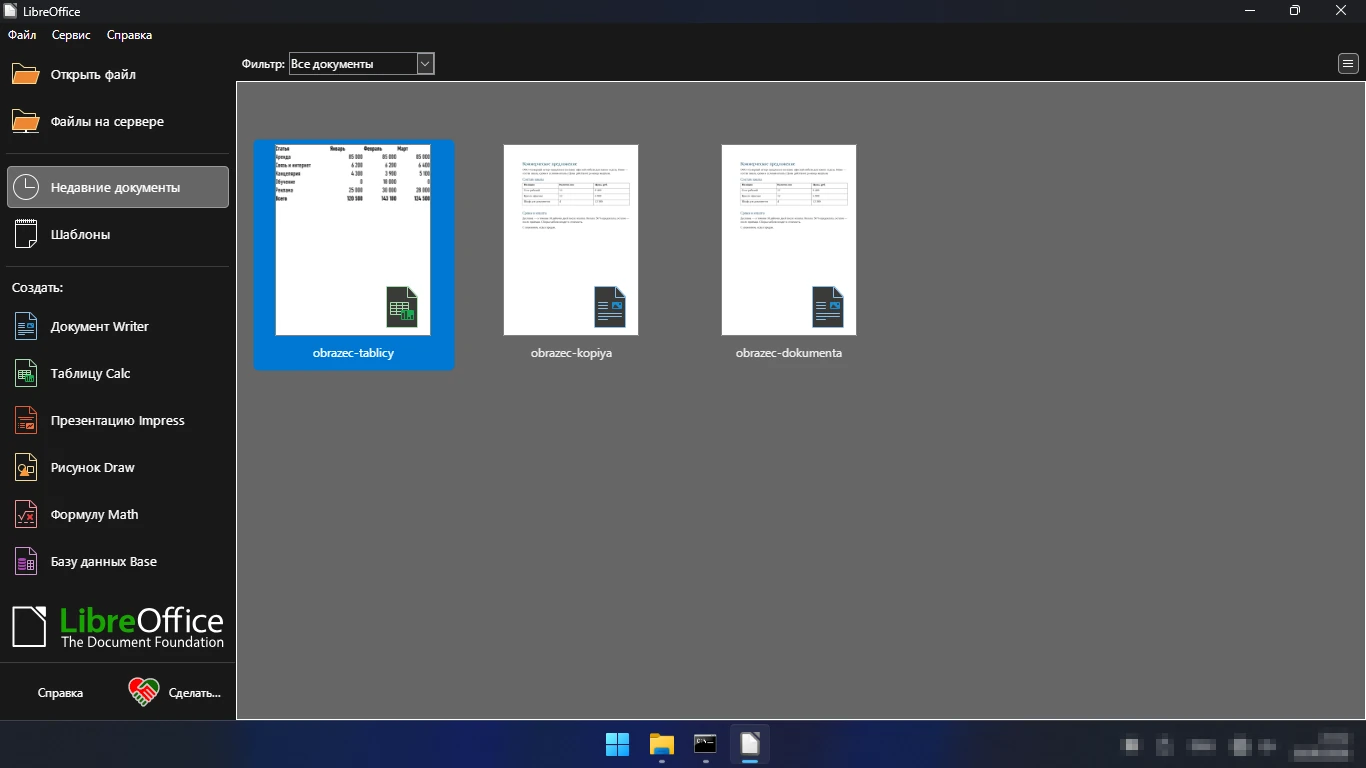
LibreOffice ставится одним установщиком, и после установки в меню «Пуск» появляются ярлыки программ пакета. Все они открываются из общего окна — «Стартового центра»: слева «Открыть файл», «Недавние документы», «Шаблоны» и кнопки «Создать» (документ Writer, таблицу Calc, презентацию Impress, рисунок Draw, формулу Math, базу данных Base), справа — недавние файлы; документ можно просто перетащить в окно.
| Программа | Для чего | Аналог в Microsoft Office |
|---|---|---|
| Writer | Тексты любой длины — от письма до книги: стили, оглавления, сноски, рецензирование, почтовая рассылка | Word |
| Calc | Электронные таблицы: формулы, сводные таблицы, диаграммы, фильтры | Excel |
| Impress | Презентации с шаблонами, переходами и режимом докладчика | PowerPoint |
| Draw | Схемы, блок-схемы, плакаты, правка PDF | Visio (частично), Publisher |
| Base | Базы данных: таблицы, формы, запросы, отчёты | Access |
| Math | Математические формулы для документов | Редактор формул Word |
Отдельно «Writer» или «Calc» у LibreOffice не скачиваются — это части одного пакета. Запросы вроде «LibreOffice Writer скачать» ведут к тому же установщику: поставили пакет — получили все шесть программ.
Writer — замена Word
Writer — самая востребованная часть пакета: в нём пишут письма, договоры, курсовые и дипломы. Он сразу открывает файлы Word (DOC и DOCX), RTF и TXT, а сохраняет по умолчанию в свой формат ODT — это открытый стандарт OpenDocument. Документы для тех, у кого Word, удобнее сохранять сразу в DOCX.
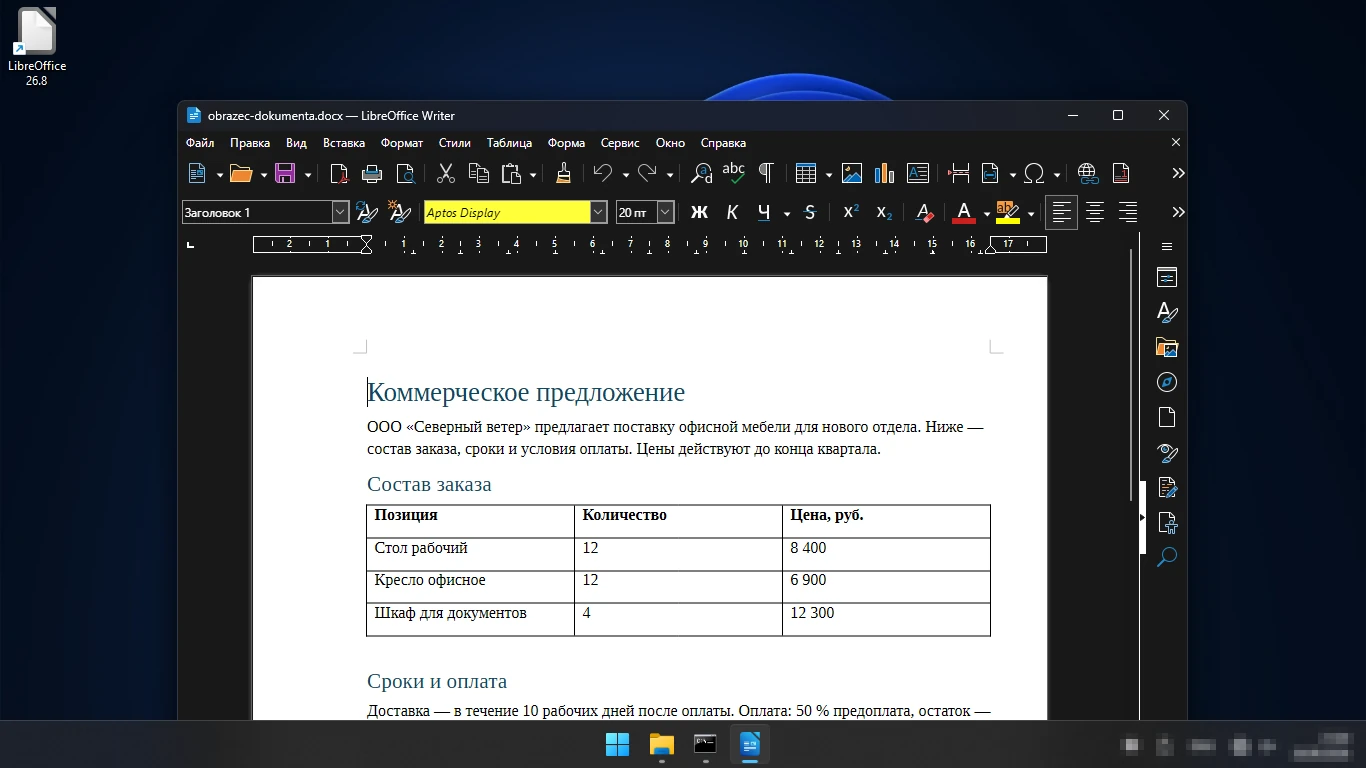
Что есть в Writer для работы с объёмными текстами:
- Стили абзацев и страниц — на них держатся автоматическое оглавление, нумерация заголовков и разные колонтитулы в разных частях документа.
- Навигатор — боковая панель со списком заголовков, таблиц, рисунков и закладок, по которой быстро переходят к нужному месту.
- Рецензирование — запись исправлений и комментарии, как в Word; сравнение двух версий документа.
- Рассылка писем — подстановка имён и адресов из таблицы Calc в шаблон письма.
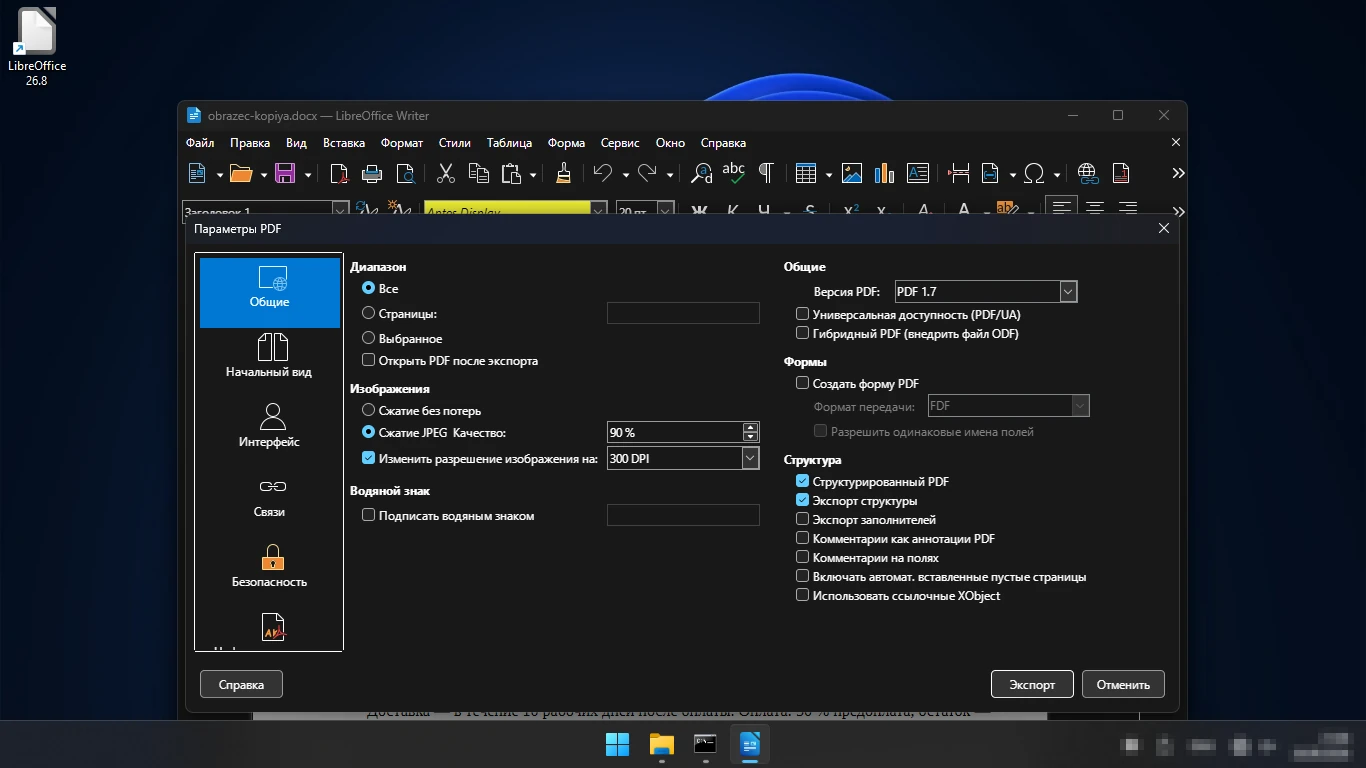
- Экспорт в PDF — встроенный (Файл → Экспорт в PDF): выбор страниц, сжатие и разрешение картинок, версия PDF, водяной знак, заполняемые формы, «гибридный PDF» с вложенным исходным документом и защита паролем на вкладке «Безопасность». Отдельный «принтер PDF» не нужен.
Calc — замена Excel
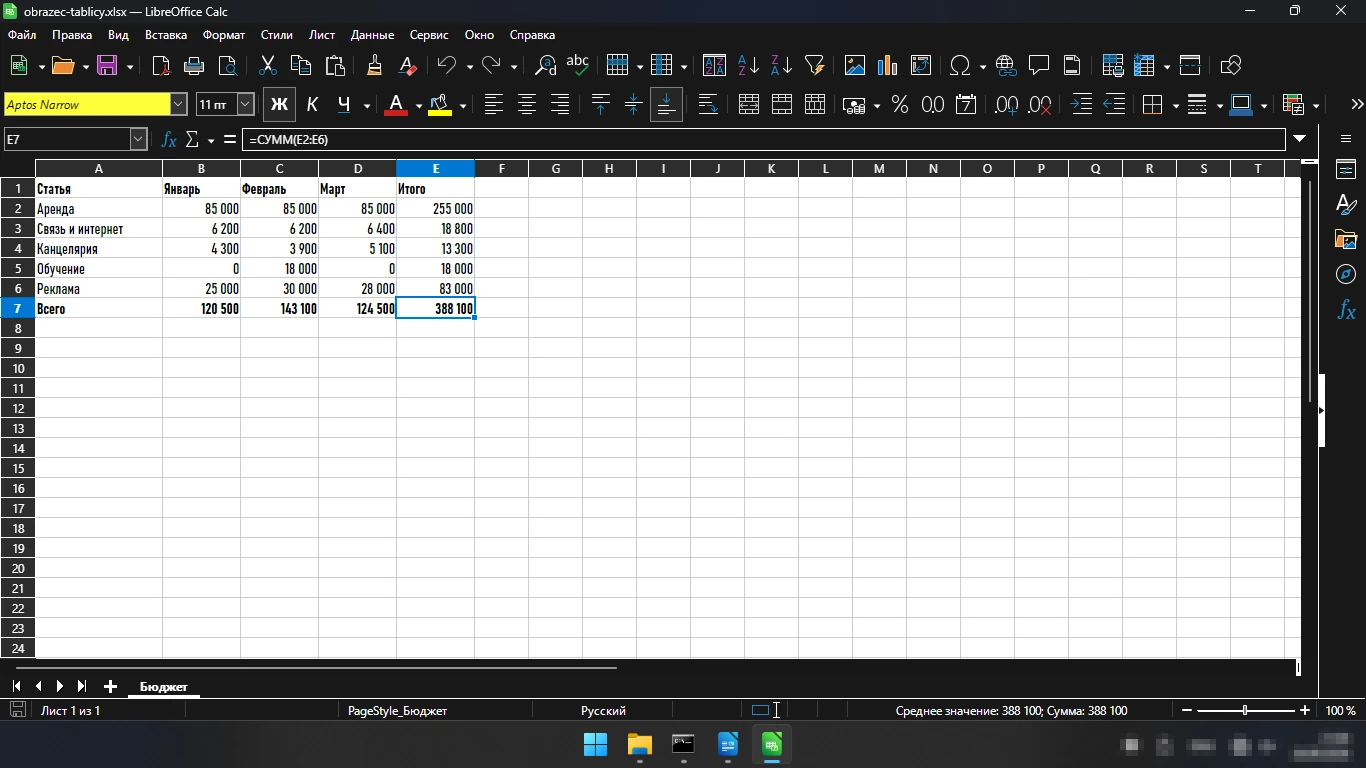
Calc открывает таблицы Excel (XLS и XLSX) и CSV, считает формулы и строит диаграммы. В русском интерфейсе функции называются по-русски, как в Excel: сумма столбца из файла Excel в строке формул выглядит как =СУММ(E2:E6). Для повседневных таблиц — бюджета, списков, отчётов — разницы с Excel почти не видно.
В Calc есть сводные таблицы (в версии 26.8 к ним добавились вычисляемые поля), автофильтр, условное форматирование, проверка данных, поиск решения и макросы. Слабее всего Calc там, где книга Excel построена на макросах VBA: в LibreOffice они работают не полностью, и такие файлы надёжнее открывать в Excel.
Impress, Draw, Base и Math
Impress — презентации
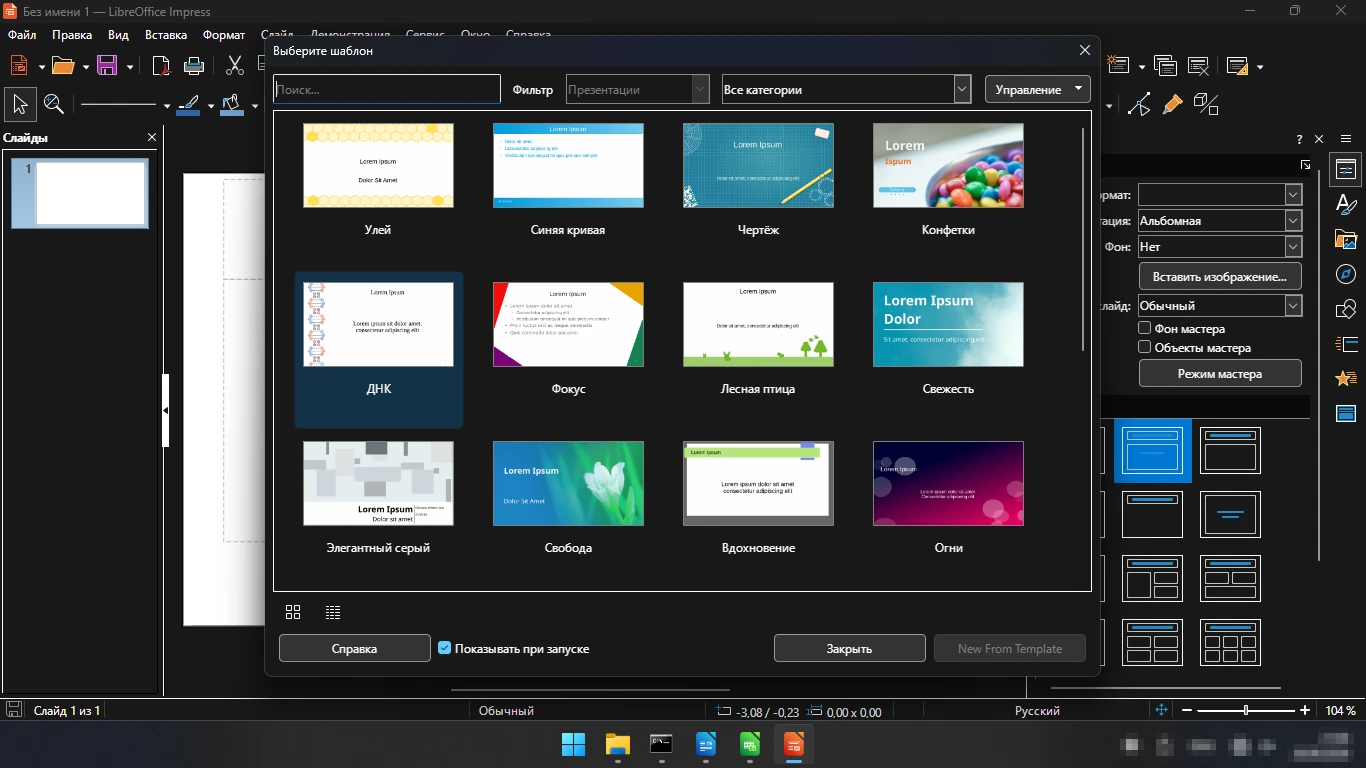
Impress открывает файлы PowerPoint (PPT, PPTX) и создаёт презентации на встроенных шаблонах. При создании новой презентации он предлагает выбрать шаблон; в версии 26.8 часть шаблонов получила два варианта — 16:9 и 4:3, по умолчанию 16:9. В режиме показа есть «консоль докладчика» с заметками и таймером на втором мониторе.
Draw — схемы и правка PDF
Draw рисует блок-схемы, планы и плакаты, умеет соединительные линии между фигурами. Его часто используют как бесплатный способ поправить текст в PDF: Draw открывает PDF как набор надписей и картинок, которые можно сдвинуть и отредактировать. Для сложных PDF это неудобно — вёрстка разбивается на отдельные строки.
Base и Math
Base — настольная база данных с формами и отчётами, аналог Access; для части его функций нужна Java. Math — редактор формул, которые вставляются в документы Writer и презентации.
Файлы Word и Excel: что открывается без потерь
Короткий ответ: обычные документы, таблицы и презентации открываются и сохраняются без заметных изменений. Проблемы начинаются на сложной вёрстке. Вот что стоит знать заранее:
- Текст, заголовки, таблицы, списки — переносятся нормально.
- Сложная вёрстка — обтекание картинок, многоуровневая нумерация, плавающие надписи — может «съехать» после сохранения в DOCX. На это чаще всего жалуются пользователи.
- Шрифты — если в документе шрифт, которого нет на компьютере (например, Aptos из новых версий Microsoft Office на машине без Office), LibreOffice подставит похожий, а название шрифта на панели подсветит жёлтым. Строки при этом могут перераспределиться.
- Макросы VBA в документах Word и книгах Excel в LibreOffice работают частично; свои макросы LibreOffice пишет на Basic и Python.
- Новые диаграммы Office (воронка, каскад, солнечные лучи, дерево) LibreOffice 26.8 сохраняет при пересохранении файла, но показать и отредактировать их пока не может.
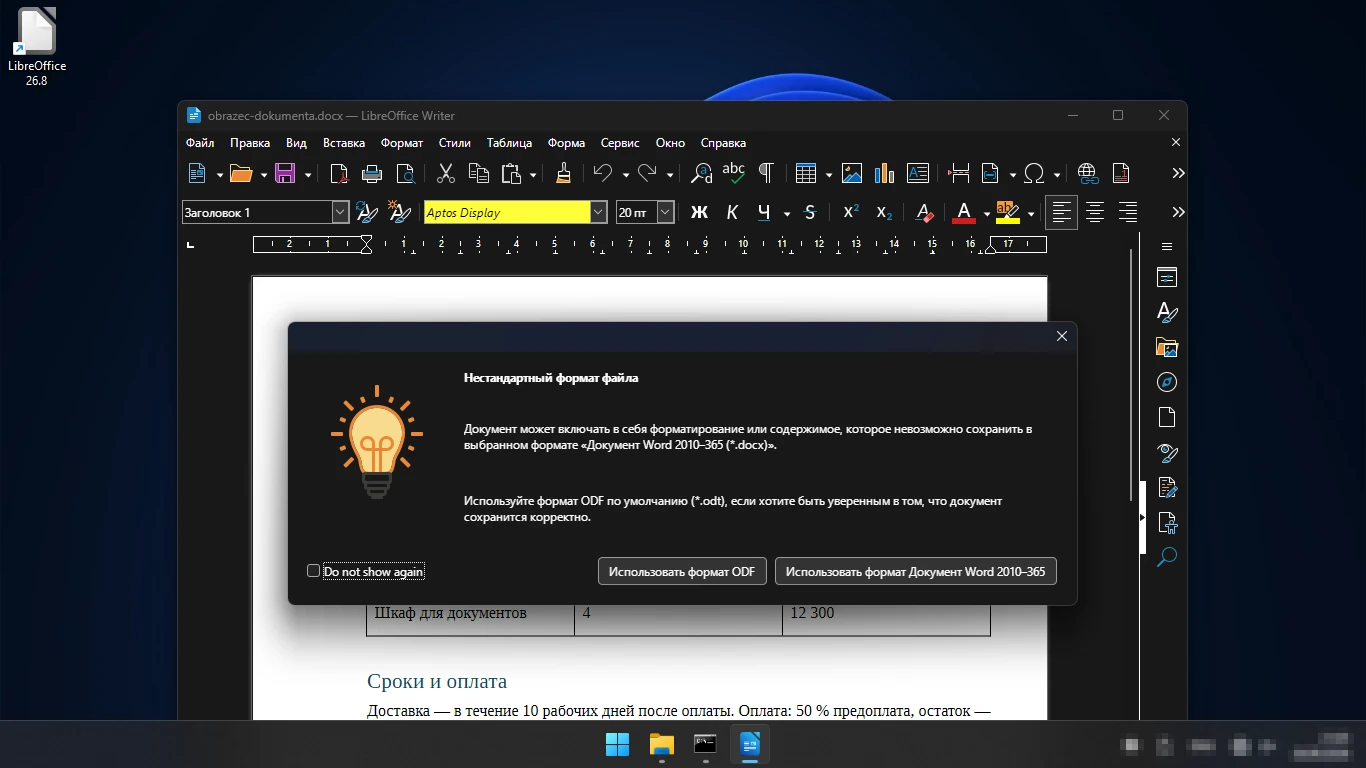
Чтобы сохранить документ для пользователя Word, в окне «Сохранить как» выберите тип файла «Документ Word 2010–365 (*.docx)» (для таблиц — формат Excel *.xlsx). После нажатия «Сохранить» LibreOffice покажет окно «Нестандартный формат файла»: оно предупреждает, что часть оформления может не сохраниться в DOCX, и предлагает оставить свой формат ODF. Нажмите «Использовать формат Документ Word 2010–365». Чтобы окно не появлялось каждый раз, отметьте в нём галочку — в этой версии её подпись не переведена: «Do not show again».
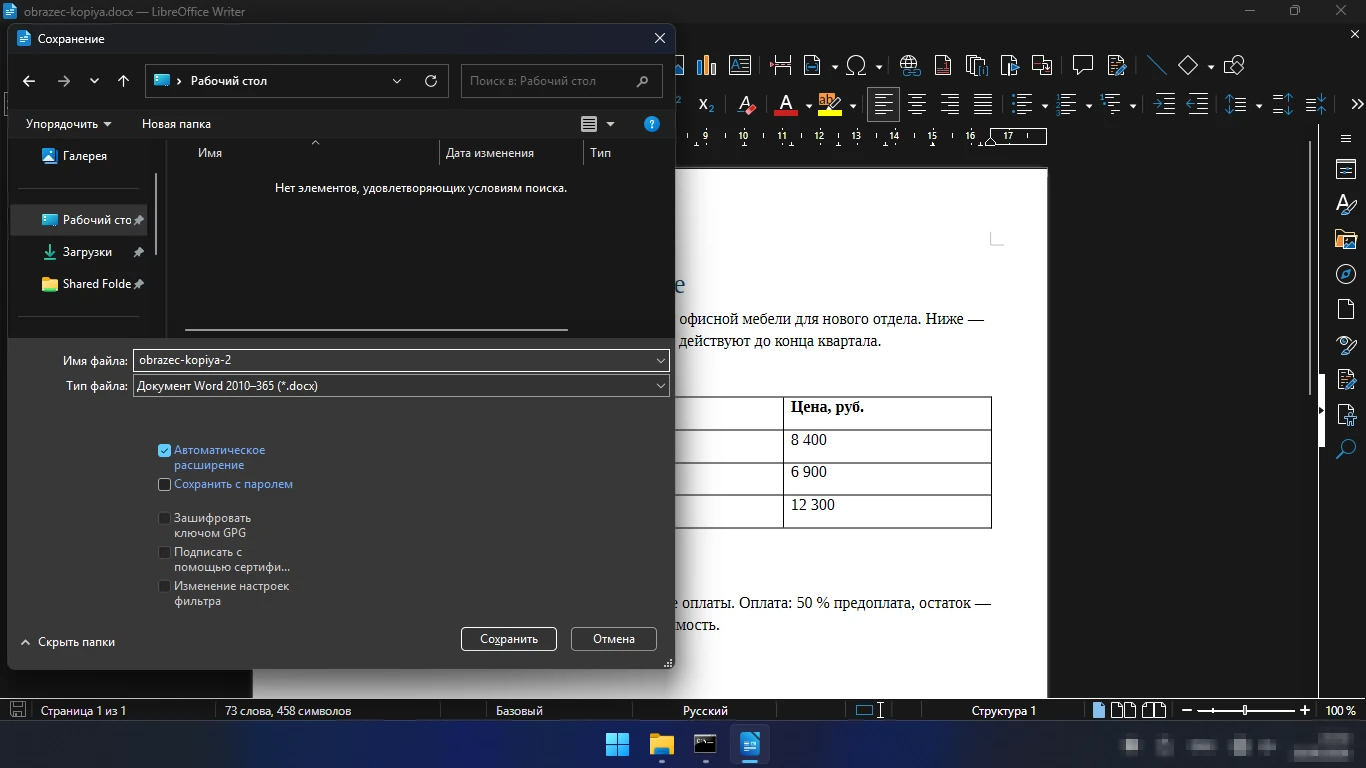
Если документ уходит человеку, которому важна точная вёрстка, надёжнее отправить его в PDF: так он выглядит одинаково на любом компьютере.
Что нового в LibreOffice 26.8
Версия 26.8 вышла в конце августа 2026 года. Главное по списку изменений разработчика:
- Markdown — документы можно открывать и сохранять в разметке Markdown, которой пользуются в заметках и документации.
- Режим черновика в Writer (в меню «Вид») — текст без оформления страниц, чтобы ничто не отвлекало.
- Ровные пробелы между словами — новый «компоновщик абзацев» выравнивает промежутки сразу по нескольким строкам, а не строка за строкой, как текстовые редакторы делали раньше.
- Соединительные линии в Writer и Calc — как в Impress и Draw, для схем прямо в документе и таблице.
- Разные размеры страниц в одной презентации или рисунке Impress и Draw, разделы презентации.
- Calc: вычисляемые поля в сводных таблицах, команда перемешивания ячеек, лучшая совместимость с переносами строк в XLSX.
- Скорость — быстрее открываются очень большие документы Writer с картинками, быстрее прокрутка, экспорт в EPUB и SVG, 3D-диаграммы.
- Безопасный режим переименован в режим устранения неполадок — так точнее видно, зачем он нужен: запустить программу с чистыми настройками, когда она ведёт себя странно.
Если вы пользуетесь LibreOffice для работы и не хотите первым встречать ошибки новой версии, можно поставить предыдущую ветку 26.2 — её разработчик держит на странице загрузки рядом с новой и исправляет до 30 ноября 2026 года.
Интерфейс и русский язык
Отдельно русифицировать LibreOffice не нужно. При типичной установке мастер ставит языки интерфейса и словари по языковым настройкам Windows, поэтому на русской Windows программа сразу открывается по-русски — вместе с русской проверкой орфографии, форматом дат и рублём как валютой по умолчанию.
Если интерфейс всё же оказался английским, откройте Tools → Options → Languages and Locales → General (в русском интерфейсе — «Сервис → Параметры → Языки и локали → Общие») и в поле «Пользовательский интерфейс» выберите «Русский», затем перезапустите программу. Нет русского в списке — значит, язык интерфейса не установлен: переустановите LibreOffice, выбрав тип установки «Настройка», и отметьте русский среди языков интерфейса.
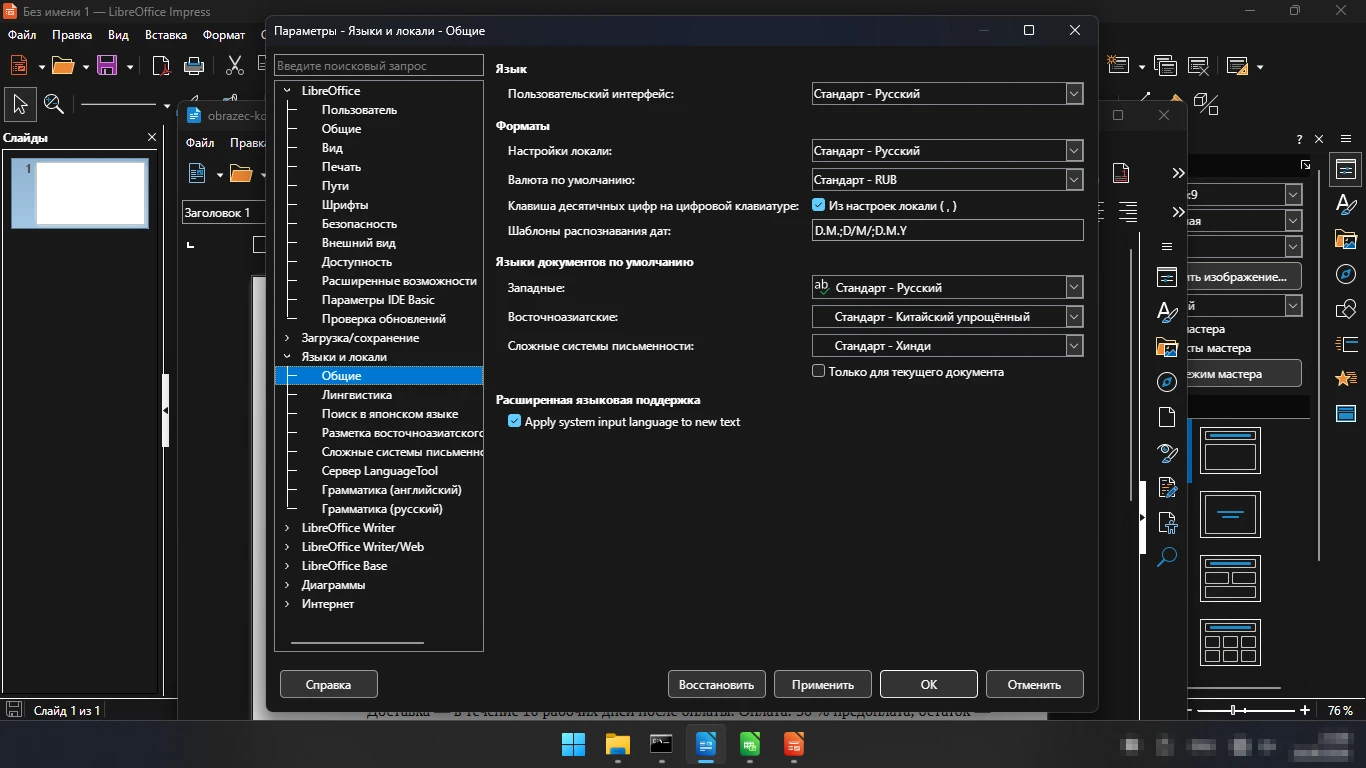
Встроенная справка на русском ставится отдельным небольшим пакетом (около 4 МБ) со страницы загрузки; без него кнопка «Справка» открывает справку разработчика в браузере.
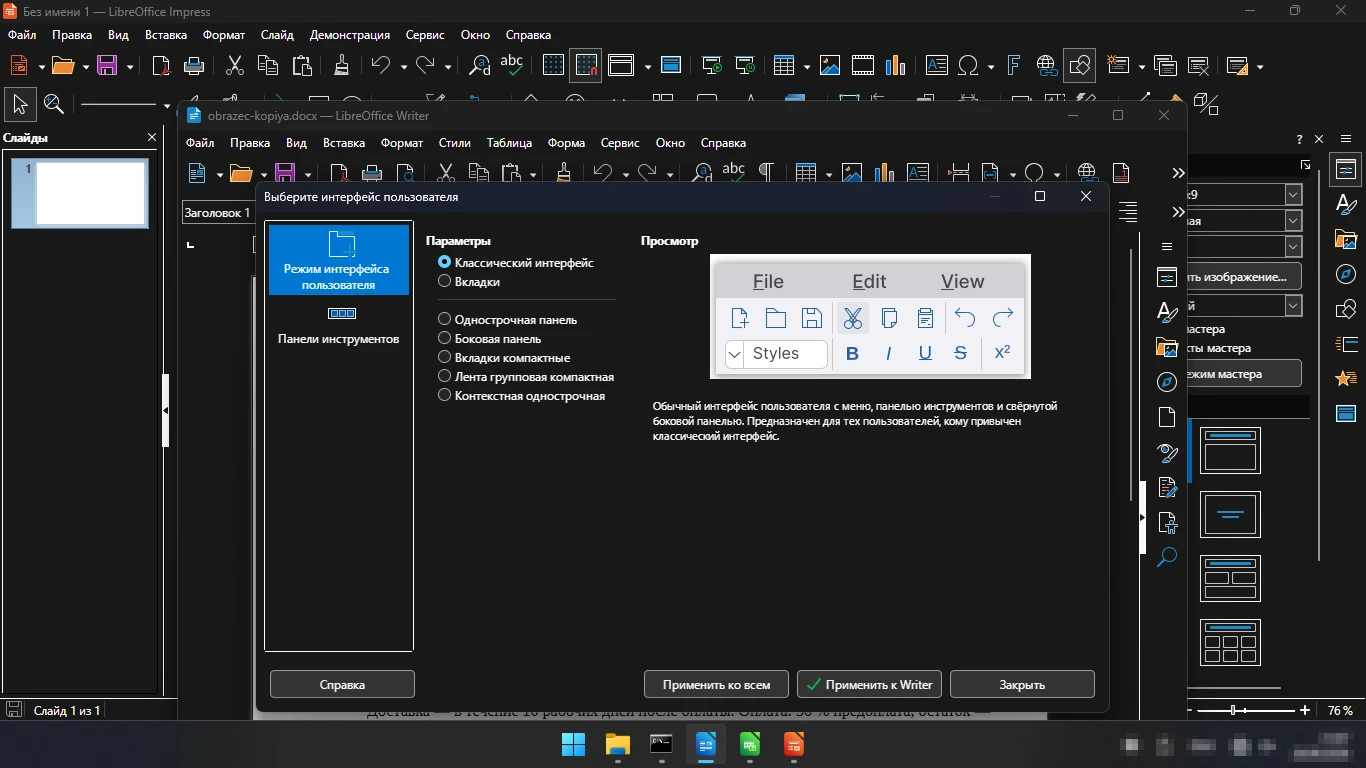
Внешний вид LibreOffice меняется под привычку. По умолчанию это «Классический интерфейс» — меню и панели инструментов. В окне «Выберите интерфейс пользователя» (меню «Вид → Интерфейс пользователя») есть ещё шесть вариантов: «Вкладки» — лента, похожая на Microsoft Office, «Вкладки компактные», «Однострочная панель», «Боковая панель», «Лента групповая компактная» и «Контекстная однострочная». Выбор применяется к одной программе или сразу ко всем.
Безопасен ли LibreOffice
Сам LibreOffice безопасен: у него открытый исходный код, установщик подписан цифровой подписью The Document Foundation, программа не показывает рекламы и не ставит ничего постороннего — мастер установки предлагает только ярлык на рабочем столе и запуск при старте системы. Разработчик даже выносит в заголовок сайта, что LibreOffice — «бесплатный и приватный офисный пакет без навязанного ИИ». Риски — в трёх местах:
- Сборки со сторонних сайтов. В выдаче рядом с официальным сайтом стоят неофициальные сайты с похожими адресами и «репаки» на файлообменниках. Официальный установщик — только с libreoffice.org; подпись проверяется в свойствах файла.
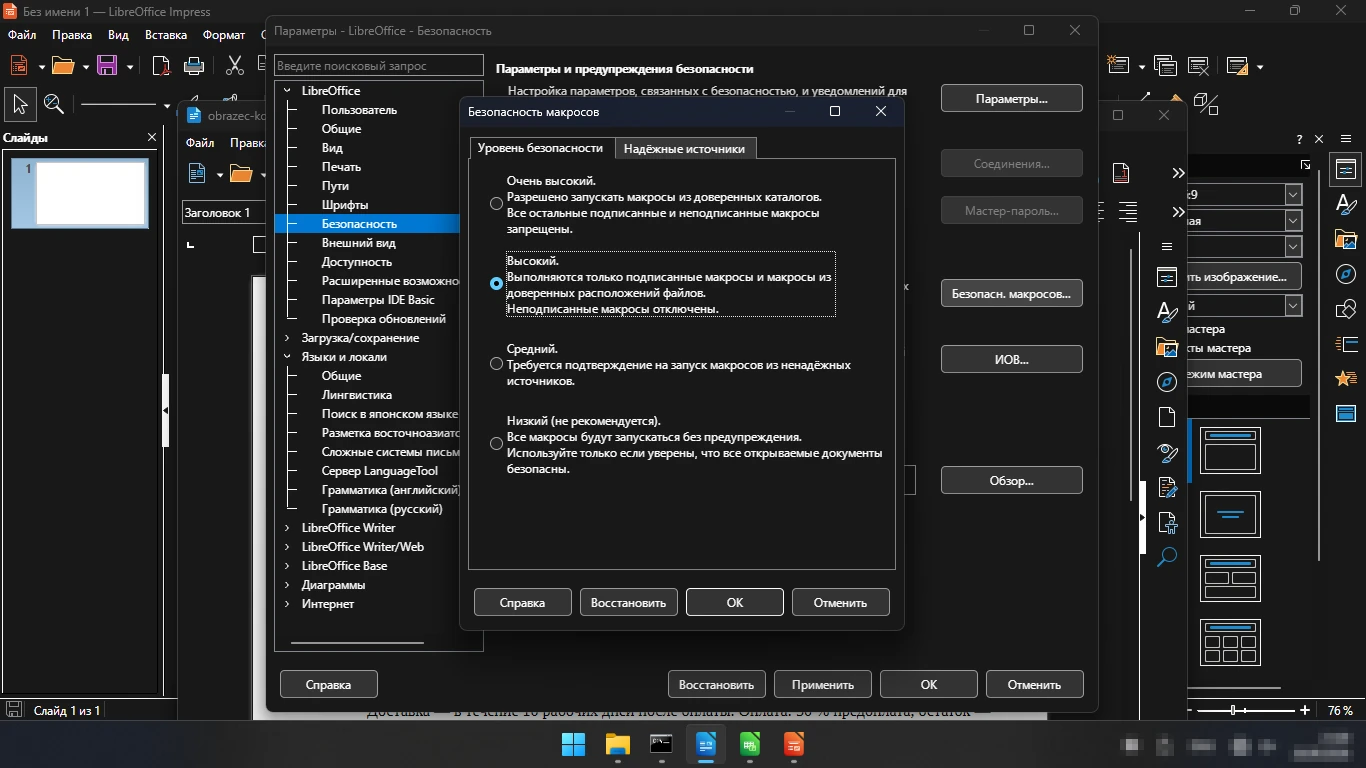
- Макросы в чужих документах. Через макросы в документах распространяются вредоносные программы. По умолчанию в LibreOffice стоит уровень безопасности макросов «Высокий»: выполняются только подписанные макросы и макросы из доверенных папок, неподписанные отключены (Сервис → Параметры → LibreOffice → Безопасность → «Безопасность макросов»). Не понижайте его и не разрешайте макросы в файлах из почты и интернета.
- Старые версии. В LibreOffice, как в любой большой программе, находят и исправляют уязвимости — поэтому стоит обновляться до актуальной версии своей ветки.
Плюсы и минусы LibreOffice
Плюсы
- Полностью бесплатен, без регистрации, подписок и рекламы — дома и в организации, на любом числе компьютеров.
- Шесть программ в одном пакете: тексты, таблицы, презентации, схемы, базы данных, формулы.
- Открывает и сохраняет файлы Word, Excel и PowerPoint; встроенный экспорт в PDF.
- Скачивается из России с официального сайта; есть переносная версия.
- Работает на Windows, macOS и Linux — одни и те же файлы и привычки на любом компьютере.
- Новые версии дважды в год, каждую ветку исправляют около 10 месяцев — есть время перейти без спешки.
Минусы
- Сложная вёрстка документов Word может съехать; обтекание картинок — частая жалоба.
- Макросы VBA из Word и Excel работают не полностью.
- Классический интерфейс кажется устаревшим тем, кто привык к ленте Office (ленту можно включить).
- Windows 7 и 8 больше не поддерживаются; для Base нужна Java.
Где скачать LibreOffice
Скачивать LibreOffice безопасно только с официального сайта The Document Foundation — libreoffice.org. Там обычно последняя версия и предыдущая ветка, установщик бесплатный и подписан разработчиком. Кнопка «Скачать» на этой странице ведёт на официальную страницу загрузки.
Будьте внимательны в поиске: по запросам «скачать либре офис» рядом с официальным сайтом стоят неофициальные сайты с похожими адресами — часть из них прямо пишет внизу страницы, что не связана с The Document Foundation. Если скачали установщик не с libreoffice.org, проверьте в свойствах файла вкладку «Цифровые подписи»: там должна быть «The Document Foundation».
Из России официальный сайт открывается, а установщик при нашей проверке 26 сентября 2026 года скачался с российского зеркала — отдельные «обходные» ссылки не нужны. Лечить, активировать или вводить ключ не требуется: LibreOffice бесплатен изначально, поэтому сборки «с активацией» и «репаки» — повод насторожиться, а не удобство.
Как скачать и установить LibreOffice на Windows
- Откройте страницу загрузки на libreoffice.org и выберите Windows (x86-64); для компьютеров на ARM есть отдельная сборка ARM64.
- Нажмите «Download» — скачается файл вида
LibreOffice_26.8.0_Win_x86-64.msiразмером около 357 МБ. По желанию там же скачайте «Help for offline use» на русском — встроенную справку. - Запустите файл — откроется мастер установки на русском, для установки нужны права администратора. Лицензионное соглашение принимать не нужно, такого шага нет.
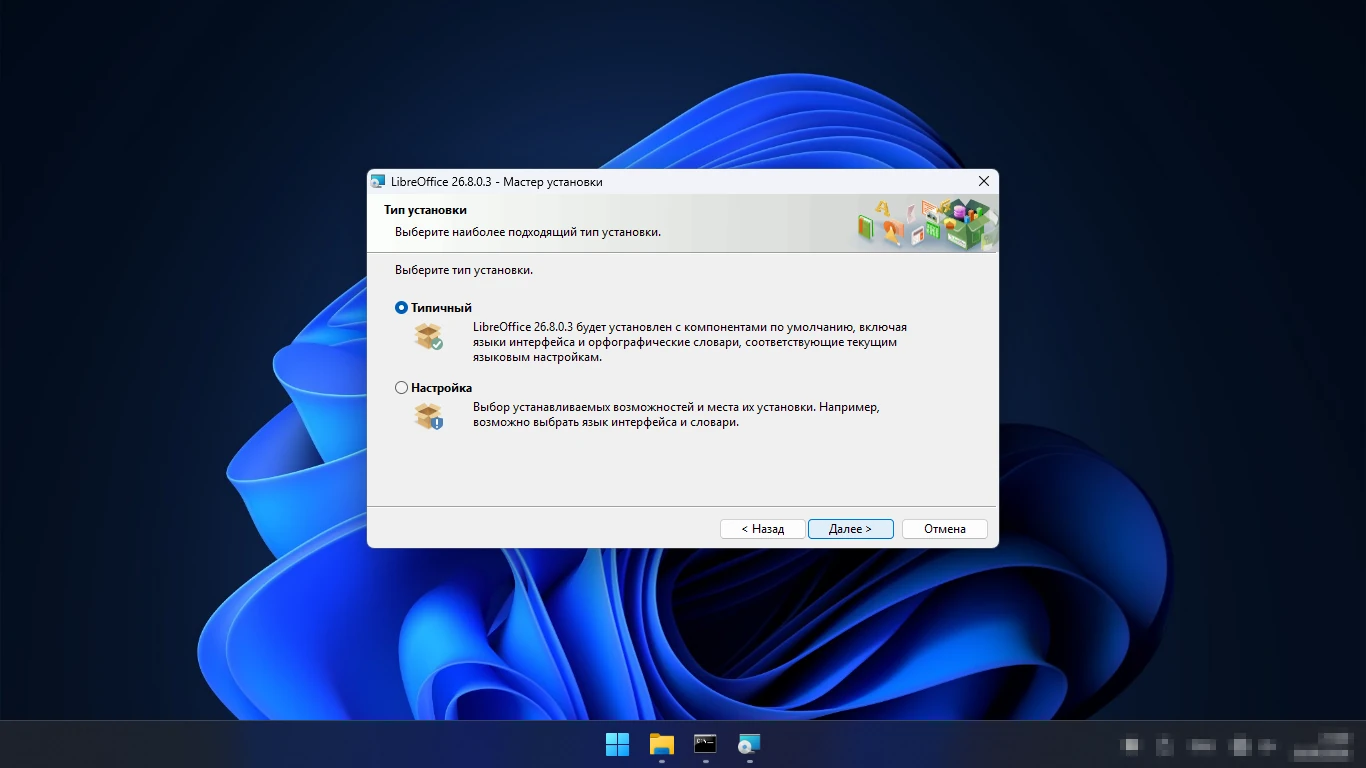
- Выберите тип установки: «Типичный» ставит все программы пакета с языками интерфейса и словарями по настройкам Windows, «Настройка» позволяет убрать лишние программы, добавить языки и выбрать папку.
- На шаге «Готов к установке программы» оставьте или снимите две галочки — «Создать ярлык на рабочем столе» и галочку загрузки LibreOffice при старте системы, — нажмите «Установить», а в конце «Готово». Если скачивали справку — установите её вторым файлом.
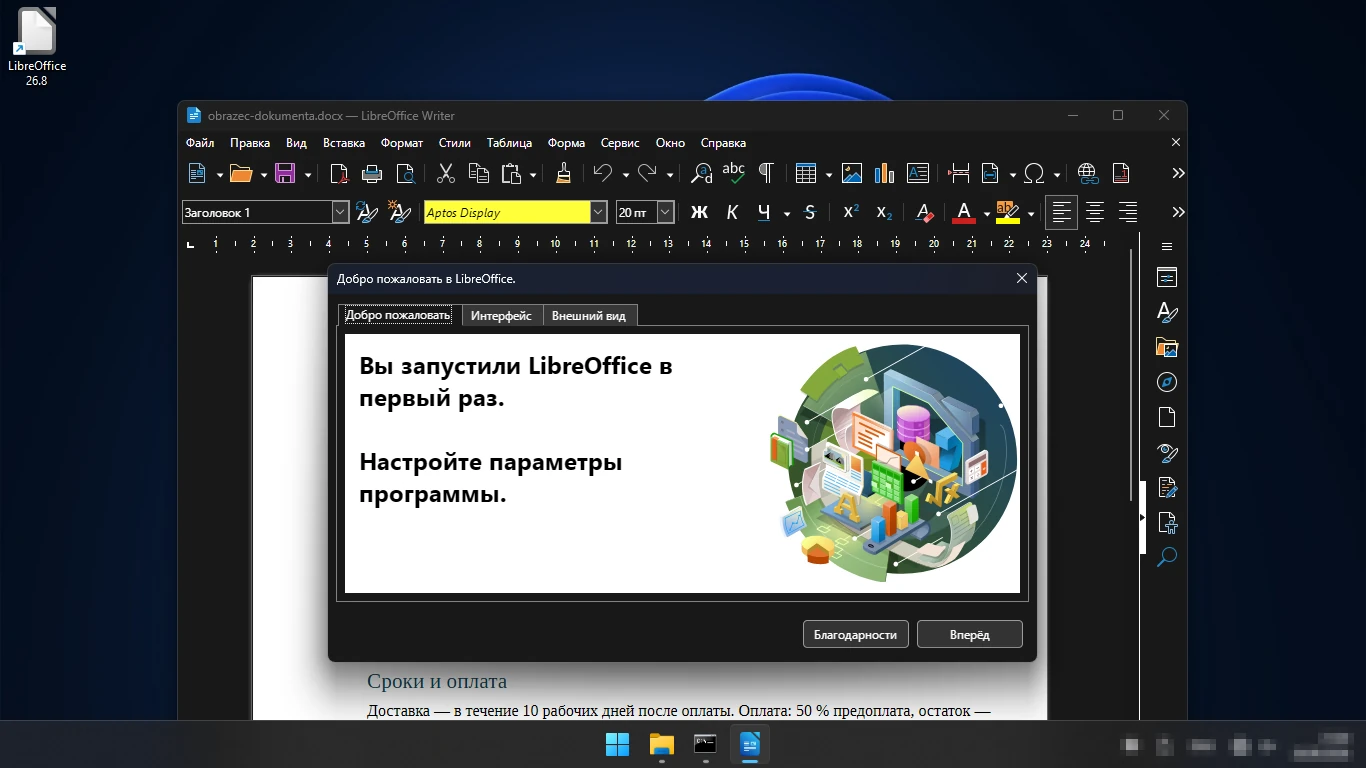
- Откройте LibreOffice из меню «Пуск» — появится Стартовый центр. При первом открытии документа программа покажет окно «Добро пожаловать в LibreOffice» с вкладками «Интерфейс» и «Внешний вид» — там сразу можно выбрать вид панелей. Чтобы файлы Word и Excel открывались в LibreOffice двойным щелчком, выберите его в «Открыть с помощью» в свойствах файла.
Обновить LibreOffice до новой версии просто: скачайте свежий установщик с официального сайта и запустите его — отдельно удалять старую версию не нужно.
Системные требования и версии
| Параметр | Значение |
|---|---|
| Windows | 10 или 11, 64-битная (x86-64 или ARM64); Windows Server 2012–2022 |
| Процессор | Pentium-совместимый |
| Оперативная память | 256 МБ, рекомендуется 512 МБ |
| Место на диске | До 1,5 ГБ |
| Экран | 1280×800 |
| Установка | Нужны права администратора |
| Java | Для части функций, прежде всего Base |
Требования разработчика скромные. Поддержку Windows 7 и 8/8.1 убрали в версии 25.8, а 32-битные сборки для Windows больше не выпускаются — для старых компьютеров остаются прежние версии из архива разработчика, которые уже не обновляются.
Номер установленной версии виден в окне «О LibreOffice» (меню «Справка») — там же сборка, версия Windows и язык.
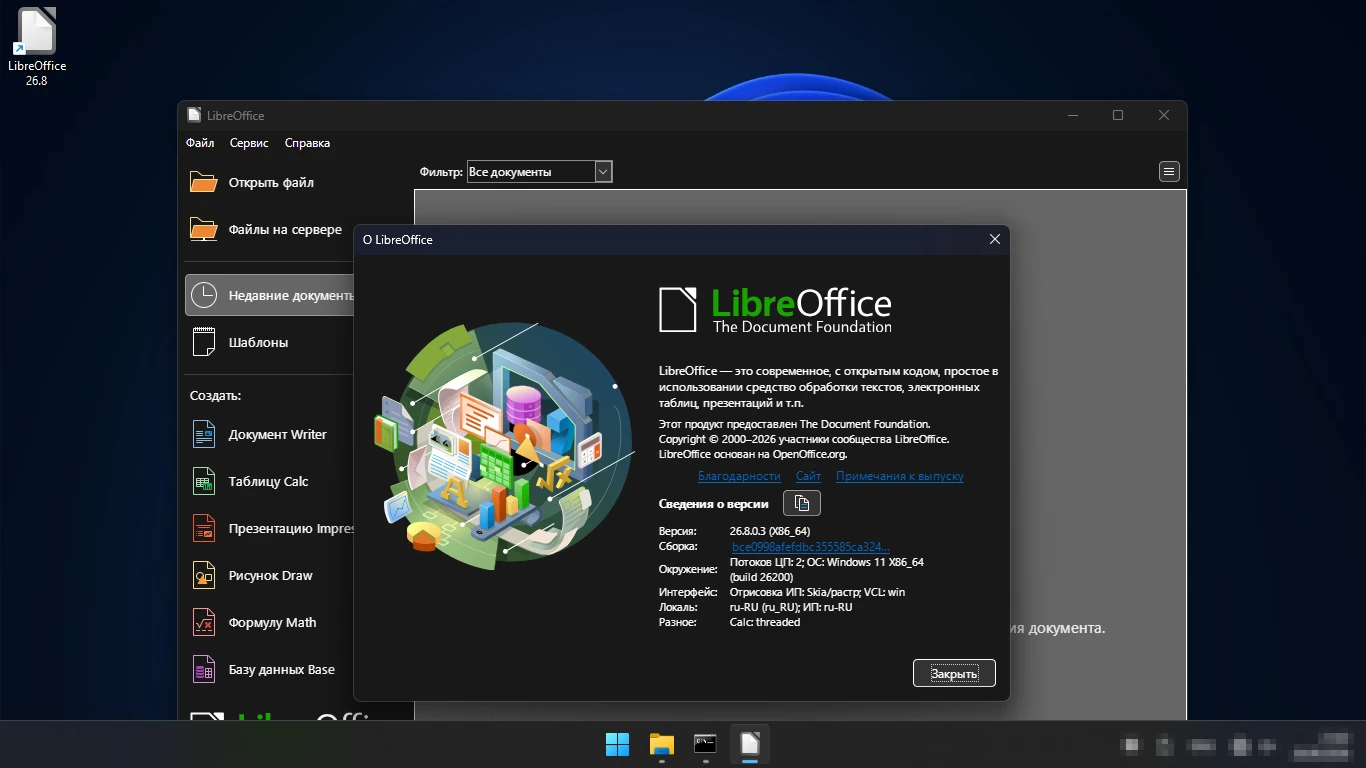
Нумерация версий с 2024 года — год и месяц выхода: 26.2 — февраль 2026-го, 26.8 — август 2026-го. На странице загрузки обычно две ветки: новая — с последними функциями, и предыдущая — её продолжают исправлять до конца срока поддержки.
Бесплатно ли и можно ли в организации
LibreOffice полностью бесплатен для всех: дома, в школе, в государственной или коммерческой организации. Он распространяется по свободной лицензии Mozilla Public License 2.0: сам LibreOffice бесплатен целиком, без пробных периодов и ограничений по числу компьютеров. Разработчик принимает пожертвования, но это не условие использования.
Нюанс для компаний: The Document Foundation не оказывает техническую поддержку — помощь дают сообщество и форум Ask LibreOffice. Школам, вузам и крупным организациям фонд настоятельно рекомендует LibreOffice Enterprise от партнёров — семейство продуктов на основе LibreOffice с поддержкой по договору, долгим сроком обслуживания и доработками под заказ.
Сравнение LibreOffice с аналогами
| Программа | Чем отличается | Условия | Кому подойдёт |
|---|---|---|---|
| LibreOffice | Шесть программ, открытый код, свой формат ODF и файлы Office, Windows / macOS / Linux | Бесплатно для всех | Тем, кому нужен офис без рекламы на любой системе |
| WPS Office | Интерфейс в стиле Microsoft Office, тексты, таблицы, презентации и PDF в одном окне | Бесплатно для дома | Тем, кому нужен интерфейс как у MS Office |
| SoftMaker FreeOffice | Три программы — тексты, таблицы, презентации — с упором на совместимость с файлами Microsoft Office | Бесплатно | Тем, кто часто открывает файлы Microsoft Office |
| МойОфис | Российский офисный пакет: тексты, таблицы, презентации | Бесплатно для дома | Тем, кому нужно ПО из реестра |
| Apache OpenOffice | Пакет, из которого вырос LibreOffice; до сих пор в ветке 4.1 (последний выпуск — 4.1.16) | Бесплатно | Тем, кто привык к OpenOffice |
| ONLYOFFICE | Настольные редакторы документов, таблиц и презентаций с упором на форматы DOCX, XLSX, PPTX | Настольные редакторы — бесплатно | Тем, кто работает в основном с DOCX и XLSX |
LibreOffice выигрывает, когда нужен полный бесплатный пакет без рекламы и подписок — с базами данных, схемами и формулами — на любом числе компьютеров и в любой системе. Альтернатива может подойти лучше, если главное — файлы Word и Excel без правок: FreeOffice и ONLYOFFICE строятся именно вокруг форматов Microsoft Office, и типовые документы стоит проверить в них; если нужен интерфейс «как в Office» — WPS Office; если нужен российский продукт — МойОфис.
Что говорят пользователи
Мнения о LibreOffice полярные. На Отзовике на 26 сентября 2026 года у пакета 29 отзывов, средняя оценка — 2,9 из 5, рекомендуют 55 % авторов. Хвалят его за то, что он бесплатный, не требует регистрации, работает на разных системах, есть переносная версия и его можно ставить на любое число компьютеров. Ругают за совместимость с Word: документы со сложным оформлением «разваливаются», картинки в Writer сдвигаются, нумерация и отступы ведут себя иначе, чем в Word; части авторов не нравится интерфейс, кто-то сталкивался с вылетами.
Общая картина такая: тем, кто пишет свои документы с нуля или правит простые файлы Word и Excel, LibreOffice полностью заменяет Microsoft Office. Тем, кто постоянно обменивается сложными документами с пользователями Word, стоит заранее проверить свои типовые файлы — и держать под рукой экспорт в PDF.
Заключение
LibreOffice 26.8 — бесплатный офисный пакет, которого хватает для работы с документами, таблицами и презентациями дома, в учёбе и в офисе. В него входят шесть программ, он открывает файлы Microsoft Office, сохраняет в DOCX, XLSX и PDF, не требует ключей и подписок и доступен из России с официального сайта. Главная оговорка — совместимость со сложными документами Word и макросами VBA: перед переходом всей организации стоит проверить свои шаблоны. Если вам нужна бесплатная замена Microsoft Office без рекламы и ограничений, LibreOffice — первый кандидат. Скачивайте его только с официального сайта — кнопка ниже ведёт туда.