
Коротко о главном
- Что это: WPS Office — офисный пакет китайской компании Kingsoft: текстовый редактор, таблицы, презентации и PDF в одном окне. Открывает и сохраняет файлы Word, Excel и PowerPoint, по виду похож на Microsoft Office.
- Актуальная версия: 12.1.0.28032 — её поставил официальный онлайн-установщик 1 октября 2026 года. Сам установщик весит 5,2 МБ, установленный пакет занимает около 1,5 ГБ.
- Цена: базовая версия бесплатна только для личного использования и показывает рекламу. Подписка WPS Pro+ — $69,99 в год.
- Россия: сайт wps.com и установщик открываются с российских адресов, программа работает без входа в аккаунт.
- Язык и системы: интерфейс на русском. Windows 11, 10, 8.1 и 7, 32 и 64 бит.
Вердикт одной фразой: WPS Office — быстрый бесплатный офис с привычным интерфейсом и хорошей совместимостью с файлами Word и Excel, но навязчивый: установщик по умолчанию делает себя программой для документов, PDF и картинок, предлагает Avast, а в работе показывает окна входа и рекламу. Если нужен бесплатный офис без сюрпризов, спокойнее LibreOffice.
WPS Office (по-русски пишут «ВПС Офис») — офисный пакет, который раньше назывался Kingsoft Office. Его делает китайская компания Kingsoft Office Software, а установщик для других стран выпускает её сингапурское подразделение WPS Software. В пакет входят редактор документов (Writer), таблицы (Spreadsheets), презентации (Presentation) и инструменты для PDF, все они открываются вкладками в одном окне. Многие узнают о WPS не со страницы загрузки, а когда находят его на своём компьютере и не помнят, откуда он взялся. Ниже — что это за программа и почему она появляется сама, что умеет WPS Office, как поменять язык на русский, как вернуть Word и как удалить WPS полностью, а также где скачать WPS Office на ПК с официального сайта.
Не путайте с сайтами-двойниками
Официальный сайт WPS Office — wps.com, есть ещё карточка «WPS Office» в Microsoft Store. В выдаче рядом с ними стоят сайты с WPS в адресе: wpc-office.com (буква «c» вместо «s»), www-ru-wps.com, wps-office.co. Ссылок на них с wps.com нет. Скачивайте установщик только с wps.com: бесплатной версии этого достаточно, а «WPS Office Premium с ключом» с других сайтов — взломанная сборка неизвестного происхождения.
Содержание
- Что это за программа и откуда она взялась
- Что умеет WPS Office
- Что делает установщик по умолчанию
- Как поменять язык на русский
- Как вернуть Word для документов
- Как удалить WPS Office полностью
- Бесплатен ли WPS Office
- Безопасен ли WPS Office
- Плюсы и минусы
- Где скачать WPS Office
- Системные требования
- Сравнение с аналогами
- Что говорят пользователи
Что это за программа и откуда она взялась
WPS Office — обычный офисный пакет, не вирус: установщик подписан цифровой подписью WPS Software (Сингапур), программа известна давно и стоит на сотнях миллионов устройств, по данным разработчика. Если вы её не ставили, чаще всего она пришла одним из трёх путей:
- Предустановка на ноутбуке. Например, Huawei ставит на свои ноутбуки «WPS Office PC Software Engine» через магазин AppGallery — об этом есть отдельная страница поддержки Huawei.
- Вместе с другой бесплатной программой. По поисковым запросам видно, что WPS часто обнаруживают после установки других бесплатных программ — ищут, например, «360 Total Security устанавливает WPS Office». Партнёрские предложения в установщиках нередко идут с заранее отмеченной галкой — сам WPS в конце установки точно так же предлагает Avast.
- Его поставил кто-то другой — мастер, родственник, предыдущий владелец компьютера.
Если WPS не нужен, его можно спокойно удалить — порядок ниже, в разделе «Как удалить». Если нужен, стоит один раз пройти по настройкам: вернуть Word для документов, если он у вас есть, и убрать лишние ассоциации файлов.
Что умеет WPS Office
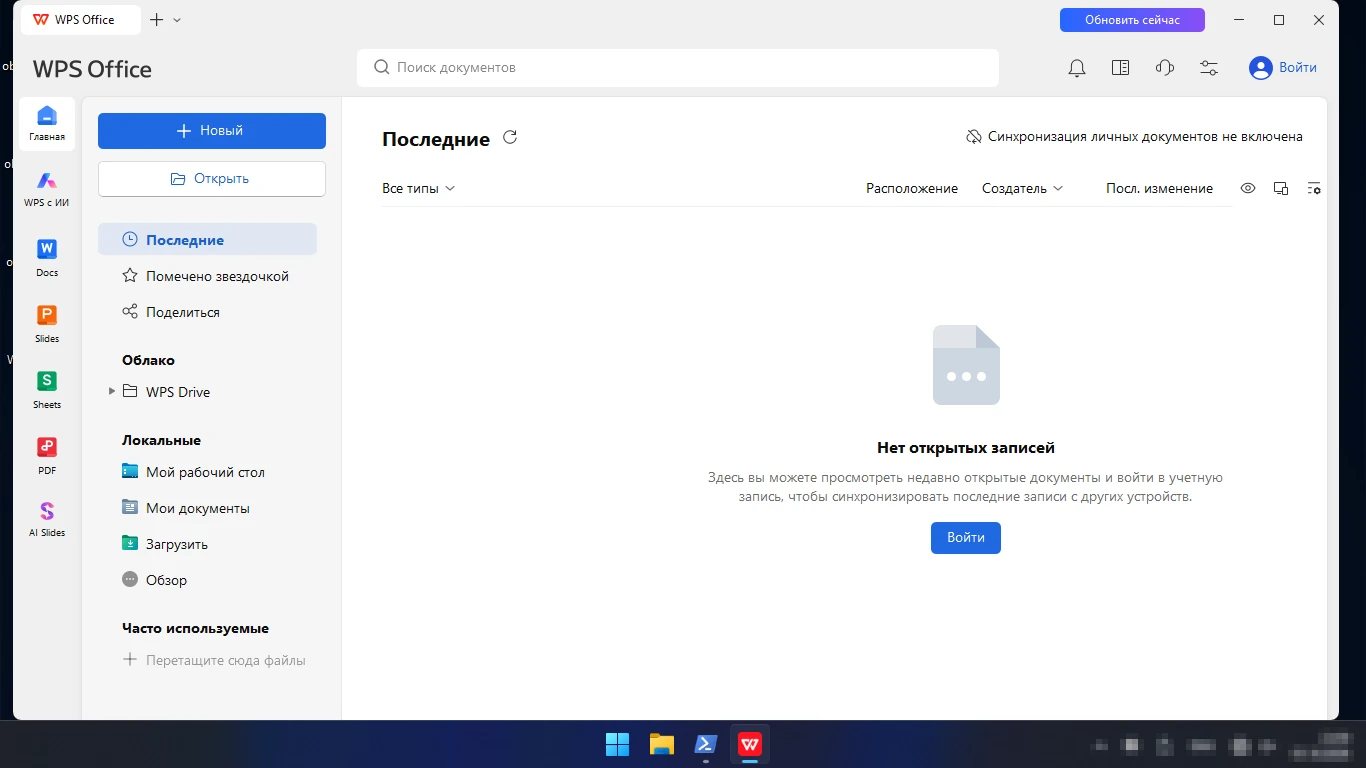
Главное окно WPS Office — это домашняя страница с последними файлами и кнопками «Новый» и «Открыть». Слева — переходы к документам (Docs), презентациям (Slides), таблицам (Sheets), PDF и разделам с ИИ. Каждый открытый файл становится вкладкой вверху окна, как в браузере: документ, таблица и PDF живут в одном окне, и между ними удобно переключаться.
Текстовый редактор (Writer)
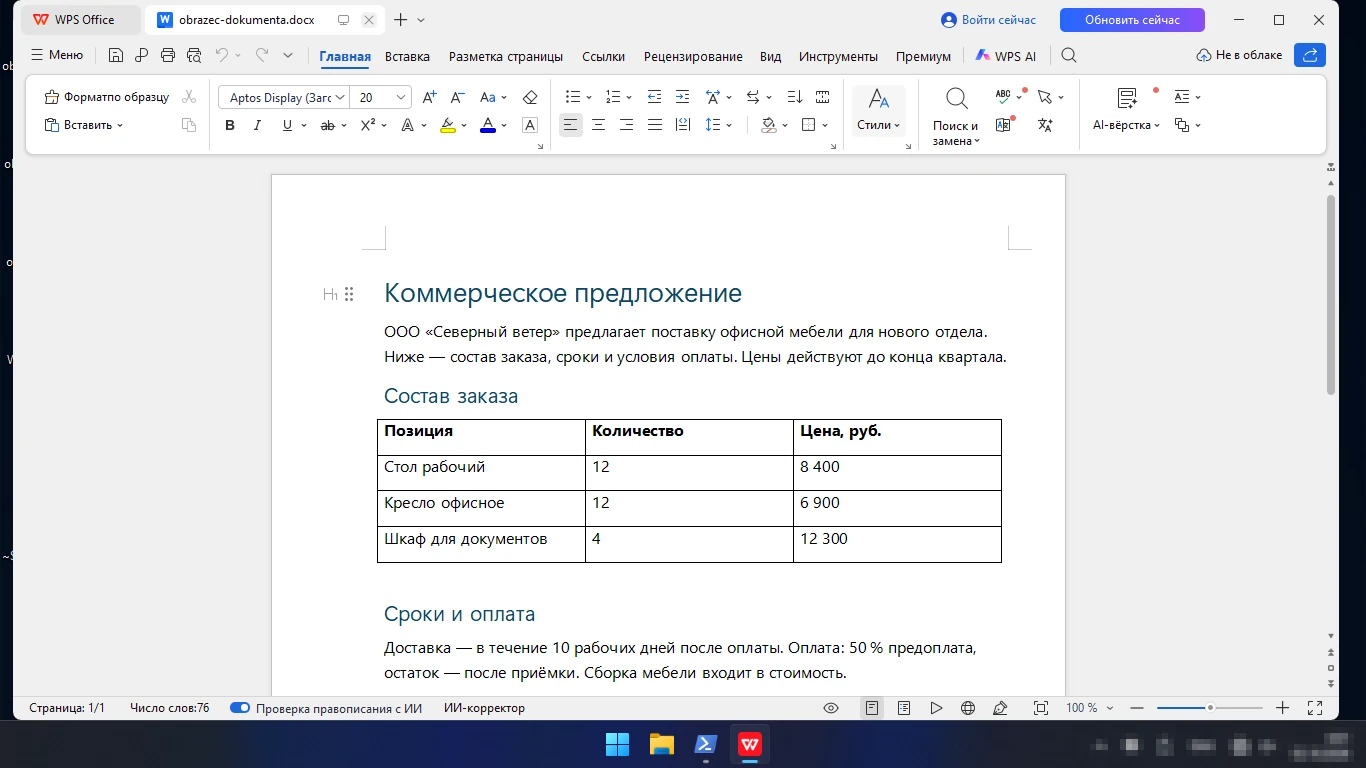
Writer открывает и сохраняет DOC, DOCX, RTF, ODT и собственный формат WPS. Лента с вкладками «Главная», «Вставка», «Разметка страницы», «Ссылки», «Рецензирование», «Вид» устроена почти как в Word, поэтому привыкать почти не нужно. Наш образец коммерческого предложения в DOCX с таблицей и заголовками открылся без искажений. Есть стили, оглавление, сноски, режим исправлений, проверка орфографии, экспорт в PDF. В строке состояния — счётчик слов и переключатель проверки правописания с ИИ.
Таблицы (Spreadsheets)
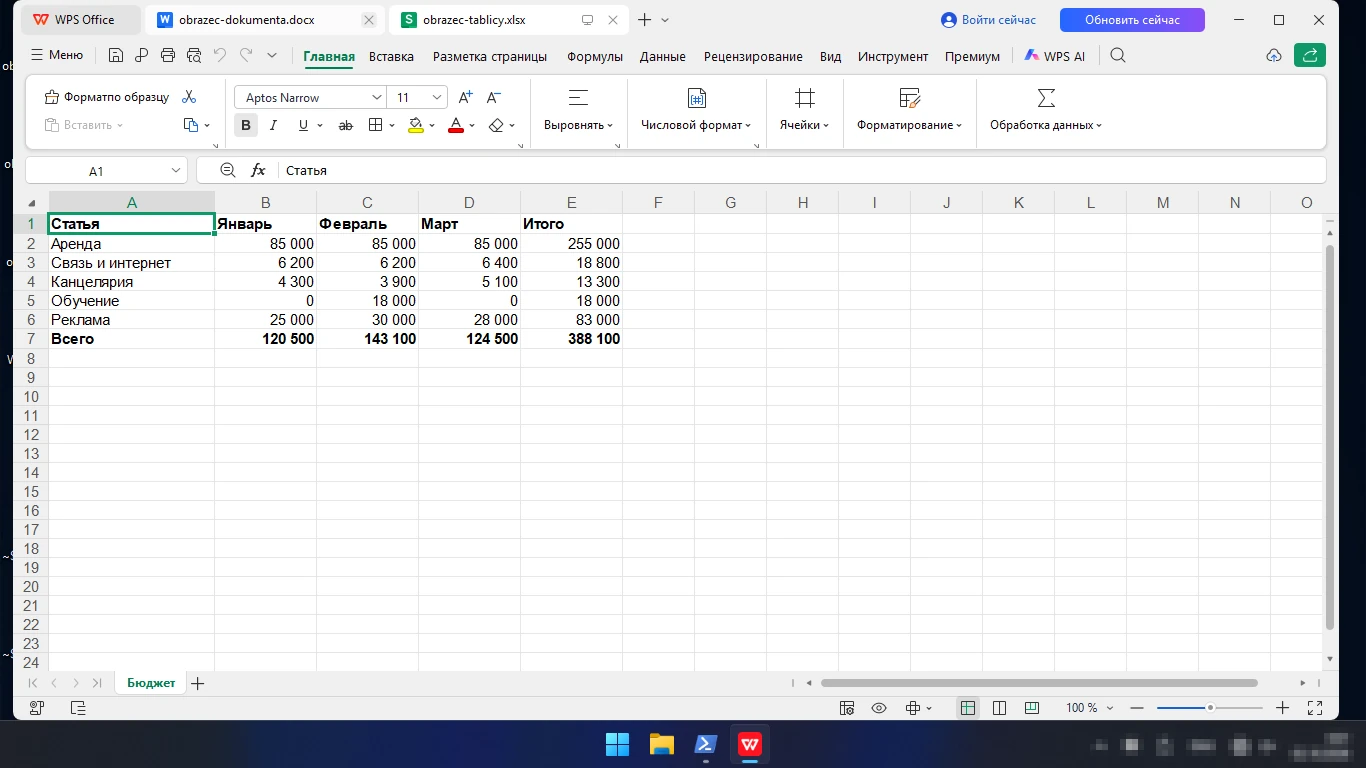
Таблицы работают с XLS, XLSX, XLSM, CSV и ODS. Формулы, условное форматирование, сводные таблицы, диаграммы, фильтры — на месте; вкладки «Формулы» и «Данные» повторяют Excel. Образец бюджета с формулами суммы открылся с правильными итогами.
Презентации (Presentation)
Редактор презентаций открывает PPT и PPTX, умеет анимации, переходы, режим докладчика и сохранение в PDF. WPS отдельно продвигает шаблоны — на сайте разработчика их больше 100 000, но в бесплатной версии скачивание шаблонов ограничено.
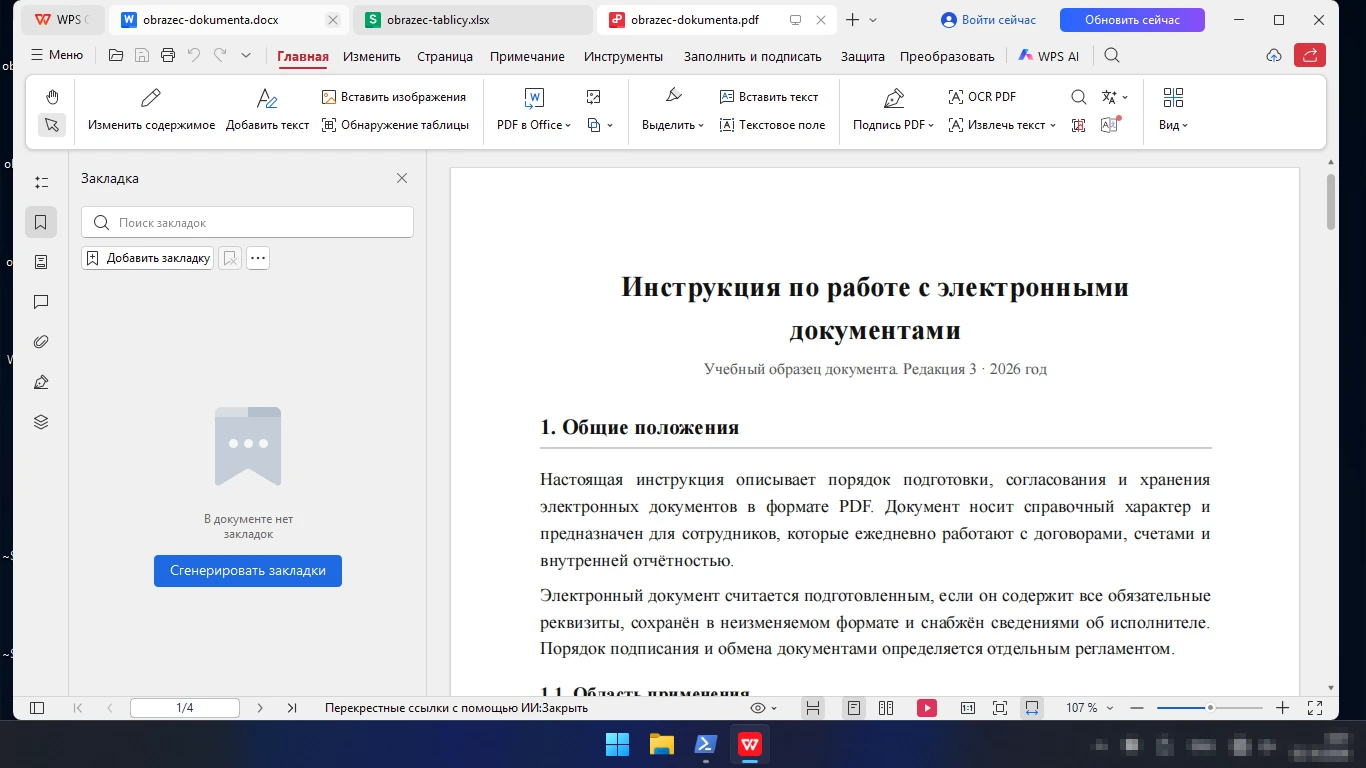
PDF открывается в той же программе: чтение, закладки, поиск, примечания, выделение, заполнение форм. На ленте видны и платные инструменты — изменение текста, конвертация «PDF в Office», распознавание (OCR), подпись. Полное редактирование и конвертация PDF — в подписке Pro+.
ИИ, облако и шаблоны
В WPS встроены ИИ-функции — проверка правописания, перевод, пересказ, генерация текста и слайдов. Они работают через интернет и с лимитами. В бесплатной версии есть 1 ГБ облака WPS Drive для синхронизации с телефоном.
Что делает установщик по умолчанию
Официальный установщик с wps.com — это маленькая программа на 5 МБ, она докачивает пакет из интернета. На первом экране — кнопка «Установить», язык (русский выставился сам) и галка согласия с лицензией. Самое важное спрятано за ссылкой «Параметры». Там восемь галок, и все включены заранее:
- совместимость со сторонними системами и программами;
- WPS Office — программа по умолчанию для документов;
- WPS Office — программа по умолчанию для PDF;
- WPS Фото — программа по умолчанию для JPG, PNG и других картинок;
- WPS Office для электронных книг (EPUB, MOBI);
- значки на рабочем столе и панели задач;
- закрепление на панели задач;
- установка надстроек Microsoft Office.
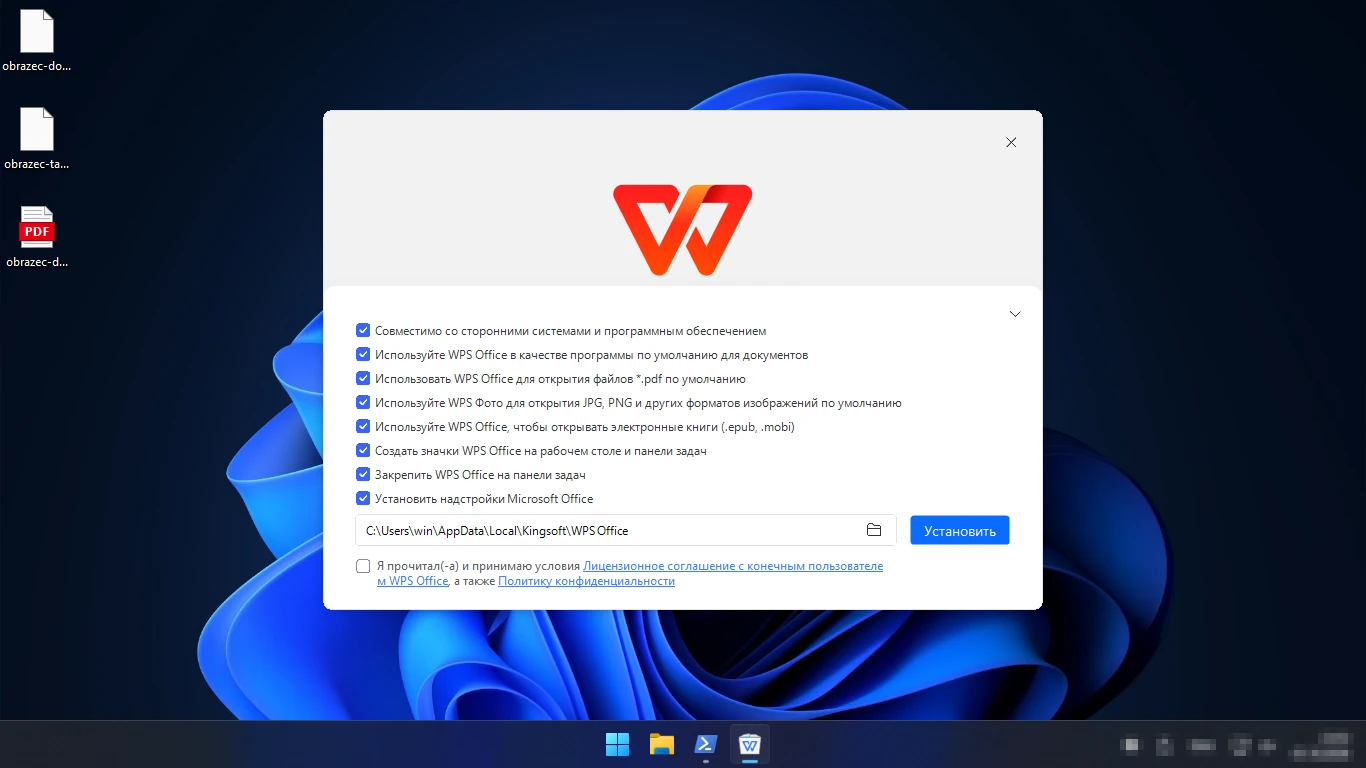
Если Word и программа для PDF вам нужны, перед установкой откройте «Параметры» и снимите хотя бы галки «по умолчанию». Устанавливается пакет в папку пользователя (AppData → Local → Kingsoft), прав администратора не просит; у нас установка заняла около четырёх минут.
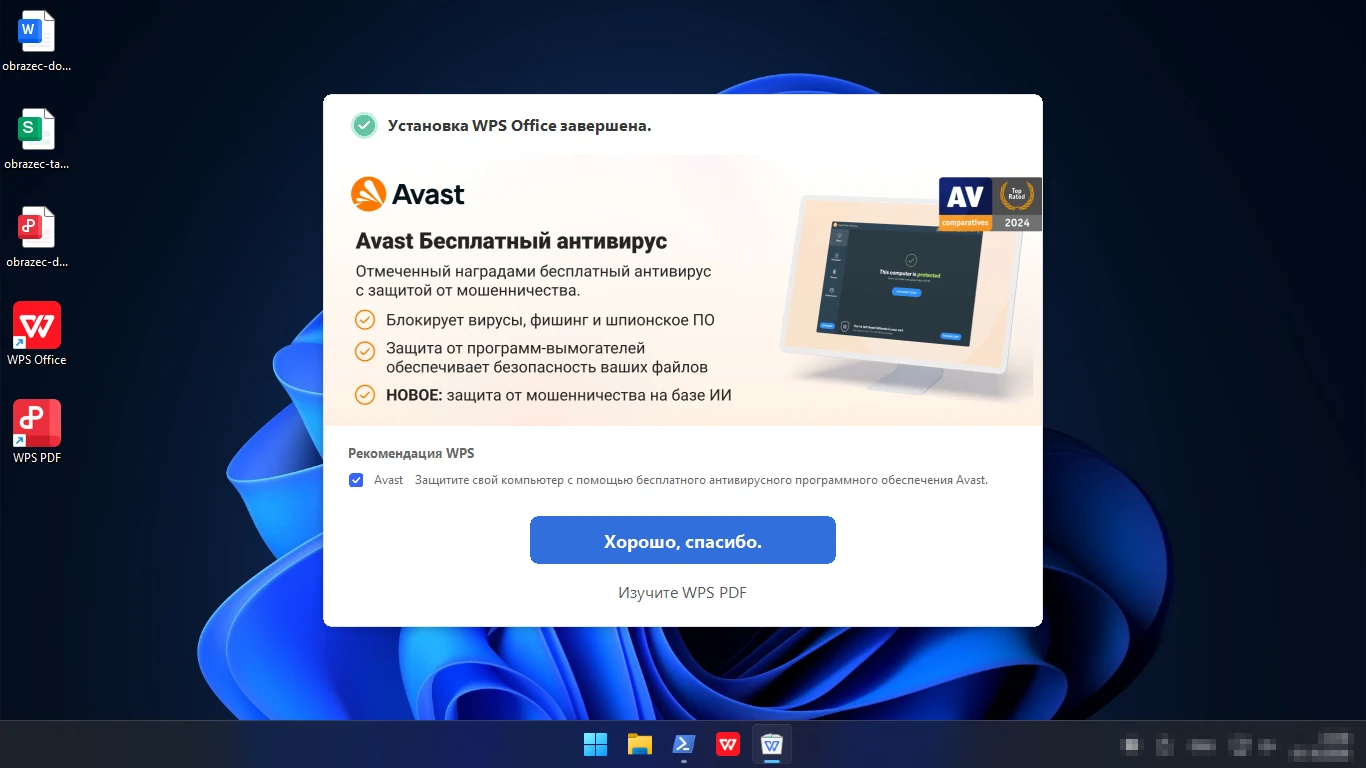
В конце установщик показывает рекламу: «Рекомендация WPS» — бесплатный антивирус Avast, и галка установки Avast стоит заранее. Снимите её перед кнопкой «Хорошо, спасибо», если Avast не нужен. После этого сам открывается браузер со страницей WPS, а при первом запуске программы — окно «Войти или зарегистрироваться» (Google, Apple, почта). Входить не обязательно: окно закрывается крестиком, документы открываются и без аккаунта.
Кроме программы, WPS добавляет службу «WPS Office Cloud Service» (запуск вручную) и три задания в Планировщике Windows — для обновления и фоновых задач WPS. Записей в разделе автозапуска реестра мы не нашли.
Как поменять язык на русский
Это один из самых частых вопросов про WPS. Если установщик запускался на русской Windows, язык обычно уже русский. Если интерфейс на английском или китайском:
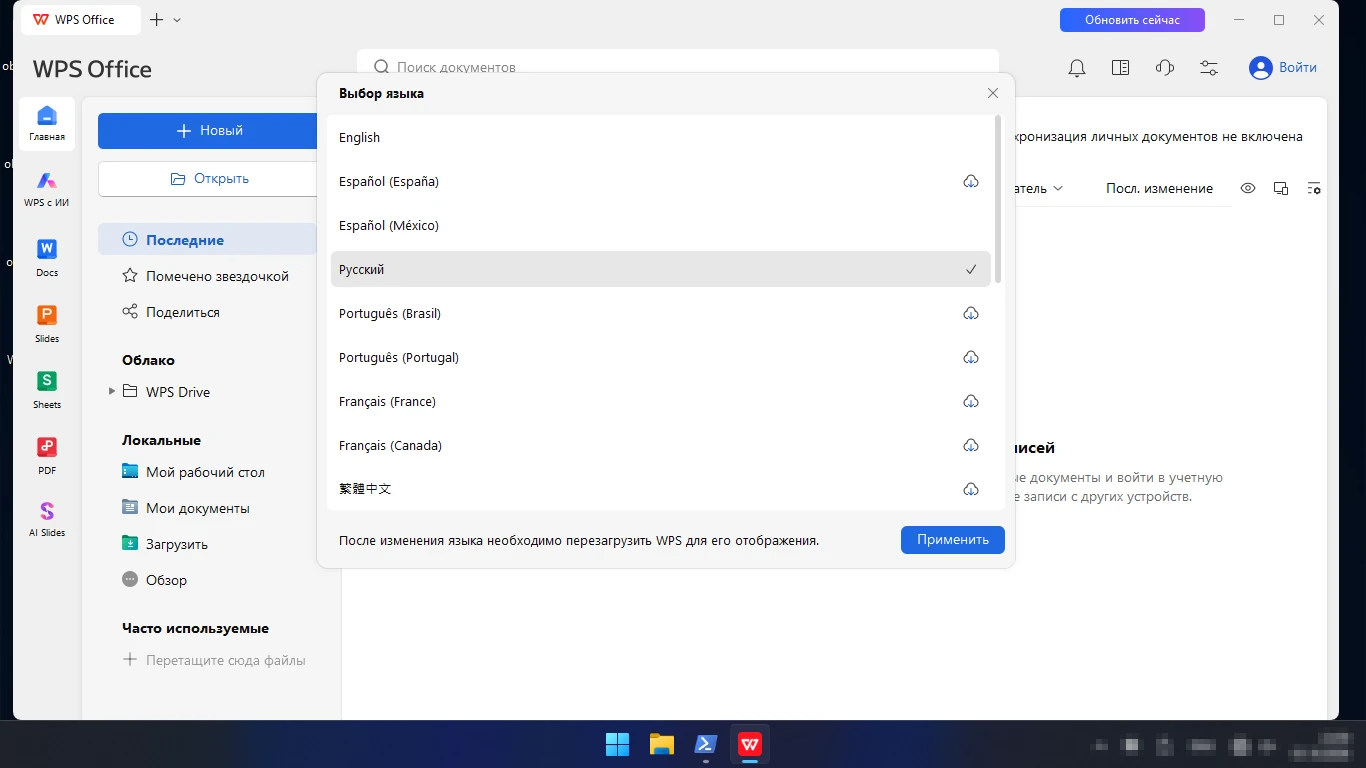
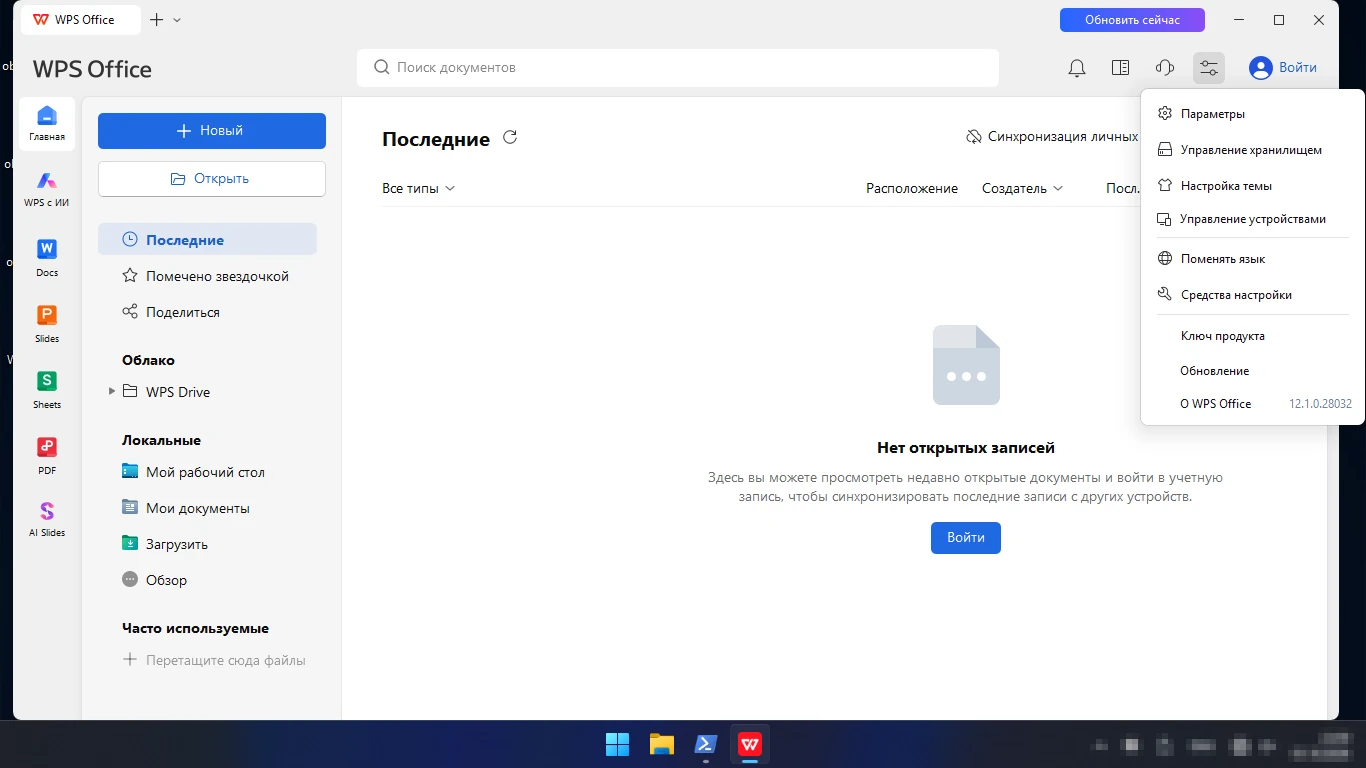
- На главной странице WPS нажмите значок с ползунками справа вверху — между значком поддержки и кнопкой «Войти».
- Выберите «Поменять язык». В английском интерфейсе пункты называются по-английски, но расположены там же.
- В списке отметьте «Русский» и нажмите «Применить». Если рядом с языком значок облака, WPS сначала скачает языковой пакет — нужен интернет.
- Перезапустите WPS: «После изменения языка необходимо перезагрузить WPS для его отображения».
В том же меню — «Параметры», «Средства настройки» (ассоциации файлов), «Ключ продукта», «Обновление» и «О WPS Office». Отдельный «русификатор» с других сайтов не нужен: русский язык — часть официальной программы.
Как вернуть Word для документов
Если после установки WPS документы стали открываться в нём вместо Word, ассоциации меняются в самом WPS:
- Откройте меню настроек (значок с ползунками) → «Средства настройки». Тот же пункт есть в меню «Пуск».
- На вкладке «Настройка совместимости» снимите галки у типов файлов, которые должен открывать не WPS: PDF, электронные книги, картинки. Галки Word, Excel и PowerPoint в нашей проверке были серыми — для документов используйте второй способ ниже.
- Нажмите «OK». Сам WPS пишет, что «эти операции являются обратимыми».
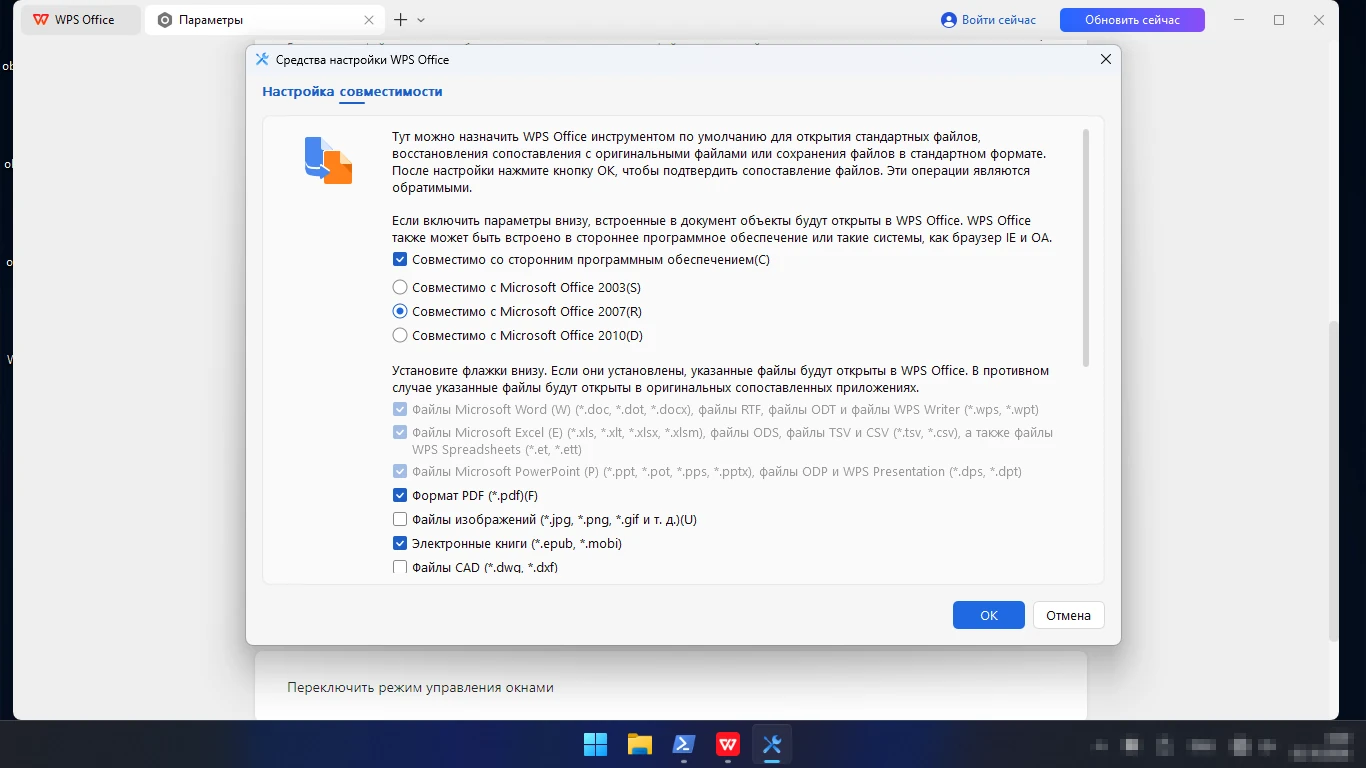
Надёжный второй способ — средствами Windows: «Параметры → Приложения → Приложения по умолчанию», найдите Word (или нужную программу для PDF) и назначьте её для DOCX, XLSX, PDF. Или правый щелчок по файлу → «Открыть с помощью» → «Выбрать другое приложение» → галка «Всегда использовать».
Как удалить WPS Office полностью
WPS удаляется штатно, без сторонних программ:
- Закройте все окна WPS. Если удаление начать при открытой программе, мастер покажет «Запущен процесс с именем "wps.exe". Закройте его и повторите попытку» — тогда закройте WPS (при необходимости завершите wps.exe в Диспетчере задач) и нажмите «Повторить».
- Откройте «Параметры → Приложения → Установленные приложения», найдите «WPS Office» и нажмите «Удалить».
- Мастер удаления сначала предложит «средства восстановления» — нажмите «Непосредственная деинсталляция», затем «Продолжить удаление».
- В окне «Удалить данные при деинсталляции?» выберите «Больше не используется, удалите данные…», если хотите убрать и кэш облака, и резервные копии. Вариант «Сохраните данные для следующего использования» оставит папки WPS в профиле.
- Дождитесь конца — отдельного финального окна нет, мастер просто закроется.
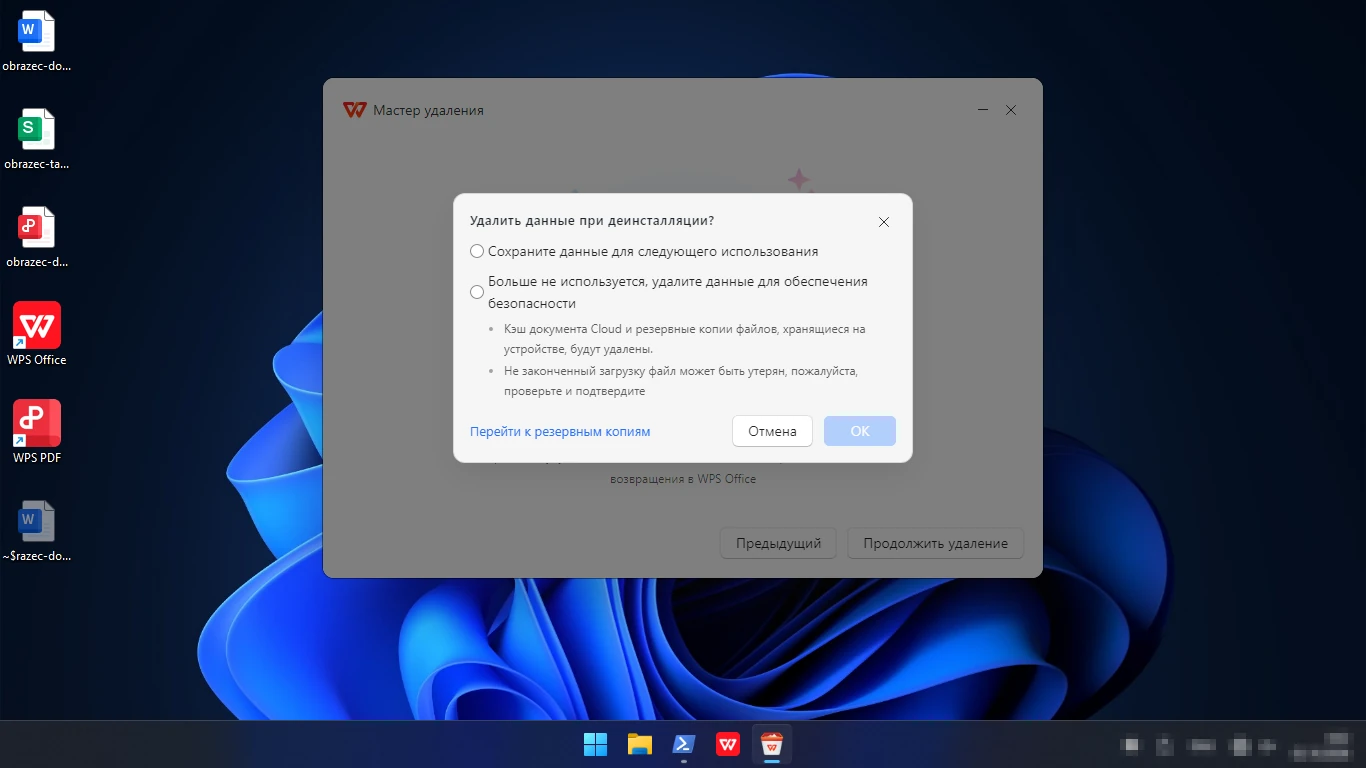
В нашей проверке удаление заняло около полутора минут, служба и задания Планировщика исчезли, ярлыки тоже. Но два следа остались: папки Kingsoft в профиле пользователя (мы выбрали «сохранить данные») и привязка PDF к уже удалённому WPS — Windows спросит, чем открывать PDF, при первом открытии. Если вы выбрали сохранение данных, а потом передумали, удалите вручную папки «Kingsoft» в AppData → Local и AppData → Roaming. Документы в «Моих документах» удаление не трогает.
Чтобы WPS не появился снова, внимательно читайте установщики бесплатных программ: снимайте заранее отмеченные галки «Рекомендуем установить…».
Бесплатен ли WPS Office
Базовая версия WPS Office Standard бесплатна, но с оговорками. Окно «О программе» пишет прямо: «Этот программный продукт предназначен только для отдельных пользователей и применения в личных целях. Запрещается использовать данное программное обеспечение в коммерческих целях». Для работы в компании нужна платная лицензия. Лицензионное соглашение разрешает показывать в бесплатной версии рекламу, в том числе сторонних продуктов.
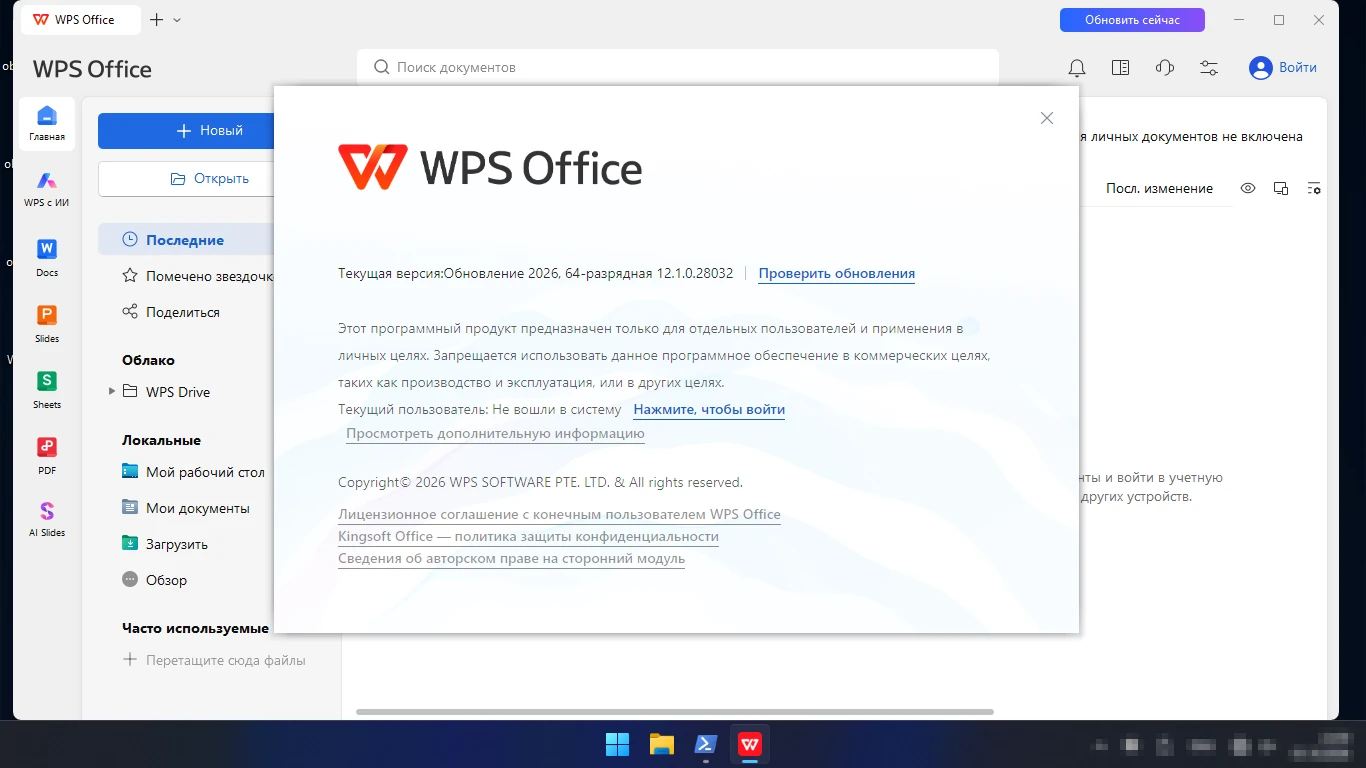
Подписка WPS Pro+ стоит $69,99 в год ($5,83 в месяц): полное редактирование и конвертация PDF, распознавание текста, электронная подпись, 20 ГБ облака, безлимитные шаблоны и отсутствие рекламы. Семейный вариант — $41,99 в год за человека, от двух участников.
Запросы «ключ», «взлом», «активация» — от тех, кто хочет Pro бесплатно. Для документов, таблиц и презентаций хватает бесплатной версии, а «активированные» сборки с варез-сайтов — изменённая программа из неизвестного источника, которой вы открываете свои документы.
Безопасен ли WPS Office
Оригинальный установщик с wps.com подписан WPS Software Pte. Ltd. и не содержит вирусов. Претензии к WPS — не про вредоносность, а про навязчивость: галки «по умолчанию» для всех типов файлов, предложение Avast, окна входа, реклама и задания в Планировщике. Документы WPS хранит локально, пока вы не вошли в аккаунт и не включили синхронизацию с облаком. Если вы работаете с конфиденциальными файлами, не включайте синхронизацию и ИИ-функции — они работают через серверы WPS.
Плюсы и минусы
Плюсы
- Бесплатный для дома пакет: документы, таблицы, презентации и PDF в одном окне с вкладками.
- Интерфейс очень похож на Microsoft Office, привыкать почти не нужно.
- Хорошо открывает DOCX, XLSX и PPTX, работает без входа в аккаунт.
- Русский интерфейс, поддержка Windows 7 и 32-битных систем.
- Штатное удаление в несколько щелчков.
Минусы
- Установщик по умолчанию делает WPS программой для документов, PDF и картинок и предлагает Avast с отмеченной галкой.
- Реклама и окна входа в бесплатной версии, задания в Планировщике.
- Бесплатно только для личного использования; полноценный PDF — в платной Pro+.
- После удаления остаются папки в профиле и привязка PDF.
Где скачать WPS Office
Скачать WPS Office на ПК безопасно можно с официального сайта wps.com (раздел Download → Windows) или из Microsoft Store. Кнопка на этой странице ведёт на страницу загрузки WPS для Windows. С российских адресов сайт и установщик открываются. Отдельно «WPS Office на русском» скачивать не нужно — русский язык входит в обычный установщик. Установщик онлайновый: держите интернет включённым, пока он докачивает пакет, и не забудьте про «Параметры» и галку Avast.
Системные требования
| Параметр | Значение |
|---|---|
| Windows | 11 / 10 / 8.1 / 7, 32 и 64 бит |
| Процессор | От двух ядер (рекомендуется) |
| Оперативная память | От 2 ГБ (рекомендуется) |
| Место на диске | От 4 ГБ (рекомендуется) |
| Интернет | Для установки, облака и ИИ |
| Языки | Русский, английский и другие |
Требования — из технических характеристик на wps.com. Установленный пакет занял у нас около 1,5 ГБ. WPS официально поддерживает Windows 7 и 32-битные системы, которые многие современные программы уже не поддерживают.
Сравнение с аналогами
| Программа | Цена | Чем отличается | Кому подойдёт |
|---|---|---|---|
| WPS Office | Бесплатно для дома, Pro+ $69,99 в год | Интерфейс как у MS Office, PDF и вкладки; реклама | Тем, кому нужен интерфейс как у MS Office и не мешает реклама |
| LibreOffice | Бесплатно, открытый код | Без рекламы и аккаунтов, можно в организации | Тем, кому нужен офис без рекламы и для работы |
| SoftMaker FreeOffice | Бесплатно | Лёгкий, близок к форматам Microsoft | Тем, у кого слабый компьютер |
| МойОфис | Бесплатно для дома | Российский, в реестре отечественного ПО | Тем, кому нужно ПО из реестра |
| ONLYOFFICE | Бесплатно | Открытый код, хорошая совместимость с DOCX | Тем, кто часто открывает DOCX |
| Microsoft 365 | Подписка | Эталонная совместимость, официально в России не продаётся | Тем, кому важна совместимость и кто может оплатить |
WPS Office выигрывает, если хочется бесплатно и «как в Word»: похожий интерфейс, вкладки, просмотр PDF в том же окне, работа на старых компьютерах с Windows 7. Если раздражают реклама и навязчивые настройки или нужен офис для работы в организации — берите LibreOffice: он бесплатен без условий. Для максимально точной совместимости с DOCX подойдёт ONLYOFFICE, для отечественного ПО — МойОфис.
Что говорят пользователи
Отзывы о WPS делятся на два лагеря. Те, кто поставил его сам, хвалят скорость, интерфейс «как в Office» и то, что документы и таблицы открываются без потери вёрстки. Недовольны в основном теми, кто WPS не ставил: самые частые поисковые запросы о нём — «как удалить», «почему установился сам», «как вернуть Word» и «как поменять язык на русский». Жалуются на рекламу, окна входа, перехват ассоциаций файлов и на то, что полноценная работа с PDF — только в подписке.
Заключение
WPS Office — рабочий бесплатный офис для дома: документы, таблицы, презентации и PDF в одном окне, знакомый по Microsoft Office интерфейс, русский язык и поддержка старых версий Windows. Его слабое место — не возможности, а поведение: установщик по умолчанию забирает себе документы, PDF и картинки, предлагает Avast, а программа показывает окна входа и рекламу. Если вы решили скачать WPS Office бесплатно, берите установщик с wps.com, откройте «Параметры» перед установкой и снимите галку Avast в конце. Если WPS появился сам и не нужен — удалите его штатно через «Параметры → Приложения» и верните Word и программу для PDF в настройках Windows. Тем, кому нужен бесплатный офис без условий, лучше подойдёт LibreOffice.