
Коротко о главном
- Что это: бесплатная программа удалённого доступа с открытым кодом. Подключение идёт напрямую по IP-адресу или через ваш собственный сервер, без серверов разработчика.
- Версия: 3.0.36 от 14 октября 2026 года. С конца сентября 2026 года это ветка 3.0: отдельной программы Aspia Console больше нет, её работа перешла в Aspia Client, а Aspia Host появился для Linux, macOS и Android.
- Из чего состоит: Host ставится на компьютер, к которому подключаются; Client — на компьютер, с которого подключаются; Router и Relay — необязательные серверные части для подключения по ID.
- Установщики для Windows: Host — 17,6 МБ, Client — 17,8 МБ (64-бит). Цифровой подписи у файлов нет.
- Распространение: бесплатно, лицензия GNU GPL 3, без рекламы и регистрации.
- Система и язык: Windows 10 и 11 (32 и 64 бита), интерфейс на русском.
Вердикт одной фразой:
Aspia стоит ставить тем, кто хочет удалённый доступ к своим или рабочим компьютерам без чужих серверов и подписки и готов один раз потратить время на настройку; для разовой помощи знакомому проще программы с подключением по ID «из коробки».
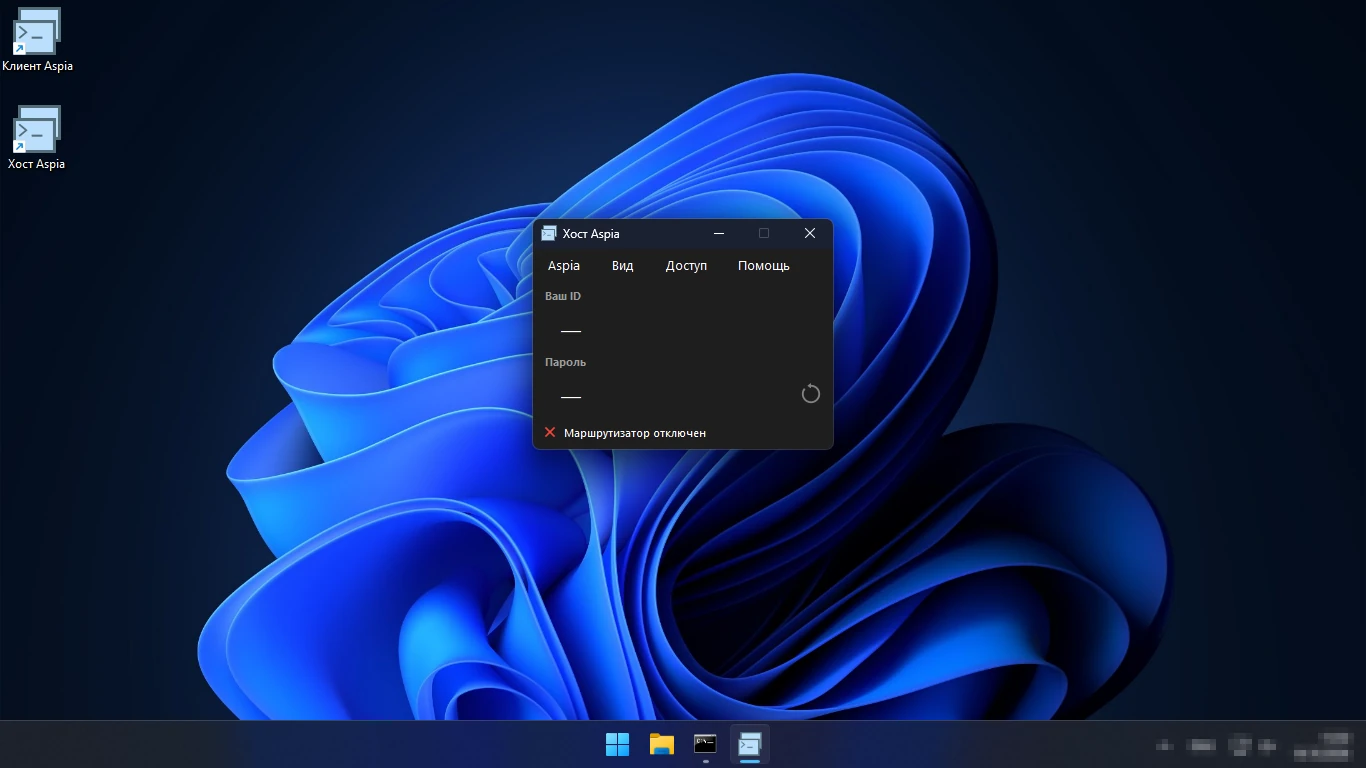
Aspia — программа удалённого рабочего стола, которую с 2016 года разрабатывает Дмитрий Чапышев. Её выбирают не за простоту, а за независимость: вы сами решаете, через какой сервер идёт подключение, или обходитесь вовсе без сервера, если компьютеры видят друг друга в одной сети. Для России, где часть зарубежных сервисов удалённого доступа неудобно оплачивать или скачивать, это весомый довод.
В сентябре 2026 года вышла ветка 3.0, и программа заметно изменилась. Большинство инструкций в интернете, в том числе ответы поисковых помощников, по-прежнему описывают версию 2.x: с отдельной «консолью», с хостом только для Windows и адресными книгами в файлах. Мы установили Aspia 3.0.36 в Windows 11, подключились клиентом к хосту и открыли все типы сессий — ниже то, что увидели сами.
Содержание
Возможности Aspia
Что изменилось в версии 3.0
Ветка 3.0 — самое крупное обновление программы: в журнале изменений разработчика она начинается с версии 3.0.15 от 25 сентября 2026 года, а до этого почти два с половиной года последней была 2.7.0 (май 2024). Главное, что важно знать тем, кто помнит старую Aspia:
- Aspia Console убрана. Адресная книга и управление сервером Router теперь внутри Aspia Client — отдельно ставить «консоль» не нужно.
- Host больше не только для Windows. Хост вышел для Linux (X11 и Wayland), macOS и Android, клиент — ещё и для Android.
- Новый тип сессии — «Терминал», а режим «Просмотр рабочего стола» убран.
- Адресная книга всегда зашифрована: она хранится в базе, которая открывается мастер-паролем, и без него клиент не запускается.
- Прямые подключения по UDP, в том числе «пробивание» NAT и проброс портов через UPnP, NAT-PMP и PCP; новые соединения шифруются AES-256 GCM.
- На сервере Router обязательна двухфакторная аутентификация, а новый компьютер получает постоянный ID только после одобрения администратором.
- Появилась «Быстрая поддержка» (Aspia Quick Support) — переносная версия хоста без установки.
Обновления выходят почти ежедневно: с 25 сентября по 14 октября 2026 года разработчик выпустил 22 версии. Хост сам проверяет обновления раз в неделю — это включено в его настройках по умолчанию.
Из чего состоит Aspia: Host, Client, Router и Relay
Aspia — не одна программа, а набор частей, и от этого зависит, что и куда ставить. Aspia Host устанавливается на компьютер, которым нужно управлять: он работает как служба Windows и принимает подключения. Aspia Client ставится на компьютер, с которого вы подключаетесь: в нём адресная книга и все типы сессий. Router и Relay — серверные части, они нужны только для подключения по ID к компьютерам, у которых нет внешнего адреса.
Для дома или офиса в одной сети сервер не нужен: достаточно хоста на одном компьютере и клиента на другом, подключение — по IP-адресу. Публичного сервера у Aspia нет — так прямо написано в настройках хоста: «Aspia не предоставляет публичного маршрутизатора». Хотите подключаться к компьютерам через интернет по ID — поднимаете свой Router на сервере с белым IP-адресом.
Управление удалённым рабочим столом
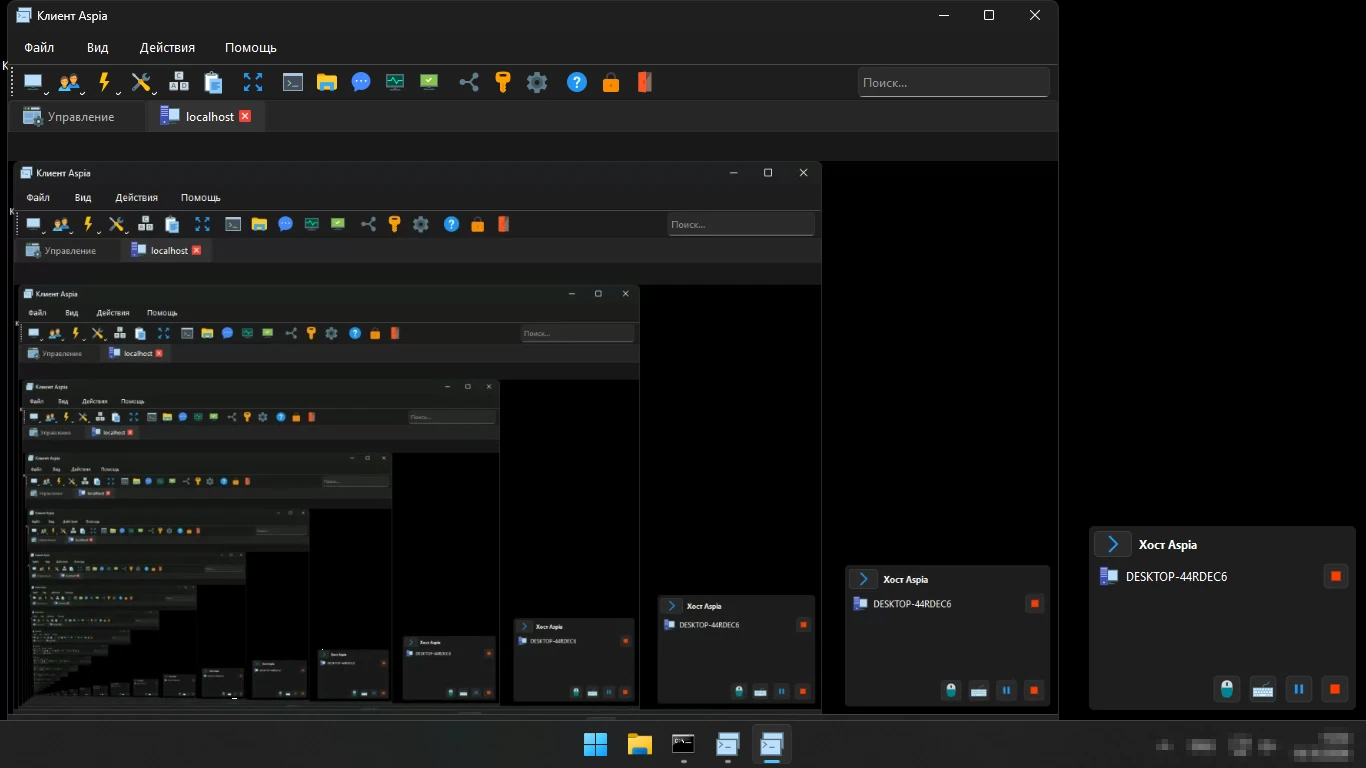
Главная функция — полное управление компьютером: вы видите его экран и работаете мышью и клавиатурой. Сессии открываются вкладками одного окна клиента, поэтому несколько компьютеров можно держать открытыми рядом. На панели сессии — выбор разрешения, переключение между сеансами пользователей Windows, управление питанием, отправка Ctrl + Alt + Delete, вставка текста из буфера обмена «нажатиями клавиш», полный экран и диспетчер задач удалённого компьютера.
На управляемом компьютере при подключении появляется окно «Хост Aspia» с именем того, кто подключился, и кнопками: запретить мышь, запретить клавиатуру, поставить на паузу или разорвать сессию. Человек за компьютером видит, что к нему подключены, и может прекратить сеанс сам.
Передача файлов
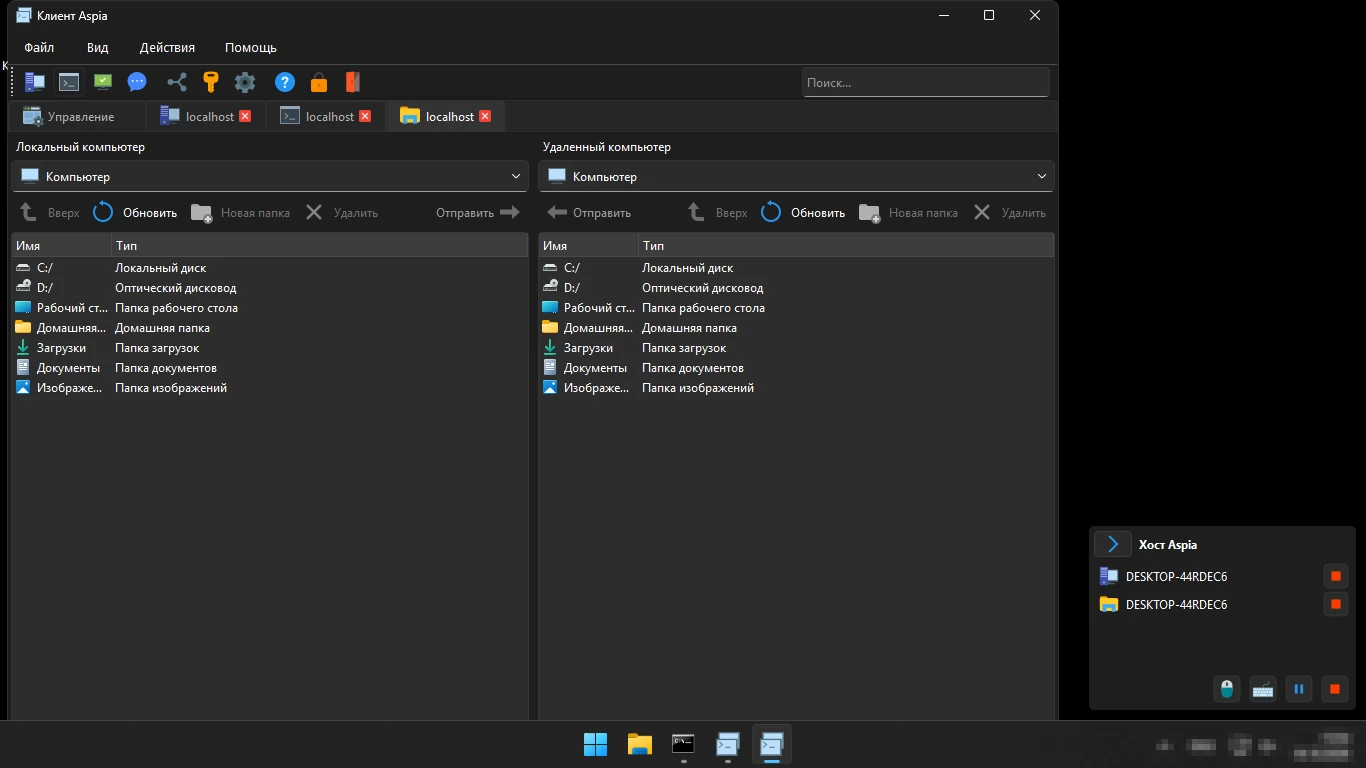
Файлы копируются в обе стороны в окне с двумя панелями: слева «Локальный компьютер», справа «Удаленный компьютер». Есть кнопки «Отправить», «Вверх», «Обновить», «Новая папка» и «Удалить», быстрый переход к рабочему столу, загрузкам, документам и изображениям. Для этого не нужно открывать рабочий стол — передача файлов идёт отдельной сессией.
Информация о системе
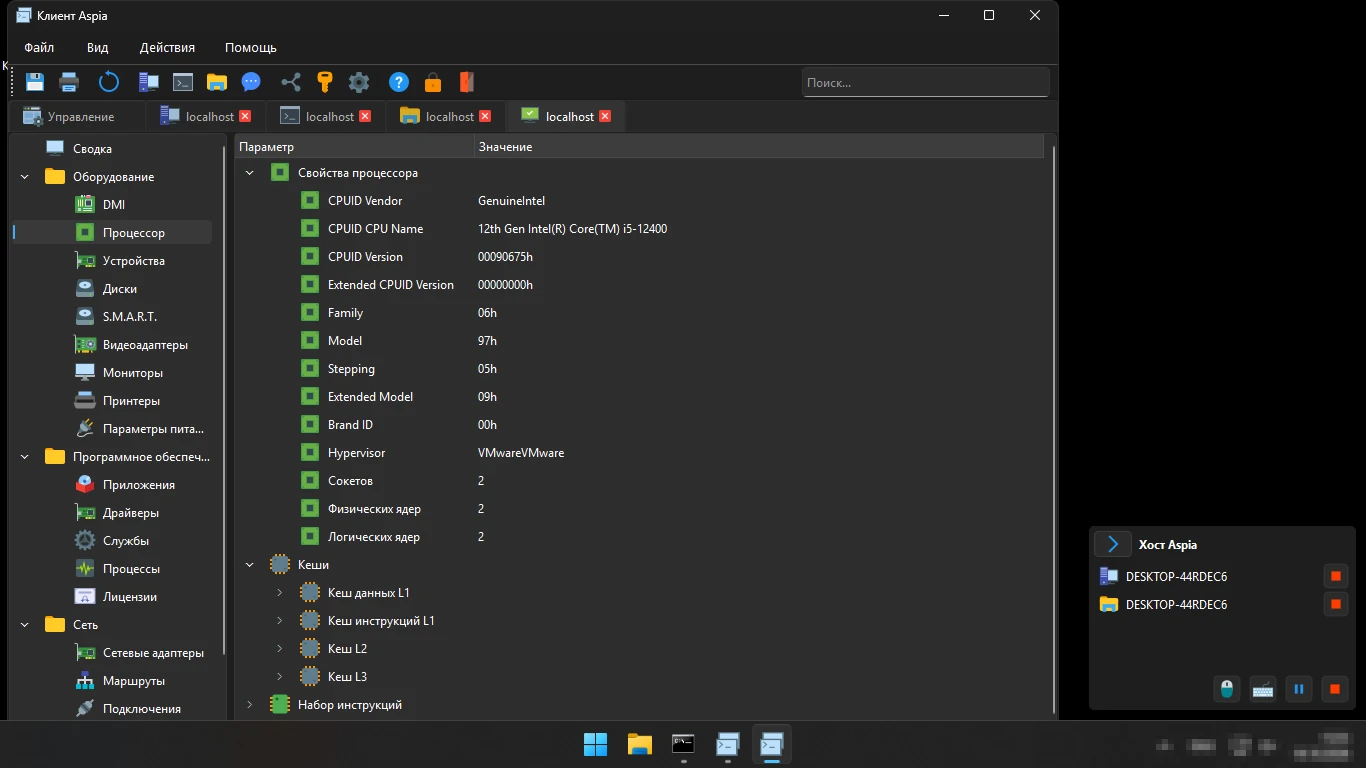
Отдельная сессия показывает, что стоит на удалённом компьютере, не открывая его экран. Слева — дерево разделов: оборудование (DMI, процессор, устройства, диски, S.M.A.R.T., видеоадаптеры, мониторы, принтеры, питание), программы (приложения, драйверы, службы, процессы, лицензии) и сеть (адаптеры, маршруты, подключения). Удобно, когда нужно узнать модель диска или список установленных программ, не мешая человеку работать.
Терминал
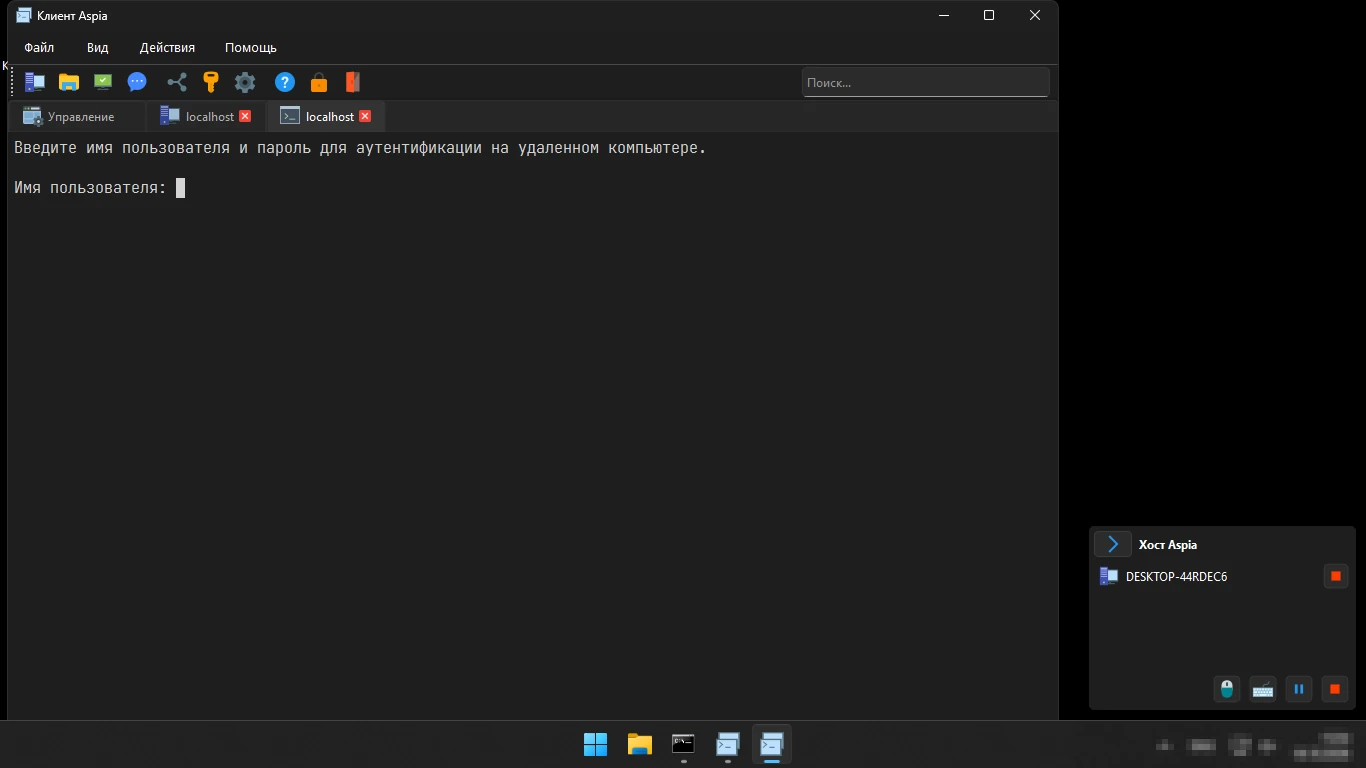
Новый в 3.0 тип сессии — командная строка удалённого компьютера. При подключении Aspia просит войти учётной записью Windows удалённого компьютера, а не пользователем Aspia: «Введите имя пользователя и пароль для аутентификации на удаленном компьютере». То есть доступ к хосту ещё не даёт доступа к командной строке — нужен пароль от Windows.
Чат
Текстовый чат с человеком за удалённым компьютером открывается своей вкладкой; переписку можно сохранить или очистить, а история сохраняется и показывается при следующем подключении к тому же компьютеру.
Адресная книга под мастер-паролем
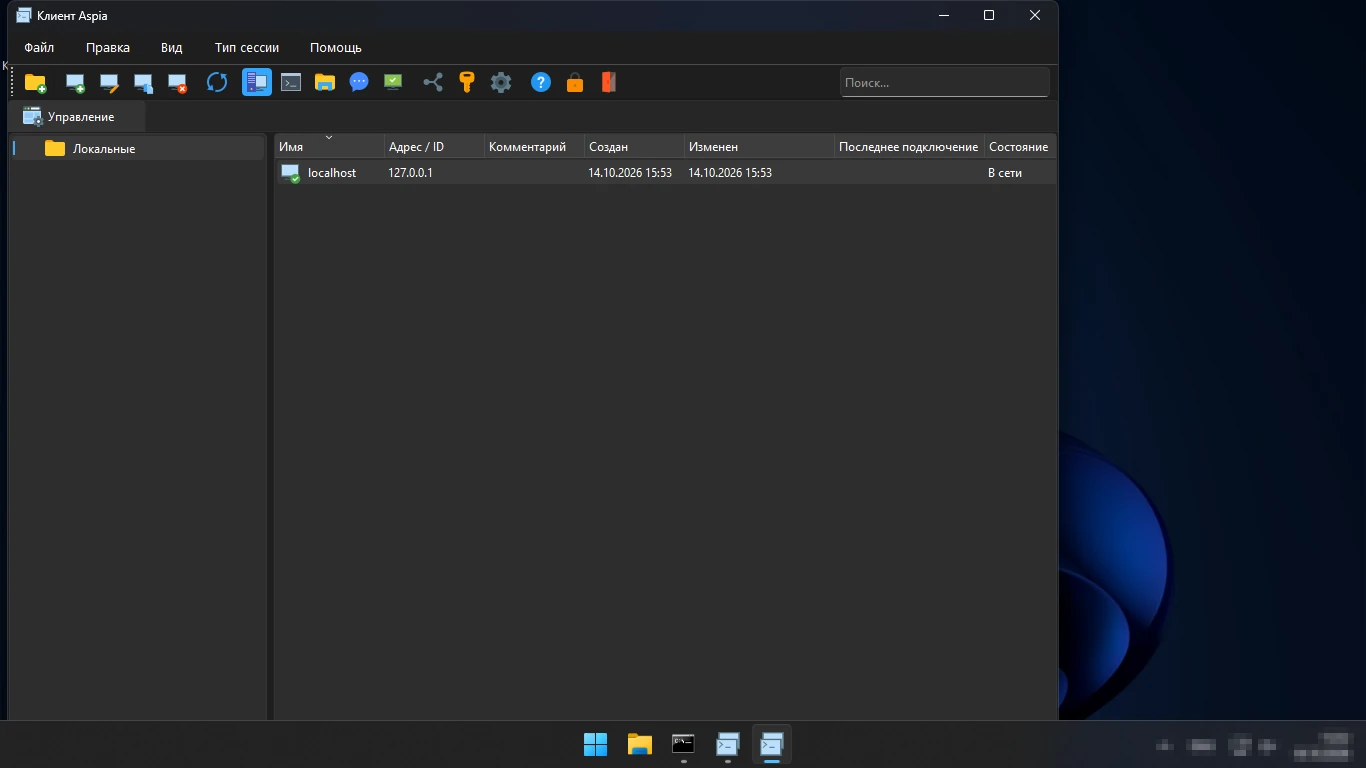
Все компьютеры, к которым вы подключаетесь, хранятся в адресной книге клиента: с группами, комментариями, датой последнего подключения, состоянием «в сети» и поиском. При первом запуске клиент сразу просит придумать мастер-пароль — без него приложение не откроется. База зашифрована, поэтому логины и пароли хостов не лежат на диске открытым текстом, как жаловались пользователи старых версий. В настройках клиента можно включить автоматическую блокировку при бездействии и резервные копии базы.
Подключение по ID через свой сервер
Компьютер дома или у клиента обычно сидит за роутером провайдера, и напрямую по IP к нему не попасть. Для этого у Aspia есть свои серверные части: Router выдаёт хостам ID и сводит клиента с хостом, Relay пересылает трафик, если прямой канал не получился. В 3.0 клиент и хост умеют соединяться напрямую по UDP — в локальной сети или «пробивая» NAT роутера.
Router и Relay ставятся на ваш сервер с белым IP-адресом — есть версии для Windows и Linux. Так трафик идёт только через вашу машину. Для Router в 3.0 обязательна двухфакторная аутентификация пользователей, а у администратора появились роли, рабочие пространства и одобрение новых компьютеров. Это уже инструмент для системного администратора; дома проще обойтись подключением по IP внутри одной сети.
Быстрая поддержка без установки
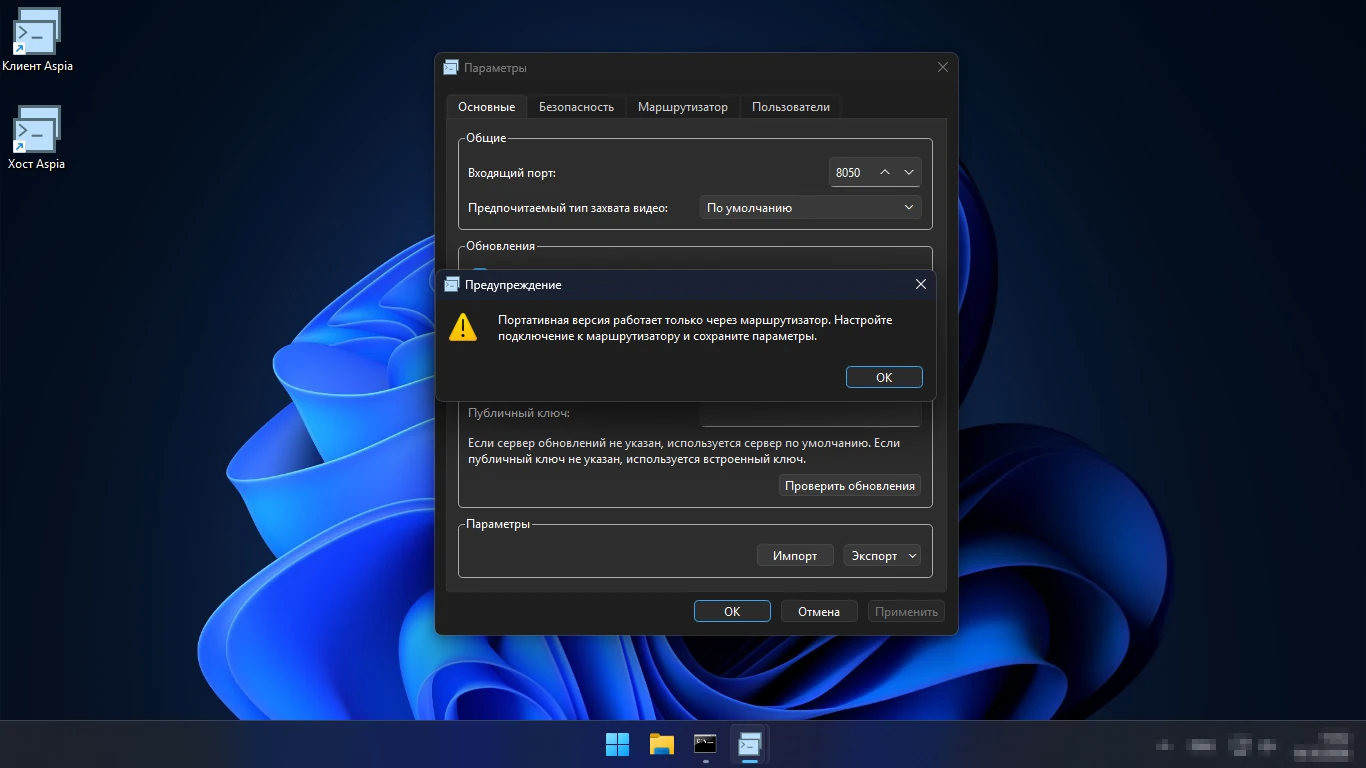
Aspia Quick Support — переносная версия хоста, которую можно отправить человеку: он запускает её без установки, а вы подключаетесь по одноразовому паролю. Создаётся она в настройках хоста кнопкой «Экспорт» → «Быстрая поддержка». Ограничение важное: работает она только через ваш Router. Без него хост не даёт создать файл и пишет: «Портативная версия работает только через маршрутизатор».
Кто и как может подключиться к хосту
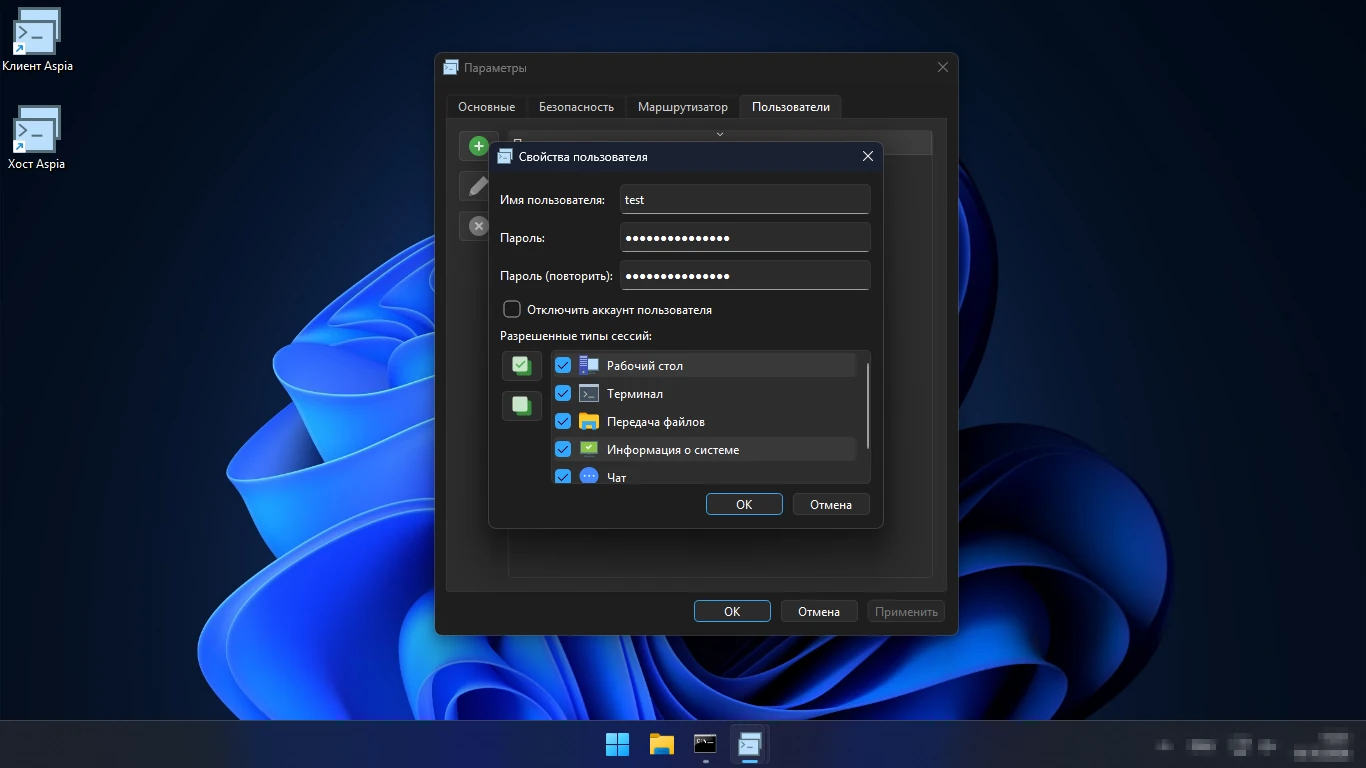
Доступ к хосту настраивается в его параметрах — и открываются они только с правами администратора. На вкладке «Пользователи» заводятся учётные записи Aspia, и для каждой отмечаются разрешённые типы сессий: рабочий стол, терминал, передача файлов, информация о системе, чат. Можно, например, дать коллеге только передачу файлов.
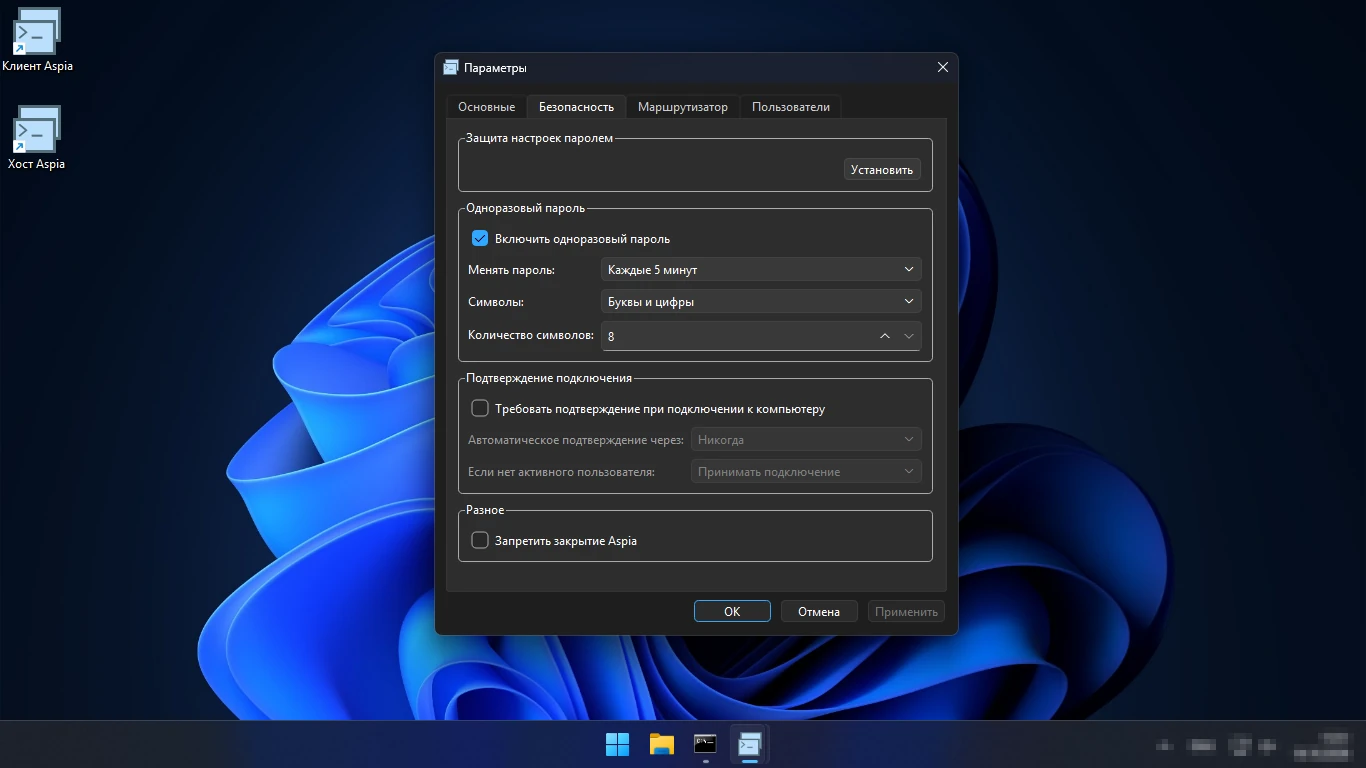
На вкладке «Безопасность» по умолчанию включён одноразовый пароль из 8 букв и цифр, который меняется каждые 5 минут, а подтверждение подключения человеком за компьютером — выключено. Если за компьютером работает человек, стоит включить «Требовать подтверждение при подключении к компьютеру». Там же — пароль на сами настройки хоста и запрет закрывать Aspia. Хост ведёт журнал безопасности: подключения, отключения и неудачные попытки входа.
Плюсы и минусы
Плюсы
- Бесплатно для всех, включая организации, — лицензия GNU GPL 3, без рекламы и регистрации.
- Не зависит от серверов разработчика: подключение напрямую по IP или через ваш собственный Router.
- Открытый код на GitHub, программу активно развивают — 22 версии за три недели.
- Все основные функции в одном клиенте: рабочий стол, файлы, информация о системе, терминал, чат.
- Адресная книга зашифрована, доступ к хосту разграничивается по пользователям и типам сессий.
- Хост для Windows, Linux, macOS и Android, клиент — для Windows, Linux, macOS и Android.
- Интерфейс на русском.
Минусы
- Нет публичного сервера: чтобы подключаться по ID через интернет, нужен свой сервер с белым IP-адресом.
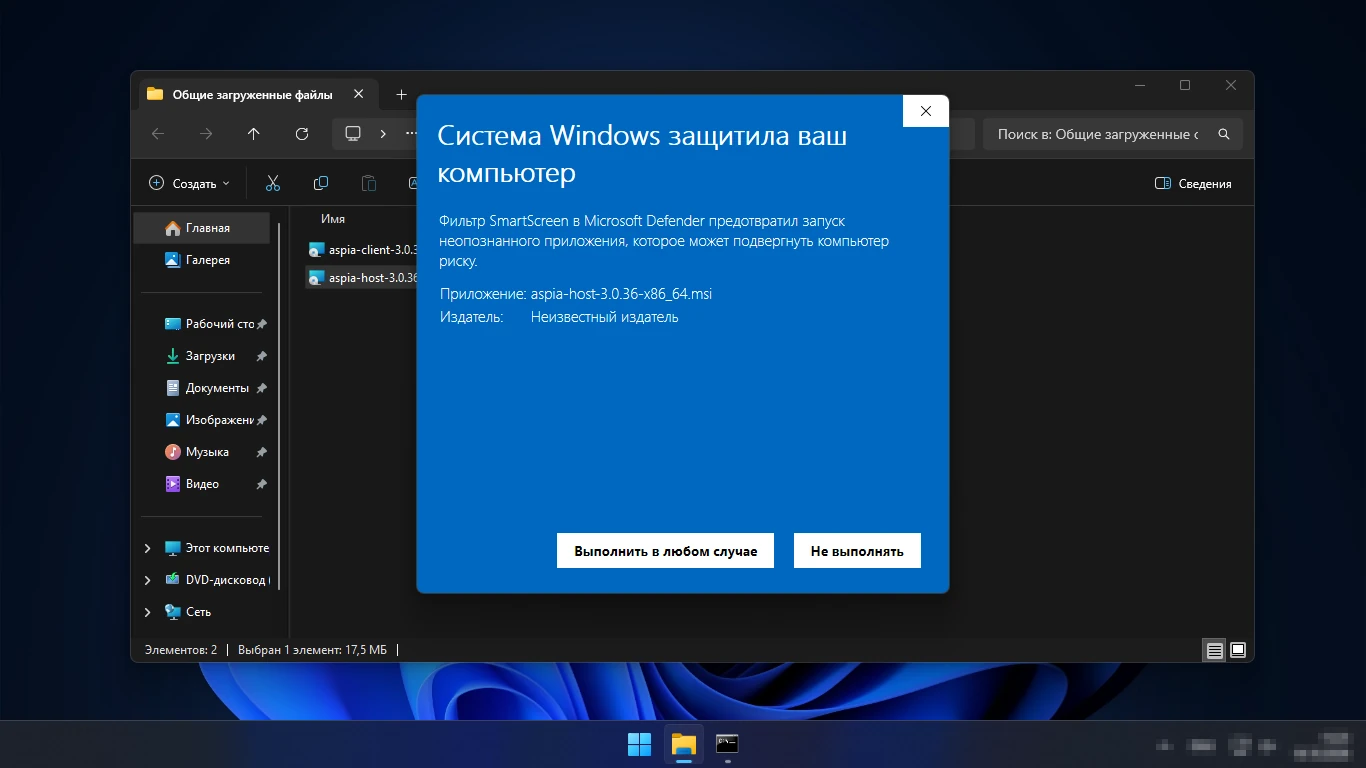
- Установщики без цифровой подписи — Windows при запуске показывает предупреждение SmartScreen о неизвестном издателе.
- Настройки хоста, установка и удаление требуют прав администратора — на каждом шаге всплывает окно контроля учётных записей.
- «Быстрая поддержка» без своего сервера не работает, поэтому для разовой помощи знакомому Aspia неудобна.
- Ветка 3.0 очень свежая и обновляется почти каждый день — инструкции из интернета для 2.x к ней уже не подходят.
- При удалении клиента его база с адресной книгой остаётся в профиле пользователя.
Где скачать Aspia безопасно
Официальный источник — страница загрузки на сайте разработчика aspia.org. Сами файлы лежат в разделе выпусков проекта на GitHub, куда и ведут кнопки сайта. Из России и сайт, и файлы открываются (проверили 14 октября 2026 года с российского адреса).
Для Windows скачивайте две разные программы: Host — на компьютер, к которому будете подключаться, Client — на свой. Версия 3.0.36 для 64-битной Windows:
| Файл | Размер | Контрольная сумма SHA-256 |
|---|---|---|
| aspia-host-3.0.36-x86_64.msi | 18 432 000 байт | 5219e2a99e738b3d7f270a14ff85024532ec8d7be6989f1296e8ee4a28c10f97 |
| aspia-client-3.0.36-x86_64.msi | 18 657 280 байт | 866bc02a75120f3ba41d86b7c83943e9e6193e022d5ce0d025913dbe71f601fe |
Цифровой подписи у установщиков нет, поэтому проверять подлинность приходится по контрольной сумме: те же значения разработчик публикует в файле обновлений на aspia.org, и у наших файлов они совпали. При запуске Windows покажет синее окно SmartScreen «Система Windows защитила ваш компьютер» с пометкой «Издатель: Неизвестный издатель» — для Aspia это ожидаемо. Убедитесь, что имя файла то же, что вы скачали с aspia.org, нажмите «Подробнее» и «Выполнить в любом случае».
Сборки Aspia Host на сайтах ИТ-компаний
В выдаче Яндекса по запросам об Aspia высоко стоят страницы ИТ-компаний с собственными сборками хоста — например, aspia.ancomp.ru и aspia.homeserver23.ru. Мы сравнили их файлы с оригиналами: клиент на первой странице совпал с официальной версией 2.7.0 байт в байт, а хост на второй собран другой программой-упаковщиком и с файлами разработчика не совпадает. Что в них настроено, по файлу не понять: Aspia умеет выпускать установщик хоста с уже вшитыми настройками, в том числе адресом сервера. Ставьте их, только если эта компания — ваша техподдержка и она сама дала ссылку; в остальных случаях скачивайте с aspia.org.
Системные требования
| Параметр | Значение |
|---|---|
| Windows | Windows 10 и 11 (32 и 64 бита) |
| Другие системы | Linux (Ubuntu 22.04 и новее, RHEL 8.10 и совместимые), macOS 13 и новее, Android 12 и новее |
| Место на диске | Около 72 МБ для Host и Client вместе |
| Права | Администратор — для установки и настроек хоста |
| Сеть | Хост принимает подключения на порт 8050 (TCP); для подключения по ID — свой Router с белым IP-адресом |
Системы — по главной странице aspia.org; формально Windows поддерживается начиная с 7-й версии. Место на диске измерили сами: после установки Host и Client 3.0.36 папка программы заняла 75 065 344 байта. Порт 8050 указан в настройках хоста по умолчанию, а разрешающие правила брандмауэра Windows для хоста и клиента установщик добавляет сам.
Как скачать и установить Aspia
Порядок для самого частого случая — два компьютера в одной сети, подключение по IP-адресу.
- На странице загрузки aspia.org в блоке Windows скачайте Host (на управляемый компьютер) и Client (на свой). Для 64-битной Windows — строка 64-bit (x86_64).
- Запустите установщик Host. Если появится окно SmartScreen, нажмите «Подробнее» → «Выполнить в любом случае».
- Мастер «Установка Хост Aspia» на русском: на шаге лицензии отметьте «Я принимаю условия лицензионного соглашения» — без этого кнопка «Далее» не работает.
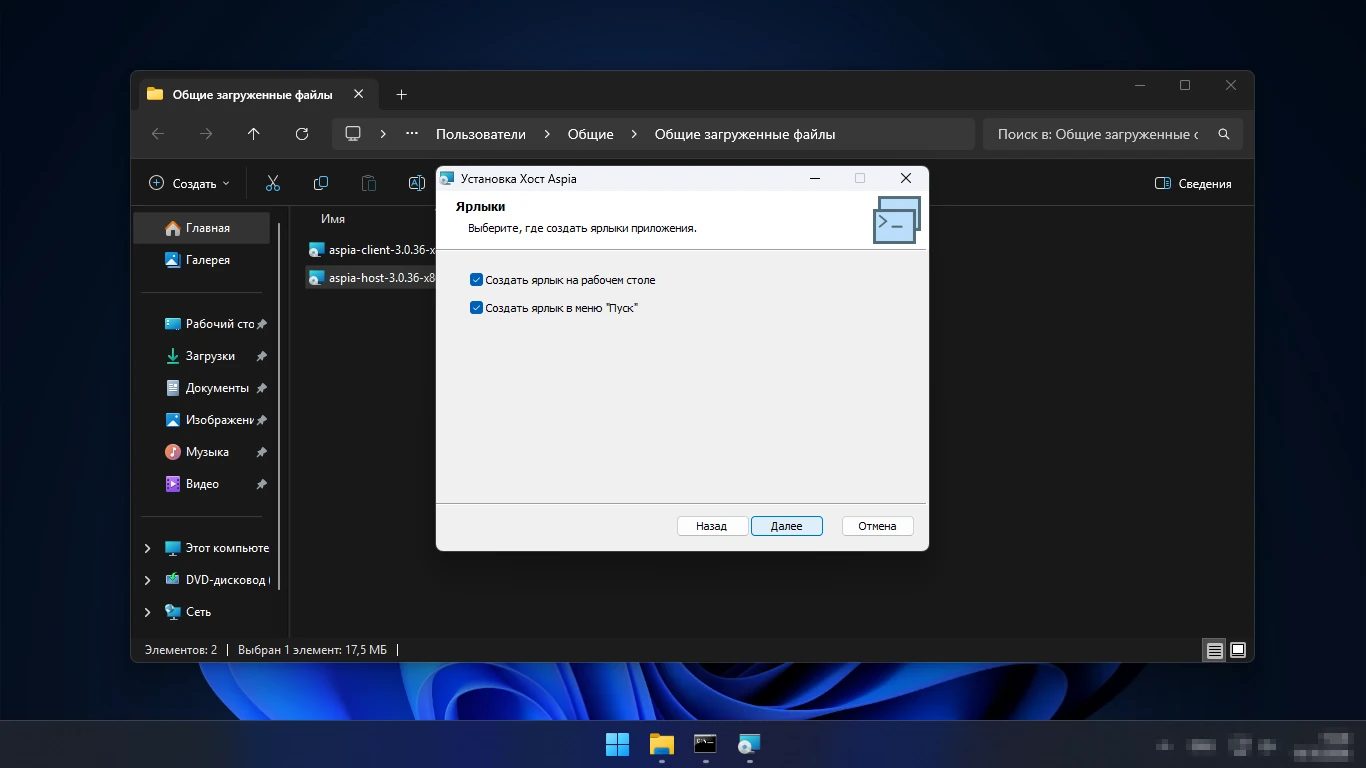
- На шаге «Ярлыки» оба флажка включены по умолчанию — ярлык на рабочем столе и в меню «Пуск». Снимите лишний, если не нужен.
- Нажмите «Установить» и подтвердите окно контроля учётных записей кнопкой «Да». Если его не подтвердить, установка через пару минут прервётся с сообщением «Система не была изменена».
- Папку установки выбрать нельзя: программа всегда ставится в Program Files, в папку Aspia. Сторонних программ и пробных версий установщик не предлагает.
- Тем же порядком установите Client на свой компьютер.
Хост после установки работает как служба Windows «Aspia Host Service» и запускается вместе с системой. Удаляется Aspia через «Параметры» → «Приложения» → «Установленные приложения»: хост и клиент — две отдельные записи, «Хост Aspia» и «Клиент Aspia». После удаления клиента его база с адресной книгой остаётся в папке aspia внутри профиля пользователя (AppData, Roaming) — удалите её вручную, если она больше не нужна.
Как подключиться к компьютеру через Aspia
- На управляемом компьютере откройте «Хост Aspia» → меню «Aspia» → «Параметры» (потребуются права администратора).
- На вкладке «Пользователи» добавьте пользователя: имя, пароль и разрешённые типы сессий. Нажмите «ОК».
- Узнайте IP-адрес этого компьютера в локальной сети.
- На своём компьютере запустите «Клиент Aspia» и придумайте мастер-пароль — он будет защищать адресную книгу.
- Добавьте компьютер: адрес хоста, «Без маршрутизатора», имя пользователя и пароль из шага 2.
- Выберите тип сессии — рабочий стол, передача файлов, информация о системе, терминал или чат — и подключитесь двойным щелчком.
Мы так подключились клиентом к хосту и открыли все пять типов сессий. Для подключения через интернет к компьютеру за чужим роутером понадобится собственный Router — его адрес и ключ указываются на вкладке «Маршрутизатор» в параметрах хоста и при добавлении компьютера в клиенте.
Цена и лицензия
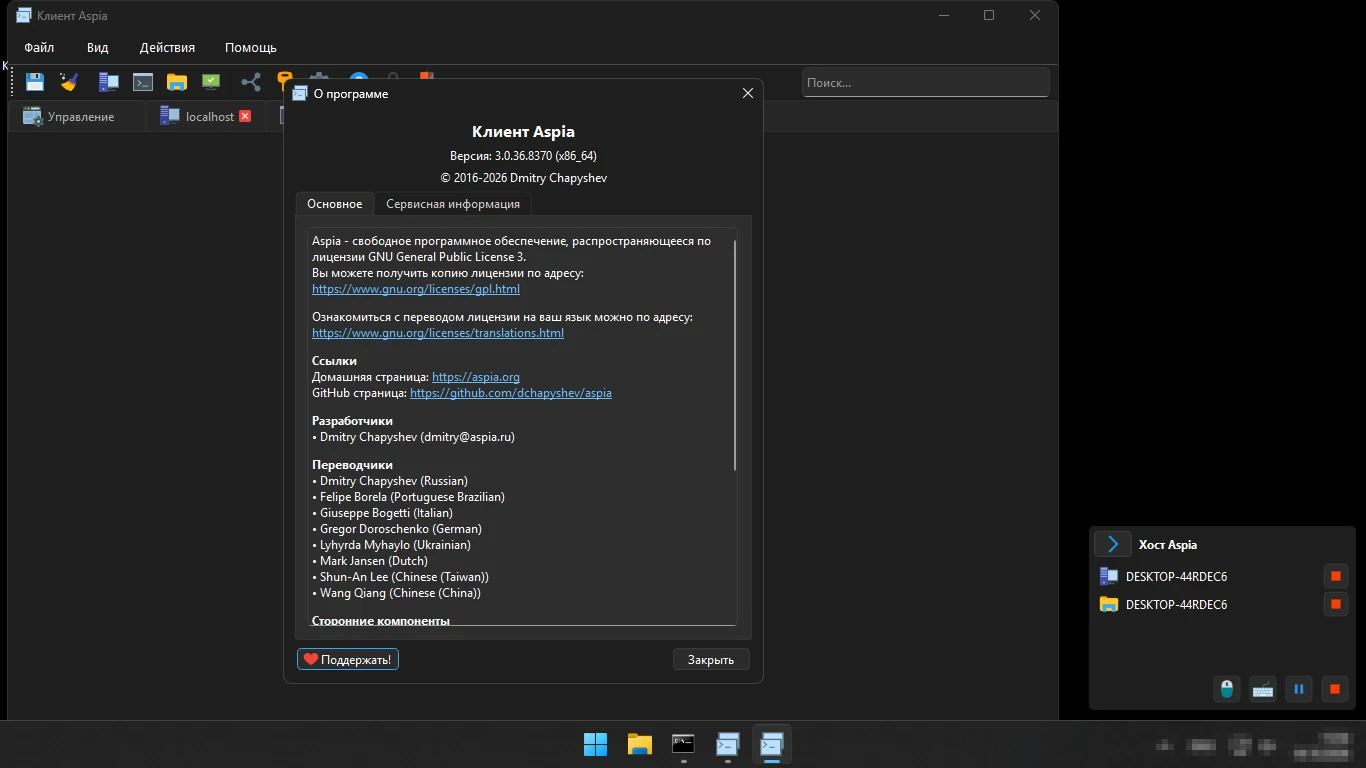
Aspia полностью бесплатна — и дома, и в организации. Код открыт и распространяется по лицензии GNU General Public License 3: это написано в окне «О программе» и на сайте разработчика. Платных версий, ограничений по числу компьютеров или времени сеанса нет. Разработчик принимает добровольные пожертвования — на сайте есть страница Donate, а в окне «О программе» кнопка «Поддержать!».
Хост по умолчанию раз в неделю проверяет и устанавливает обновления с aspia.org; отключить это можно в его параметрах на вкладке «Основные». Свой сервер обновлений тоже можно указать — пригодится, если компьютеры не должны обращаться к внешнему сайту.
Сравнение с аналогами
Для сравнения взяли программы из нашего каталога, которые позволяют подключаться через свой сервер, а не только через сервер разработчика.
| Программа | Свой сервер для подключения по ID | Бесплатно | Последний выпуск | Кому подойдёт |
|---|---|---|---|---|
| Aspia | Да, Router и Relay — бесплатно | Полностью, открытый код | 3.0.36 — 14.10.2026 | Админу, которому нужен доступ без чужих серверов |
| RustDesk | Да, бесплатный сервер; платный Server Pro | Клиент — да, открытый код | 1.5.0 — 30.09.2026 | Тем, кому нужно подключение по ID сразу, а свой сервер — потом |
| RMS | Да, свой Internet-ID сервер | До 10 компьютеров | 7.8.4.0 — 29.05.2026 | Небольшой компании, которой важно российское ПО |
| RuDesktop | Да, в платных версиях | Для дома: 2 часа в день, до 5 устройств | 3.0 — 22.05.2026 | Организации, которой нужен продукт из реестра российского ПО |
| Remote Utilities | Да, локальное развёртывание | До 10 управляемых устройств | 7.8.4.0 — 11.06.2026 | Админу, который управляет десятком компьютеров из одной программы |
Aspia выигрывает, когда нужен полностью бесплатный доступ к любому числу компьютеров и важно, чтобы трафик не шёл через чужой сервер: ни лимитов, ни платных частей у неё нет. RustDesk удобнее, если подключаться по ID нужно сразу, без своего сервера, — у него есть общий сервер разработчика. RMS и Remote Utilities бесплатны до 10 компьютеров, а RuDesktop — выбор организаций, которым нужен продукт из реестра российского ПО. LiteManager в таблицу не взяли: последний файл на его сайте датирован июнем 2025 года.
Читайте также
Что говорят пользователи
Отдельных отзывов об Aspia на площадках вроде Отзовика нет — программа нишевая, ею пользуются в основном системные администраторы. Самое живое обсуждение — под статьёй об Aspia на Хабре (январь 2023 года, 82 комментария, более 113 тысяч просмотров). Пользователей привлекает то, что все компоненты остаются под своим контролем, — особенно после того, как в 2022 году с зарубежными сервисами начались проблемы. Главным недостатком тогда называли хост только для Windows и отсутствие клиентов для macOS и Android; в ветке 3.0 это исправлено, кроме iOS. Часть комментаторов выбрала RustDesk со своим сервером, кто-то упоминал «детские болячки» вроде неработающих дополнительных кнопок мыши в сессии. Отзывы относятся к версии 2.x: о ветке 3.0 опыта пока мало — ей меньше месяца.
Итог
Aspia 3.0 — бесплатный и независимый удалённый доступ: никаких лимитов, подписок и серверов разработчика, а с новой веткой — ещё и хост для Linux, macOS и Android, терминал и зашифрованная адресная книга. Взамен программа требует понимания: что ставить на какой компьютер, как подключаться по IP и зачем свой Router для работы через интернет. Ставьте её, если управляете своими или рабочими компьютерами и готовы один раз настроить. После установки хоста первым делом заведите пользователя с нужными типами сессий и включите «Требовать подтверждение при подключении к компьютеру», если за этим компьютером работает человек.